老实说,在控制器上导航 Windows 是一件苦差事。如果您曾经尝试使用游戏手柄浏览 Xbox 应用程序、从 Steam 启动游戏或坐在沙发上在桌面 UI 中执行任何操作,您就会知道这有多乏味。 Xbox PC 模式旨在通过围绕 Windows 11 创建控制台风格的游戏外壳来一劳永逸地解决这个问题。以下是您需要了解的有关它的信息以及如何打开它。

Xbox 模式是 Windows 11 的专用游戏“叠加层”,它用看起来更接近 Xbox Series X|S 界面的全屏仪表板取代了传统桌面。屏幕本身可以通过控制台(如控制台)进行导航,并且比传统的 Windows 桌面有更多的游戏特定选项。
Xbox PC 模式最实用的新增功能之一是单个聚合游戏库。它将您从 Steam、Epic Games Store、GOG 和 Xbox/Game Pass 中安装的游戏汇集到一个可浏览的界面中。
当 Xbox 模式处于活动状态时,Windows 还会暂停非必要的后台应用程序和服务(任务栏、通知、桌面组件等)。与标准桌面模式相比,这可以释放大约 1 到 2 GB 的系统内存。对于较旧的硬件,这可能是运行游戏和将其放在库中不玩之间的区别。
该功能附带 Auto SR,这是一种 AI 驱动的升级工具(仅适用于支持 AI 的 PC)。与 DLSS、FSR 或 XeSS 不同,Auto SR 在设备的 NPU 而不是 GPU 上运行,这使得 GPU 可以自由地进行渲染,而 NPU 则可以处理升级。
Xbox Series X|S 的另一个改进是快速恢复,无需完全加载游戏即可在游戏之间跳转。这意味着电脑会存储游戏数据,并且在您退出 Xbox 模式之前不会将其删除。
通过有效的 Game Pass Ultimate 订阅,Xbox 模式还可以让您通过 xCloud 直接访问云流媒体,其中有数百种游戏可供使用,无需在本地安装。微软还添加了 Play Anywhere Cloud Sync,它可以在 Xbox 主机和 PC 之间自动同步游戏保存和设置。
Xbox PC 模式与 Steam 大屏幕模式
最常出现的比较是与 Valve 的 Steam Big Picture 模式以及更广泛的 SteamOS。 Valve 的方法以其低开销、控制器优先的设计吸引了客厅和手持电脑游戏玩家的忠实追随者。 SteamOS 与 Windows 的区别是它在 Steam Deck 上运行良好的部分原因。
Xbox 模式的优势是库大小。 Steam Big Picture 仅显示您的 Steam 库。 Xbox 模式可同时引入 Steam、Epic、GOG 和您的 Xbox 游戏。
限制在于 Xbox 模式仍然构建在 Windows 之上,这意味着无论后台应用程序如何,前期内存使用量都会更高。
如何在 Windows 11 上启用 Xbox 模式
Xbox 模式需要 Windows 11 内部版本 26200.8328 或更高版本以及最新版本的 Xbox 应用程序。该功能正在逐步推出,因此它可能会也可能不会在“设置”中等待您。
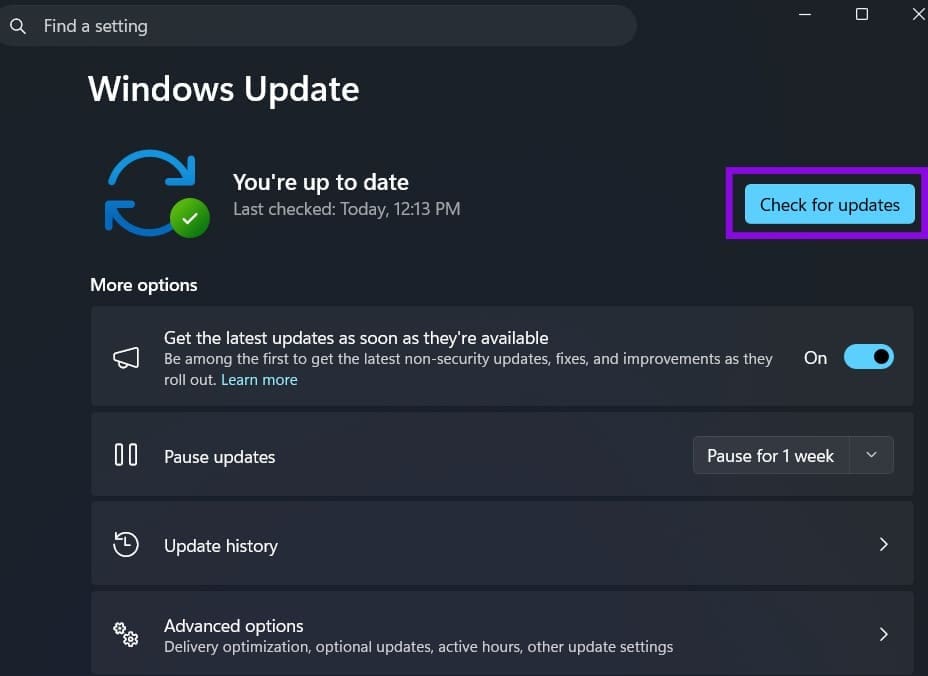
步骤1。打开“设置”,转到“Windows 更新”,然后单击“检查更新”。安装 2026 年 5 月安全更新 (KB5089549)(如果可用)。或者,打开“最新更新可用时立即获取”开关。
步骤2。打开 Microsoft Store,单击右上角的个人资料图标,然后选择“下载”。在列表中找到 Xbox 应用程序并更新它。
步骤 3.在“设置”中,从左侧边栏打开“游戏”部分。 “Xbox 模式”应出现在列表顶部“游戏栏”上方。
步骤 4。打开“启动时启用 Xbox 模式”开关。出现提示时将 Xbox 应用程序设置为家庭应用程序。
步骤 5。启动 Xbox 应用程序。点击界面中的“Xbox模式”,选择“启动时进入(优化性能)”以获得最佳游戏性能。这可确保 Xbox 模式在您登录后立即暂停后台进程。
步骤 6。重新启动电脑。如果您想返回原始桌面,请按“Win + Tab”。