方法一:使用WinZip
WinZip 是一款在 Windows 用户中流行的可靠应用程序,可用于在 Android 上压缩文件。
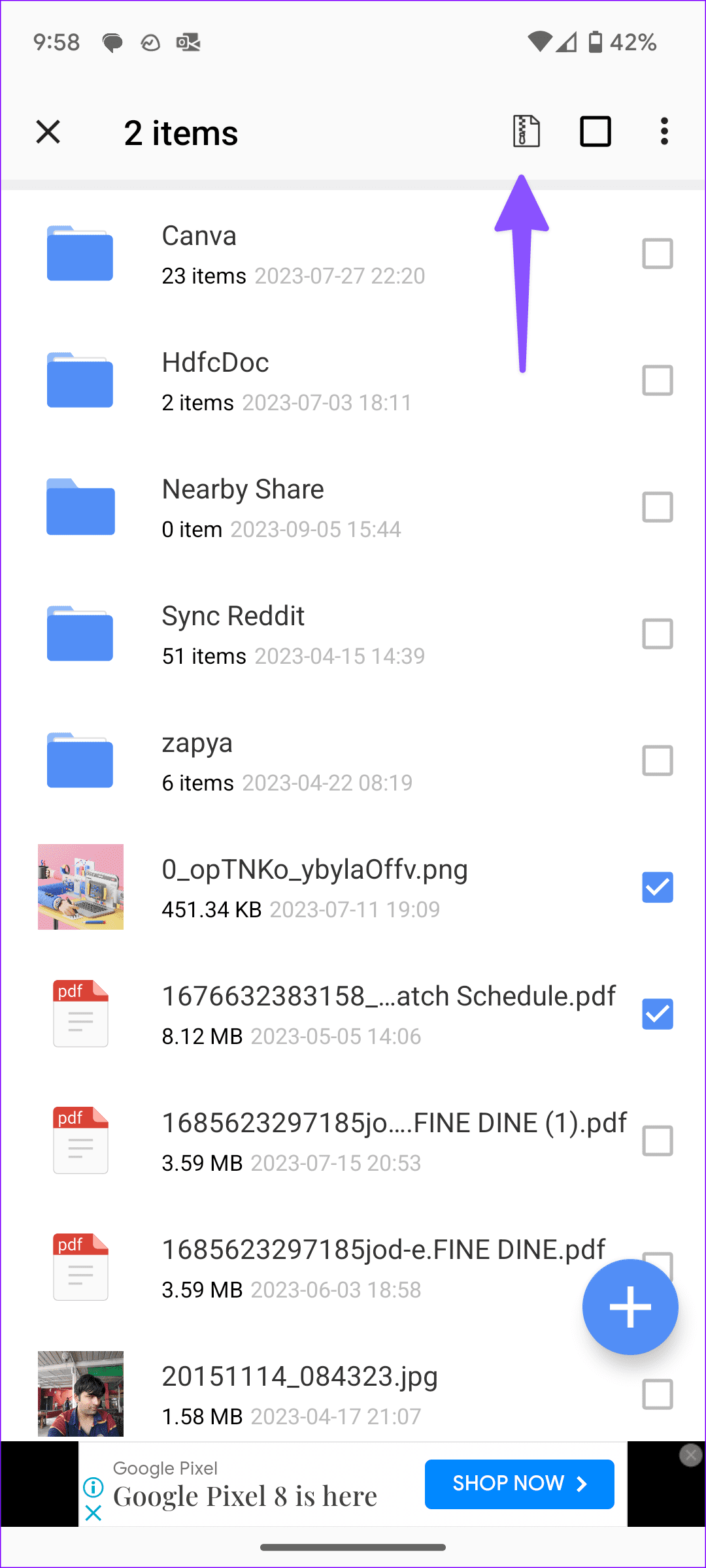
步骤一: 并导航到内部存储的任何文件夹以选择要压缩的文件。还可以选择从 Google Drive、OneDrive、Dropbox 和 Server 压缩文件。
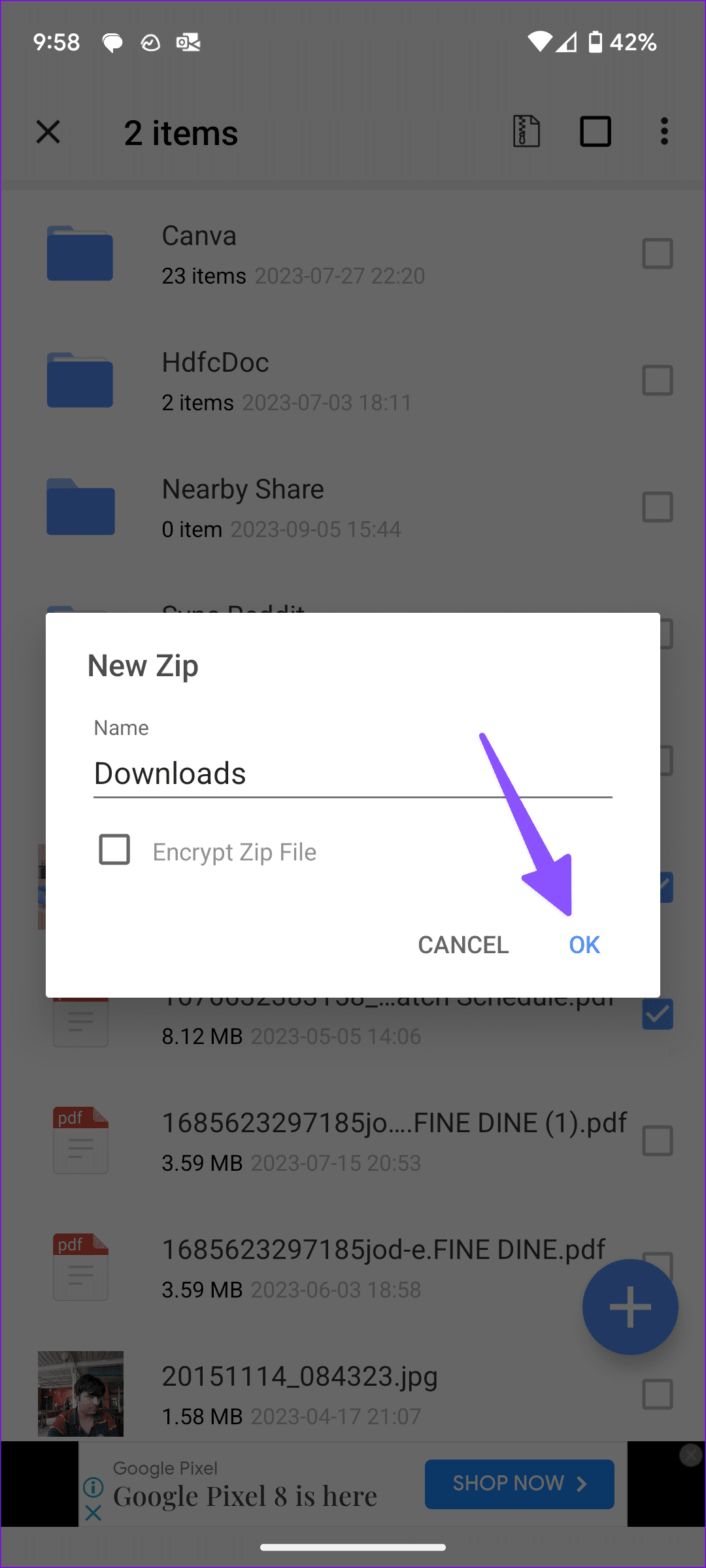
步骤2: 选择文件您想要移动到 ZIP 文件。点击邮政编码图标在顶部菜单上。
步骤3: 重命名Zip 文件并点击好的在同一菜单中压缩文件。
另请阅读:如何在 Android 上更改文件类型(扩展名).
方法二:使用小米文件管理器App
您可以使用小米的文件管理器应用程序在 Android 上压缩文件。该应用程序适用于所有 Android 设备,包括三星、Pixel、OnePlus 和其他手机。
步骤一:下载.
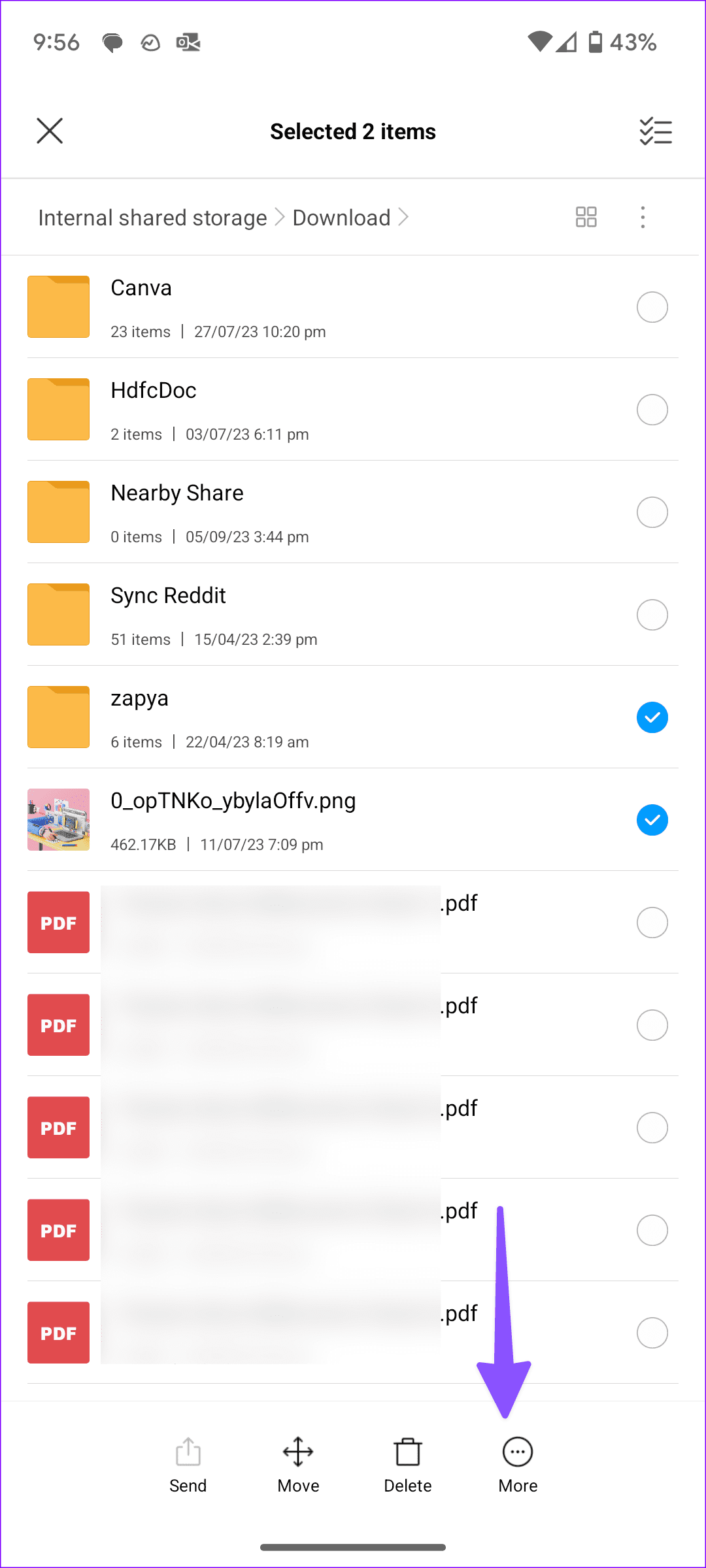
步骤2:转到特定菜单或选择媒体文件从主屏幕。
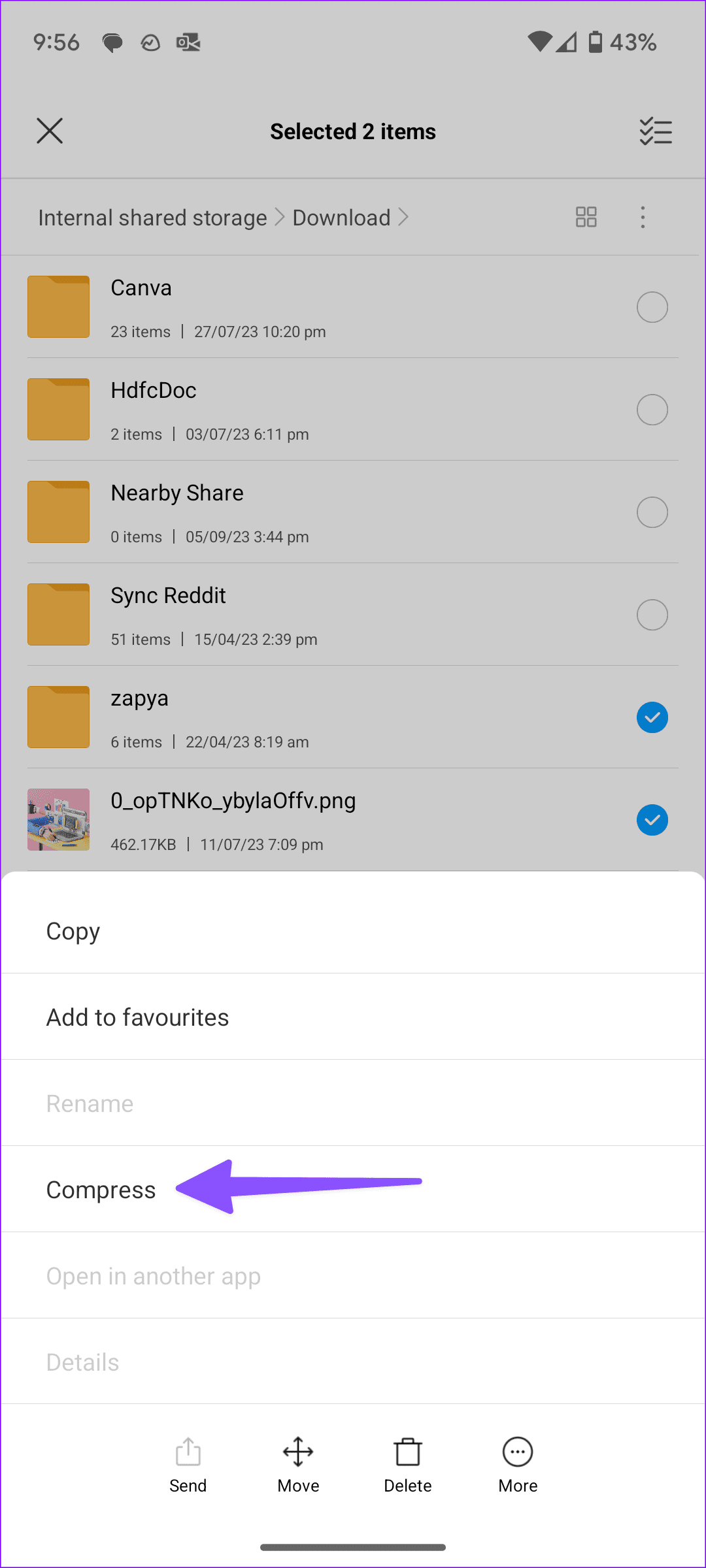
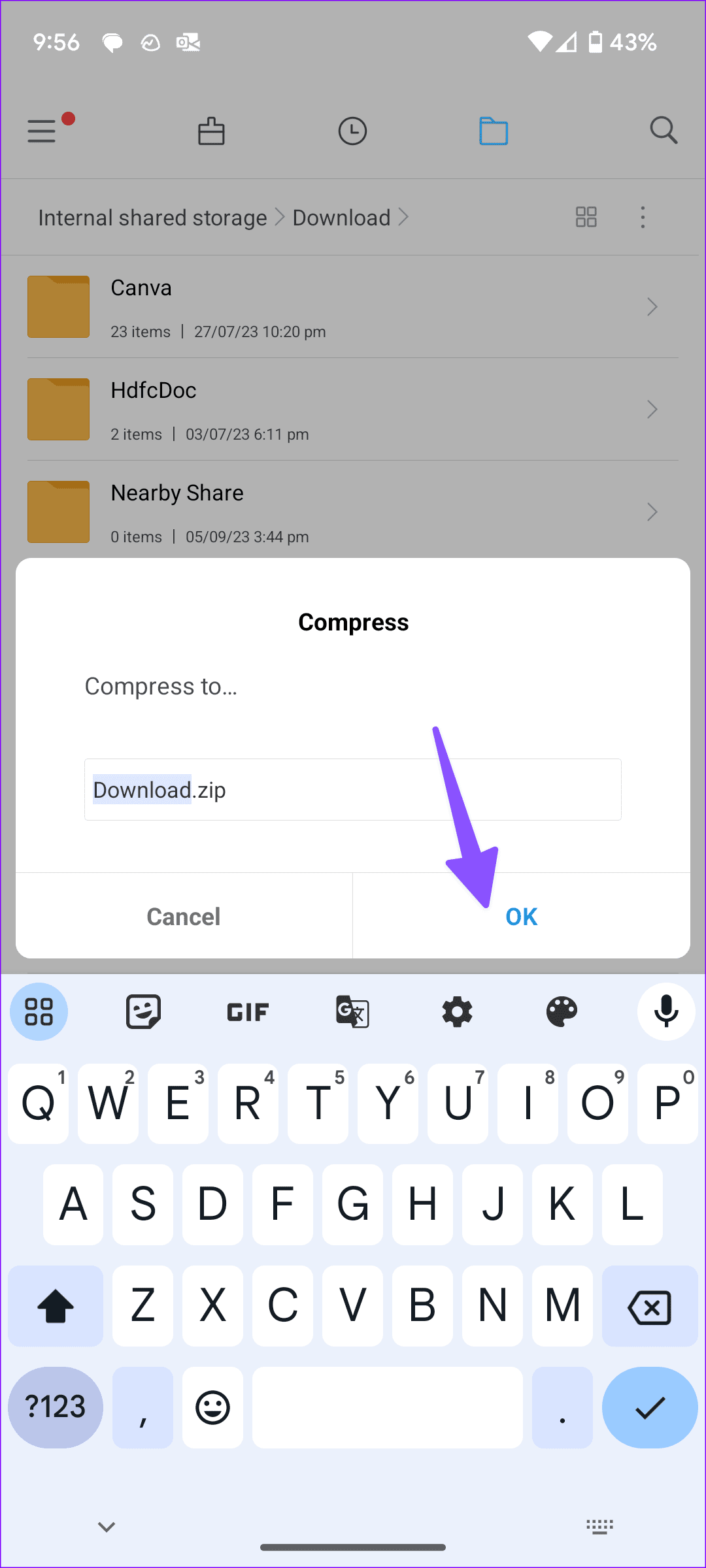
步骤3:点击更多的底部的菜单并选择压缩.重命名文件并点击好的.
方法 3:使用 RAR 对 Zip 文件进行密码保护
您还可以使用 RAR 等应用程序来压缩甚至压缩用密码保护此类文件.
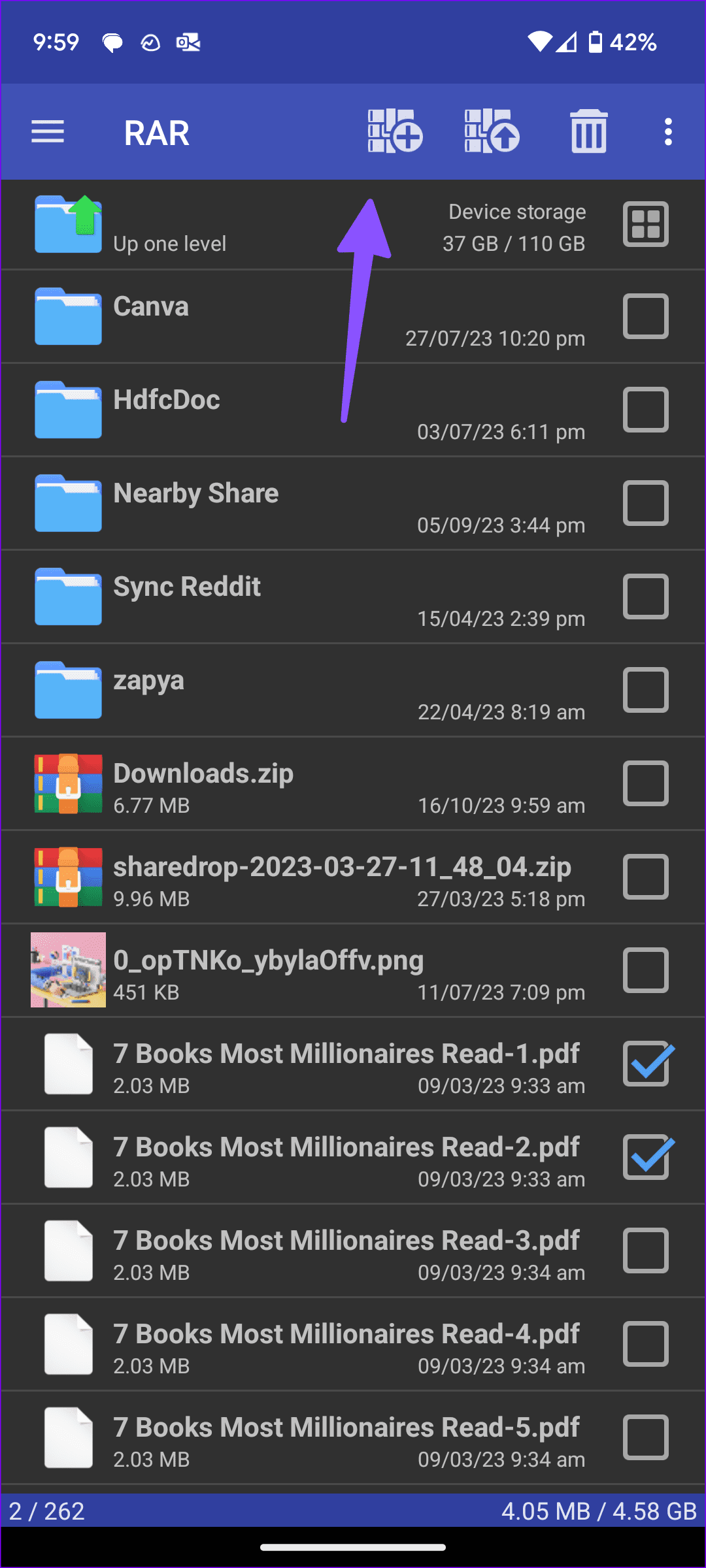
步骤一:下载并启动应用程序。导航至手机存储应用程序界面中存储所需文件的位置。
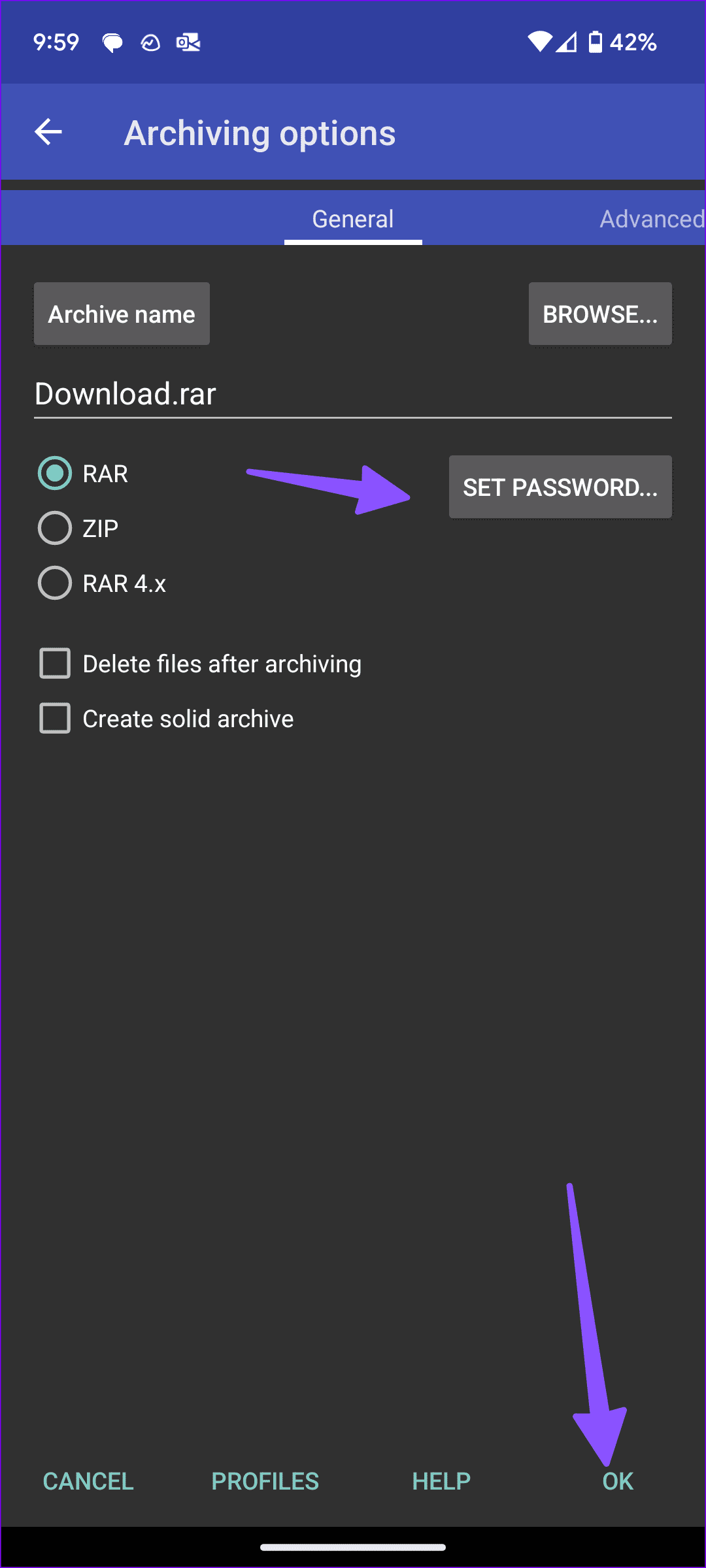
步骤2:点击每个文件的复选框选择它。点击存档 (+)图标。选择浏览按钮选择 ZIP 文件的位置。
步骤3:选择单选按钮拉链。您还可以更改存档名称、设置密码以及启用其他设置。轻敲好的从所选文件创建 ZIP 文件。
方法4:使用Solid Explorer
Solid Explorer 是 Android 上最好的文件管理器应用程序之一。您可以随时随地压缩甚至加密文件。
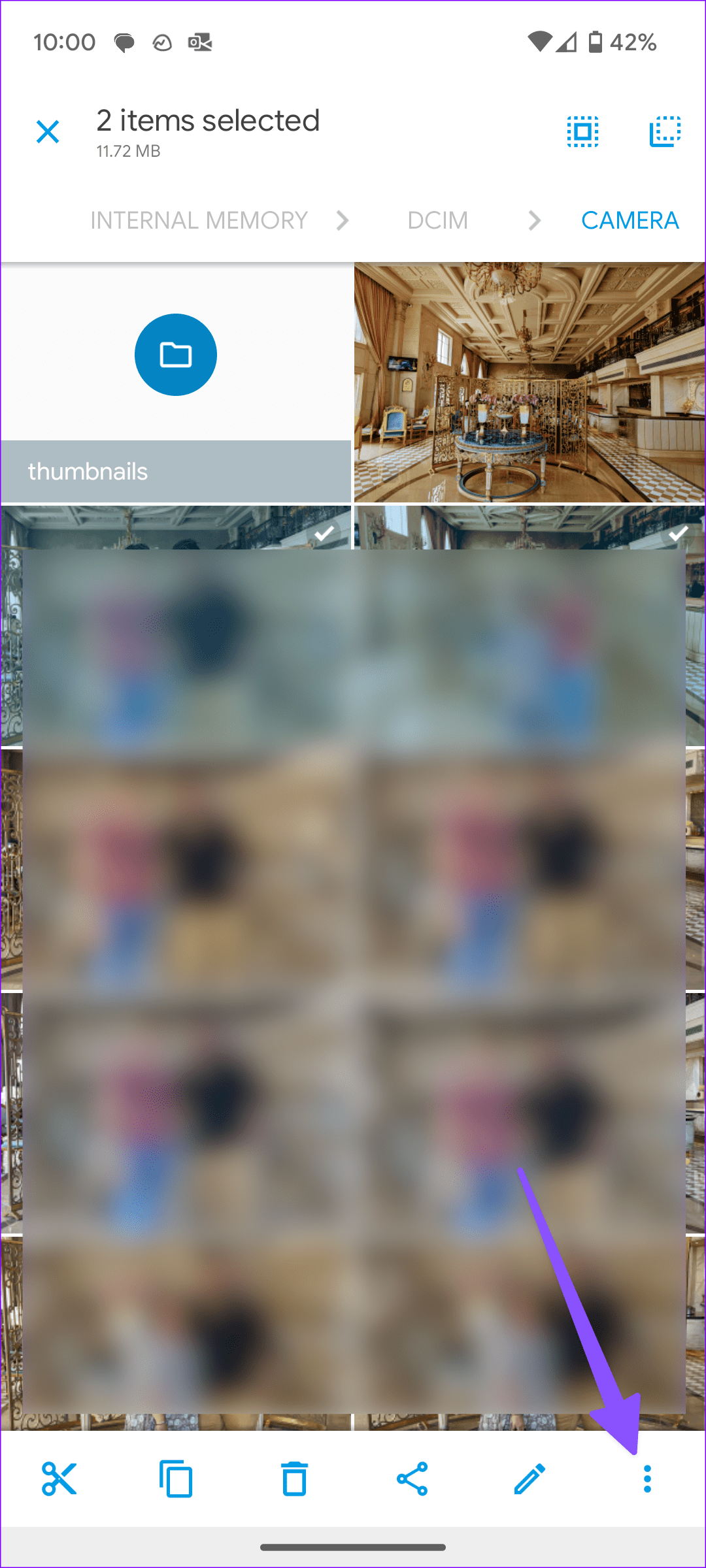
步骤一:下载并打开并转到相关文件夹。选择文件你想要压缩。
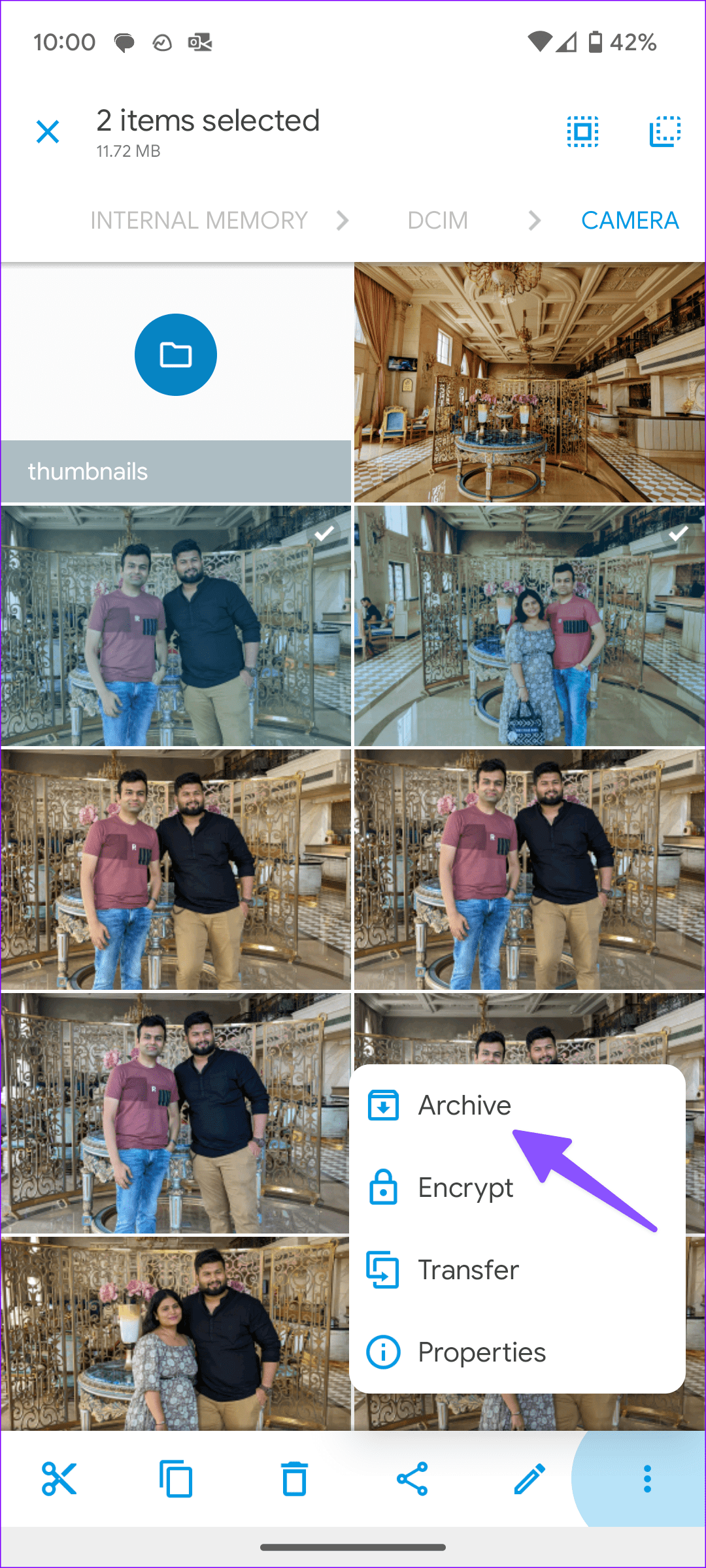
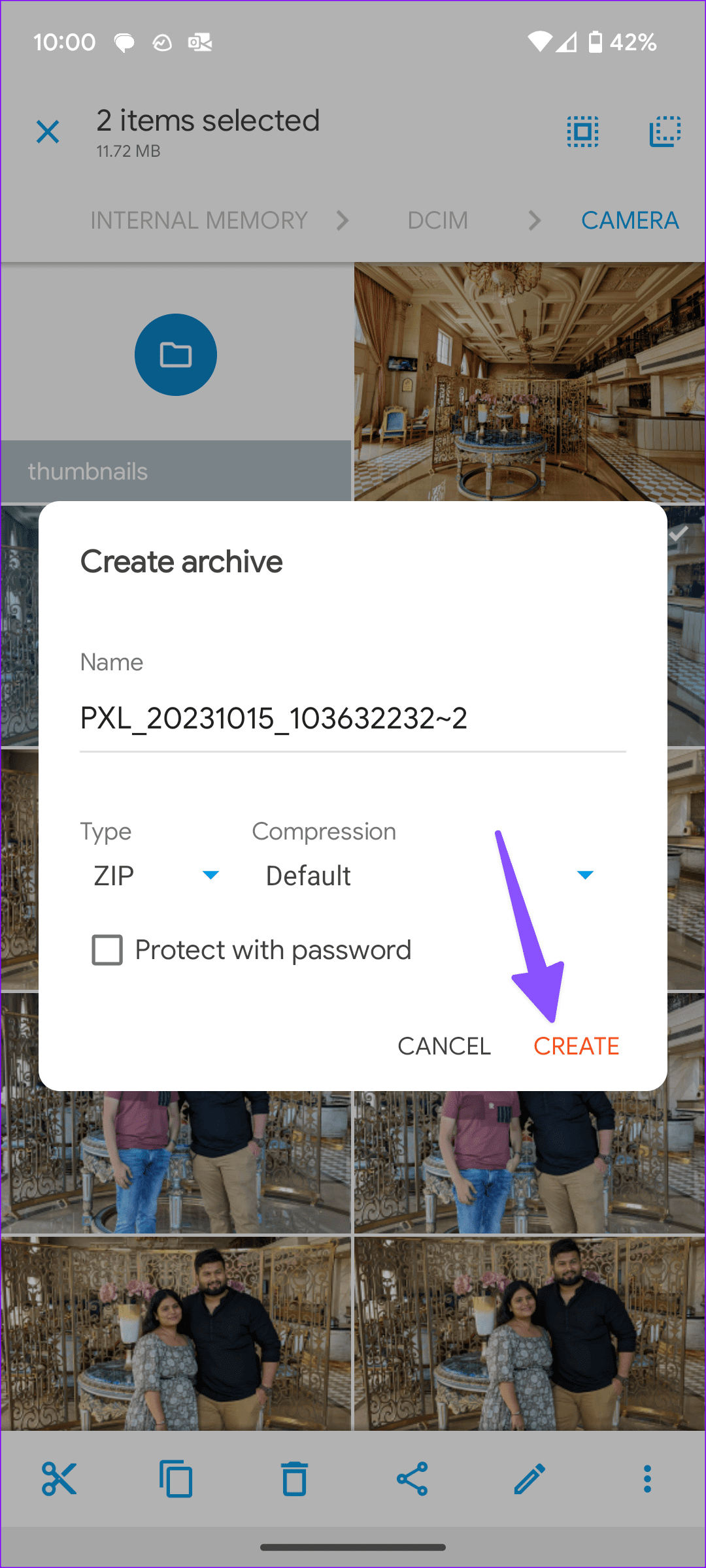
步骤2:点击三个垂直点并选择档案.
步骤3:您可以更改文件类型、调整压缩并使用密码保护它。轻敲创造.
另请阅读:下载后如何自动解压ZIP文件