有时,当您尝试关闭、重新启动或注销 Windows 时,您可能会看到 Windows 通知某个应用程序正在阻止 Windows 关闭或重新启动。要关闭系统,您必须单击“仍然关闭”按钮。如果您在设定的时间内没有单击该按钮,Windows 将取消关机操作。
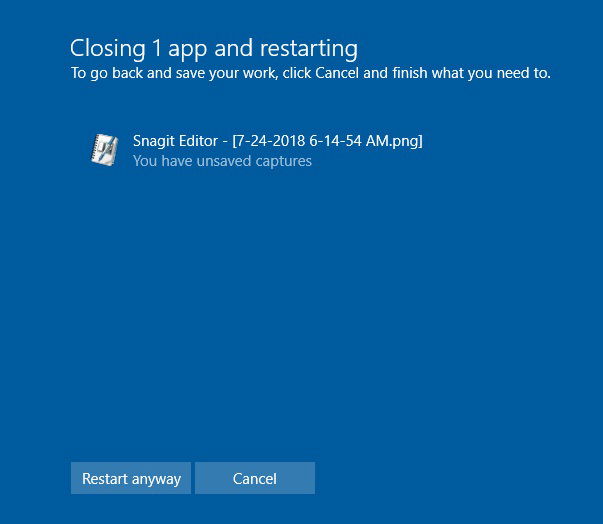
通常,当您关闭或重新启动系统时,Windows 会尝试自动正常关闭所有应用程序。但是,当应用程序在后台执行某些操作或有任何未保存的工作时,它可能会阻止 Windows 关闭。这在很大程度上是有好处的,因为它使您有机会保存您的工作并正确关闭应用程序。
但是,如果有任何应用程序滥用此功能,或者您认为不希望应用程序阻止关闭或重新启动过程,则可以强制 Windows 关闭所有应用程序,无论其在关闭、重新启动或注销过程中的状态如何。本文向您展示如何做到这一点。
另请阅读: 加快 Windows 关闭速度的有用技巧
为当前用户启用“自动结束任务”
如果您想要阻止应用程序阻止当前用户关闭或重新启动系统,请按照以下步骤操作。请注意,您系统上的任何其他用户都不会受到您在此处所做的更改的影响。例如,在需要时,应用程序仍然可以阻止其他用户关闭或重新启动系统。
另外,由于我们要编辑 Windows 注册表,因此请对其进行备份。它可以帮助您在发生任何问题时恢复注册表。
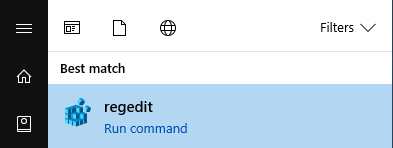
1. 要打开 Windows 注册表,请在“开始”菜单中搜索“regedit”,然后按键盘上的 Enter。
2. 在注册表中,转到以下位置。如果您使用的是 Windows 10,请复制并粘贴到注册表编辑器地址栏中的路径下方,然后按 Enter。您将立即被带到目标键。
HKEY_CURRENT_USER\Control Panel\Desktop3. 到达此处后,右键单击右侧面板并选择“新建”,然后选择“字符串值”。
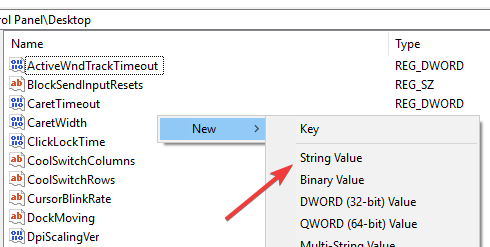
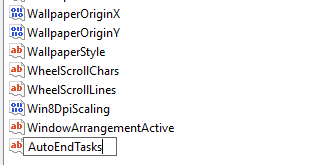
4. 将字符串值命名为“AutoEndTasks”。
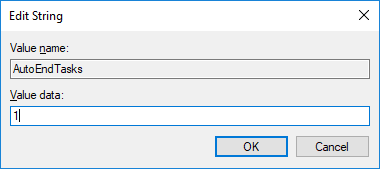
5. 双击新创建的值,在值数据字段中输入“1”,然后单击“确定”按钮保存更改。
重新启动系统以使更改生效。重新启动后,Windows 将不再允许应用程序阻止关机、重新启动或注销过程。
如果您想恢复原状,请删除 AutoEndTasks 值或将值数据更改回“0”。
为所有用户启用“自动结束任务”
如果您想在重新启动或关闭时自动关闭所有用户的应用程序,您也可以这样做。但是,由于您要对所有用户进行更改,因此您需要具有管理权限。
1. 在开始菜单中搜索“regedit”,右键单击它并选择“以管理员身份运行”。这将打开具有管理员权限的注册表编辑器。
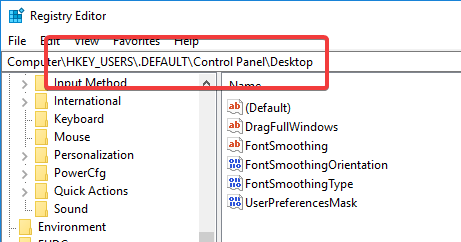
2. 现在,转到以下位置:
HKEY_USERS\.DEFAULT\Control Panel\Desktop
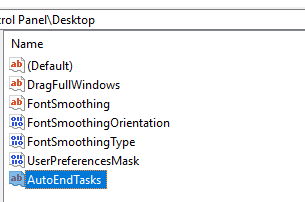
3. 在右侧面板上右键单击并选择“新建 > 字符串值”。将值命名为“AutoEndTasks”,然后按 Enter 确认该名称。
4. 创建值后,双击它打开“编辑值”窗口。在数值数据字段中输入“1”,然后单击“确定”按钮保存更改。
重新启动您的系统。从现在起,应用程序将不会阻止系统上任何用户的重新启动或关闭过程。要恢复原状,请将值数据更改为“0”或删除 AutoEndTasks 值。
请在下面评论分享您关于使用上述方法在关闭和重新启动 Windows 系统时自动关闭应用程序的想法和经验。