我们很少需要完全在控制台上工作,但对于那些需要的人,您可能希望更改控制台的字体或外观,使其更赏心悦目。以下是在 Ubuntu 中执行此操作的方法。
笔记:控制台中使用的字体是等宽字体,与我们用于文档和浏览器的 ttf、otf 字体不同。此外,您还可以选择有限的字体。
更改控制台字体非常简单。这是您需要做的。打开终端并输入:
sudo dpkg-reconfigure console-setup你会看到这个:

按“Enter”键选择默认值。
接下来,它会询问您控制台应支持的字符集。同样,按“Enter”选择默认值。

下一个屏幕对您来说是最重要的 –更改控制台中使用的字体。只有几种选择:VGA、Fixed、Terminus、TerminusBold 和 TerminusBoldVGA。 Fix 似乎对国际脚本的覆盖范围最好,而 Terminus 则最赏心悦目。使用向上/向下箭头键进行选择,然后按 Enter。

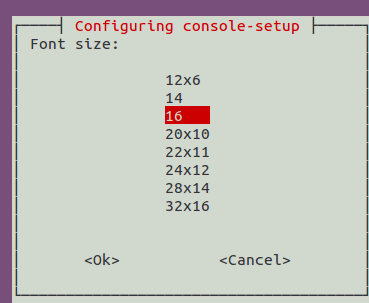
最后,您可以设置控制台中使用的字体大小。默认值为 16,但您可以将其更改为更大或更小的字体大小。

要查看实际的字体变化,您必须打开虚拟控制台(不要与终端混淆)。
1. 按键盘上的“Alt + Ctrl + F1”。虚拟控制台应该全屏打开。使用您的用户名和密码登录。
2. 登录控制台后,输入:
setupcon3. 您应该立即看到字体发生变化。
4. 要退出控制台,请按键盘上的“Alt + Ctrl + F7”。这将使您返回到桌面。
就是这样。