
如果您想尝试新的操作系统和/或对虚拟化所提供的诸多好处普遍感兴趣,Virtualbox 是一款出色的应用程序。
让技术更容易已经广泛覆盖VirtualBox之前有过几次,我们是这个跨平台开源应用程序的忠实粉丝。
VirtualBox 之前一直缺少的一件事是对客户操作系统的 3D 加速的支持。这意味着来宾虚拟机内使用的图形驱动程序只能处理简单的 2D 图形,因此 Linux 上的 Compiz 和 Vista 上的 Aero 等接口无法使用。
Virtualbox 2.1 中对 Windows 客户机提供了基本的 3D 支持,但使用 Virtualbox 运行 Linux 客户机的用户大多仅限于 2D 图形驱动程序。这已经改变了VirtualBox 2.2 发布最近,VirtualBox 现在支持 3D 加速。 VirtualBox 中内置的 3D 加速支持使用本机的图形硬件来提供此功能,因此如果您的本机图形驱动程序没有 3D 功能,VirtualBox 将无法使用它。
默认情况下不启用 3D 加速支持,通过本教程,我们旨在帮助大家设置具有 3D 加速图形支持的新虚拟机。
首先以通常的方式创建一个新机器,并在其中安装客户操作系统。我们使用 Ubuntu 进行测试。
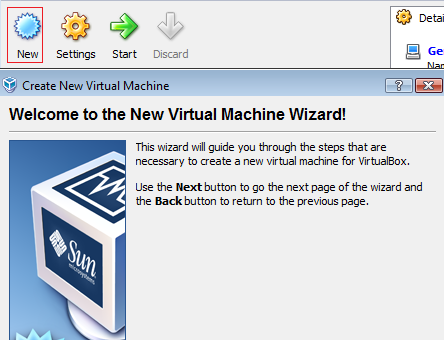
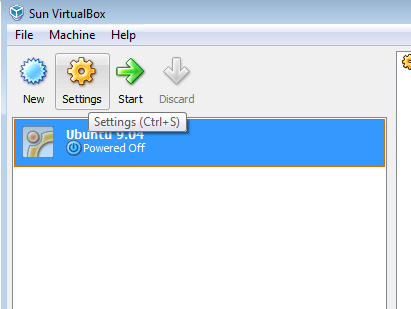
现在,您需要编辑新创建的虚拟机的设置。要编辑任何虚拟机的设置,必须关闭虚拟机。因此,首先关闭虚拟机内运行的任何操作系统。
现在,当虚拟机突出显示时,单击“设置”按钮以打开设置窗口。
在常规设置窗格中,选中标题为“启用 3D 加速”的复选框。
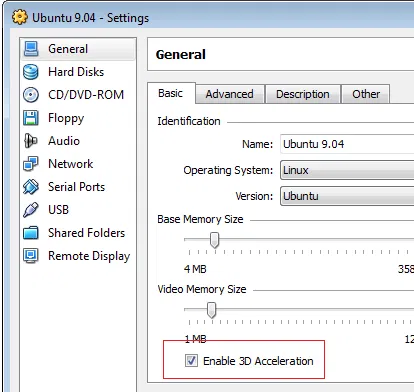
就是这样。虚拟机现已启用 3D 加速图形。但是,要真正开始在客户操作系统中使用 3D 效果,您需要使用特殊的 VirtualBox 图形驱动程序,该驱动程序随“Guest Additions”一起分发。
要在来宾操作系统中安装 VirtualBox“来宾添加”驱动程序,请在来宾运行时单击“设备”菜单并选择“安装来宾添加”选项。
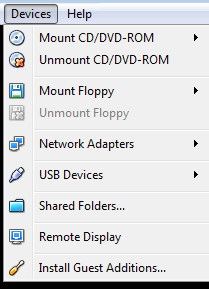
现在,按照说明操作在来宾操作系统中安装驱动程序。
现在,您可以在来宾操作系统中启用 Aero 或 Compiz 效果,并充分利用计算机显卡的图形功能。
![如何恢复三星设备上的库存 ROM [Android]](https://guid.recmg.com/tech/terrance/assets/uploads/2014/05/flashsamsung-featured.png)


![通过命令行掌握 VLC [Linux]](https://guid.recmg.com/tech/terrance/assets/uploads/2010/05/vlc5-logo1.png)