“不要重复自己”是编程的基本规则。它的目的是警告程序员不要在计算机可以自动执行此类操作时重复手动运行同一段代码。但你不必成为一名程序员才能避免重复自己。如果您是 Mac 用户,Hazel 将帮助您自动整理文件,提高效率,并将您的大脑从手动整理文件的烦人苦差事中解放出来。
什么是榛树?
Hazel 是一款 macOS 应用程序,为一些相当高级的脚本编写功能提供了易于使用的图形界面。它以相当简单的“如果这样,那么那样”的结构运行,这意味着它将特定参数与特定文件相匹配,然后在满足这些参数时执行任务。虽然逻辑很简单,但您可以将一堆复杂的函数链接在一起来制作复杂的程序,然后将它们设置为在您需要时运行。
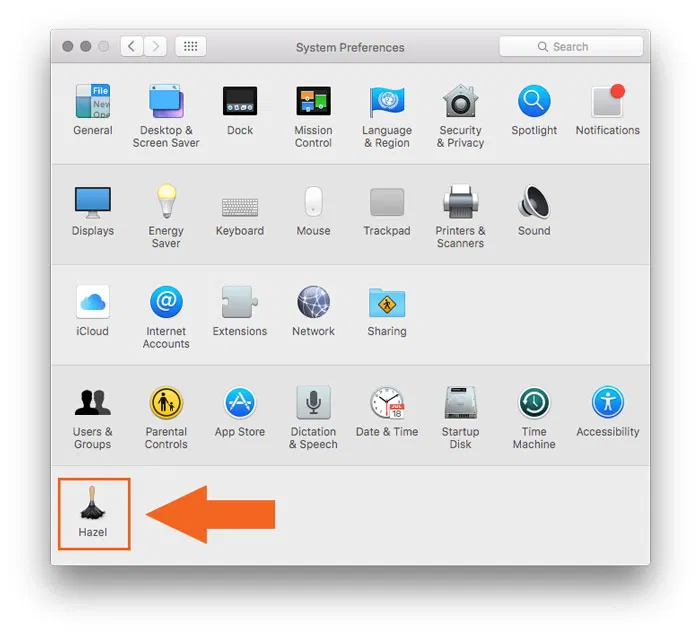
Hazel 很容易设置。当你完成之后下载的并安装了该应用程序,您将在系统偏好设置中找到它。单击该图标打开首选项窗格,您就可以开始使用了。
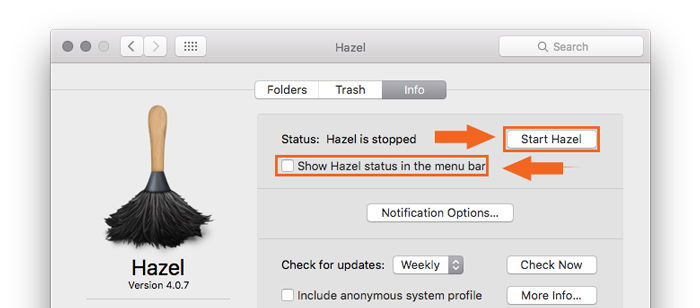
当您第一次启动该窗格时,您将进入“信息”选项卡,该选项卡会告诉您 Hazel 当前是否正在运行,并为您提供一些其他信息。您会看到一个按钮,上面写着“启动 Hazel”,但暂时将其关闭。如果您现在开始,所有规则将在您保存时应用,如果您刚刚开始,这可能不是您想要的。
但是,请务必勾选下面的“在菜单栏中显示 Hazel 状态”框。
在窗口的左侧,您将看到一列包含文件夹列表的列。单击这些文件夹之一,您将看到右侧标有“规则”的窗格,其中填充了一些复选框。这些演示规则包含在 Hazel 中,目前已禁用,但可以作为启发。
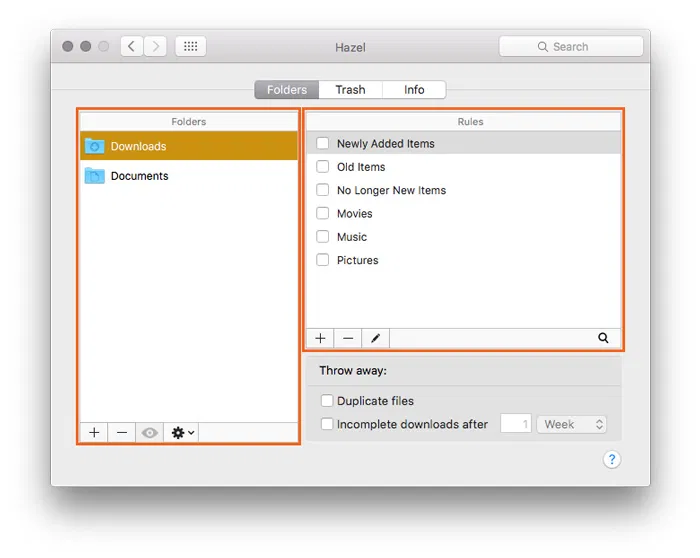
1.定期清理您的下载文件夹
我倾向于使用我的下载文件夹作为我的“on Deck”目录。因此,它塞满了曾经很重要但现在毫无用处的文件。幸运的是,我们可以创建一个非常简单的规则来帮助我们解决这个问题。
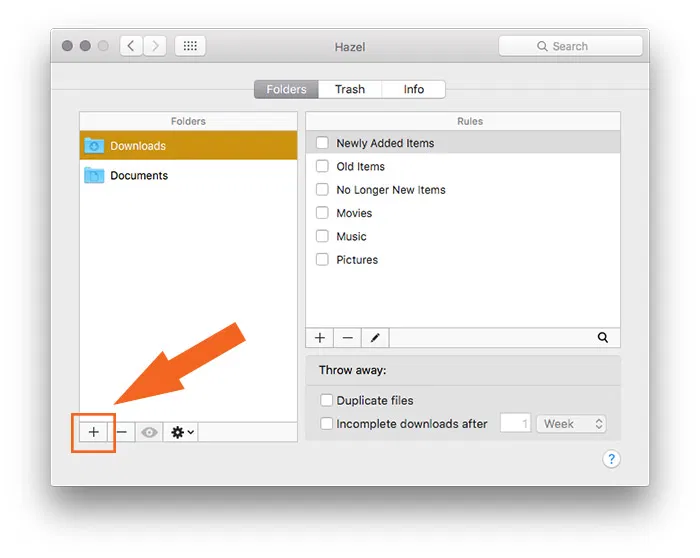
1. 要在 Hazel 中创建新规则,请首先在文件夹侧栏中单击您希望 Hazel 监控的文件夹。在本例中,我们将使用“下载”文件夹。然后,单击加号按钮。
2. 为您的规则指定一个能够清楚解释其功能的标题。
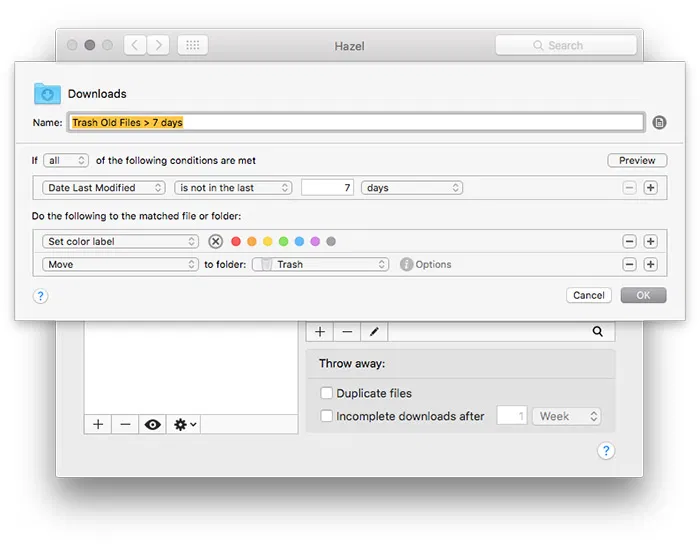
现在我们将设定我们的标准。
3. 单击标有“名称”的下拉菜单,并将其更改为“上次打开日期”。
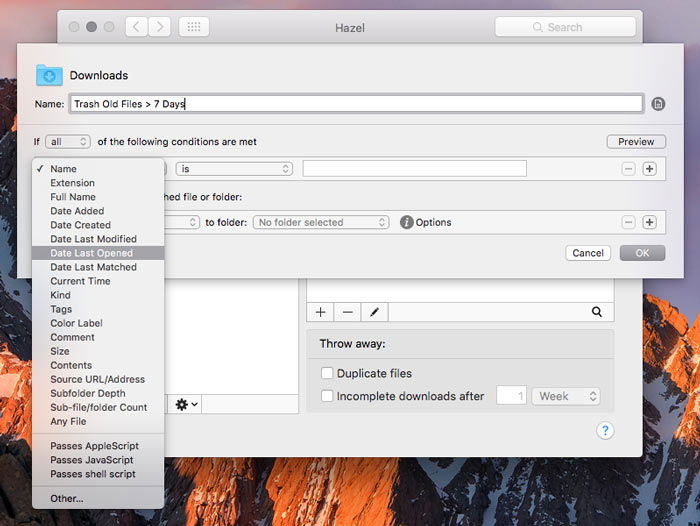
4. 单击标有“是”的下拉菜单,并将其更改为“不在最后”。
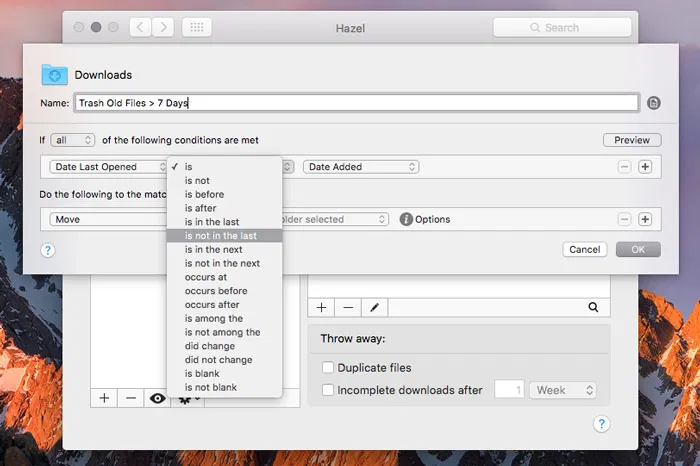
5. 将“1 小时”更改为“7 天”,或您认为合适的任何时间间隔。
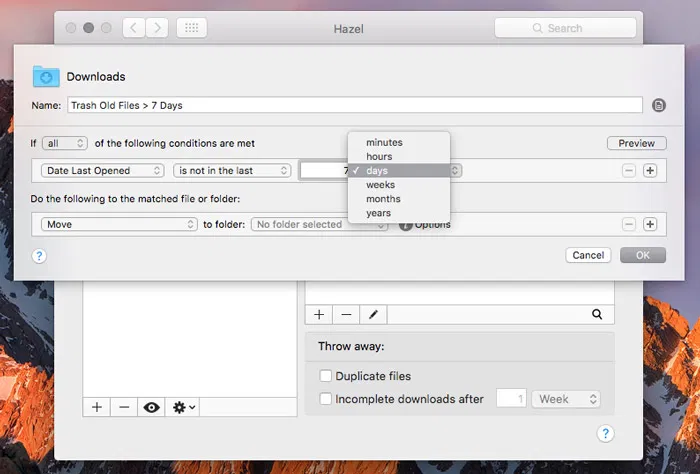
在下一节中,我们将设置如何处理符合我们条件的文件。
6. 单击“未选择文件夹”,并将其更改为“废纸篓”。
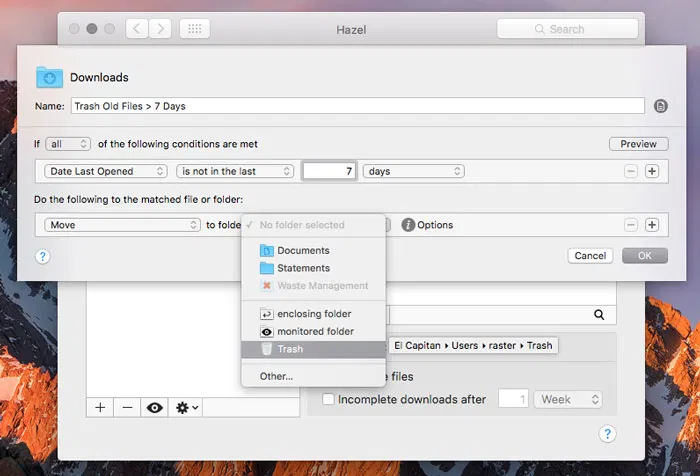
7. 要保存规则,请单击“确定”。如果 Hazel 已打开,则该规则将在您单击“确定”后立即应用,因此任何超过 7 天的文件都将被移至垃圾箱。
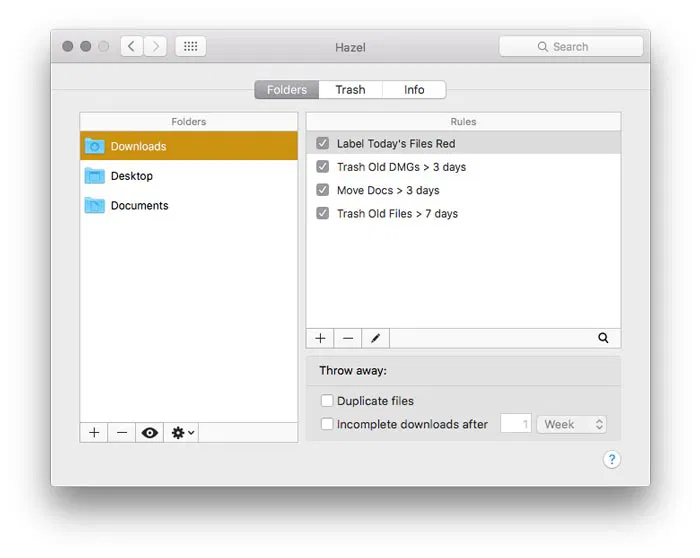
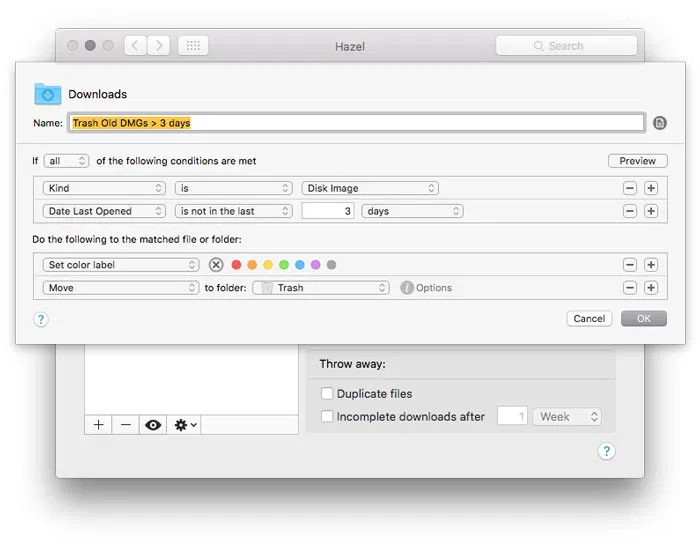
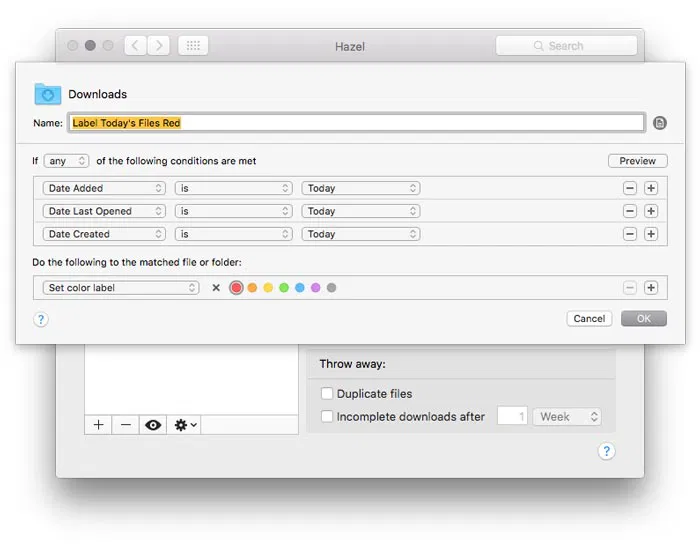
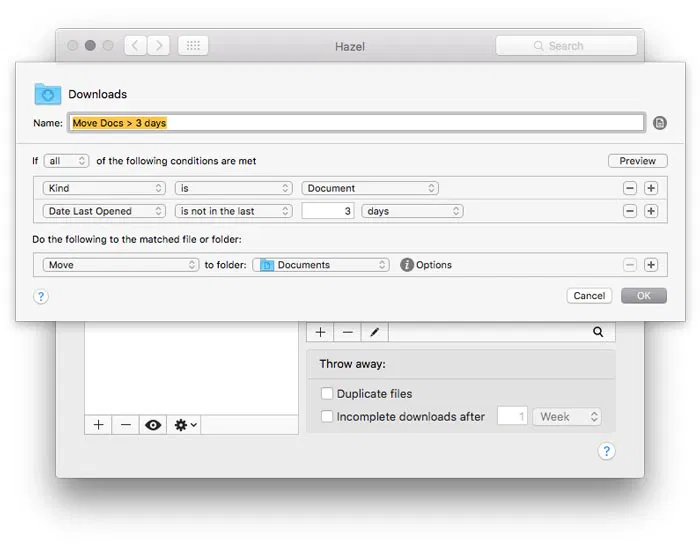
这也许是最简单的 Hazel 规则,但它仍然有用。实际上,我结合使用了一些,根据文件的类型和年龄在不同的时间移动和垃圾文件。这是我当前的下载规则的屏幕截图,其中的标题应该可以让您了解它们的作用。
2. 整理并压缩旧文件
我用来组织桌面的规则分为两部分。首先,我们将设置一条规则,将旧文件放入特定文件夹中。
1. 单击边栏中的桌面文件夹。如果桌面文件夹不存在,请单击文件夹列表下的加号按钮。
2. 单击规则窗格中的加号按钮以创建新规则。
3. 将“名称”下拉列表更改为“上次修改日期”、“不是最后一次”,并将时间间隔更改为一周。
4. 将“移动”下拉列表更改为“排序到子文件夹中”。
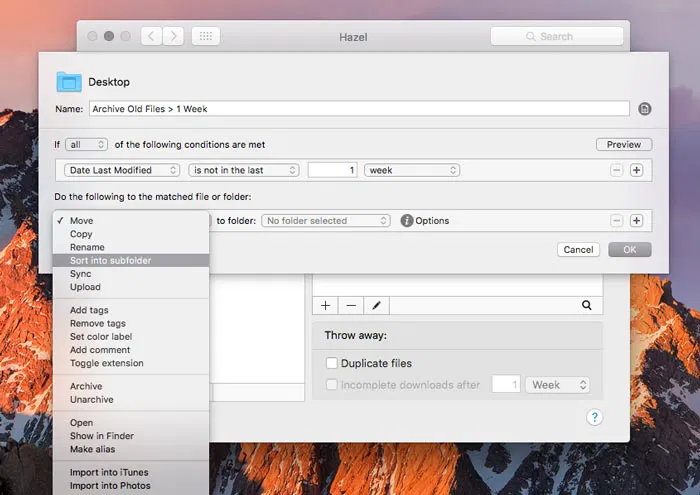
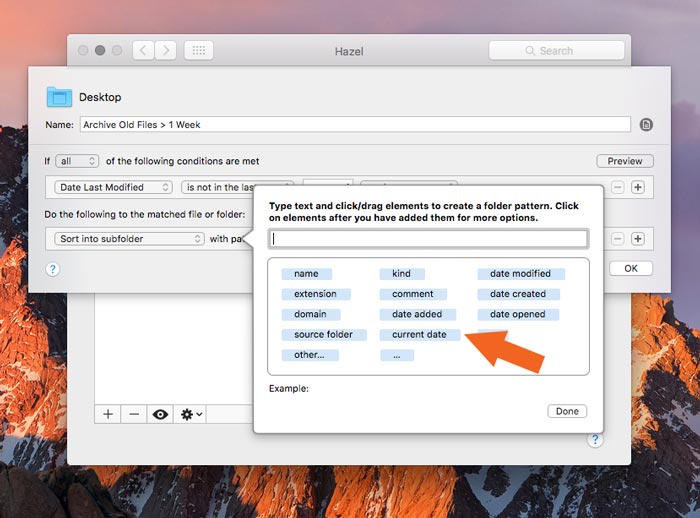
5. 单击“with pattern”后面的文本框,显示您可以使用的重命名标记的列表。选择“当前日期”。
6. 单击文本框中当前日期标记后,然后键入“archive”。
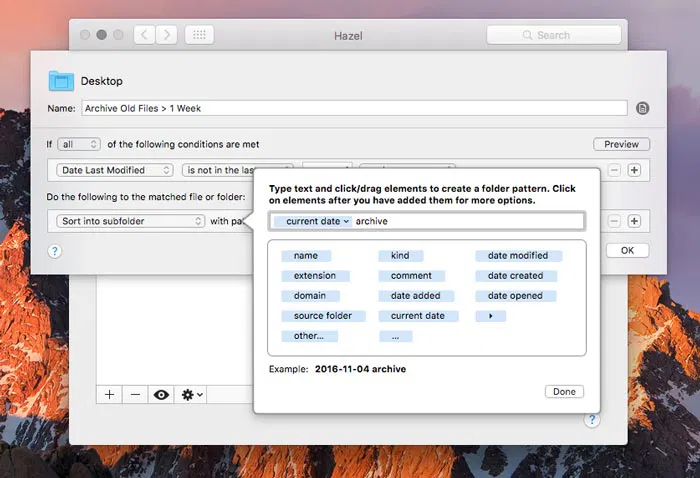
7. 单击“完成”关闭文本框,然后单击“确定”确认规则。
现在我们将设置规则将这些文件夹压缩为 ZIP 存档。
8. 单击规则列表下的加号按钮,在桌面文件夹中创建另一个新规则。
9. 创建两条规则:名称包含“archive”,种类为文件夹。
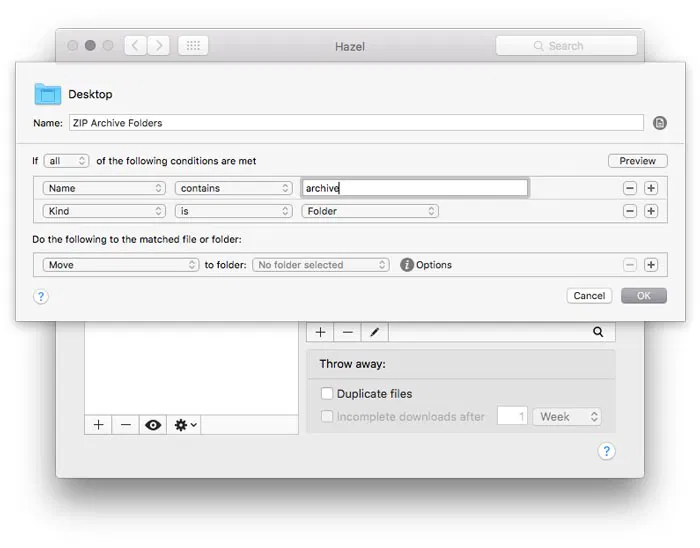
10. 单击操作下拉列表以选择存档。
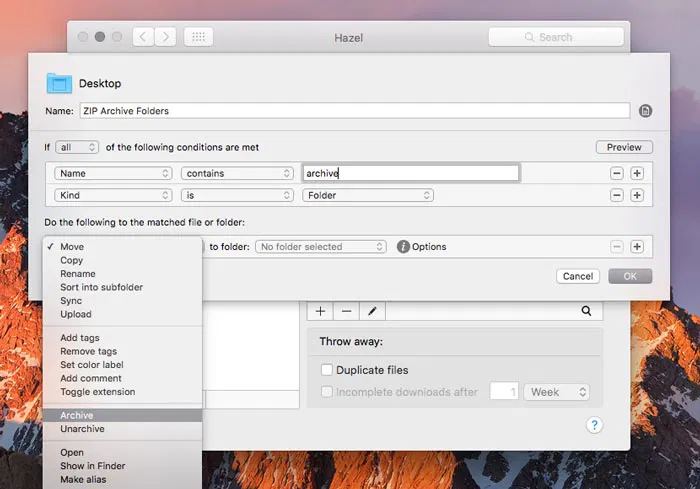
此规则将自动存档过去 7 天内未修改的所有内容。
3. 根据OCR内容重命名并归档扫描文档
最后一条规则需要一些外部硬件或软件才能使其工作。我使用 ScanSnap 将扫描文档转换为嵌入实时文本数据的 PDF。这样我就可以自动将扫描的文件归档到适当的文件夹中。
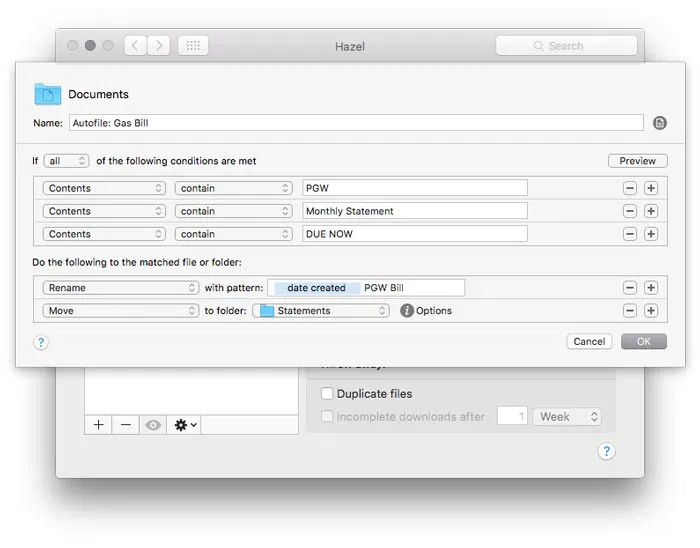
到现在为止,您已经知道如何阅读这条规则了。它匹配三个条件,使用 PDF 的内容作为以下操作的触发器。当它找到匹配项时,该规则会使用创建扫描的日期和账单名称重命名该文件夹,并将其归档到我的“报表”文件夹中。
结论
创建完所有规则后,您可以返回系统偏好设置并打开 Hazel。
正如您所看到的,Hazel 非常强大,上面的三个规则只是示例。花点时间去摸索和实验,你一定会想出一些方便的东西。