Nvidia Ansel 可以说是最好的游戏截图工具,但是如何使用它,它是如何工作的呢?在这里,我们将引导您了解有关 Nvidia Ansel 所需了解的所有信息,以及如何最好地利用它来捕捉您的游戏体验。
Nvidia Ansel 是 Nvidia 的一项专有软件功能,允许用户拍摄更好的屏幕截图,无论是通过大幅提高分辨率、拍摄游戏中的 360 度全景图,还是在游戏中获得原本没有的免费相机控制。
由于它是 Nvidia 的专有功能,因此不适用于 AMD 或 Intel 显卡。只要您有现代 Nvidia 显卡更新了 Nvidia 驱动程序,您在支持的游戏中使用此功能应该不会有问题。
不确定您是否有 Nvidia 卡?单击此处检查您在 Windows 10 上使用的显卡。
笔记:在 Nvidia 的官方驱动程序和文档中,Ansel 现在被称为“照片模式”,但下面的指南在 Nvidia 应用程序中的功能仍然相同。要了解您的游戏是否支持 Nvidia 的照片模式,请从下拉菜单中单击“照片模式”本页.
不支持 Nvidia 照片模式的游戏可能仍然有自己的照片模式 - 在这种情况下,您仍然可以访问基本的屏幕截图和 FreeStyle 滤镜,并且也可以在 AMD/Intel GPU 上进行屏幕截图。
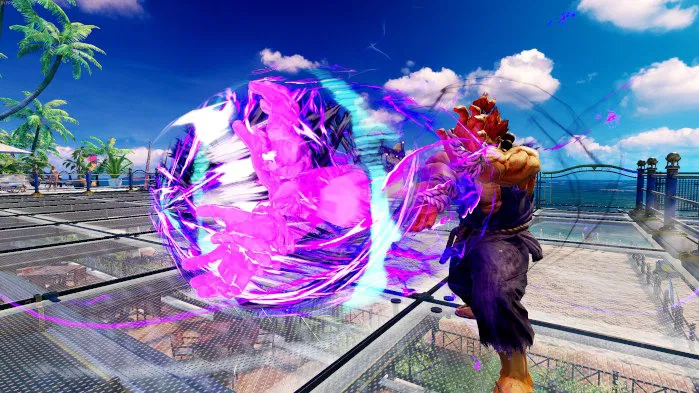
Nvidia Ansel 可以在我的游戏中运行吗?
Nvidia 支持为您玩的几乎所有游戏截取游戏内屏幕截图,无论它是否专门支持 Ansel。如果您选择的游戏确实支持 Ansel,则应用 Nvidia 的游戏过滤器和标准屏幕截图功能应该始终可用。您的游戏可能不支持自由镜头移动等功能,但就《铁拳 7》和《巫师 3》而言,没有任何功能不存在。
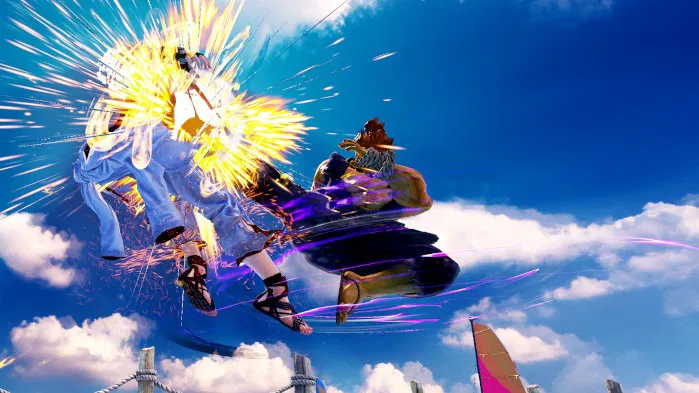
要检查您选择的游戏是否支持 Ansel,前往 Nvidia 支持的游戏页面,然后单击右上角的“最佳游戏设置”以显示下拉菜单。在此下拉列表中选择“Ansel”。
如何在支持的游戏中使用 Nvidia Ansel
幸运的是,使用 Nvidia Ansel 非常简单。首先,使用全部+和打开您的 GeForce Experience(如果您还没有安装它,在这里下载)在游戏中叠加。
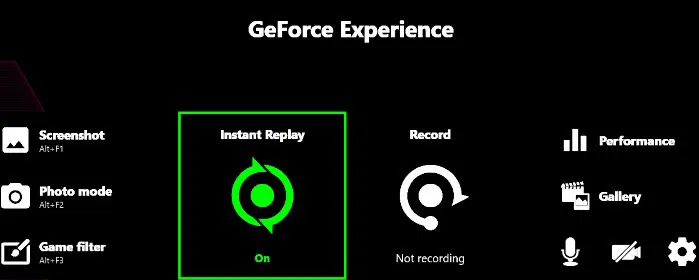
然后,点击左侧的“照片模式”。或者,您可以随时打开和关闭 Ansel,只需点击全部+F2在游戏中。
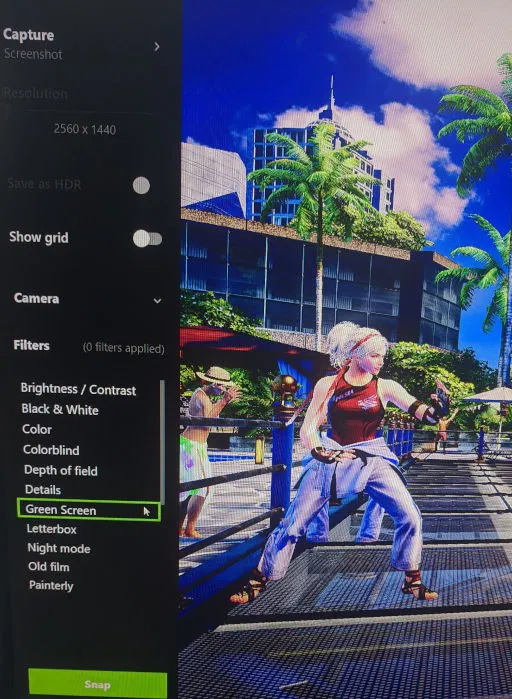
激活 Nvidia Ansel 侧边栏后,您将看到各种选项。为了您的方便,我们在下面以纯文本形式列出了它们及其用途。
捕捉选项
- 屏幕截图 – 您的基本屏幕截图。它甚至可以在非 Ansel 支持的游戏中运行。
- 超分辨率照片 – 允许您以超高分辨率(比原始分辨率高几倍)进行屏幕截图和捕捉。非常适合捕捉您打算用于桌面壁纸或现实生活中的印刷品和海报的图像。
- 360 度全景照片 – 让您可以拍摄 360 度全景照片。
相机选项
除了叠加层中显示的摄像头选项外,您还可以使用主窗口中的游戏手柄或鼠标和键盘,结合移动键/摇杆和鼠标/右摇杆移动来控制受支持游戏中的免费摄像头。
- 视野 – 屏幕截图的视野,通过滑块调整并以度为单位测量。
- 滚动 – 允许您动态倾斜图像,通过滑块进行调整并以度为单位进行测量。
过滤器
大多数过滤器本质上都是不言自明的,但其中一些值得注意。景深或删除 HUD(测试版)等滤镜可能无法在所有 Ansel 支持的游戏中正常工作,尤其是那些不提供免费相机控制等功能的游戏。例如,在我们自己对《毁灭战士:永恒》的测试中,景深不起作用,因为它要求游戏引擎允许访问《永恒》不提供的深度数据。
临别赠言
我们希望这篇文章能为您提供一个了解 Nvidia Ansel 的良好起点。您很可能已经在您眼皮底下使用此功能相当长一段时间了,只是尚未使用它,因此我们希望让您注意到它是有用的。你知道你也可以使用 Nvidia Share 串流您的游戏?