Git Bash 是 Windows 的终端模拟器,用于提供 Git 命令行体验。使用 Git Bash,您可以在终端本身中对代码进行任何更改,而无需其他编码环境,例如 Atom、Notepad++ 等。按照本指南中的各种方法在 Windows 上安装 Git 和 Git Bash。当您将 Git Bash 添加为 Windows 中的程序时,它会安装整个 Git 版本控制系统。
很高兴知道: 需要文本编辑器吗?查看此列表程序员的最佳跨平台选择.
在 Windows 中安装 Git Bash/Git 有四种不同的方法,每种方法都有其优点。第一种方法是常规 Git 安装程序的完整说明,而其他方法是导致相同结果的快捷方式。
1. 使用适用于 Windows 的 Git 安装程序
安装中适用于 Windows 的 Git很容易,但您应该仔细检查步骤以避免以后同步错误。
- 单击下载页面上的 Windows 链接。

- 您将看到多个下载链接。如果您正在寻找常规安装程序,请选择适用于 Windows 的最新 64 位版本。

- 接受 GNU 通用公共许可证。

- 在 Windows 设备上选择目标位置。

- 选择您想要安装的组件并清除不需要的组件。至少,您需要启用“Git Bash”、“Git GUI”、“Git LFS(大文件支持)”、“将 .git 配置文件与默认文本编辑器关联”和“关联要与 Bash 运行的 .sh 文件”的选项。在大多数情况下,默认情况下应启用这些必需的选项。

- 将在 Program Files 中默认创建一个 Git 文件夹。您可以选择不创建“开始”菜单文件夹。

提示: 看看这些有用的可教您如何编码的 YouTube 频道.
定制您的安装
在下一步中,您可以选择 Git 的默认编辑器。
- 虽然 Vim 是默认编辑器,但您会发现许多其他选项,例如 Notepad++、Atom、视觉工作室代码和 Sublime Text。在本教程中,我们使用 Vim。

- 选择初始分支名称或将其留给 Git。选择“让 Git 决定”更安全。

- 选择推荐的 PATH 环境“Git from the command line and also from 3rd-party software”。

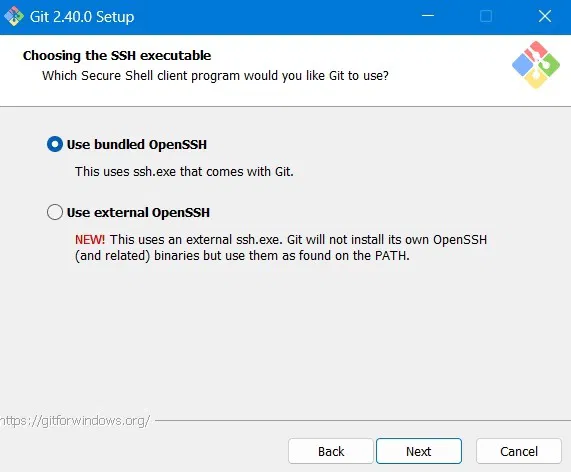
- 选择“使用捆绑的 OpenSSH”作为安全 shell (SSH) 客户端可执行文件。
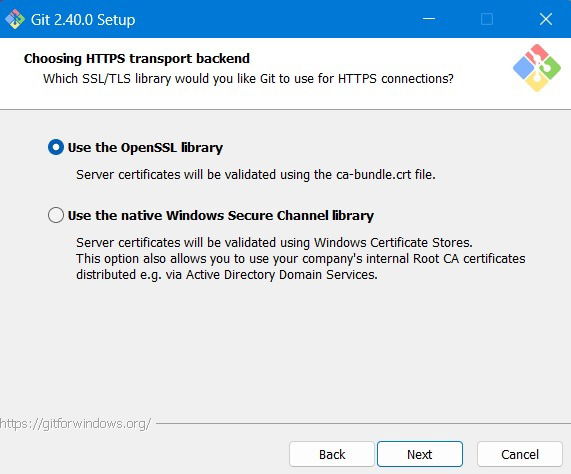
- 选择 HTTPS 传输后端“使用 OpenSSL 库”以获得高级身份验证。
- 另一个 Git 约定是在文本文件中配置行结尾。选择“签出 Windows 风格,提交 Unix 风格的行结尾”。

- 您需要一个终端模拟器才能与 Git Bash 一起使用。选择 MinTTY(MSYS2 的默认终端),而不是 Windows 控制台窗口。这使得 Git 程序与您在命令提示符中执行的操作分开。

- 为“git pull”请求的行为选择“默认”选项。

- 要管理您的 GitHub 和其他第三方凭据,请选择“Git Credential Manager”。

提示: 如果你是Git 新手,快速了解我们完整的初学者指南。
附加选项
在 Windows 版 Git 的常规安装中,您还需要配置一些额外的选项。
- 选择“启用文件系统缓存”以提高性能。

- 忽略实验选项是安全的,例如伪控制台。

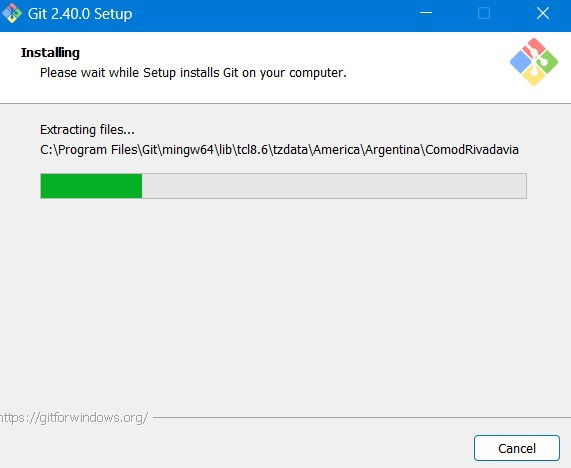
- Git 安装需要几分钟才能完成。
- Git 设置向导完成后,您可以启动 Git Bash。
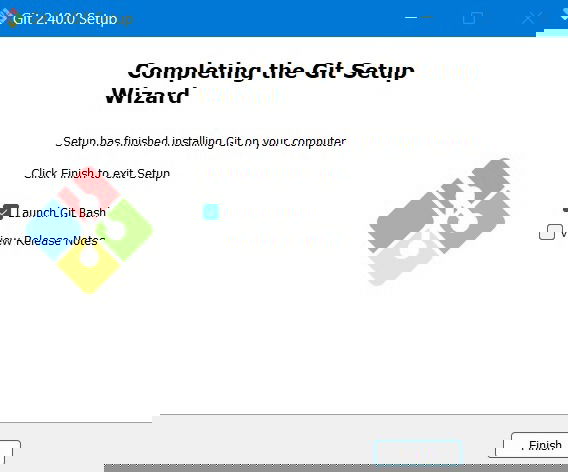
- 或者,在 Windows 搜索中找到 Git Bash 应用程序,或从其安装文件夹中打开可执行文件。

- MinTTY 终端模拟器应该可见。这将帮助您将 Git 操作与其余 PC 功能分开。 MinTTY 窗口感觉与命令终端相同。

提示: 你知道你可以吗将屏幕截图和动画添加到 GitHub、拉取请求并从 Git Bash 窗口操作它们?
2.使用Git便携版
除了冗长的常规安装程序之外,Git 还有一个适用于 Windows 的便携式版本,非常方便。
- 前往Windows 版 Git 下载页面并单击 Windows 便携式下载链接。

- 将 Portable .ZIP 文件保存在您选择的文件夹中。

- 您可以通过单击三点图标来更改 Git 便携式安装目标。

- 等待便携式安装程序完全解压。

- 该过程完成后,您将发现嵌套在“Git Bash Install Windows”内的便携式文件夹。

- 从 PortableGit 文件夹启动 Git Bash 应用程序,然后将其保存到 USB 驱动器(如果您愿意)。

- MinTTY 模拟器将自己描述为便携式终端,但它与常规终端没有什么不同,您可以在此处使用所有 Git 命令。

提示: 你使用便携式应用程序经常?了解如何将它们添加到 Windows 启动中。
您可以使用 Winget 命令行工具在 Windows 中安装 Git/Git Bash。
- 安装您计算机上的 Microsoft Store 应用程序。

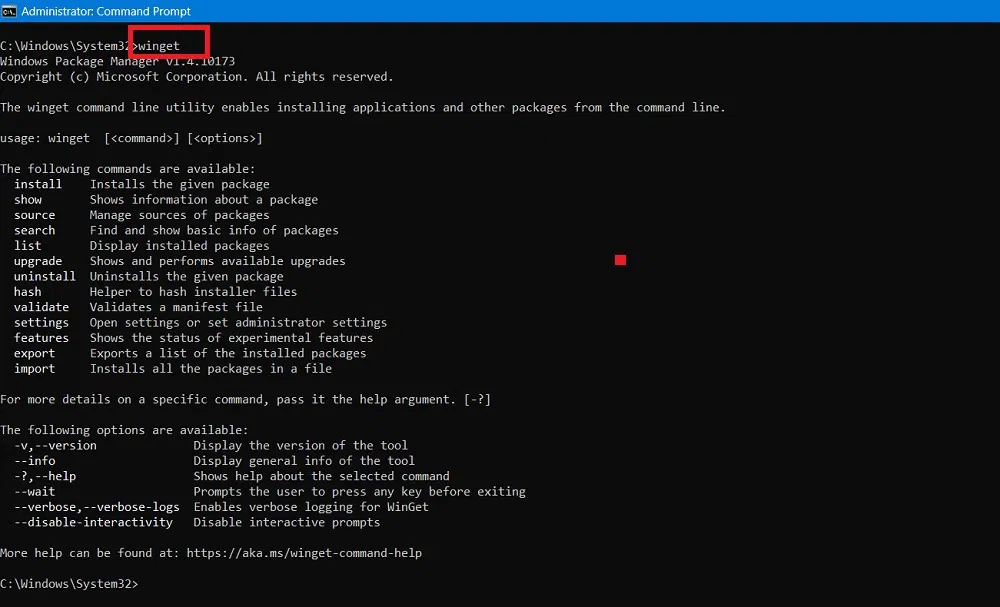
- 在管理员模式下打开命令提示符。
- 类型
winget验证App Installer程序是否已正确安装。它将显示您可以与 Winget 一起使用的各种命令。
- 通过在命令提示符中键入以下代码,使用 Winget 安装 Git:
winget install --id Git.Git -e --source winget
- 在命令提示符中通过 Winget 安装 Git 最多可能需要一分钟时间。您还可能会发现一个安装程序弹出窗口。

- 检查命令提示符中是否有“已成功安装”消息。

- Git 安装向导完成 Git 安装后,启动 Git Bash 或在管理员模式下从 Windows 搜索框打开程序终端。

很高兴知道: 是Windows 11 小部件不工作为你?尝试这些解决方案。
4.巧克力味
Chocolatey 是 PowerShell 中的 Windows 程序,可以快速帮助您安装完整版本的 Git/Git Bash。它就像正在安装的任何目标应用程序的包装器。
- 在管理员模式下打开 PowerShell。
- 使用以下命令在 Windows 中安装 Chocolatey。您不会收到任何确认安装成功的消息。该过程完成后,关闭 PowerShell 窗口,然后重新启动。
Set-ExecutionPolicy Bypass -Scope Process -Force; [System.Net.ServicePointManager]::SecurityProtocol = [System.Net.ServicePointManager]::SecurityProtocol -bor 3072; iex ((New-Object System.Net.WebClient).DownloadString('https://community.chocolatey.org/install.ps1'))
- 在新的 PowerShell 窗口(管理员模式)中,键入以下内容以使用 Chocolatey 安装 Git。
choco install git.install
- 单击“A”或“Y”以授予 Chocolatey 所需的权限。

- 在您的设备上安装 Git 后,您应该会在 PowerShell 窗口中看到一条成功消息。

很高兴知道: 想学怎么做使用PowerShell?您将需要这个基本命令列表。
常见问题解答
Git 和 GitHub 有什么区别?
Git 是一个开源版本控制系统其存储库托管在 GitHub 上,Git 源代码的在线集合。 GitHub 归微软所有;然而,它的开源性质并没有因为所有权而改变。你需要 Git 来运行许多 GitHub 项目,但反过来则不然,因为 GitHub 有替代品,例如 GitBucket、GitLab 和 SourceForge。
Git 和 Git Bash 有什么区别?
Git 是 Linus Torvalds 于 2005 年推出的最初的基于 Unix 的版本控制系统,用于跟踪 Linux 和 Mac 上的多用户协作项目中的代码更改。 Bash 是另一个基于 Unix 的 Linux 专用命令行 shell。
微软的操作系统本身并不是为 Bash(一种特定于 Linux 的命令行 shell)设计的。因此,Windows用户必须安装Git Bash这个第三方软件,它是专门为Windows设计的定制终端模拟器。使用 Git Bash,您可以在 Windows 中同时操作 Git 和 Bash。
Git可以从Windows上完全卸载吗?
您可以从 Windows 中完全卸载 Git,方法是从“设置”中的“添加或删除程序”卸载 Git Bash 应用程序,或者转到“控制面板”并单击“程序和功能”下的“卸载程序”。使用 Windows 搜索菜单找到 C:\ 驱动器中的 Git 文件夹,然后将其删除。如果您在 Windows 中使用 Git 的便携式版本,请删除 Git 文件夹,因为没有进行其他安装。
图片来源:存入照片。所有屏幕截图均由 Sayak Boral 提供。