如今,几乎所有主要平台都有适用于 Minecraft 的版本 - 适用于 Windows 的 Java 版、适用于 iPad 的教育版、适用于 Nintendo Switch 和 PlayStation 4 等游戏机的基岩版以及适用于 Raspberry Pi 的 Pi 版。
Minecraft: Pi Edition 基于旧版本的 Pocket Edition,删除了一些功能以帮助其在 Raspberry Pi 上运行更流畅。 Pi 版可免费下载且易于安装,但它不提供完整的 Minecraft 体验。
您不想在 Raspberry Pi 上安装“完整”版本的 Minecraft 吗?您将在本文中了解如何在 Raspberry Pi 4 上运行 Minecraft:Java 版 1.14.4。按照本教程,您可以将 Raspberry Pi 变成便携式 Minecraft 游戏,可以将其连接到任何兼容的屏幕或显示器。

你需要什么
要完成本教程,您需要:
- 树莓派4
- SD卡
- 用于下载 Gentoo 操作系统的笔记本电脑或计算机
- Raspberry Pi 4 兼容电源线
- 外部键盘以及将其连接到 Raspberry Pi 的方法
- 微型 HDMI 电缆
- 外接显示器
- 以太网电缆或 Wi-Fi 连接
- 我的世界 Java 版
现在您已经组装好了工具,让我们在 Raspberry Pi 上安装 Minecraft:Java 版。
安装Gentoo操作系统
本教程使用 Gentoo 操作系统,但这些说明适用于任何 Linux 发行版。
1. Gentoo将使用Etcher进行烧录,因此如果您还没有安装Etcher,立即下载最新版本.
2. 在您的计算机或笔记本电脑上,前往Gentoo 的 GitHub 存储库.
3. 滚动到“Raspberry Pi 4B、3B/B+ 64-bit Full”并下载“genpi64.img.xz”文件。
4. 插入 SD 卡。
5. 启动 Etcher 应用程序。
6. 在 Etcher 中,单击“选择镜像”,然后选择刚刚下载的 Gentoo 文件。
7. 单击“选择目标”,然后选择目标启动介质,在本例中是我们的 SD 卡。
Etcher 现在会将系统映像刷新到您的 SD 卡。
启动你的 Raspberry Pi:启动到 Gentoo
现在您已准备好启动 Raspberry Pi:
8. 从笔记本电脑或计算机中取出 SD 卡并将其插入 Raspberry Pi。
9. 使用 micro HDMI 电缆将显示器连接到 Raspberry Pi。
10. 将键盘连接到 Raspberry Pi 设备。
11. 将 Raspberry Pi 插入电源。设备应该自动启动到标准 Gentoo 桌面。
12. 如果您要连接到 Wi-Fi,请选择 Gentoo 工具栏中的“网络”图标,然后选择您的 Wi-Fi 网络。
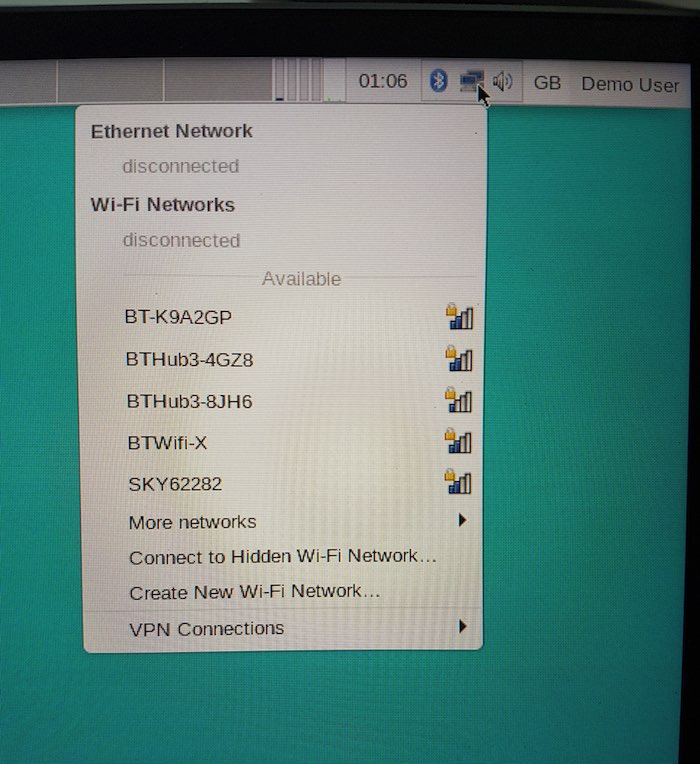
13. 输入您的密码。
现在 Gentoo 已安装并且您已连接到本地网络,您可以安装 Minecraft:Java 版了。
获取安装脚本
第一步是检索安装脚本并将其替换为 Minecraft 启动器。在 Gentoo 桌面的底部,找到“终端”图标并单击它。
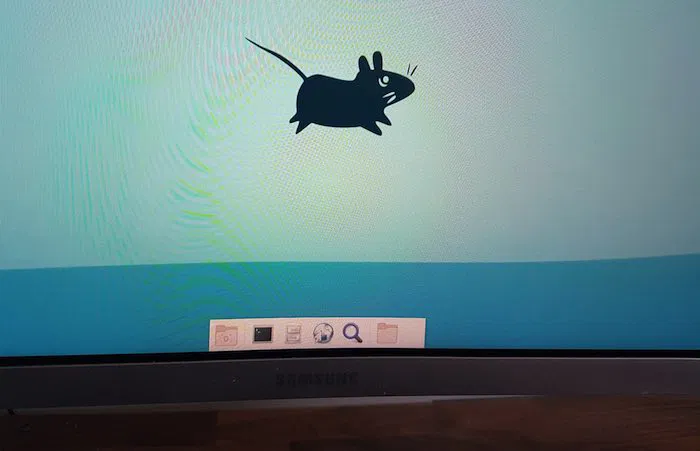
接下来,创建一个新的 Minecraft 目录:
mkdir ~/Minecraft将终端指向这个新目录:
cd ~/Minecraft我们现在可以获取安装脚本,运行它,并通过依次运行以下每个命令来替换 Minecraft 启动器:
wget https://www.dropbox.com/s/awi0eczcq2645sc/setupMC1_14_4.sh
chmod +x setupMC1_14_4.sh
./setupMC1_14_4.sh && echo DONE
mv Minecraft.jar{,.old}
wget https://move.rupy.se/file/launcher.jar -O Minecraft.jar
这个过程可能需要一段时间,所以为什么不在等待时给自己喝杯咖啡或吃点零食呢?
终端执行完所有命令后,您就可以启动 Minecraft 启动器:
java -jar Minecraft.jar输入您的 Minecraft 用户名和密码,然后单击“登录”。

在随后的屏幕上,单击“编辑个人资料”按钮。
打开“使用版本”下拉列表并选择“1.14.4”。请注意,您必须选择此特定版本,Minecraft 才能在 Raspberry Pi 上正确运行。
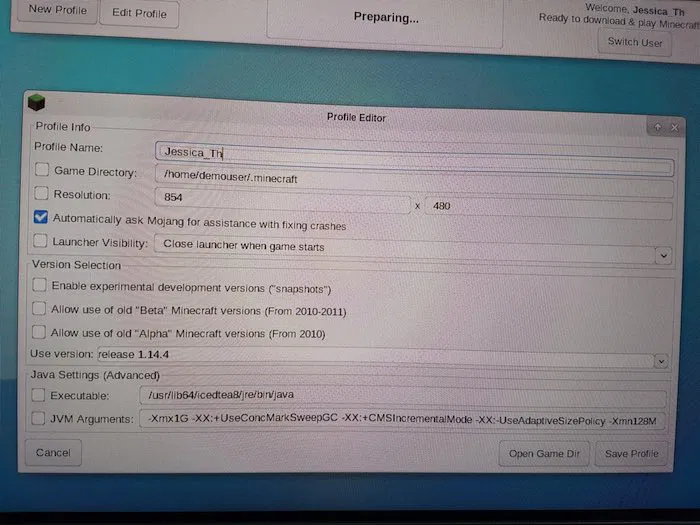
单击“保存个人资料”,这将带您返回 Minecraft 启动器主屏幕。单击“播放”按钮。
启动器将下载安装 Minecraft 所需的所有内容,然后立即崩溃。不要恐慌!我们可以通过以下方式解决这个问题安装 OptiFine.
安装 OptiFine Minecraft 模组
OptiFine 是一款 Minecraft 实用程序模组,可优化游戏的图形。它可以提供性能提升,当您尝试在 Raspberry Pi 上运行 Minecraft 时,这一点至关重要!
要安装 OptiFine,请运行以下终端命令:
java -jar OptiFine_1.14.4_HD_U_F3.jar出现提示时,单击“安装”。
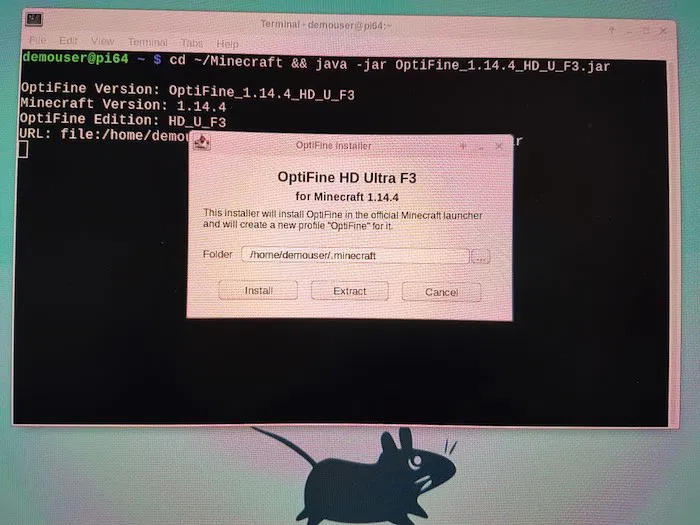
片刻之后,您应该会收到 OptiFine 已成功安装的通知。单击“确定”。
输入您的 Minecraft 登录详细信息
接下来,需要打开“runmc1_14_4_optifinef3.sh”文件,并需要输入您的 Minecraft 用户名和密码,以及与您的 Minecraft 帐户关联的电子邮件地址。
要打开此文件,请运行以下终端命令:
mousepad runMC1_14_4_OptifineF3.sh该文件现在应该在新窗口中打开,可供您编辑。
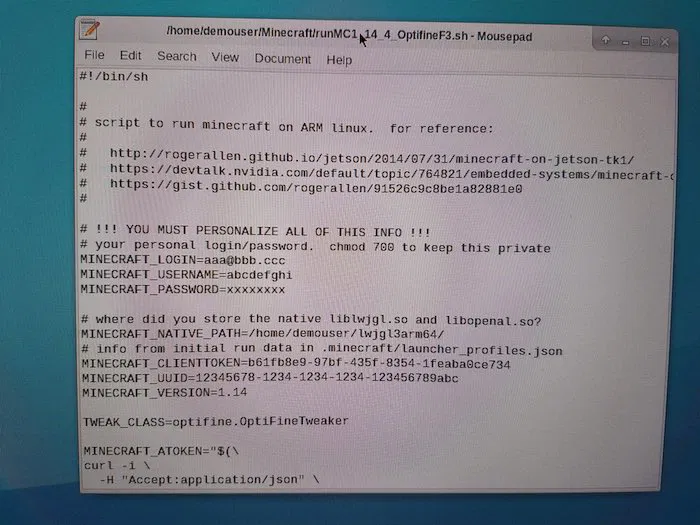
滚动到以下部分:
MINECRAFT_LOGIN=aaa@bbb.ccc
MINECRAFT_USERNAME=abcdefghi
MINECRAFT_PASSWORD=xxxxxxxxx
将这些占位符凭据替换为您自己的信息,并确保将您的电子邮件地址、密码和用户名用引号引起来。例如:
MINECRAFT_LOGIN=“myemailaddress@gmail.com”
MINECRAFT_USERNAME=“MyMinecraftUsername”
MINECRAFT_PASSWORD=“MyMinecraftPassword”
选择“文件 -> 保存”来保存更改。
由于此文件现在包含您的纯文本 Minecraft 凭据,因此您需要运行“chmod 0700”,以便其他人无法读取、写入或执行您的登录详细信息。在终端中,运行以下命令:
chmod 0700 runMC1_14_4_OptifineF3.sh现在,您的 Minecraft 凭据将受到保护,免遭窥探。
启动 Minecraft:Java 版
您现在已准备好运行 Minecraft!在终端中,输入:
./runMC1_14_4_OptifineF3.sh现在将加载《我的世界》。

首次启动 Minecraft 可能需要一段时间,但几分钟后您应该会看到 Minecraft:Java 版的登录屏幕。
在登录您的帐户之前,您应该调整 Minecraft 的设置,以使 Raspberry Pi 更容易处理游戏。
针对 Raspberry Pi 优化 Minecraft
Raspberry Pi 不具备与 PC 或计算机相同的火力,因此在 Raspberry Pi 上运行 Minecraft:Java 版可能会导致性能不佳。
为了避免任何潜在的滞后,您应该减少在任何时候可见的“块”的数量。更少的块意味着您的 Raspberry Pi 可以更快地渲染帧,这将减少延迟并使 Minecraft 流程更容易。
要减少渲染距离:
在 Minecraft 登录屏幕上,选择“选项... -> 视频设置...”
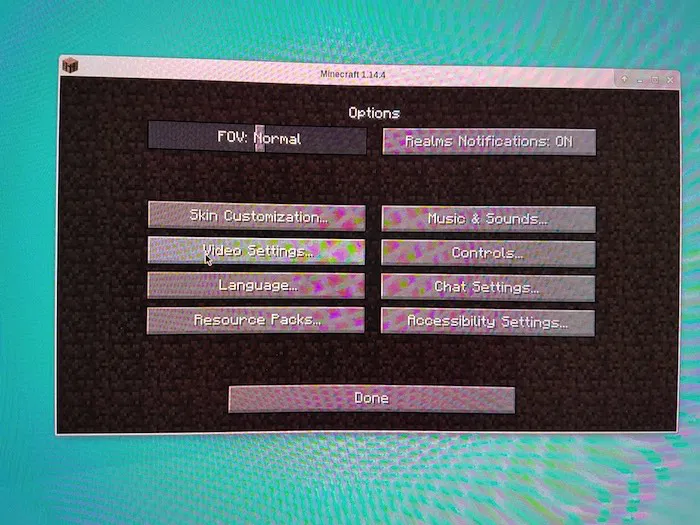
找到“渲染距离”并将其减少到“3 块”。
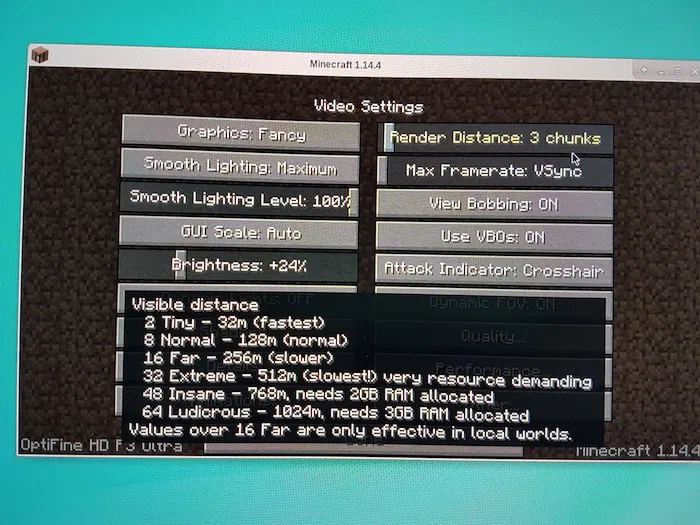
单击“完成”保存更改。
是时候玩 Minecraft:Java 版了
您终于准备好在 Raspberry Pi 上玩 Minecraft:Java 版了!返回 Minecraft 启动器主屏幕(如果您尚未到达),然后单击“单人游戏”按钮。

现在您已完成此设置,您可以随时打开终端并运行以下命令来启动 Minecraft:
cd ~/Minecraft
./runMC1_14_4_OptifineF3.sh
您可以通过多种不同方式将 Raspberry Pi 与 Minecraft 一起使用(包括创建您自己的 Minecraft 服务器!).
您使用 Raspberry Pi 和 Minecraft 创建过任何有趣的项目吗?请在下面的评论中告诉我们!