
就像其他浏览器一样,Microsoft Edge 允许您查看和管理保存的密码。每当您访问要求您登录的网站时,Edge 都会询问您是否希望它在下次登录时记住该网站的密码。本教程介绍如何在 PC、Android 和 iPhone 上的 Edge 中检查、编辑或删除您保存的密码。
很高兴知道:您的电脑上的 Microsoft Edge 是否没有响应?尝试这些修复以返回浏览。
在 Edge 浏览器上,单击三点图标在顶部,然后选择设置.

点击型材从左侧边栏,然后转到密码在右侧面板中查看您保存的密码。

单击所需的网站。系统将要求您验证身份以查看保存的密码。

提示:学习如何在浏览器中查看密码而不是点。
在移动设备上查看保存的密码
在 Microsoft Edge 浏览器上查看密码的步骤类似。
打开 Edge,点击底部的三栏图标,然后选择设置.

点击顶部您的名字,然后选择密码.

向下滚动可查看 Edge 浏览器上已保存密码的网站列表。点击网站查看其详细信息,然后点击眼睛形状 图标可查看已保存的密码。您必须验证您的身份才能查看密码。

查出: 如何Microsoft Edge WebView2 运行时允许您在任何应用程序中查看网页内容。
管理 PC 上保存的密码
当您将密码保存到浏览器时,Edge 中的密码列表会自动生成,您可以在 PC 上管理其内容。
编辑或删除密码
要编辑或删除计算机上 Edge 浏览器中保存的密码,请转到“密码”部分,如前所述.
单击密码旁边的三点图标,然后选择编辑或者删除.
提示:使用搜索框快速找到所需的网站。

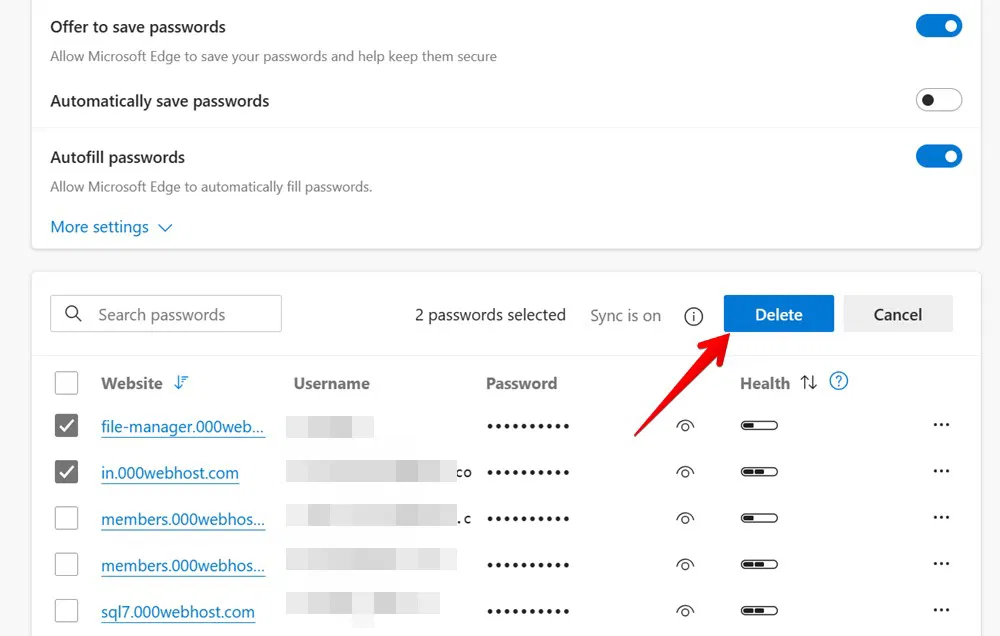
如果您想批量删除密码 在 Edge 上,单击密码旁边的选择框,然后单击删除按钮删除多个密码。
提示:如果您是 Chrome 用户,请了解如何利用密码管理器在谷歌浏览器中。
手动添加密码
您还可以通过单击在 Edge 中手动添加密码添加密码密码列表上方的按钮。

输入站点详细信息。

Microsoft Edge 还允许您导入或导出密码。单击密码屏幕上旁边的三点图标添加密码按钮。选择您需要的选项。

供参考:跟上这些Edge 浏览器的键盘快捷键提高您的生产力。
管理移动设备上保存的密码
要删除 Android 上 Edge 浏览器中保存的密码,请转至密码部分。点击网站,然后点击垃圾桶 图标删除已保存的密码。
或者,如果您想编辑密码或用户名,请在相应字段中输入新的详细信息,然后按完毕按钮。
提示:Android 上的右上角也有一个搜索图标。

请注意,您无法在 Android 版 Edge 中手动添加密码。
在 iPhone 上管理密码
前往密码iPhone 上 Edge 浏览器中的部分可查看保存的密码。 在所需网站上向左滑动,然后按删除按钮。
笔记:您还可以使用顶部的搜索栏快速找到该站点。

或者,如果您想批量删除密码,请点击编辑按钮,选择网站,然后点击删除.

要更改已保存的密码,请点击页面中的网站已保存的密码部分,然后按编辑按钮,然后更改您的密码。最后,点击完毕.

要手动添加新密码,请点击添加按钮,然后输入网站的详细信息,例如用户名、密码和 URL。点击节省按钮。

提示:学习如何在 Edge 浏览器中导入或导出收藏夹。
留意您的密码
尽管 Edge 提供了一种便捷的方式来管理已保存的密码,但您也可以使用第三方密码管理器1Password 等工具来保存您的密码。
图片来源:平面图标所有屏幕截图均由 Mehvish Mushtaq 提供


