如果您在过去十年中使用过 NVIDIA GPU,那么您可能至少需要进入 NVIDIA 控制面板一两次,如果您是游戏玩家,您可能会经常使用它。不幸的是,任何启动过这个特定 NVIDIA 应用程序的人都知道该软件一直是多么缓慢和笨拙。幸运的是,有一款名为 NVIDIA Inspector 的免费软件可以更好地完成所有工作,并提供各种独特、有用的功能。
如果您曾经希望有更好的方法调整 NVIDIA GPU 的图形设置,我们在此向您解释 NVIDIA Inspector 如何为您提供帮助!
另请阅读: GeForce Experience:更好游戏的初学者指南
由用户Orbmu2k开发,NVIDIA 检查器是一个免费的轻量级程序,主要读取与显卡(或 GPU)相关的驱动程序和硬件信息。当您打开不需要安装的应用程序的简单可执行文件时,您将进入 NVIDIA Inspector 的主窗口,其中包含其大部分功能。
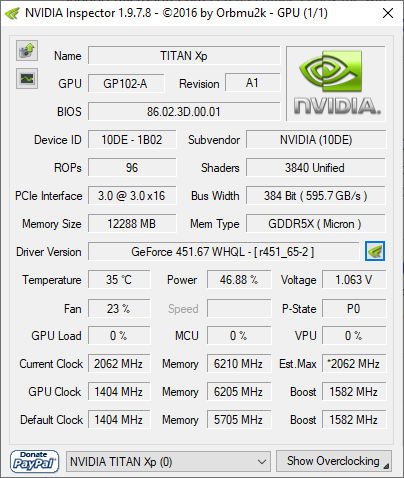
单击按钮即可查看有关显卡的全部信息。从这里可以轻松检查您的超频(如果有的话),确认您正在运行的驱动程序版本,或者只是快速访问您的卡的底层运行情况的概述。
但是,单击驱动程序版本字段旁边的绿色小图标将打开一个新窗口,即 NVIDIA 配置文件检查器,您可以在其中更改所有全局 GPU 图形设置以及每个应用程序的 GPU 设置。
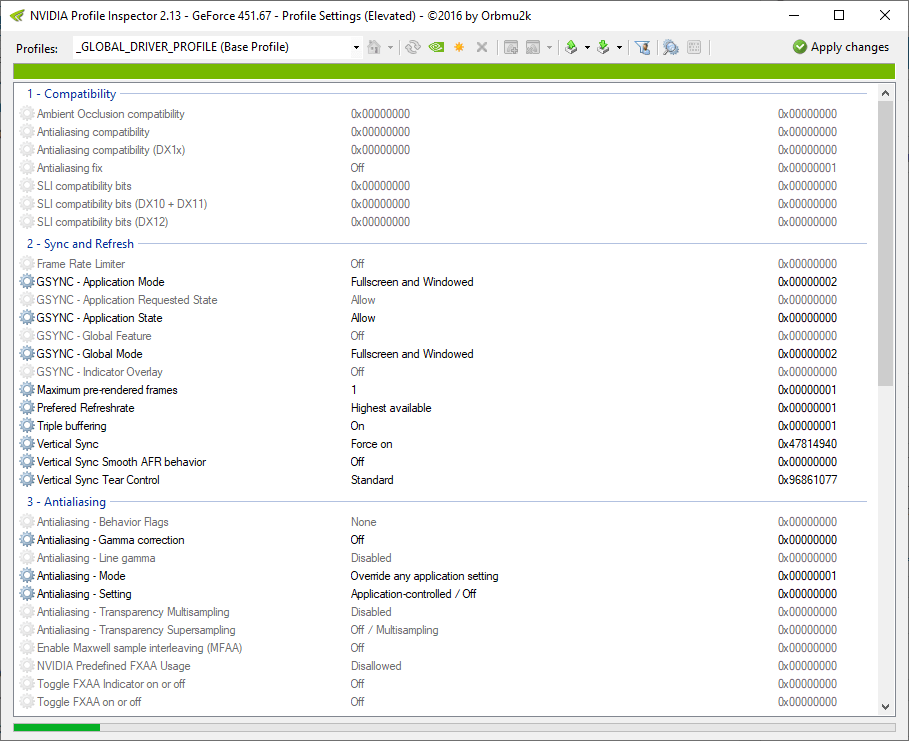
除了可以在 Windows 中调整显示器的颜色和显示设置之外,NVIDIA 控制面板的核心功能是调整 GPU 的设置,而 NVIDIA Inspector 在这方面比控制面板做得更好。 NVIDIA Inspector 不仅加载速度更快、保存设置更快,而且还有许多仅在 NVIDIA Inspector 中可用的设置,您可以使用它们来提高性能。
如何使用 NVIDIA 检查器
在 NVIDIA 配置文件检查器窗口中,虽然乍一看似乎不直观,但您可以轻松更改显卡的全局设置。例如,这些设置将在您的所有游戏中生效,除非某个游戏有自己的配置文件和不同的设置。
未灰显且窗口左侧旁边带有齿轮的设置是您的核心设置。这些对应于您可以从 NVIDIA 控制面板本身更改的设置。要更改设置,只需单击该设置,设置的右侧就会出现一个下拉箭头,靠近窗口最右侧的代码列表。单击此箭头将显示单个设置的所有可用选项。单击所需的选项将选择该选项。
要保存设置,请单击窗口右上角的“应用更改”按钮。该过程与自定义各个应用程序的配置文件相同。默认情况下,当配置文件检查器窗口打开时,您将可以访问显卡的全局设置。但是,如果单击窗口顶部 _GLOBAL_DRIVER_PROFILE(基本配置文件)字段旁边的下拉箭头,则可以选择要更改其单独图形设置的游戏或应用程序,并以与更改全局设置相同的方式进行更改。
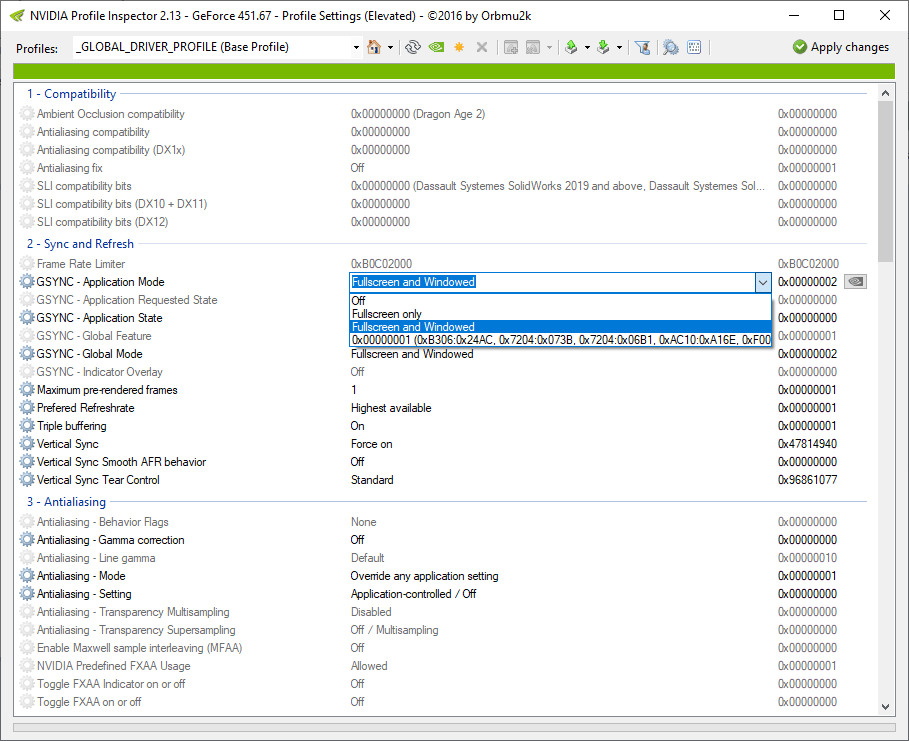
NVIDIA Inspector 中的许多设置比 NVIDIA 控制面板中的相同设置拥有更多选项。例如,在 NVIDIA 控制面板中,您可以设置垂直同步刷新率减半。借助 NVIDIA Inspector,刷新率也可降低三分之一或四分之一。根据您有兴趣调整的设置,NVIDIA Inspector 可能为您提供更多选项。
虽然 NVIDIA 控制面板是 NVIDIA 实用程序的核心部分,并且没有办法真正摆脱它,但如果您有 NVIDIA GPU,您就不会想要这样做。控制面板可以调整显卡之外的许多设置。然而,NVIDIA Inspector 不仅能让您访问有关 GPU 的大量有用信息,而且是更改 GPU 设置的最佳且最简单的方法。
您对 NVIDIA 控制面板有何看法?您准备好接受替代方案了吗?对于所有红色团队的人来说,AMD 的软件表现如何?请在下面的评论中告诉我们!