
PC 启动故障是我们最不想在屏幕上看到的事情,但当它发生时,您别无选择,只能立即寻找修复方法。 Windows 11 首次引入了快速机器恢复 (QMR),这是一项灾难恢复功能,可让您免于费力进行其他故障排除修复。启用一次,您的 Windows 11 设备将自动从未来的启动失败中恢复。
什么是快速机器恢复 (QMR) 及其工作原理
快速机器恢复 (QMR)Windows 11 中的一项可靠性功能可使用基于云的诊断和 Windows 恢复环境 (WinRE) 自动检测并解决关键启动故障。启用后,一旦您的 PC 无法启动,设备就会启动至 WinRE。它还将建立与微软服务器的网络连接,然后启动修复过程。
从 24H2(版本 26100.4946 及更高版本)开始,在 Windows 11 中启用快速计算机恢复非常容易。目前,Windows 10 或更早版本的 Windows 11 不支持它。
在 QMR 中,有两种在线方法可以恢复 Windows PC 用户访问权限:
- 云修复:启用后,设备将连接到 Internet 并利用 Windows 11 更新来启用恢复。如果关闭,系统将恢复为旧版启动修复选项。
- 自动修复:比云修复模式快一点。设备自动连接到 Windows 更新。如果第一次尝试未找到解决方案,则会重试,无需您手动干预。
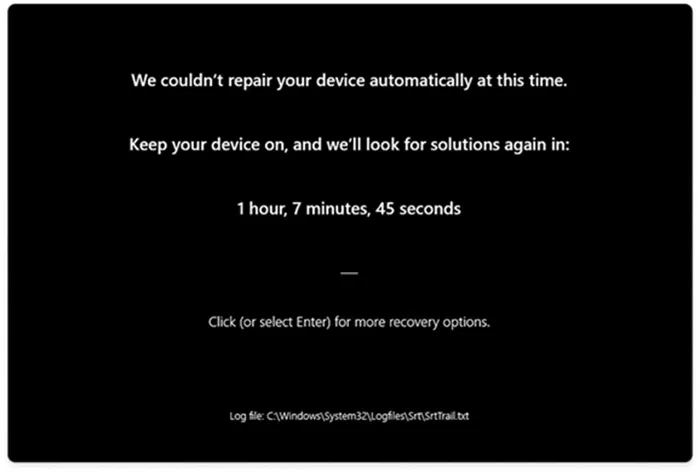
为 Windows 操作系统构建弹性一直是 Microsoft 消费者的长期需求。当您的电脑无法启动或面临意外重启时,这一点最为关键。过去,只有知道故障排除命令的 Windows 用户才能绕过错误屏幕,这使得修复启动故障变得比应有的困难。这就是 QMR 等方法提供新突破的地方。
有关的:在 QMR 之前,大多数 Windows 用户将使用启动修复这是 WinRE 中的高级选项。此方法是离线的,这意味着修复取决于本地设置。
在 Windows 11 中,启动设置窗口使用赢+我。接下来,沿着以下路径走:系统->恢复->快速机器恢复.
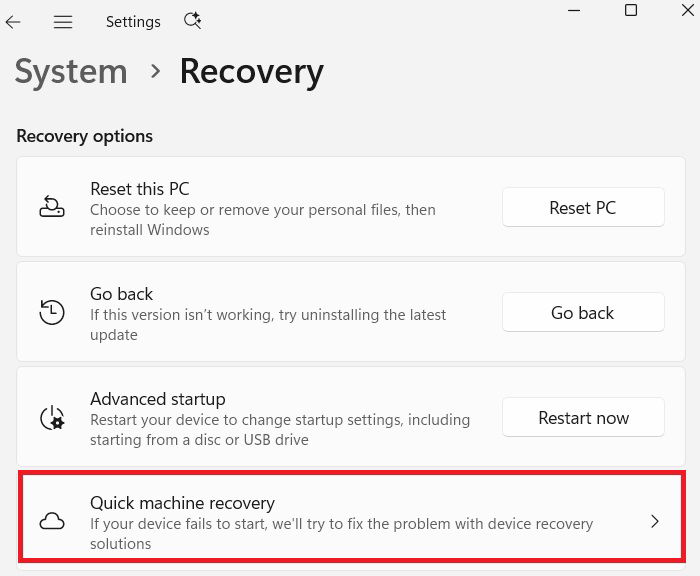
在下一个屏幕中,您有两个需要启用的选项。首先,打开机器快速恢复这将解决下次启动失败时设备恢复解决方案(云修复)的问题。
另外,打开该选项,如果没有找到解决方案则继续搜索。这会触发设备上的自动修复,以搜索修复启动问题的解决方案。
在下面每一次寻找解决方案, 和重新启动每隔,分别保持建议的时间为 30 分钟和 72 小时。这意味着一旦您的电脑进入快速机器恢复模式,它将每 30 分钟寻找一次解决方案。
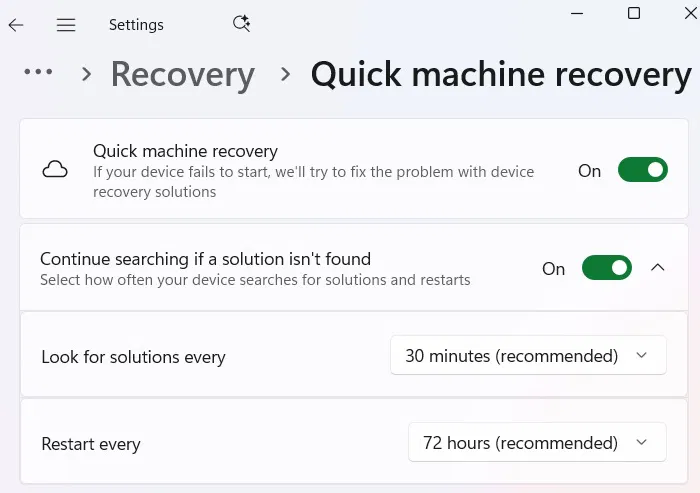
如果基于云的解决方案失败,设备将重新启动到 WinRE 并继续寻找解决方案。因此,保持 QMR 打开将最终解决该问题。完成后系统将重新启动并启动。
很高兴知道:除了 QMR 之外,您还可以使用以下命令执行启动修复Windows 恢复环境,安全模式,或从恢复驱动器.
在 Windows 中测试恢复模式
虽然快速机器恢复 (QMR) 不会发挥作用,除非您遇到实际崩溃,但您可以模拟蓝屏死机 (BSOD)查看您的系统将来如何响应。您可以在网上和 Microsoft Store 上找到许多第三方 BSOD 模拟软件。它们会在 PC 重新启动期间生成错误。
同时,我在管理员模式下启动命令提示符并激活reagentc触发 WinRE 的命令。
reagentc /BootToRe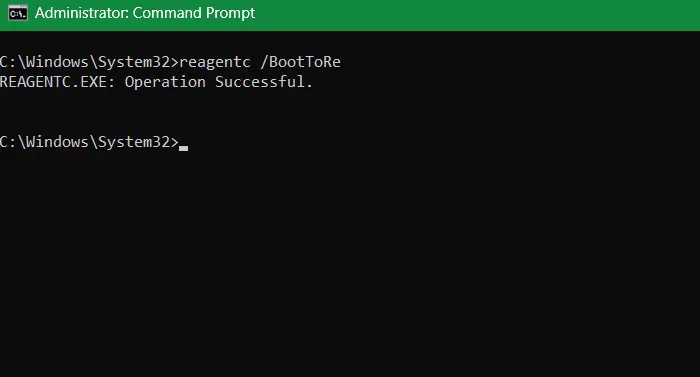
在下一次电脑重新启动时,正如模拟的那样,出现了蓝屏错误。我被告知要按F1进入恢复环境。
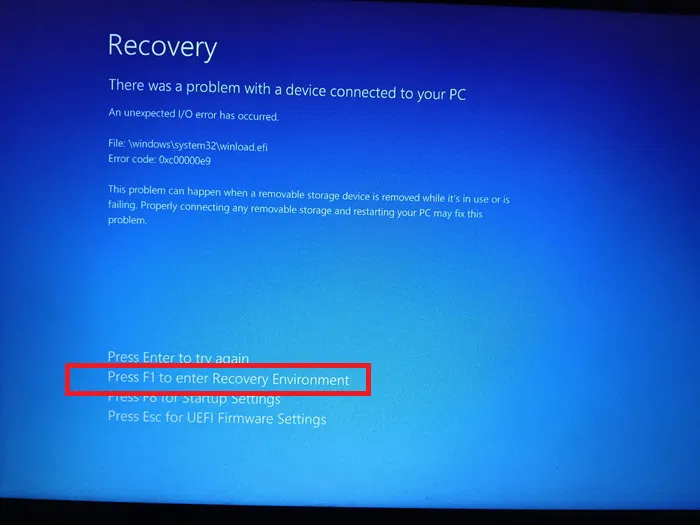
到达那里后,我就有了一套熟悉的恢复和故障排除菜单。如果发生了实际的崩溃,我会遇到以下屏幕,其中有一个专门的菜单机器快速恢复在下面更多恢复选项.
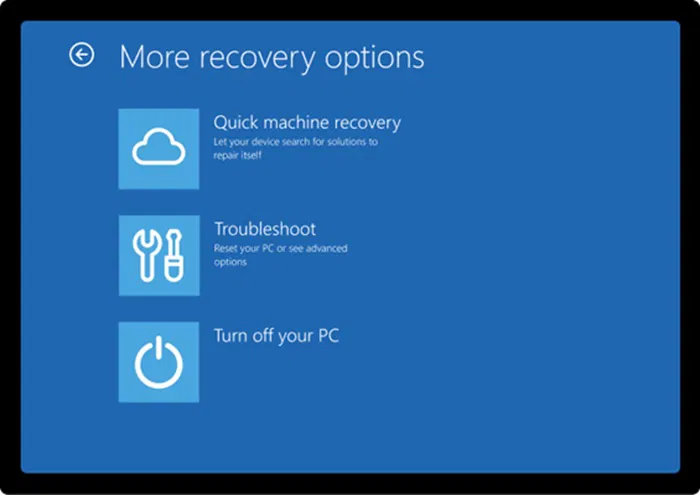
记住:为了防止将来启动 WinRE,请不要忘记在管理员模式下的命令提示符中禁用它,使用reagentc /disable。之后,使用它重新启用它reagentc /enable启用默认 QMR 设置。
虽然 Windows 11 中的快速机器恢复仅在其高级版本中可用,但 Windows 10 和其他用户始终可以取决于系统还原如果发生碰撞事故。你必须保存多个还原点,一旦进入WinRE,你就可以安全地迁移到更早的安全PC实例。您还可以使用类似的程序ShadowExplorer 恢复文件从系统还原。

![使用 ImBatch 轻松进行批量图像处理 [Windows]](https://guid.recmg.com/tech/terrance/assets/uploads/2015/03/imbatch-featured.jpg)



![如何在 OS X 中更改鼠标光标大小 [快速提示]](https://guid.recmg.com/tech/terrance/assets/uploads/2014/02/Change-Cursor-Size-OS-X-Featured.jpg)