在 Skype 被微软收购之前,其界面相对没有任何装饰,也没有现代客户端(以及微软的许多其他免费应用程序)所具有的广告推送。这也是许多用户选择保留或恢复到旧版本、禁用 Skype 自动更新的原因之一。
如果您仍在使用旧版本的 Skype,并且遇到兼容性问题并不断寻求更新,那么本指南适合您。
如果您使用的是较新版本的 Skype,并且想要摆脱那些烦人的广告并让界面更清晰以便导航……那么,您也来对地方了。
首先,让我们修复默认的联系人视图。
以下是我们要更改的内容:
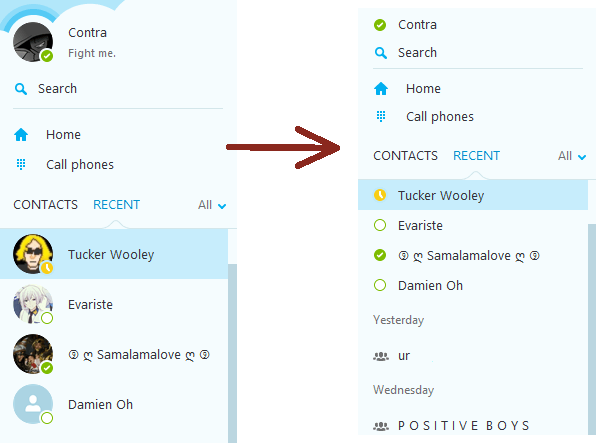
为此,您所需要做的就是单击任务栏上的“查看”并选择“紧凑侧边栏视图”。简单、容易,并节省大量屏幕空间,为您提供更多信息。
从“选项”进入“IM 和 SMS”,然后进入“IM 外观”。在那里,您会找到“紧凑聊天视图”的复选框 - 选择该复选框并单击“保存”。
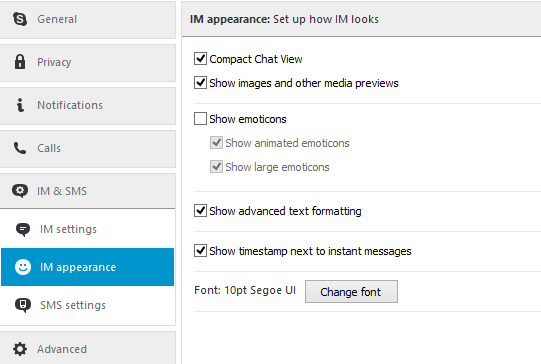
紧凑聊天视图的作用与紧凑侧边栏视图类似,缩小头像并将所有文本压缩得更紧密。因此,您可以看到更多的对话,而气泡图形不会占用太多空间,在典型的使用场景中,您会多出大约三行文本。
无论如何,它都不是旧版 Skype,但它可以让您在屏幕上看到更多内容。根据聊天气泡的数量,与默认视图相比,您最多可以多看到八行。
禁用广告
现在来处理广告:你会注意到在我的屏幕截图中,没有占据屏幕垂直长度十分之一的令人震惊的广告栏,这是因为我已经禁用了 Skype 的广告以及删除后仍保留在那里的广告占位符。
对于广告本身,请打开“开始”菜单并输入“Internet 选项”并按 Enter 键。之后,您需要单击“安全”选项卡,选择“受限站点”,然后单击“站点”按钮,打开您已阻止的网站列表。
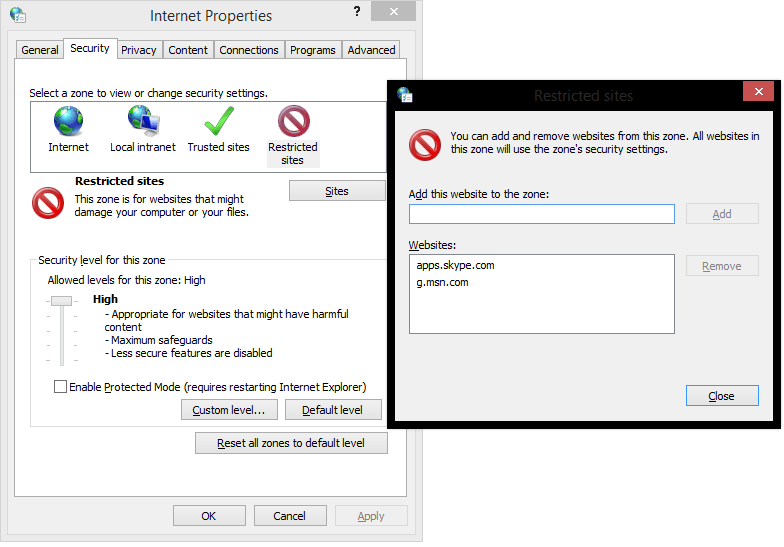
添加apps.skype.com和g.msn.com到您的受限站点列表,然后关闭。
广告将不再出现在您的 Skype 客户端中,但占位符将保留在聊天窗口的顶部,直到您将其禁用。
要禁用占位符,您需要打开“Windows 资源管理器”并将以下内容粘贴到地址栏中:
C:\Users\[Your Windows Username Here]\AppData\Roaming\Skype之后,您必须单击包含您的 Skype ID 的文件夹,右键单击“config.xml”并在记事本中打开它。
现在,点击“Ctrl + F”并粘贴AdvertPlaceholder进入您的搜索框。
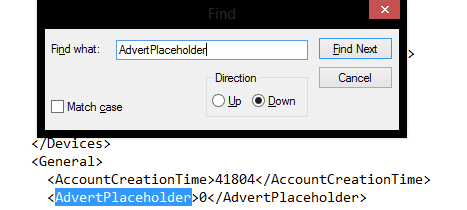
换线
最后,您将拥有一个更紧密、更紧凑的界面,没有任何广告占据您的屏幕或损害您的用户体验。