Google Chrome 工具栏有助于快速访问许多内容,包括书签和扩展程序。因此,如果工具栏突然丢失,可能会令人沮丧。但是,您可以使用本文中提到的步骤立即恢复 Chrome 中丢失的工具栏。
很高兴知道: 是你的Google Chrome 经常没有响应或崩溃?了解如何解决这个问题。
基本解决方案
首先,尝试这些简单的修复,然后再跳入特定的故障排除步骤以恢复 Chrome 上丢失的工具栏。
- 重新启动 Chrome 浏览器:为了不丢失任何选项卡,请输入铬://重新启动在地址栏中,然后按进入钥匙。
- 重新启动你的电脑:重新启动系统是解决许多问题(包括与 Chrome 相关的问题)的最简单、最有效的解决方案。
- 检查扩展:您最近在 Chrome 浏览器上安装了任何新扩展吗?如果是这样,那就值得单独禁用它们并检查它们是否导致 Chrome 功能出现问题。
1.退出全屏模式
当您在 Chrome 上使用全屏模式时,许多元素(例如地址栏、工具栏和设置)将被隐藏。此功能在观看视频时很有用,但在浏览时则不然。
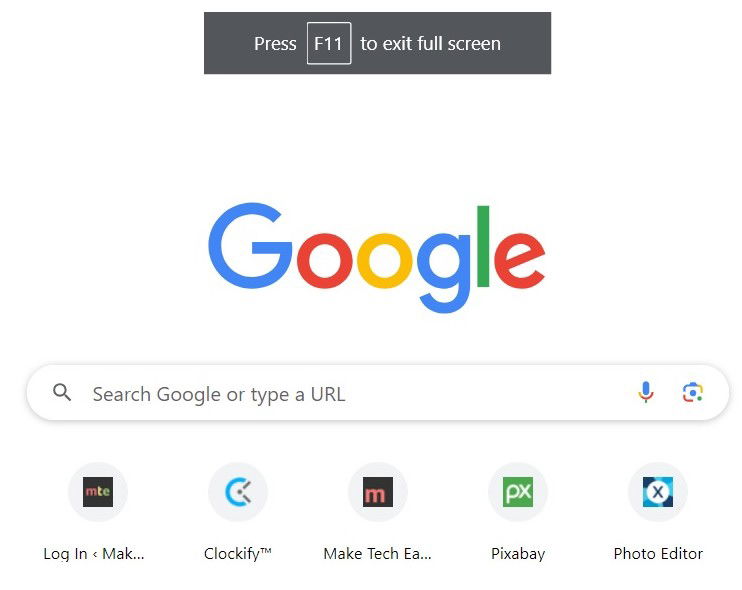
如果您不小心在 Chrome 上启用了全屏模式并且看不到工具栏,请按F11或者Fn+F11退出全屏模式并恢复丢失的工具栏。
供参考: 想保护眼睛吗?学习如何在 Chrome 上使用深色模式.
2、检查书签栏是否被禁用
如果您已将书签添加到 Chrome,它们将始终显示在地址栏下方。如果看不到它们,请检查书签工具栏是否已禁用,然后重新启用它以查看它们。
- 启动 Chrome 并单击右上角的三点图标。
- 单击下拉菜单中的“设置”。或者,输入铬://设置在地址栏中,然后按进入.
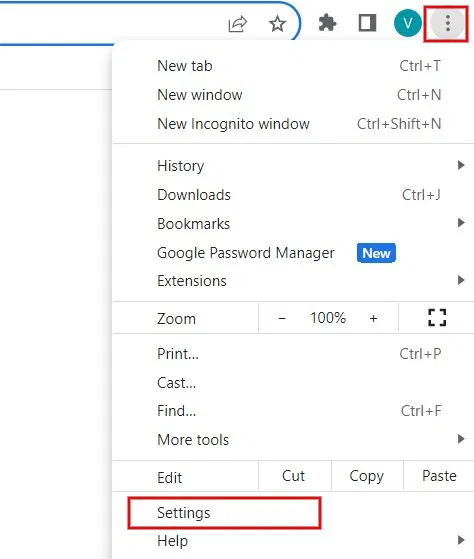
- 在左侧窗格中,单击“外观”。在右窗格中,确保启用“显示书签栏”字段。
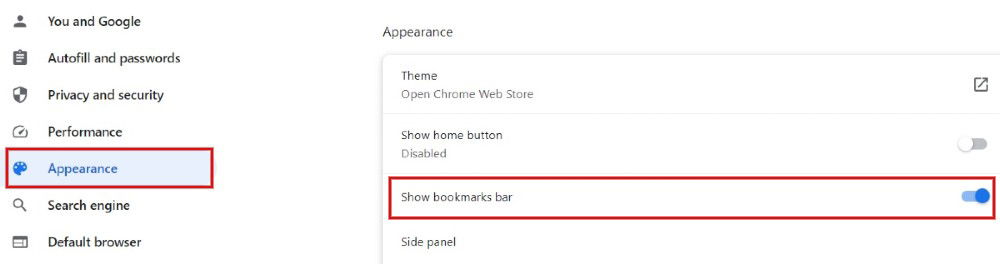
- 不要执行上面列出的两个步骤,而是按控制键+转移+乙显示或隐藏 Chrome 上的书签栏。
提示:想要摆脱 Chrome 中烦人的弹出窗口吗?了解如何做到这一点。
3、检查扩展是否开启
您是否在 Chrome 工具栏中找不到常用的扩展程序?如果您安装了一堆扩展程序并禁用了所有扩展程序,您将不会在工具栏中看到扩展程序图标或单个扩展程序的快捷方式。如果至少启用了一个扩展程序,则扩展程序图标将出现在 Chrome 工具栏上。
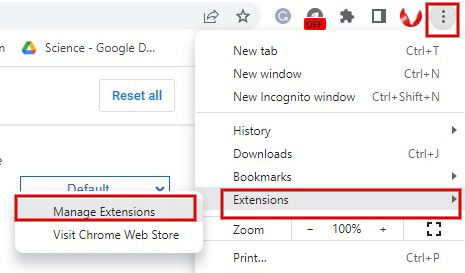
- 在 Chrome 中,单击右侧的三点图标,然后单击下拉菜单中的“扩展 -> 管理扩展”。或者,输入chrome://扩展在地址栏中,然后按进入启动“扩展”屏幕。
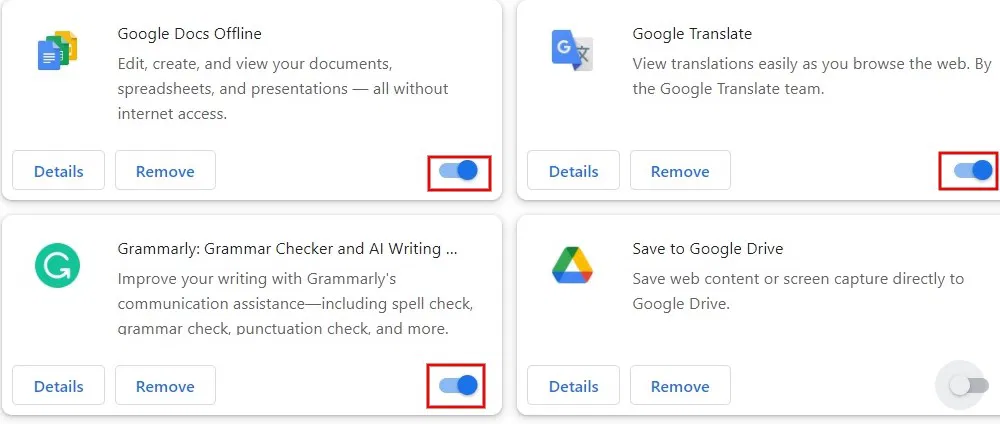
- 在“扩展”屏幕中将扩展的滑块移动到右侧以启用它。对您想要启用的所有扩展重复此步骤。
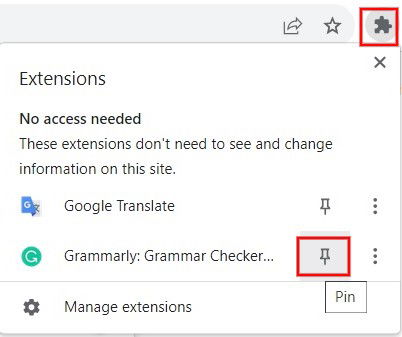
- 还有另一种方法可用于将特定扩展固定到工具栏。单击右上角的“扩展程序”图标(如果可见),然后按所需扩展程序旁边的“固定”图标。
- 如果扩展程序快捷方式没有出现在工具栏中,即使在启用或固定它之后,也请从 Chrome 商店中删除并重新安装该扩展程序。
提示: 学习如何下载 Chrome 扩展并将其保存为 CRX 文件。
如果您怀疑有人更改了您的共享 Windows 电脑上的设置,最好将 Chrome 重置为出厂默认设置。
- 在 Chrome 中,输入铬://设置/重置在地址栏中,然后按进入.
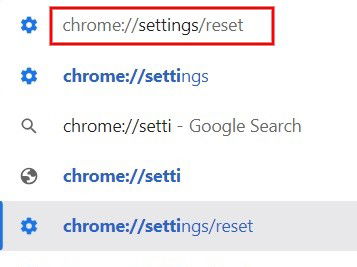
- 单击“将设置恢复为原始默认值”右侧的箭头。

- 在弹出窗口中单击“重置设置”。请记住,重置不会影响 Chrome 上的书签、保存的密码或浏览历史记录。
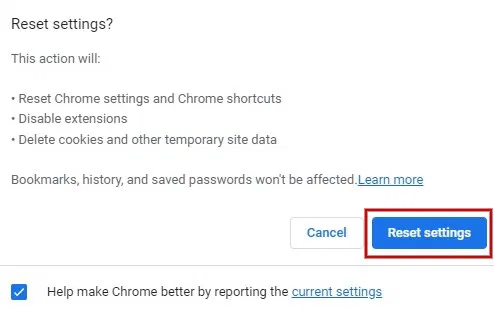
- 将设置恢复为默认值后,检查丢失的 Chrome 工具栏是否再次出现。
供参考: 学习如何在 Chrome 中使用 IE 模式查看网站.
恢复您的 Chrome 工作流程
为确保流畅的浏览体验,请确保您的 Windows 计算机上安装了最新版本的 Chrome。此外,避免安装任何可疑的扩展也是一个很好的做法。您可以启用安全功能,例如严格站点隔离,改善 Chrome 上的安全浏览体验。还查看这些 Chrome 标志以提升您的浏览体验.
所有屏幕截图均由 Meenatchi Nagasubramanian 制作。