如果您想要一台可以从任何地方访问的电脑,您应该尝试一下云电脑。无论您身在何处,您都可以找到一台可以访问您的文件的计算机,甚至可以租一台功能强大的游戏电脑,这样您就可以玩您当前的计算机永远无法运行的游戏。
如果您可以租用一台云电脑并根据自己的喜好进行调整会怎么样?幸运的是,您可以通过在线服务和秒差距应用程序获得一些帮助。
另请阅读: 云游戏与游戏 PC:流媒体游戏是您的最佳选择吗?
如何设置云电脑
首先,您需要找到可以访问云电脑的服务。有很多选项可供选择,例如亚马逊AWS;然而,为了本文的目的,我们使用纸空间,因为它更容易设置和管理。不过,您可以随意将本教程的这一部分替换为您选择的云 PC 设置。
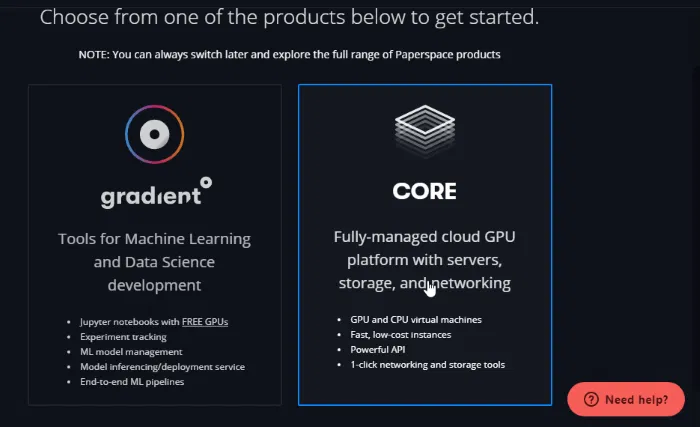
当您到达 Paperspace 时,请继续创建一个帐户。完成后,您将可以选择渐变或核心 PC。选择核心。
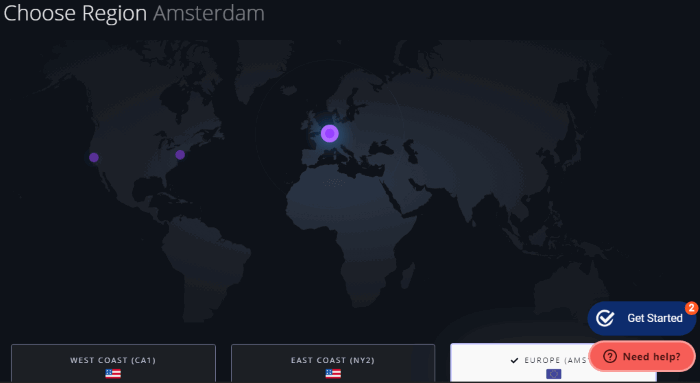
选择距离您的物理位置最近的数据中心。
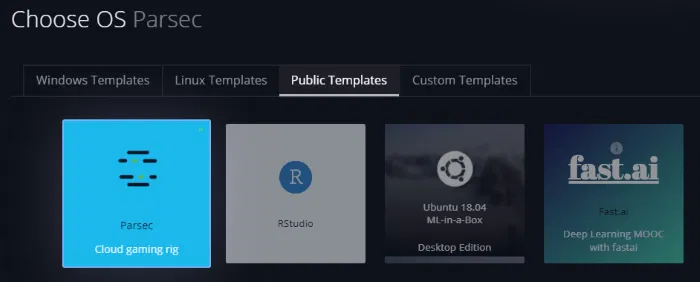
从位置选择器向下滚动,您将看到用于设置装备的选项。如果您想在计算机上玩游戏,请转到“选择操作系统”,单击“公共模板”选项卡,然后选择“秒差距”。如果您没有看到此内容或不需要游戏装备,请创建一台普通计算机。
向下滚动,直到可以选择您要使用的电脑。您将看到具有一系列硬件规格的不同电脑的列表。您还会看到功能更强大的计算机呈灰色显示。
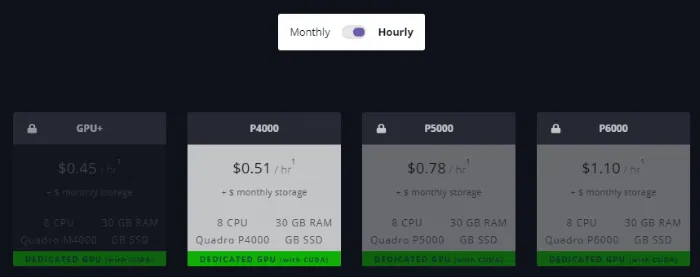
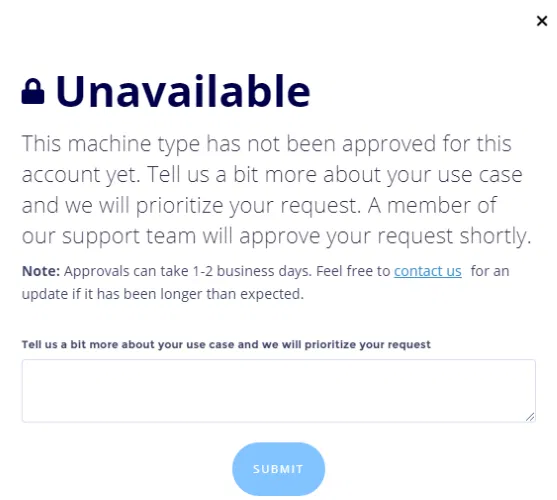
如果你想玩游戏,你会想要一台灰色的电脑。要解锁其中一个,请单击它,然后告诉 Paperspace 您想用它做什么。我只是说要用它来玩游戏,就得到了一台游戏电脑。您的电脑需要一段时间才能获得批准。
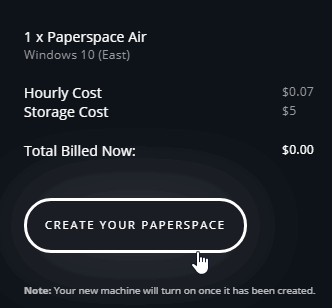
选择电脑后,向下滚动以选择您想要的数量以及付款方式。然后,单击“创建您的图纸空间”。
改善云计算机的延迟
如果您选择自己的云电脑设置,您可能会发现他们为您提供的使用电脑的工具非常适合您。然而,一些用户,尤其是游戏玩家,会感叹一切感觉多么滞后和缓慢,尤其是当您在浏览器中使用 Paperspace 时。
为了解决这个问题,我们需要一个工具来减少我们和云PC之间的延迟。我们可以使用 Parsec 程序来帮助降低延迟并享受我们的云 PC 的美好时光。
Parsec 最初并不是为远程 PC 使用而设计的。它更重要的是帮助两个人一起玩本地合作游戏。这个想法是,一个人充当主机,另一个人通过秒差距连接到他们。然后,Parsec 允许连接的人在主机的 PC 上玩游戏,即使它没有在线模式。
另请阅读: GeForce Now vs. Stadia vs. Shadow:谁是云之王?
即使您不玩游戏,Parsec 也能以极低的延迟连接到云 PC。要使用它,首先,下载秒差距从网站创建一个帐户,然后在您的电脑上运行并登录。
您将拥有一个可以连接到另一台电脑的界面。但是,如果您从云 PC 上查看秒差距,则此处将看不到任何内容。毕竟,您还没有连接任何其他电脑!
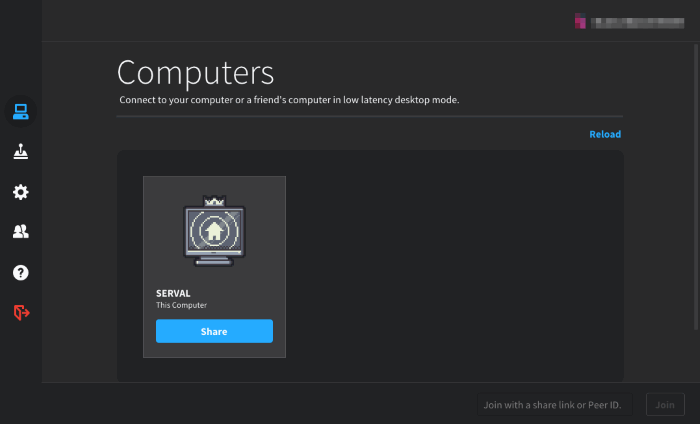
在您的主 PC 上,下载 Parsec。一旦你完成了,你会在秒差距上看到两台电脑。在您的主计算机上,单击云 PC 的连接按钮。
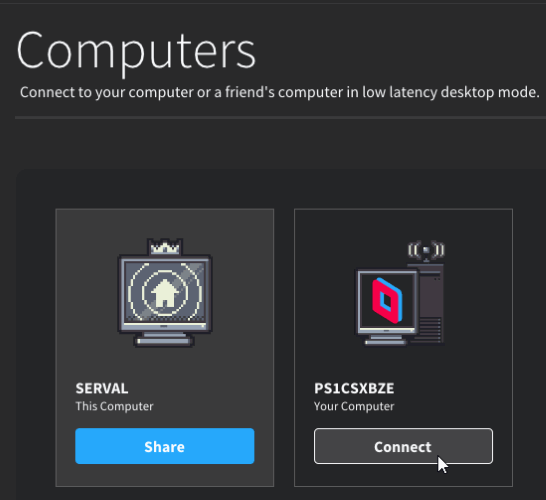
您将看到云 PC 的桌面出现在秒差距上。现在您可以舒适地远程控制云 PC!
您还应该注意秒差距有一个, 也。这意味着无论您身在何处,都可以访问您的云电脑(以及您的家庭计算机)。
如果您使用的是 Paperspace PC,请务必在关闭 Parsec 之前将其关闭。由于 Paperspace 按小时收费,因此让电脑保持开启状态可能会产生巨额账单。关闭电脑会使其脱机并停止累计时间。
如果您想要一台云电脑,无论是用于工作还是游戏,都可以轻松打造自己的云电脑。您只需要一个云服务提供商和 Parsec,就可以开始了!但是,如果您需要的只是在线存储文件的位置,请查看我们的列表最佳在线存储提供商或者使用 Nextcloud 创建您自己的在线存储服务.