如果您的娱乐视野超出了您自己的语言,您就会知道只有少数外国电影和电视剧最终会被配音。其余的,你必须依靠字幕。不幸的是,绝大多数字幕是由爱好者根据他们的视频版本创建的,可能与您的版本不同。因此,它们不会与您的视频同步播放。
直到最近,您要么必须找到不同的字幕,等待别人创建字幕,要么自己同步它们。现在,智能工具如子同步(字幕语音同步器)只需点击五次即可自动完成。让我们看看如何。
SubSync 跨平台兼容,可在 Windows、macOS 和 Linux 上使用。在本文中,我们将使用 Linux (Ubuntu)。
另请阅读: 如何在 VLC 媒体播放器中添加和同步字幕
安装
如果使用 Ubuntu 兼容的发行版,您将在其软件中心找到 SubSync。或者,您可以使用以下命令将其安装在终端中:
sudo snap install subsync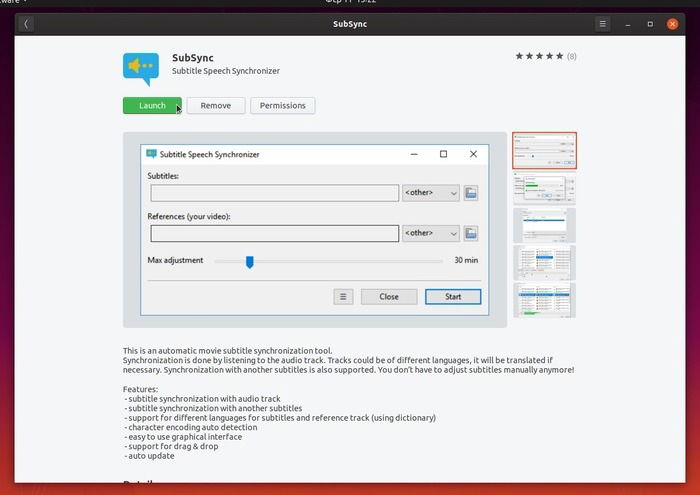
安装后,启动该程序并打开您最喜欢的文件浏览器,将其指向包含视频和有问题的字幕的文件夹。
查找更多字幕
即使您找不到适合您的语言的充分同步的字幕,也值得快速搜索一下,看看是否可以找到其他语言的一些评价较高的字幕。如果您这样做,请下载它们。
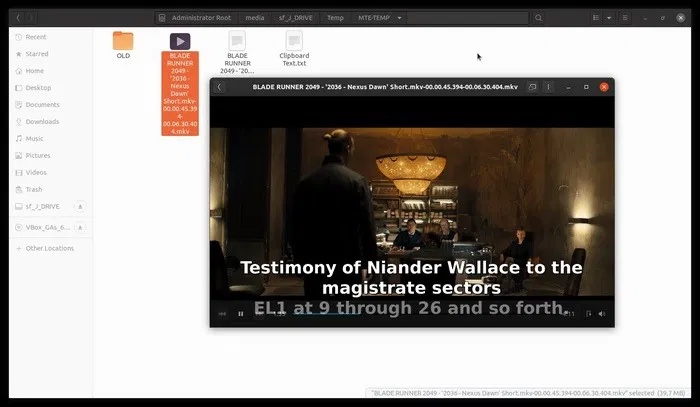
即使您不懂他们的语言,如果您找到同步字幕,SubSync 将能够使用它们作为同步您的字幕的参考。
添加不同步的子系统
将 SubSync 和文件管理器窗口放在一起。选择您想要修复的有问题的字幕文件,并将其拖放到 SubSync 的“字幕”字段中。
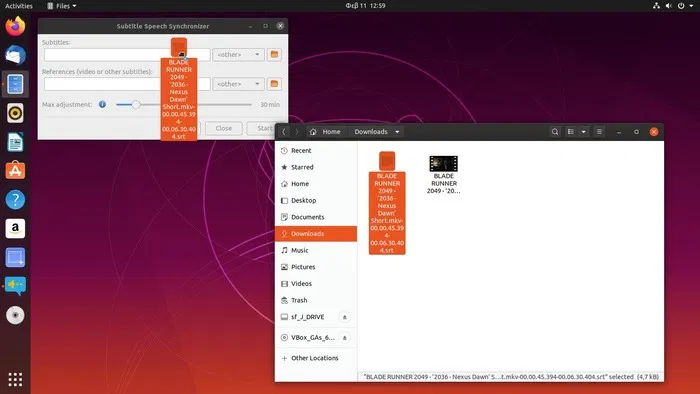
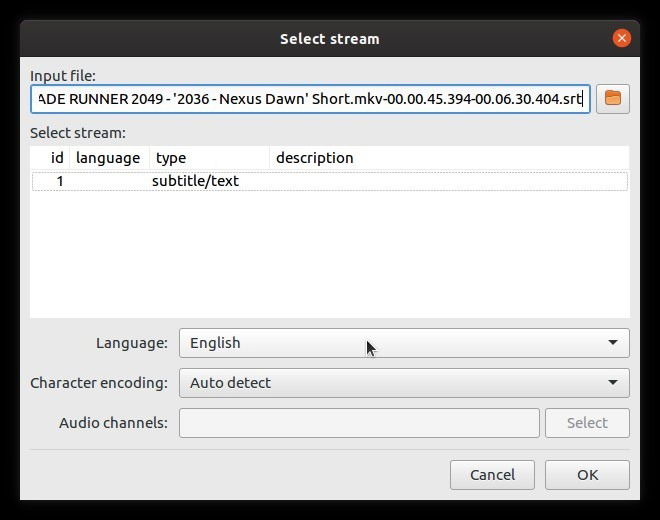
在几乎所有情况下,您的字幕只有一个流,因此您在弹出的窗口中唯一需要做的就是从下拉菜单中选择您的语言,然后单击“确定”。
参考字幕或视频
如果您找到不同语言的同步字幕作为参考,请将该文件拖放到 SubSync 的“参考(视频或其他字幕)”字段中。
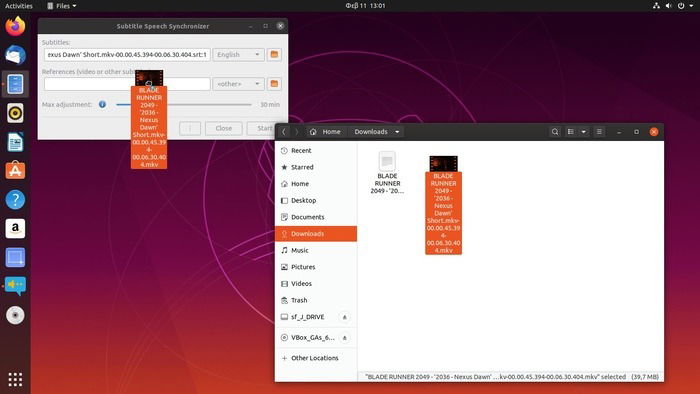
如果没有,请使用视频本身。 SubSync 将能够分析其音频并将其检测到的任何语音模式映射到字幕。由于这有点慢,如果有的话,选择我们的外语字幕作为参考。
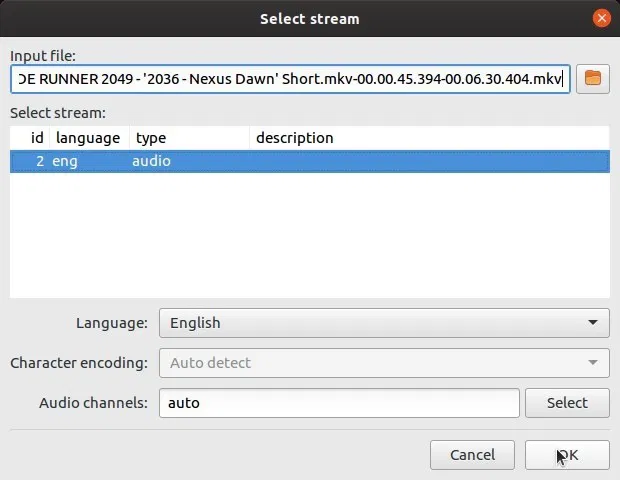
和以前一样,在弹出的窗口中设置您的语言,然后单击“确定”。
开始同步
选择两个文件后,唯一剩下的就是单击“开始”以开始该过程。
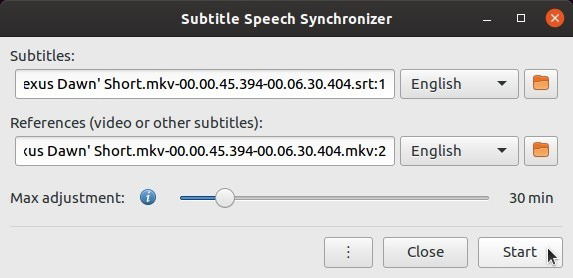
根据您选择的语言,SubSync 将通知您它需要获取一些新资源。接受他们的下载。
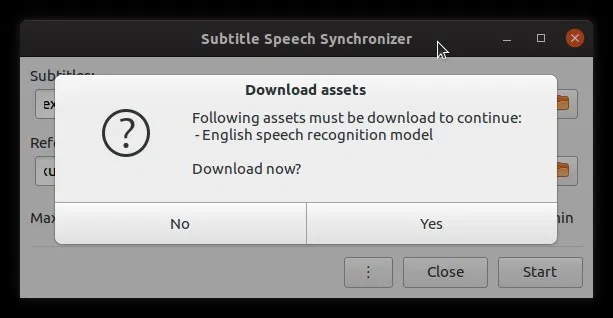
下载的文件相对较小,因此您不必等待超过几秒钟。
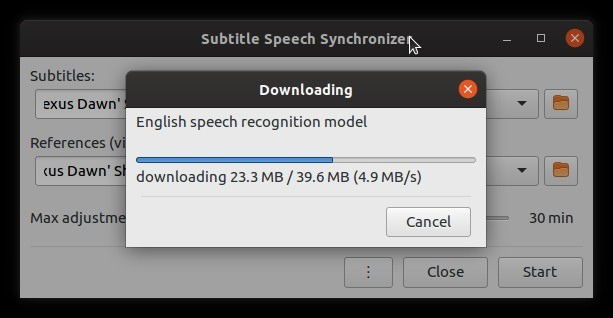
但请注意,它适用于特定语言。如果您将来选择不同的语言,SubSync 会再次提示您下载更多语音识别模型。
同步点
同步字幕时,SubSync 会尝试在外来但已同步的字幕或您用作参考的视频中查找匹配点。找到的点越多,结果就越准确。
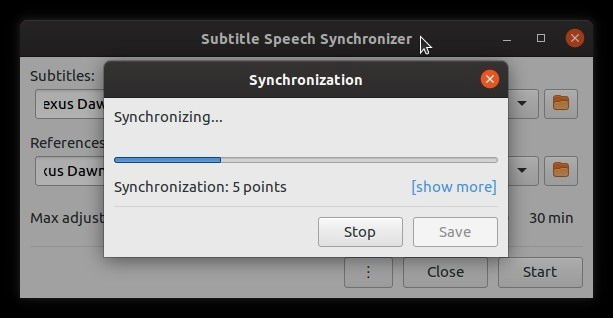
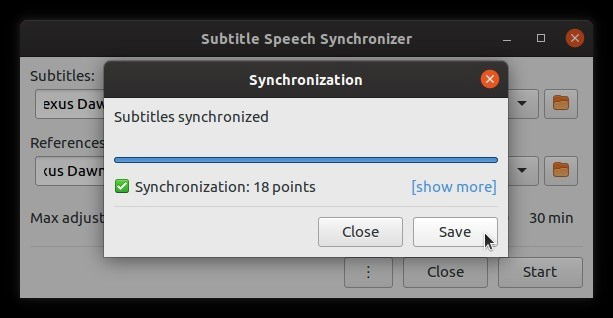
当它认为已经找到足够的同步点时,SubSync 会通知您可以保存字幕。为了获得更好的结果,请等待该过程完全完成以找到所有可能的同步点。
万一失败
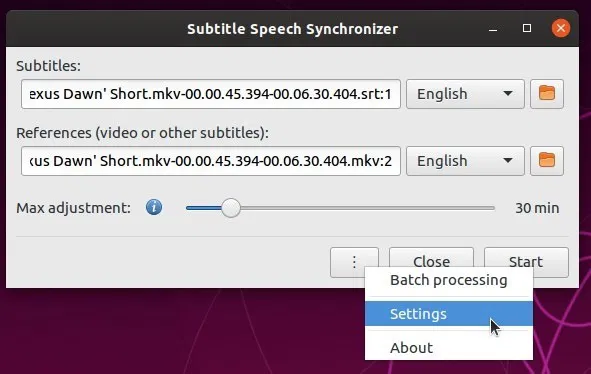
有时该过程可能会失败。在我们的例子中,我们使用了一个短视频,SubSync 找不到足够的同步点。发生这种情况时,就该查看该程序的选项了。
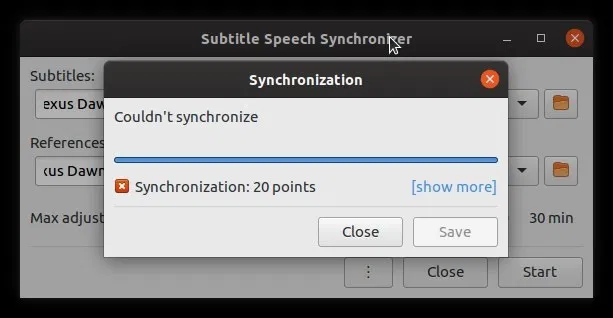
单击带有三个点的按钮,然后选择“设置”。
我们无法建议通过单一调整来解决所有字幕问题,因为每种情况都是不同的。
我们通过将“最小点否”的数量减少到 15 个来解决问题。
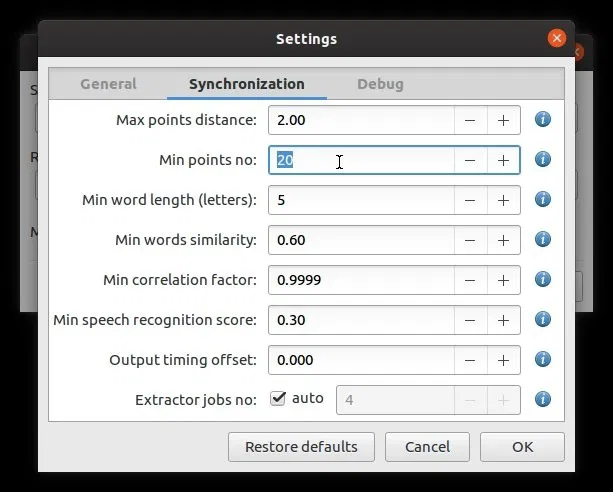
在其他情况下,您可以尝试增加“最大点距离”或减少“最小单词相似度”和“最小语音识别分数”以降低同步准确性。
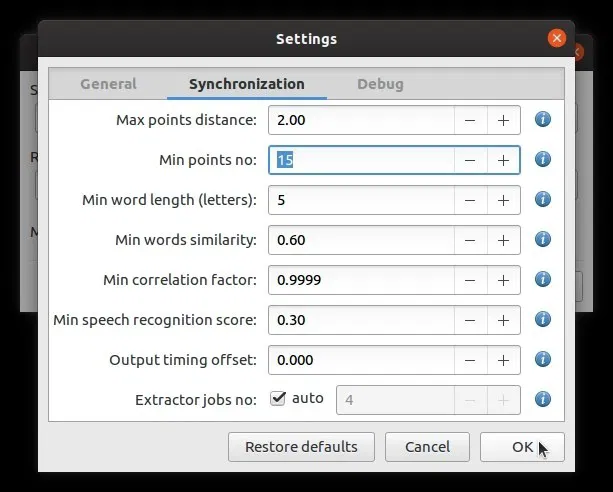
最好将其作为最后的手段尝试,因为在许多情况下,这些调整会导致次优结果。
检查并重命名
该过程成功完成后,将新的同步字幕文件保存在视频文件夹中。
在您最喜欢的媒体播放器中打开您的视频并在其上加载新的字幕。除非出现罕见的侥幸,音频和文本都会匹配。
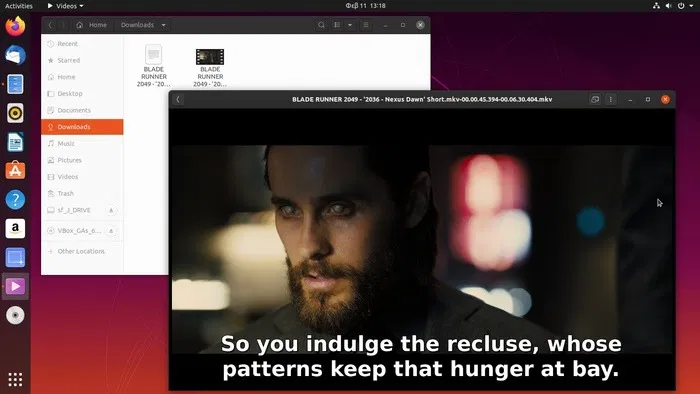
如果您对结果感到满意,请删除旧的、有问题的字幕版本,并重命名新文件,使其与视频具有相同的名称 - 减去其扩展名。
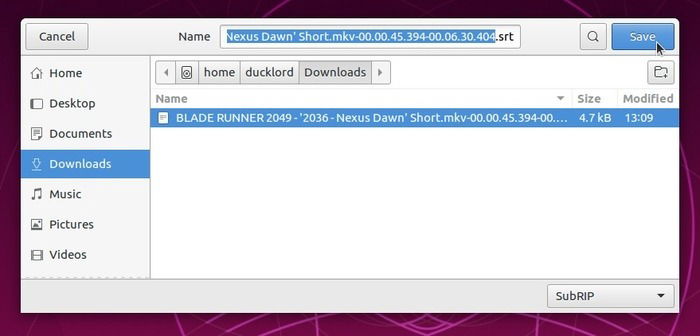
这样,大多数媒体播放器都会“理解”它是特定视频的字幕文件,并在您打开它时自动加载字幕。