1. 快轉和快退
我相信這是任何媒體播放器最需要的支持者之一。現在,根據所需的前進和倒帶長度,您可以使用以下組合:
- 右箭頭/左箭頭:5秒。
- Ctrl + [右箭頭、左箭頭]: 30 秒。
- Alt + [右箭頭、左箭頭]:1分鐘。
- Ctrl + Alt + [右箭頭、左箭頭]: 10 分鐘。
2. 音量調高和調低
滾動音量條調整音量需要一些時間。使用向上和向下箭頭提高或降低音量效果更好。中號將媒體靜音。
3.更改視訊幀大小
您最想在播放影片時切換到全螢幕模式。緊迫進入在全螢幕和視窗模式之間切換。Ctrl + Enter和Ctrl + Alt + Enter是拉伸和過掃描全螢幕模式。
其他螢幕控制包括Alt + [1, 2, 3, 4],分別代表半碼、標準碼、一碼半和雙碼。您也可以按全部+5將框架重置為其原始大小。
4. 調整對比、飽和度和亮度
我們有時需要根據我們正在觀看的影片品質來調整這些屬性。在KMPlayer上,我們可以如下調整硬體或軟體設定檔:
- 硬體對比:Z、X、C.
- 軟體比較:V、B、N.
- 硬體飽和度:甲、乙、丁.
- 軟體飽和度:G、H、J。
- 硬體亮度:Q、W、E.
- 軟體亮度:T、Y、U.
5. 視窗大小和位置
要在螢幕上快速移動窗口,請使用以下鍵盤快捷鍵和手勢來獲得更多控制。
- Ctrl + Alt + 2:移動底部
- Ctrl + Alt + 4:向左移動
- Ctrl + Alt + 6: 向右移動
- Ctrl + Alt + 8: 移至頂部

此外,您還有以下組合Alt + 1 到 Alt + 8,您可以在下面找到平移和掃描>視窗大小和位置.
有時,為媒體位置添加書籤以返回到確切的幀而不浪費時間可能會很有趣。按磷為任何位置添加書籤。使用Alt + [上翻頁、下翻頁]在下一個/上一個書籤位置開始播放。
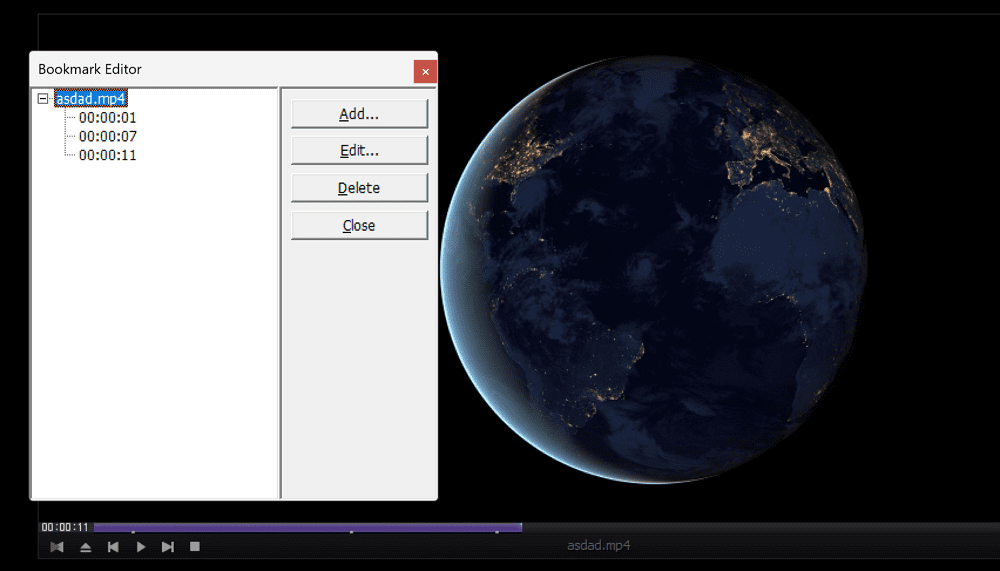
7.激活專輯封面
如果您覺得 KMPlayer 上缺少專輯封面,它可能會被停用。使用Ctrl + Alt + L組合來激活和/或改變玩家的皮膚。
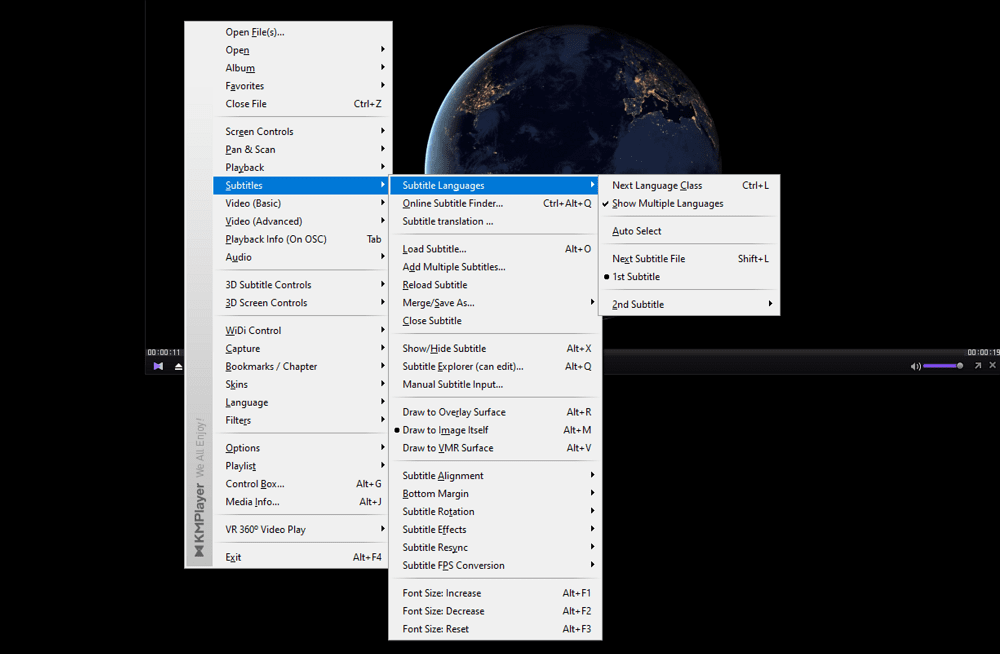
8. 字幕快速鍵
我通常會看有字幕的電影。如果你也是同類,你一定知道這些控制:
- 阿爾特+O: 載入字幕
- Alt + X:顯示或隱藏字幕
- Alt+Q: 載入字幕編輯器(閱讀我們的文章以了解如何編輯字幕)
- Alt + [F1、F2、F3]:增大、減小或重置字體大小
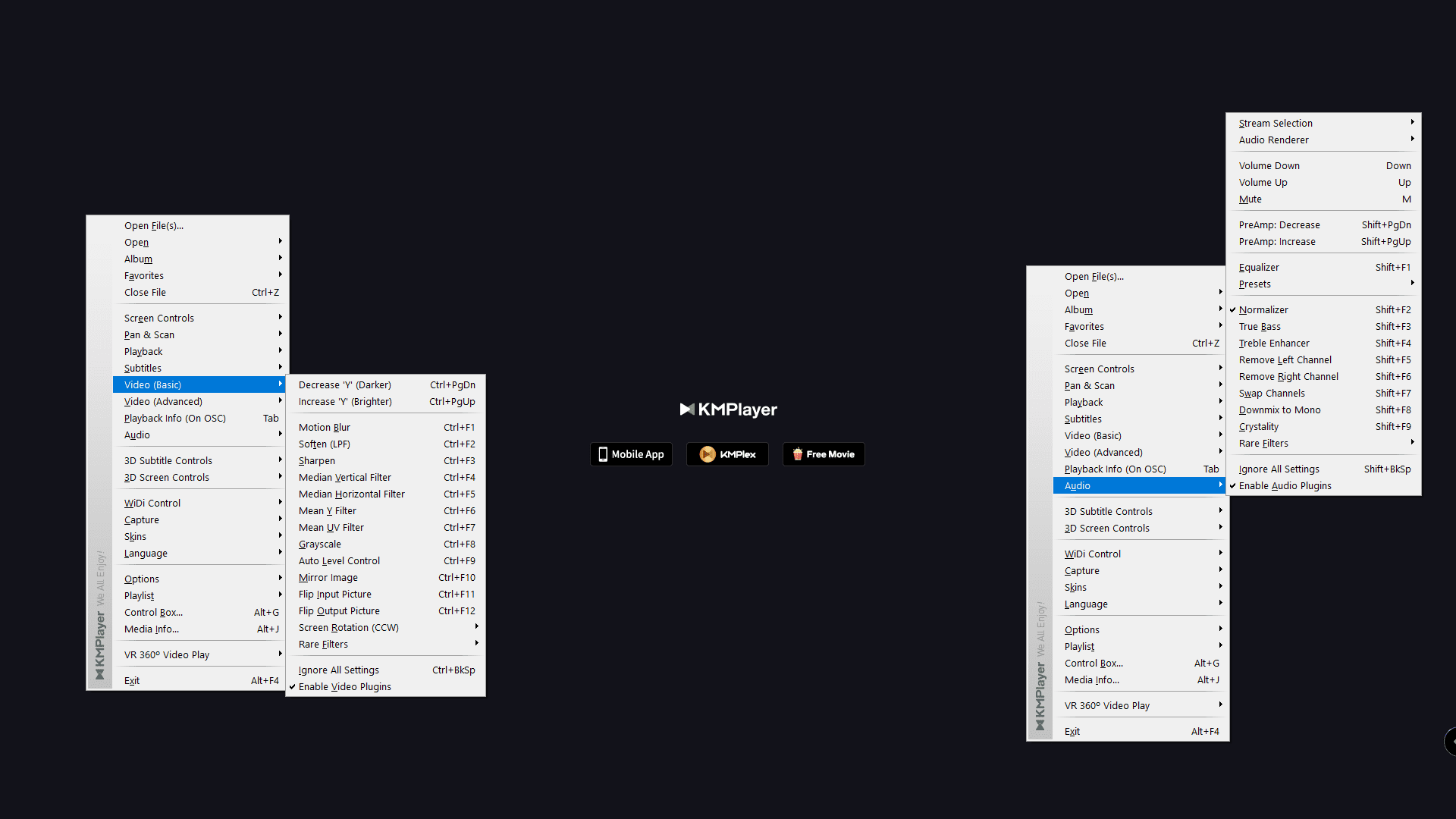
9. 音視頻設置
這個清單很長,我不想逐行敘述。相反,請檢查下圖並嘗試來自的所有組合Shift + [F1、F2…F9]到Ctrl + [F1、F2….F12].
有些鑰匙沒有出現在上述任何一組。以下供您快速參考:
- 空白鍵:即時播放和暫停。
- F1:幫助
- F2:偏好設定
- Alt+E:播放清單編輯器
- Alt+G:控制箱
- Ctrl+Z:關閉播放文件
- Alt + F4:關閉媒體播放器