我們最喜歡的 iPhone 功能之一是 AssistiveTouch。它將所有重要的控制項集中在一個浮動按鈕中,可以在任何地方存取。然而,Android 用戶也沒有被排除在外 - 在過去幾年中,所有流行的 Android 製造商都包含了此功能。如果您不知道,請按照以下步驟在 Android 裝置上獲得輔助觸控。
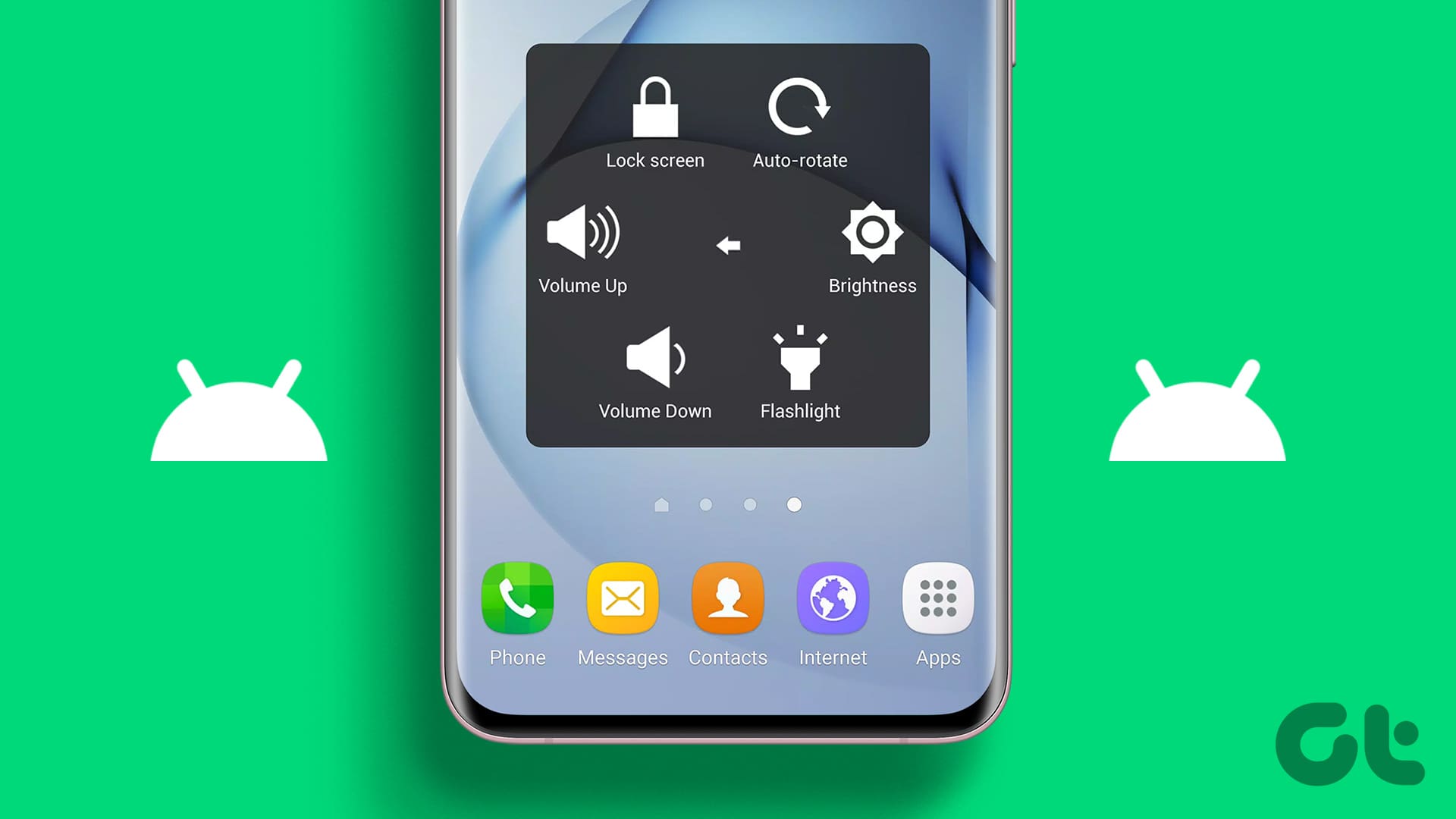
我們將列出適用於 Samsung、OnePlus 和 Pixel 設備的流程。如果您使用任何其他 Android 裝置 - 該過程可能保持相似。如果您沒有找到該功能,請不要失望 – 您可以使用第三方應用程式來自 Play 商店。
另請閱讀:如何在 iPhone 和 Android 上使用單手模式。
如何在 Android 上啟用和使用輔助使用功能表(按鈕)
在大多數 Android 裝置上,此功能稱為“輔助功能選單”、“輔助球”、“輔助選單”,甚至稱為“快速球”。以下是如何從 Android 裝置上的「設定」應用程式啟用它。
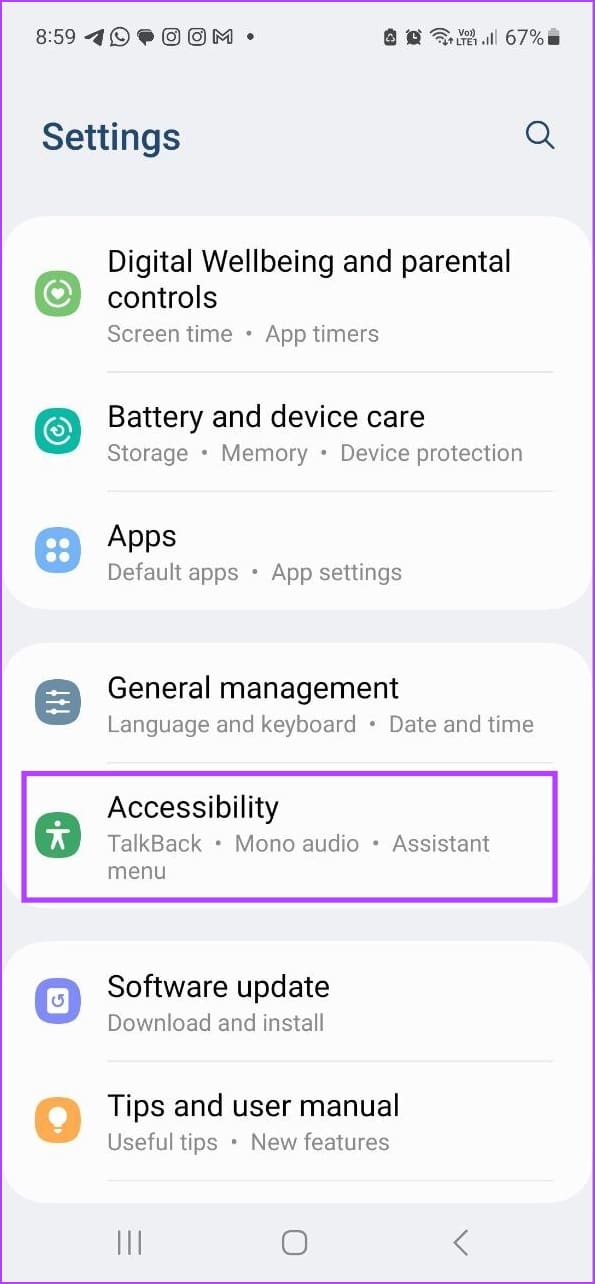
步驟一:開啟“設定”應用程式。點選輔助功能。
步驟2:點選“互動和敏捷性”。
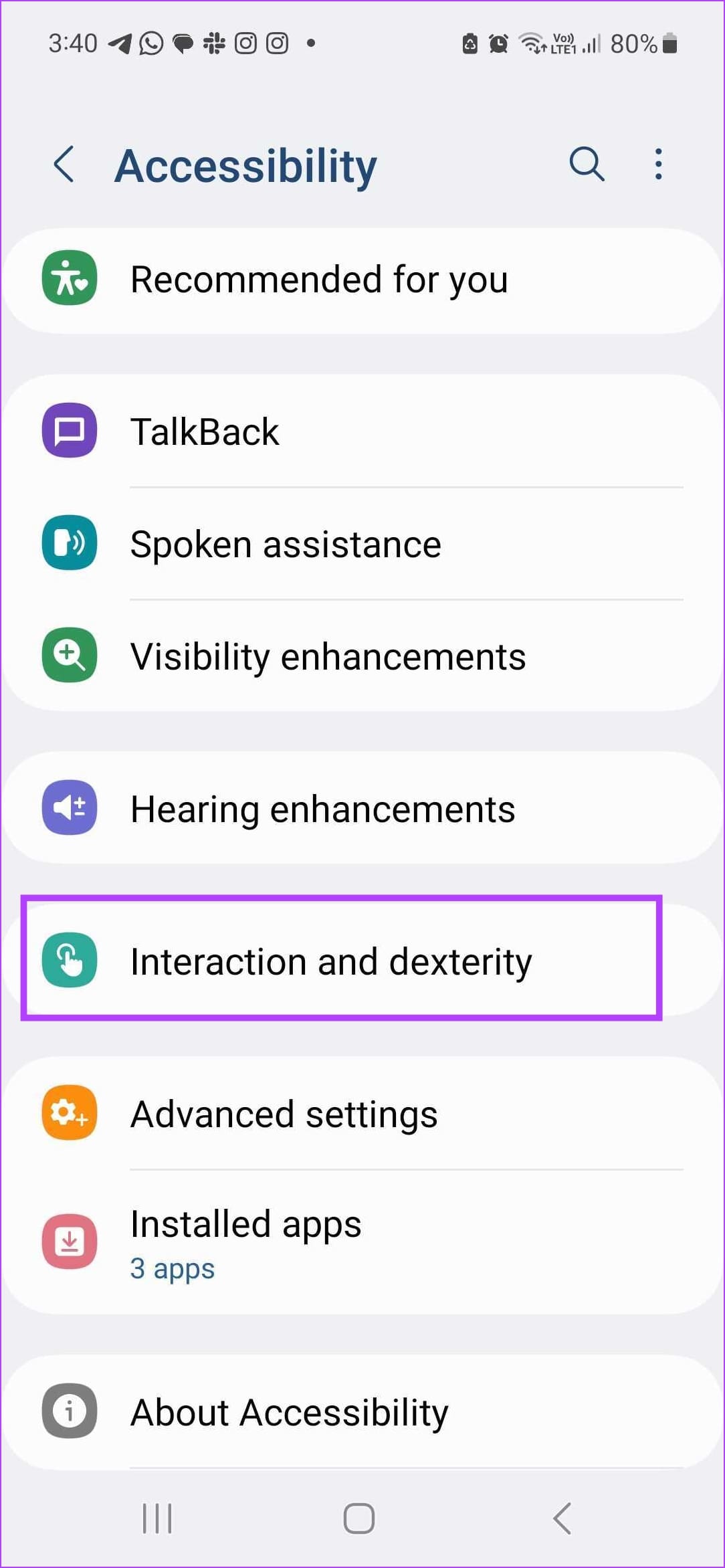
步驟3:開啟「助理選單」的開關,然後點選「允許」。當您點擊螢幕上的浮動按鈕時,助手選單將會開啟。
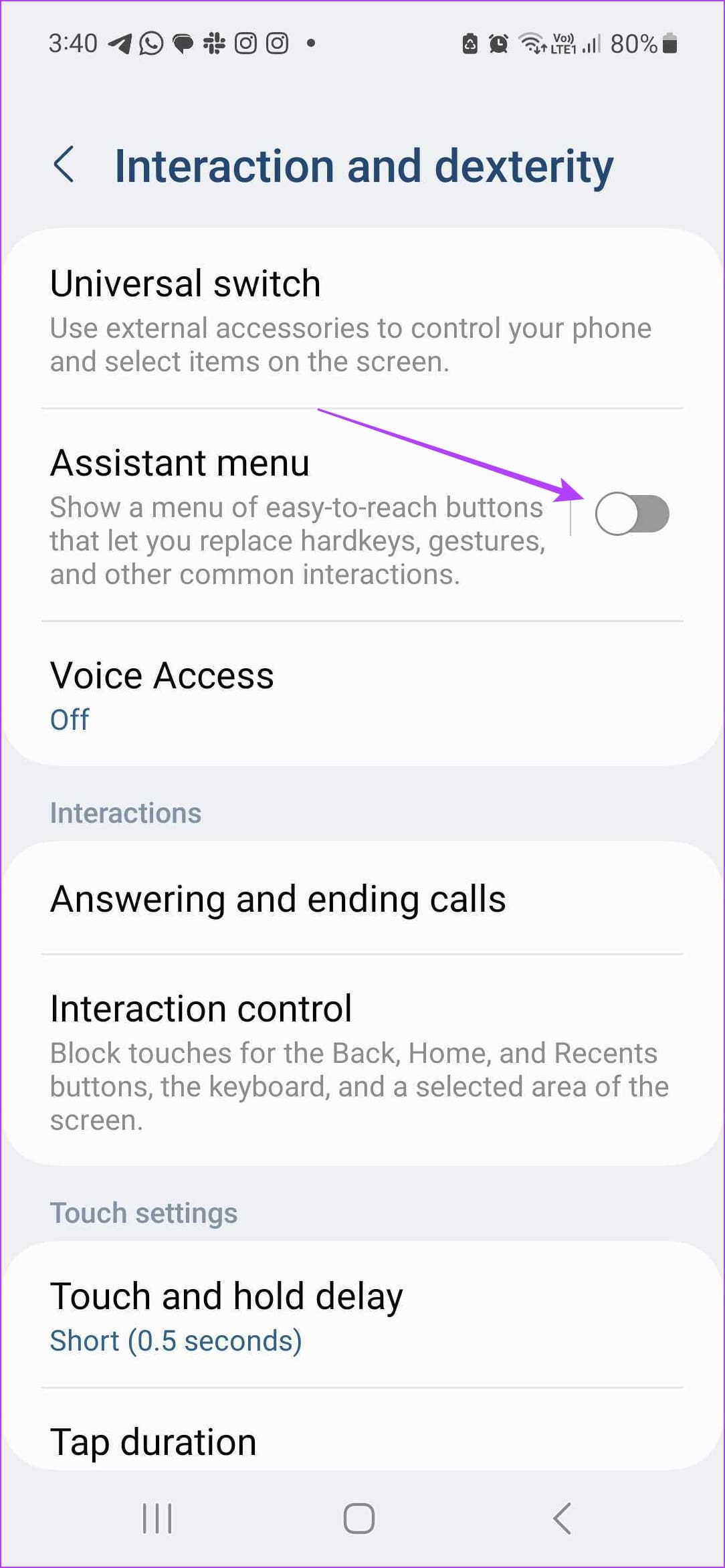
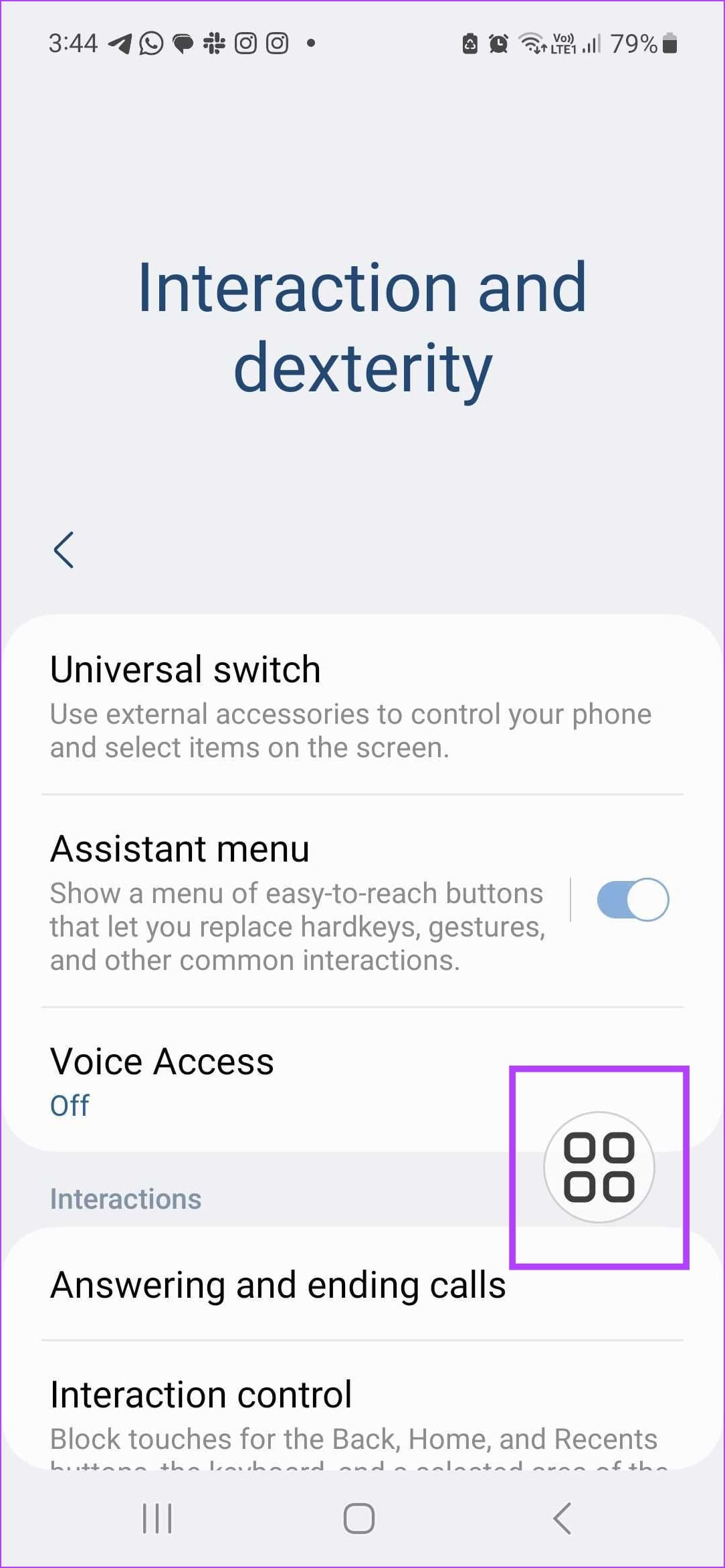
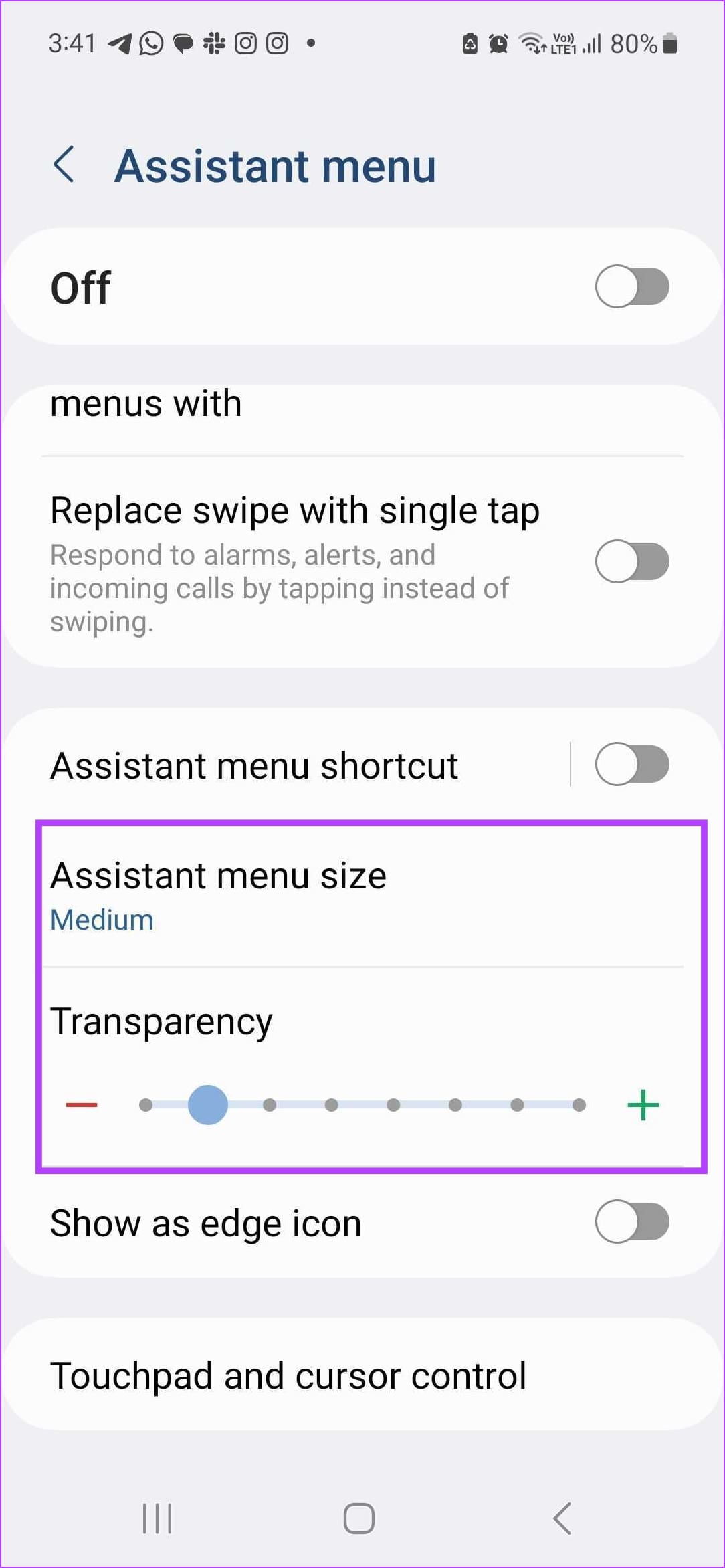
第4步:點擊“助手”選單以進行更多設定。您可以自訂「助理選單」按鈕的大小和透明度。
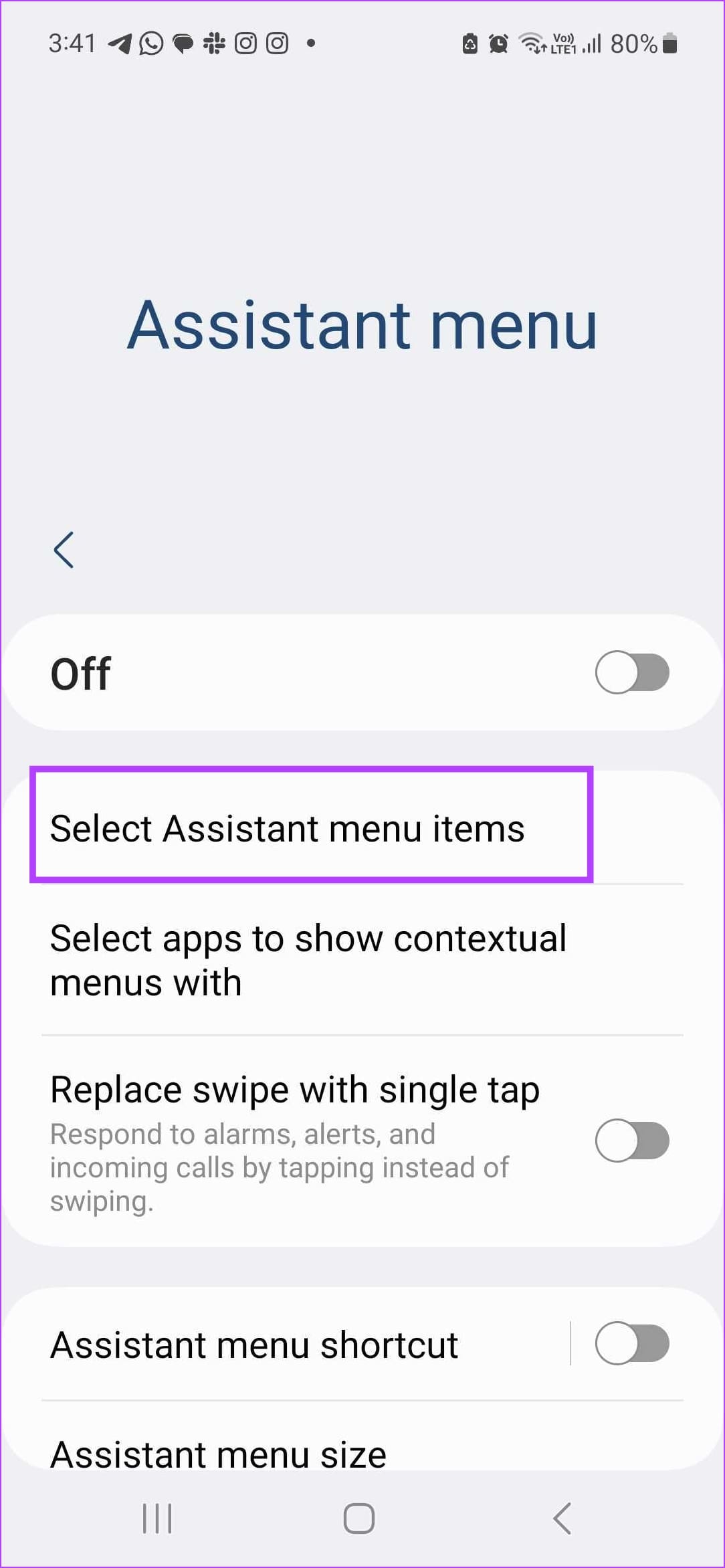
此外,您可以透過選擇「選擇助理選單」項目選項來自訂選單中顯示的項目。
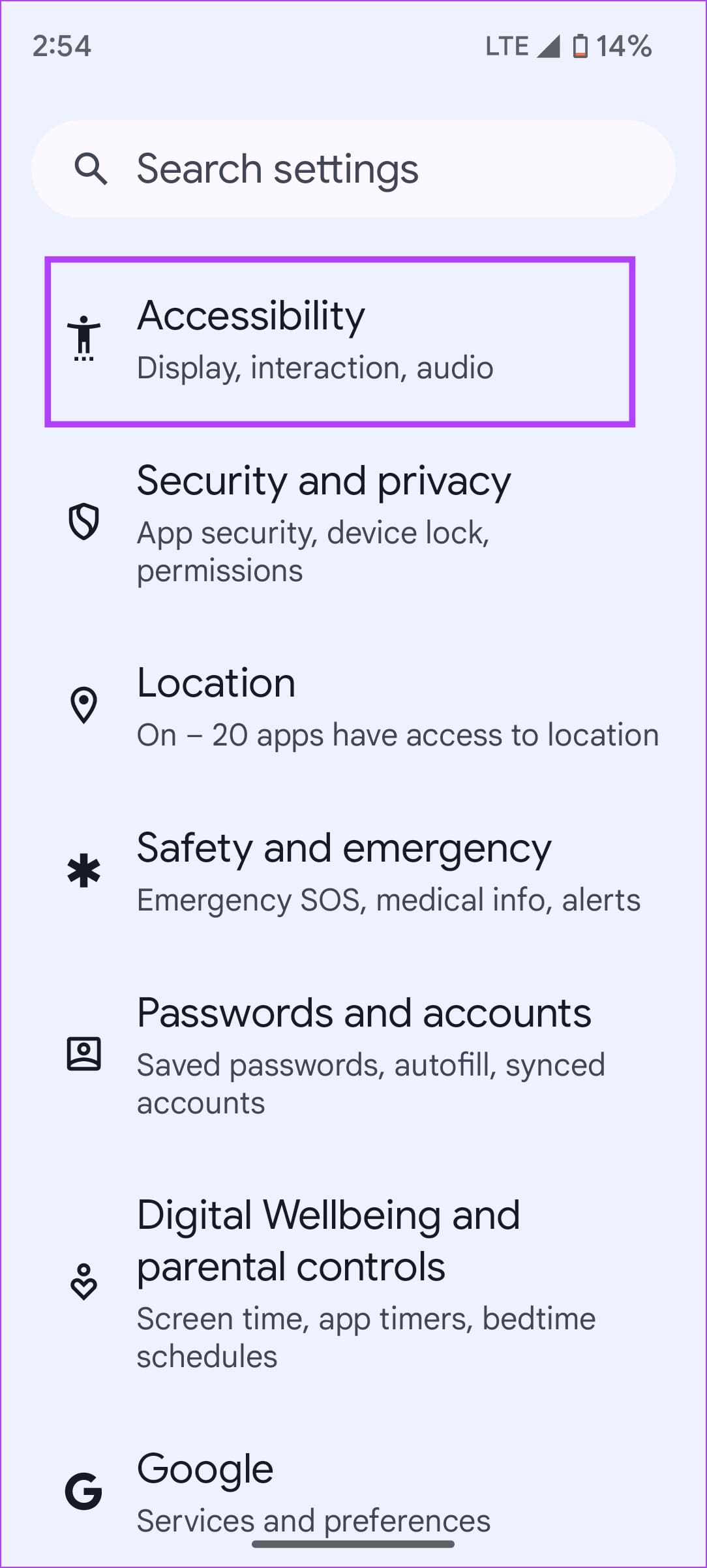
步驟一:開啟“設定”應用程式。點選輔助功能。
步驟2:點選“輔助功能”選單。
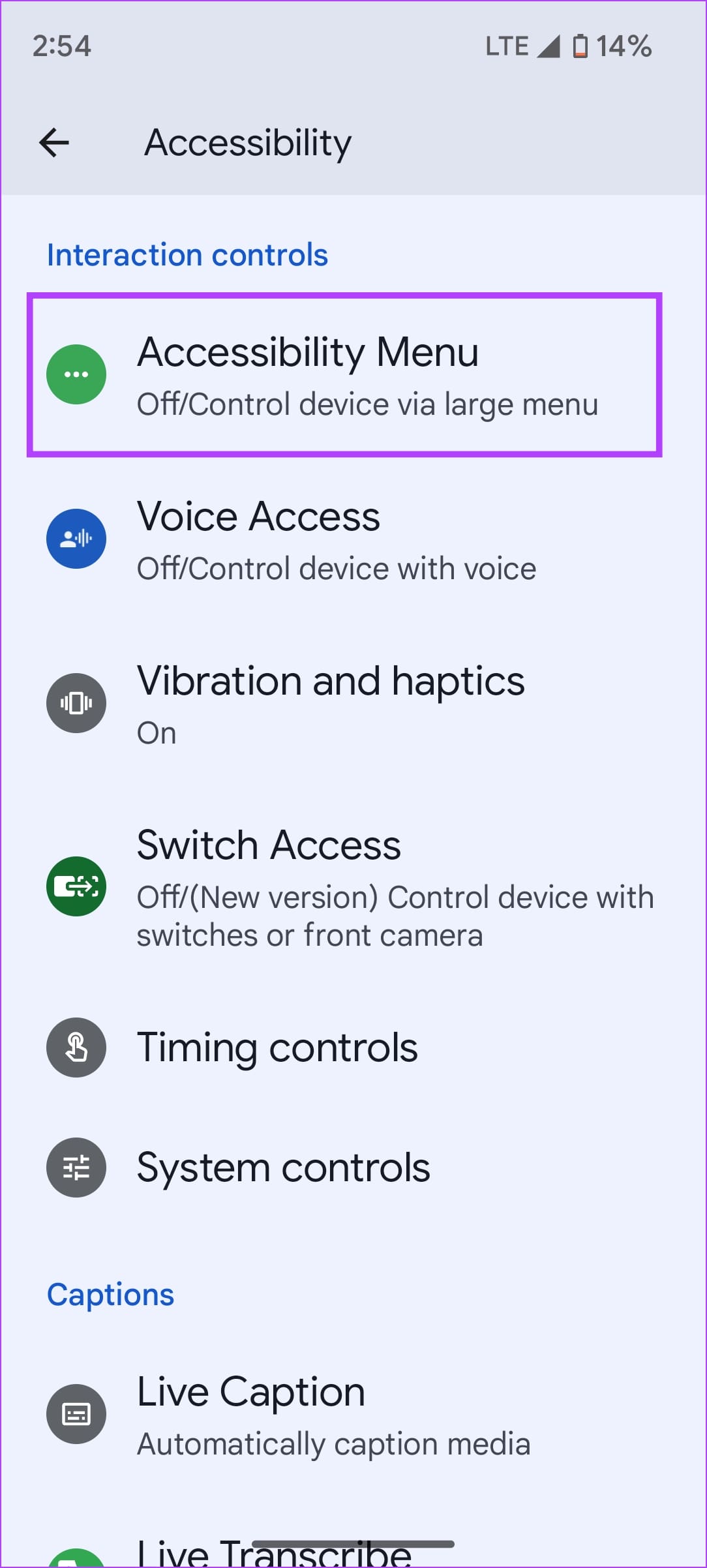
步驟3:開啟輔助使用快速選單的開關。
第4步:點擊允許以授予權限。
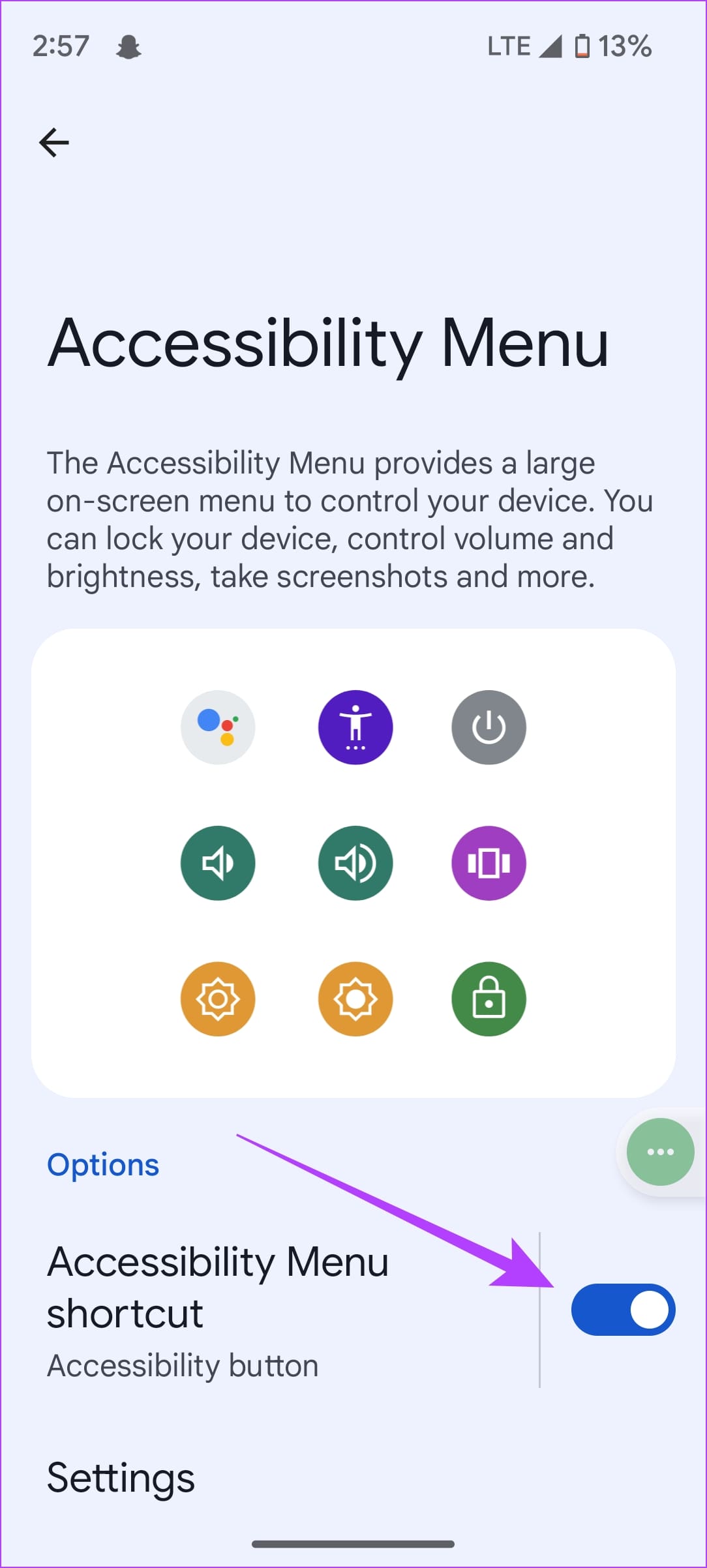
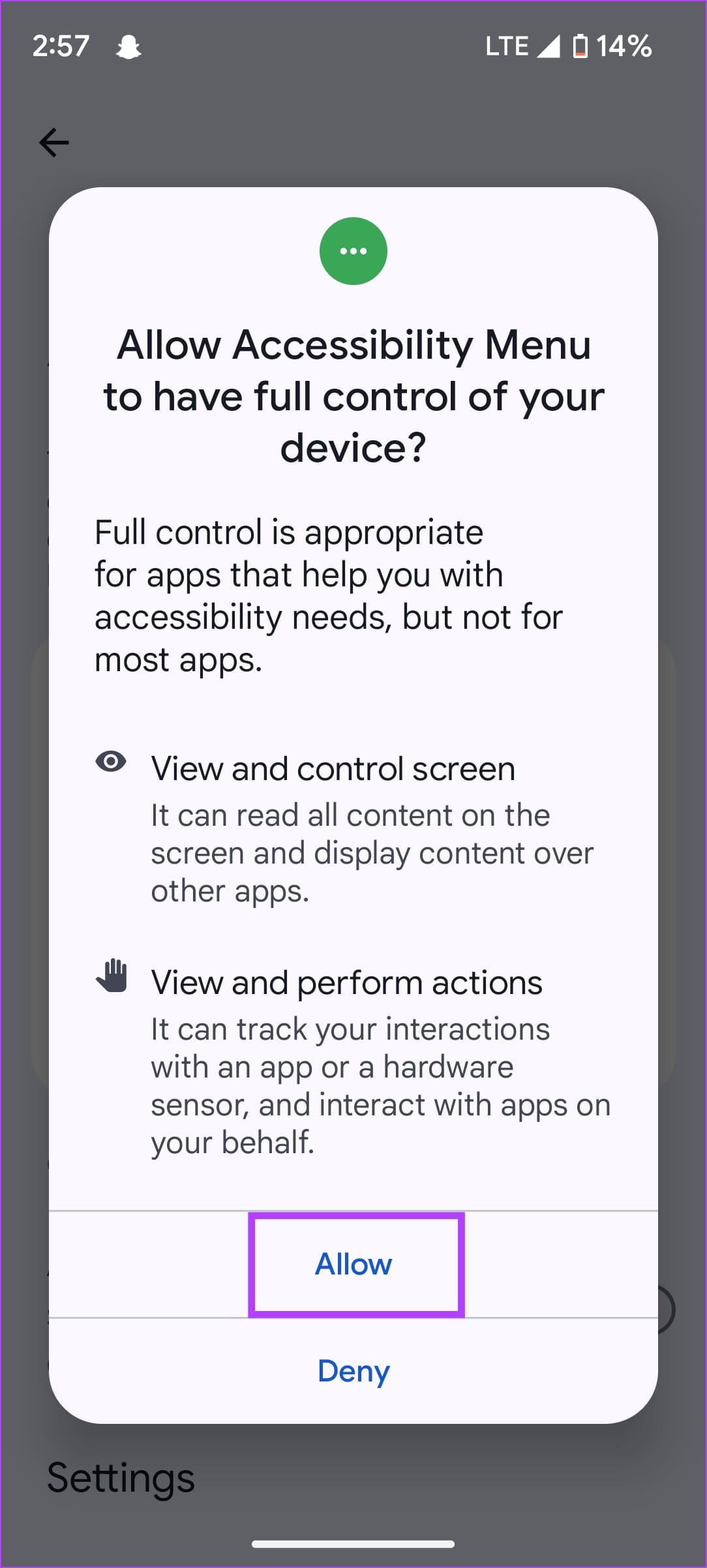
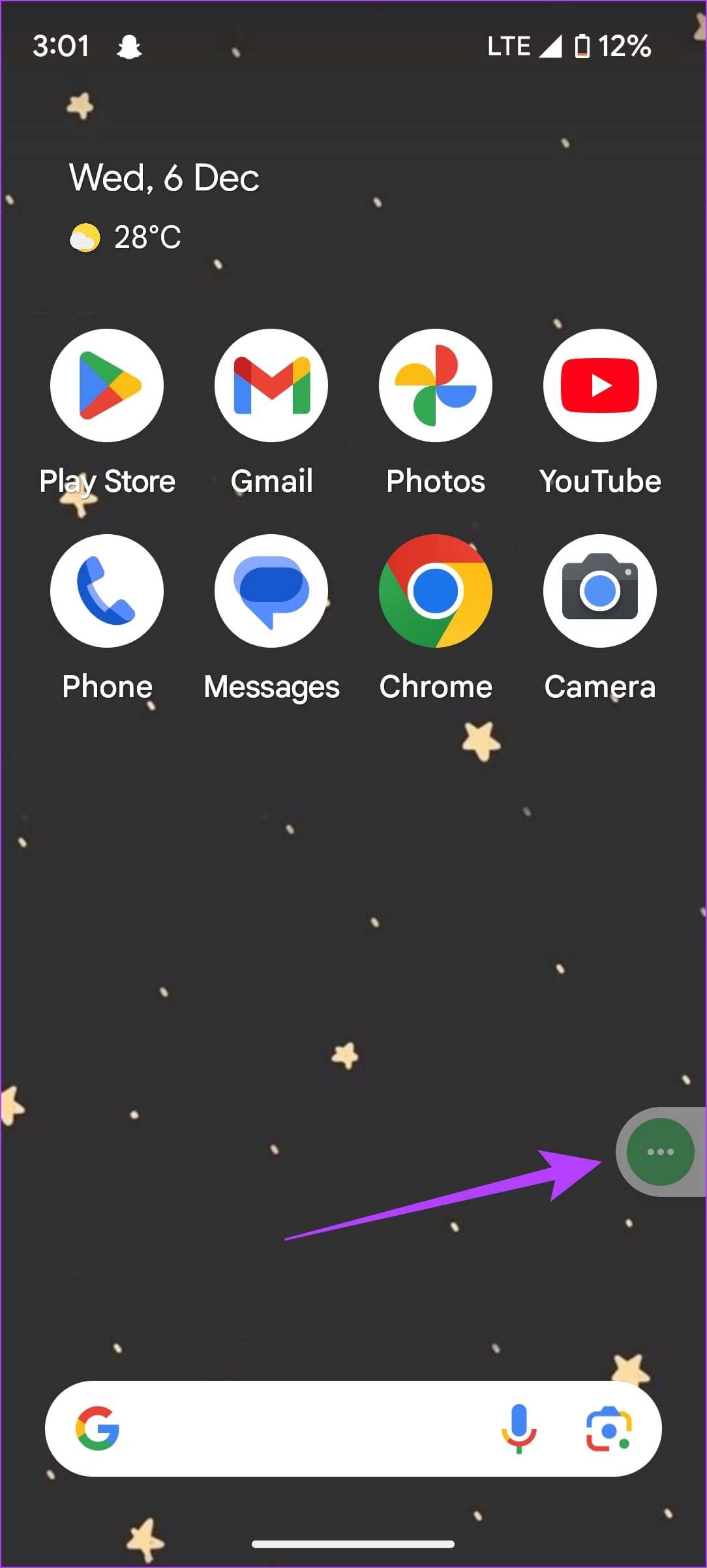
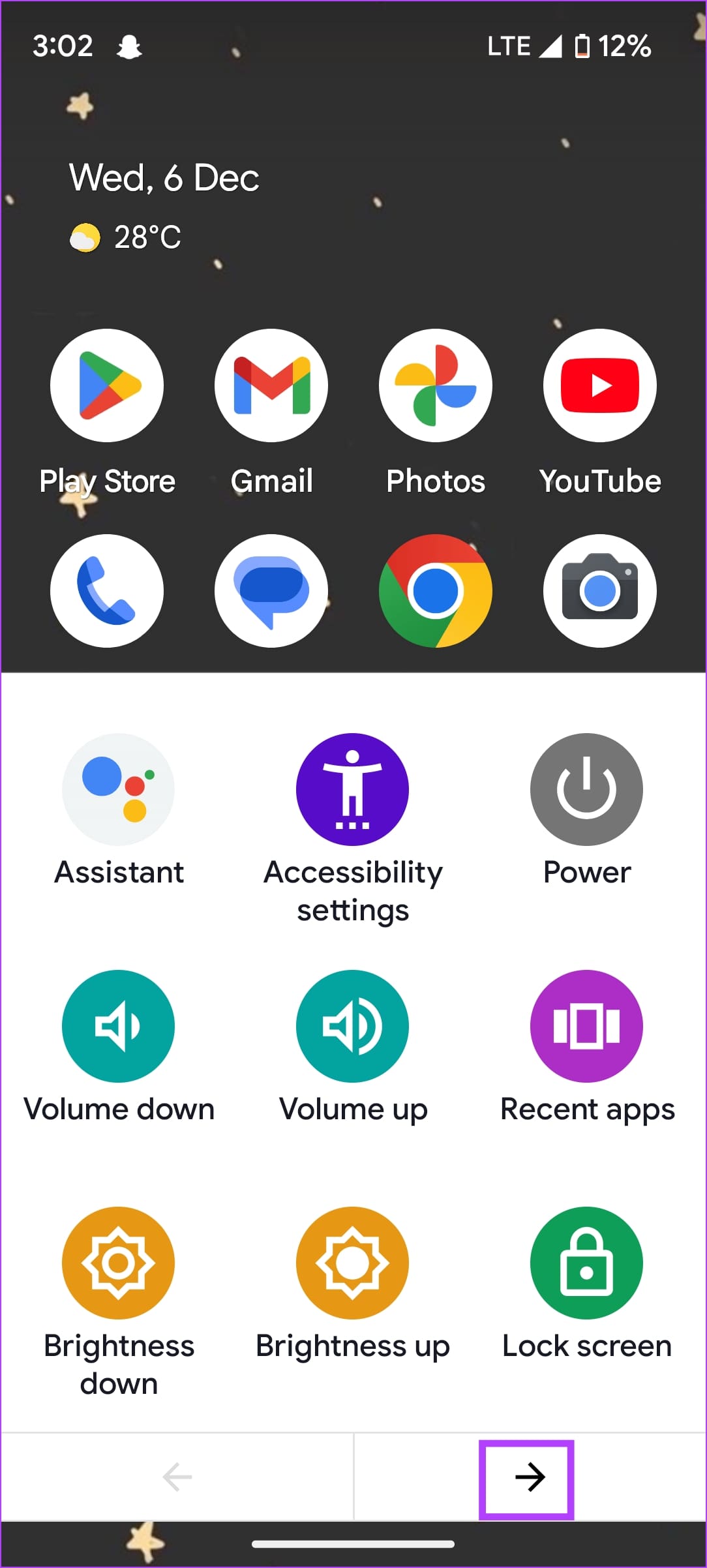
第5步:點擊螢幕上的快捷方式開啟選單。您將看到一個項目列表,您可以點擊箭頭標記圖示繼續處理下一組項目。
在 OnePlus 裝置上啟用輔助球
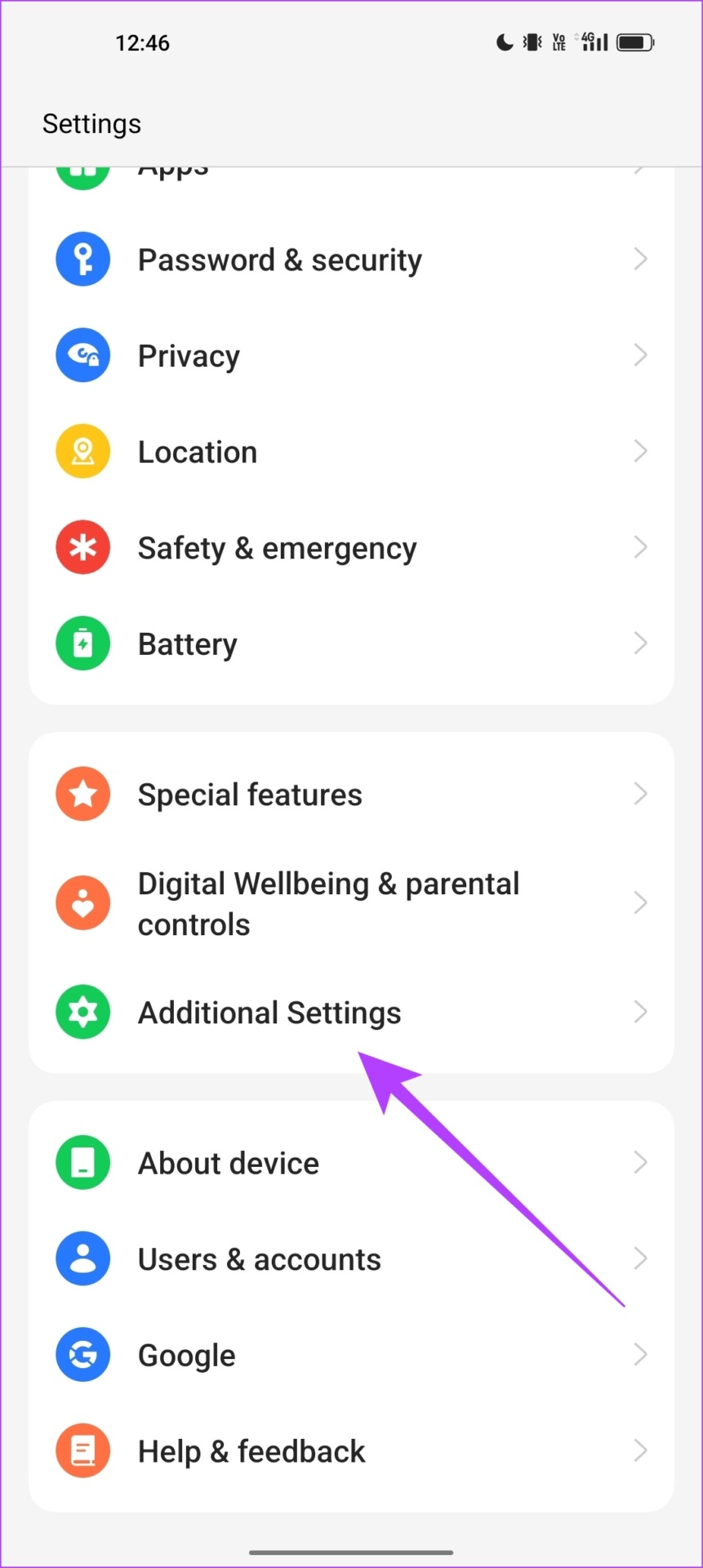
步驟一:開啟“設定”應用程式。點選其他設定。
步驟2:選擇輔助球。
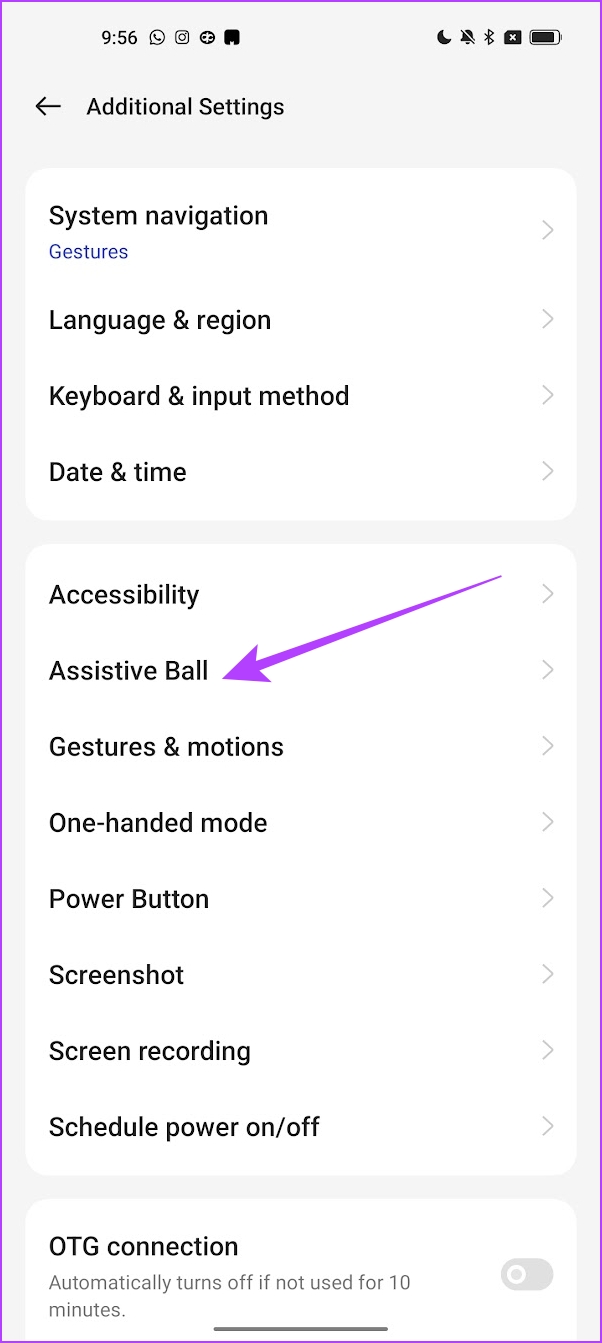
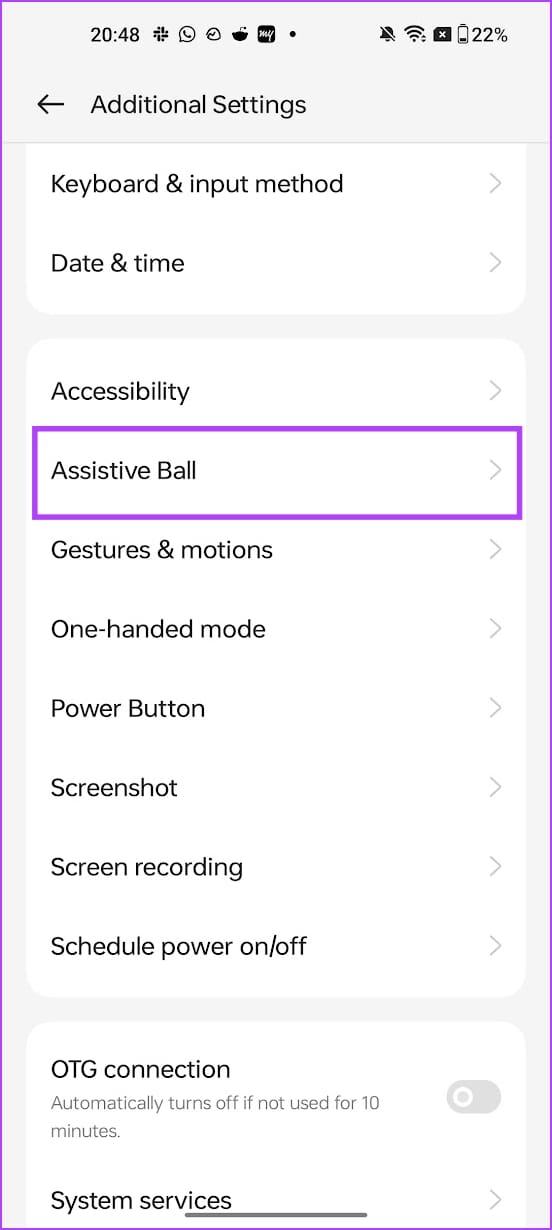
步驟3:打開輔助球的開關。選取「點選選單」複選框,以便在點擊浮動按鈕時啟用選項選單。
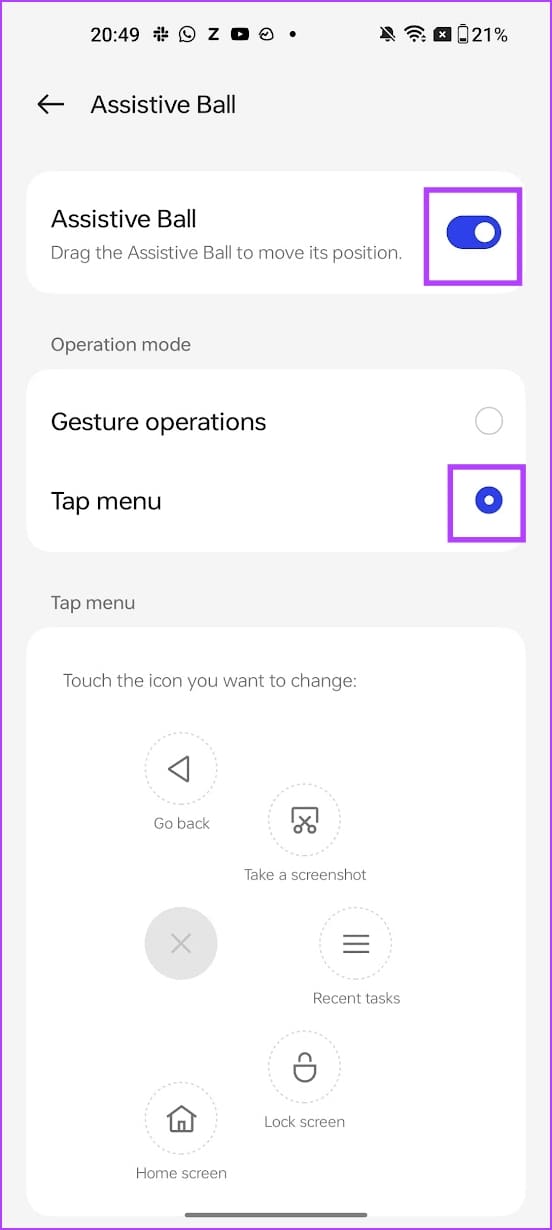
第4步:在設定頁面中,您可以點選要在輔助球中取代的圖示。此外,您還可以控制輔助球的透明度。
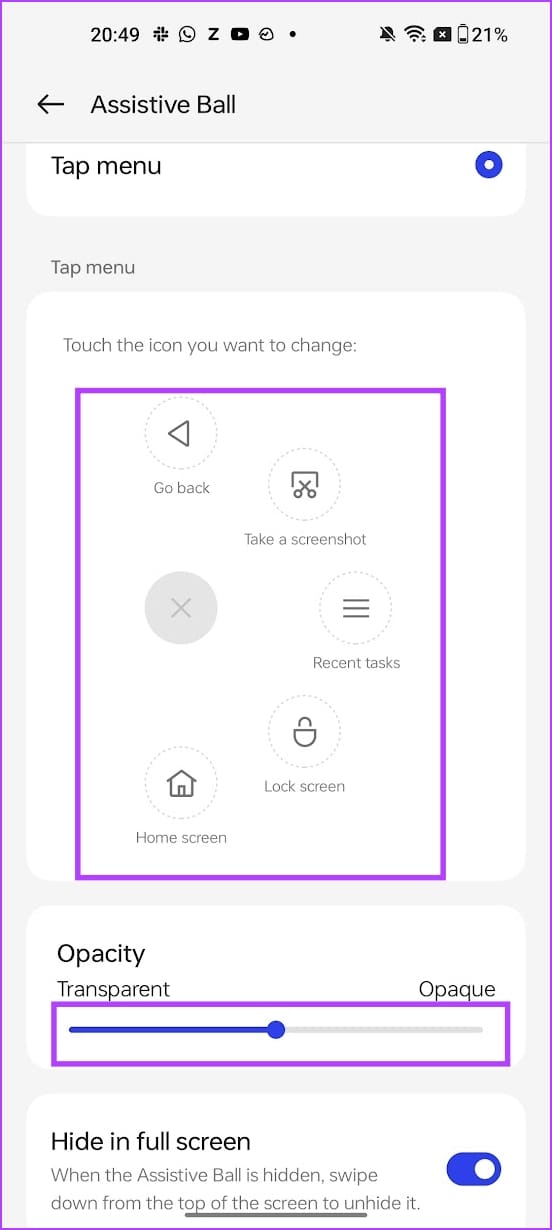
如前所述,如果您在 Android 裝置上找不到並啟用輔助觸控功能,您可以使用第三方應用程式。
使用 Android 應用程式的輔助觸控
這是一款精心設計的 Android 版應用程序,名為 Assistive Touch,您可以從 Play 商店下載。它不僅具有相同的名稱,而且看起來也很像 iPhone 上的輔助觸控功能。您可以在此應用程式中的浮動按鈕中新增所有必要的控制項和其他功能,包括螢幕錄製和啟用手電筒等功能。您也可以自訂浮動按鈕的顏色和外觀。
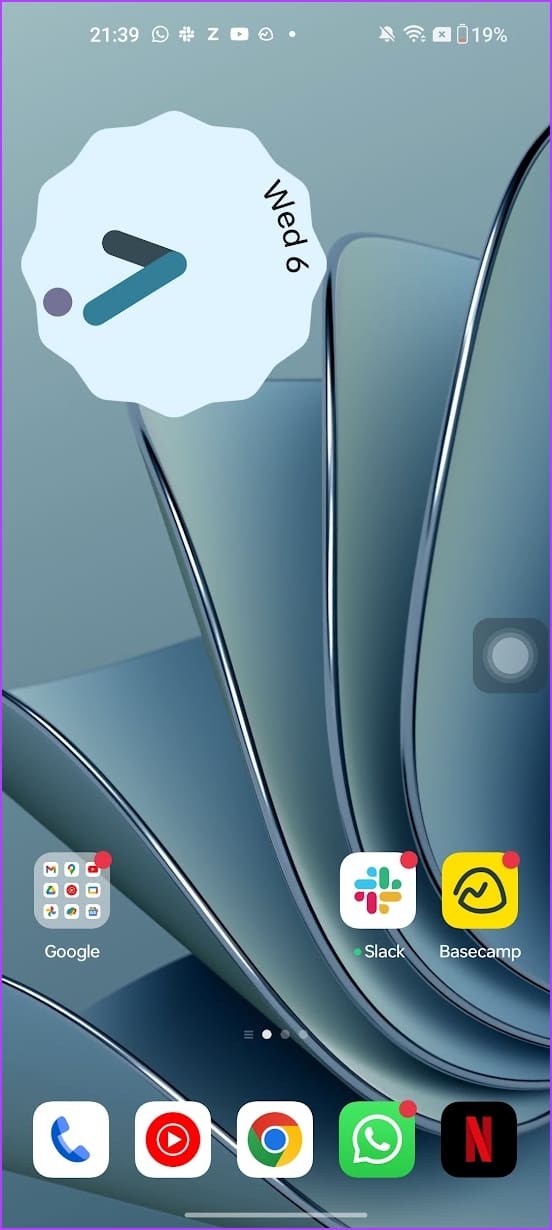
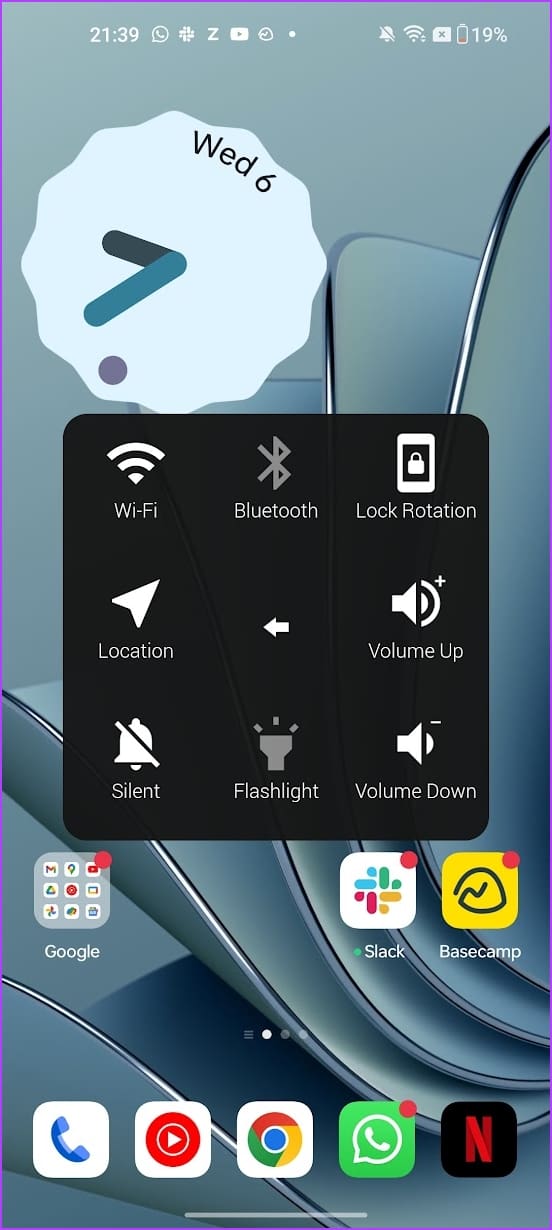
這是您需要了解的有關如何在 Android 上獲取 iPhone(如輔助觸控)的所有資訊。如果您還有任何其他問題,請查看下面的常見問題部分。
常見問題:Android 上的輔助觸控
1. 如何刪除 Android 裝置上的浮動按鈕?
你可以看看這篇文章,對你有幫助刪除浮動按鈕在您的 Android 裝置上。
2. Android 的替代輔助觸控應用程式是什麼?
是在 Android 裝置上啟用輔助選單的另一個不錯的選擇。
在 Android 上像 iPhone 一樣使用輔助觸控
我們希望本文可以幫助您在 Android 上啟用輔助觸控。您還想在 Android 裝置上使用 iPhone 的哪些其他功能?請在下面的評論部分告訴我們!