基本修復
- 檢查網路連線:檢查您的網路速度,並放心您的網路服務供應商不會在您所在地區遇到任何停機或正在進行維護。
- 再次新增您的帳戶:您可以將您的電子郵件帳戶再次新增至郵件應用程式。這將重新同步您的所有訊息。
- 強制退出並重新啟動郵件應用程式:按一下 Apple 標誌 > 強制退出 > 選擇郵件 > 按一下強制退出按鈕。
- 更新 macOS 以更新郵件應用程式:按一下「設定」>「一般」>「軟體更新」> 安裝更新(如果有)。
修復 1:啟用自動郵件刷新
如果您的網路速度正常,請檢查郵件應用程式中是否啟用了自動刷新電子郵件的選項。方法如下。
步驟一:打開郵件應用程式> 點選郵件在左上角>設定.
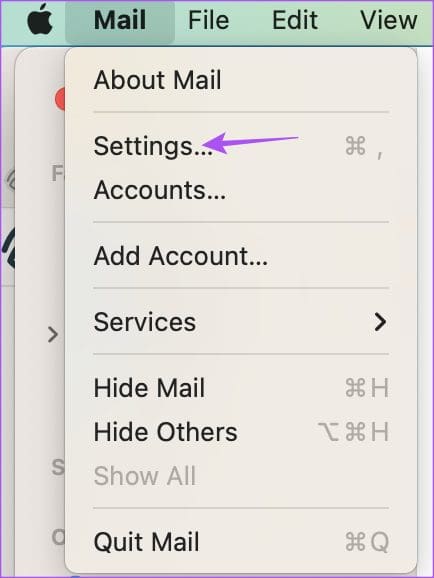
步驟2:下一般的選項卡,按一下下拉式選單檢查新訊息旁邊的選單。

步驟3:選擇自動地.
下一步是檢查郵件應用程式中是否啟用了 Gmail。如果您在郵件應用程式中使用多個電子郵件帳戶,則您可能已經停用了 Gmail 帳戶。以下是檢查和啟用它的方法。
步驟1:打開郵件應用程式 > 前往設定.
步驟2:點選帳戶在「設定」視窗中 > 選擇您的谷歌帳戶.
步驟3:下帳戶資訊選項卡,選取該方塊啟用他的帳戶.

提示:如果您的情況,請參閱我們的帖子在 Mac 上的郵件應用程式中 Gmail 登入失敗.
修復 3:使用安全模式
以安全模式啟動 Mac 將協助所有系統應用程式(包括 Apple Mail)啟動,而不受第三方應用程式的任何阻礙。這是讓您的 Mac 排除故障並自動修復與系統應用程式相關的任何錯誤的好方法。
適用於配備 M 系列晶片的 Mac
步驟一:關閉你的 Mac。
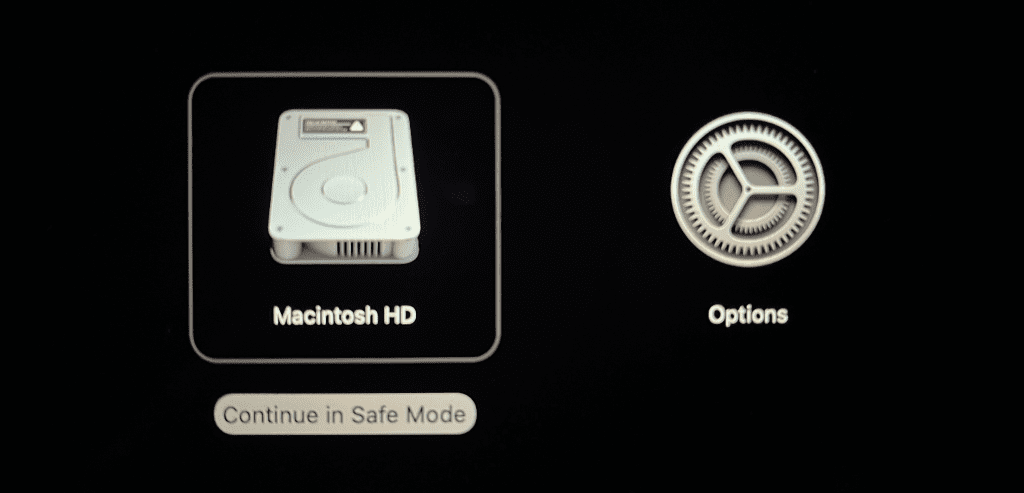
步驟2:Mac 關閉後,按住電源按鈕,直到看到啟動選項。
步驟3:選擇麥金塔高清同時按住換檔鍵> 選擇在安全模式下繼續。
適用於配備 Intel 晶片的 Mac
第 1 步:重新啟動你的Mac。
步驟2:按住換檔鍵當您的 Mac 重新啟動時。當您看到登入視窗時放開 Shift 鍵。
提示:如果您也可以閱讀我們的帖子Mac 上的「郵件」應用程式中的 Gmail 登入失敗.