基本修復
- 檢查 iPhone 音量:您可能之前降低了音量,以避免在使用 iPhone 觀看媒體時打擾他人。
- 強制退出並重新啟動:這將使該應用程式在您的 iPhone 上煥然一新。
- 更新透過更新 iOS 的訊息應用程式:安裝最新版本將確保該應用程式沒有錯誤或故障。
修復 1:使用揚聲器圖示發送語音訊息
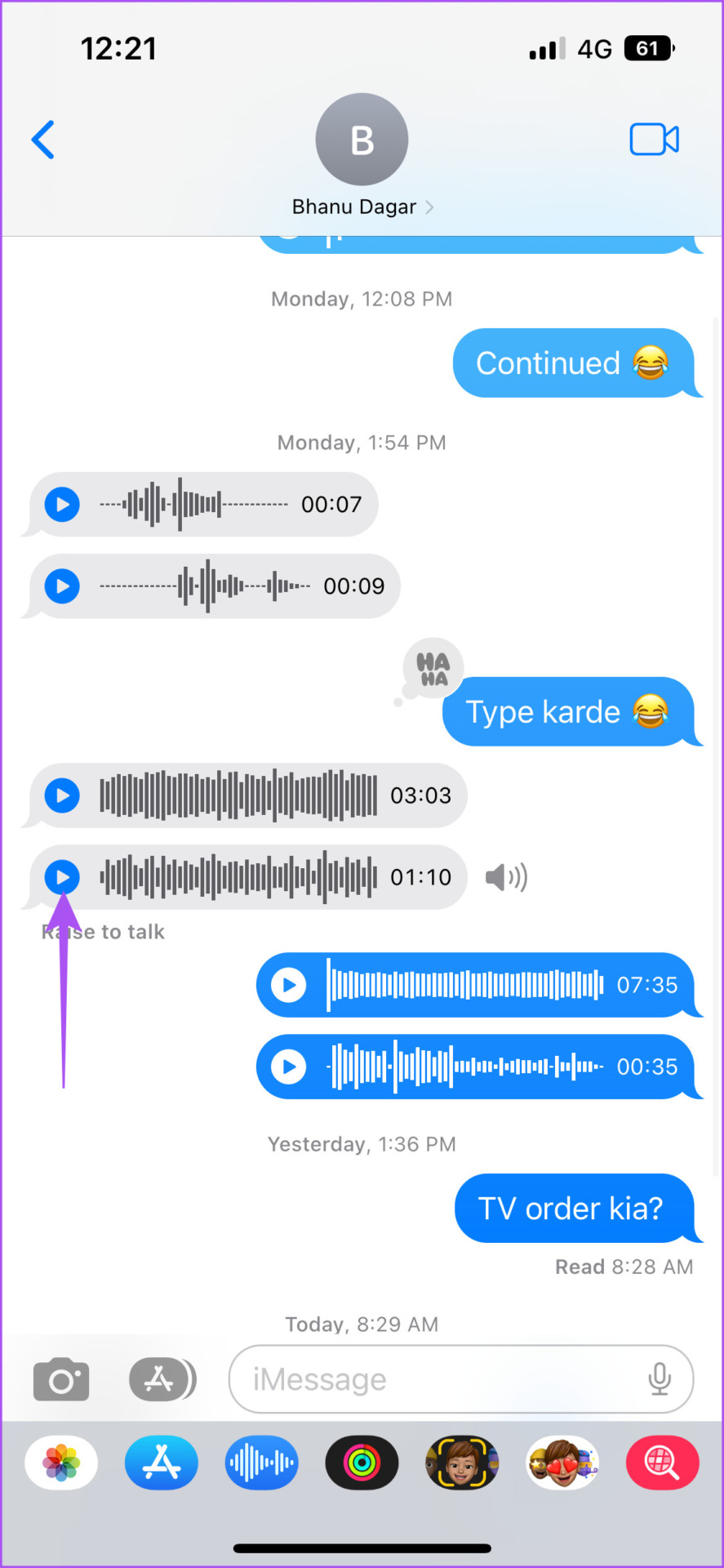
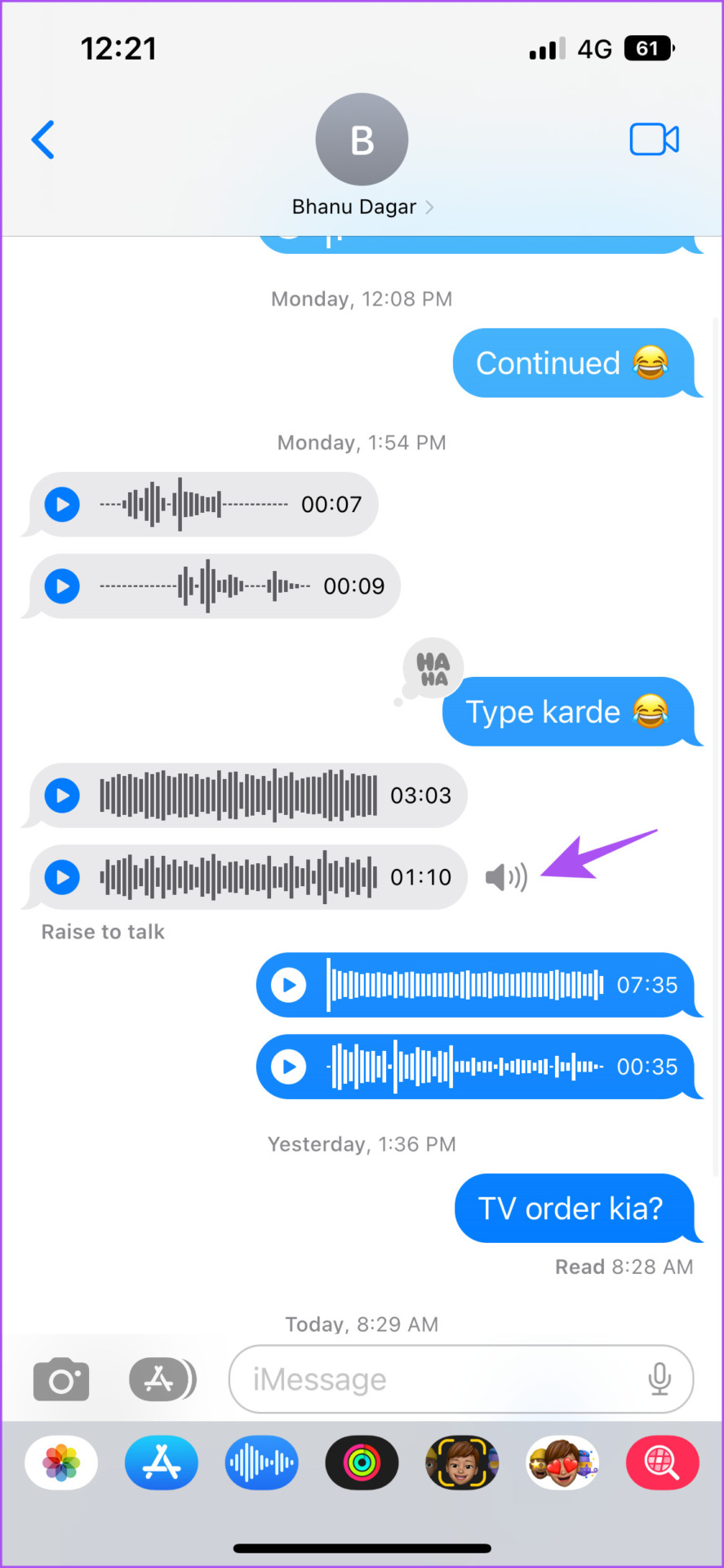
嘗試在 iMessage 上收聽語音訊息時啟用揚聲器。預設情況下,您必須拿起 iPhone 並將其靠近耳朵才能收聽語音訊息。以下是如何啟用揚聲器並查看問題是否解決。
步驟一:打開留言在你的 iPhone 上。
步驟2:點選聊天,其中包括語音訊息。
步驟3:點選播放圖示在語音訊息中 > 點擊揚聲器圖示在右側。
修復 2:停用抬起來收聽語音訊息
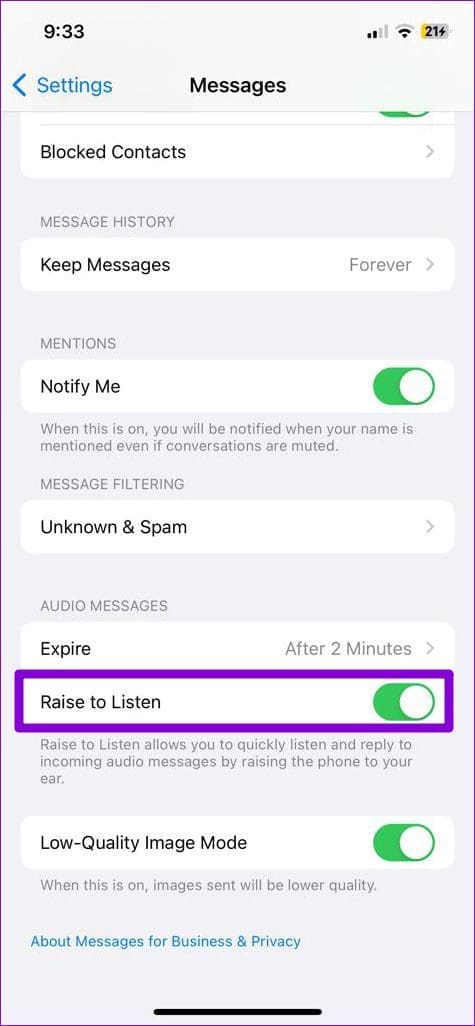
預設情況下,您可以收聽語音留言簡訊舉起 iPhone 並將其靠近耳朵。如果您在 iMessage 上收聽語音訊息時音量仍然較低,請嘗試停用「提高聆聽」功能。以下是具體操作方法。
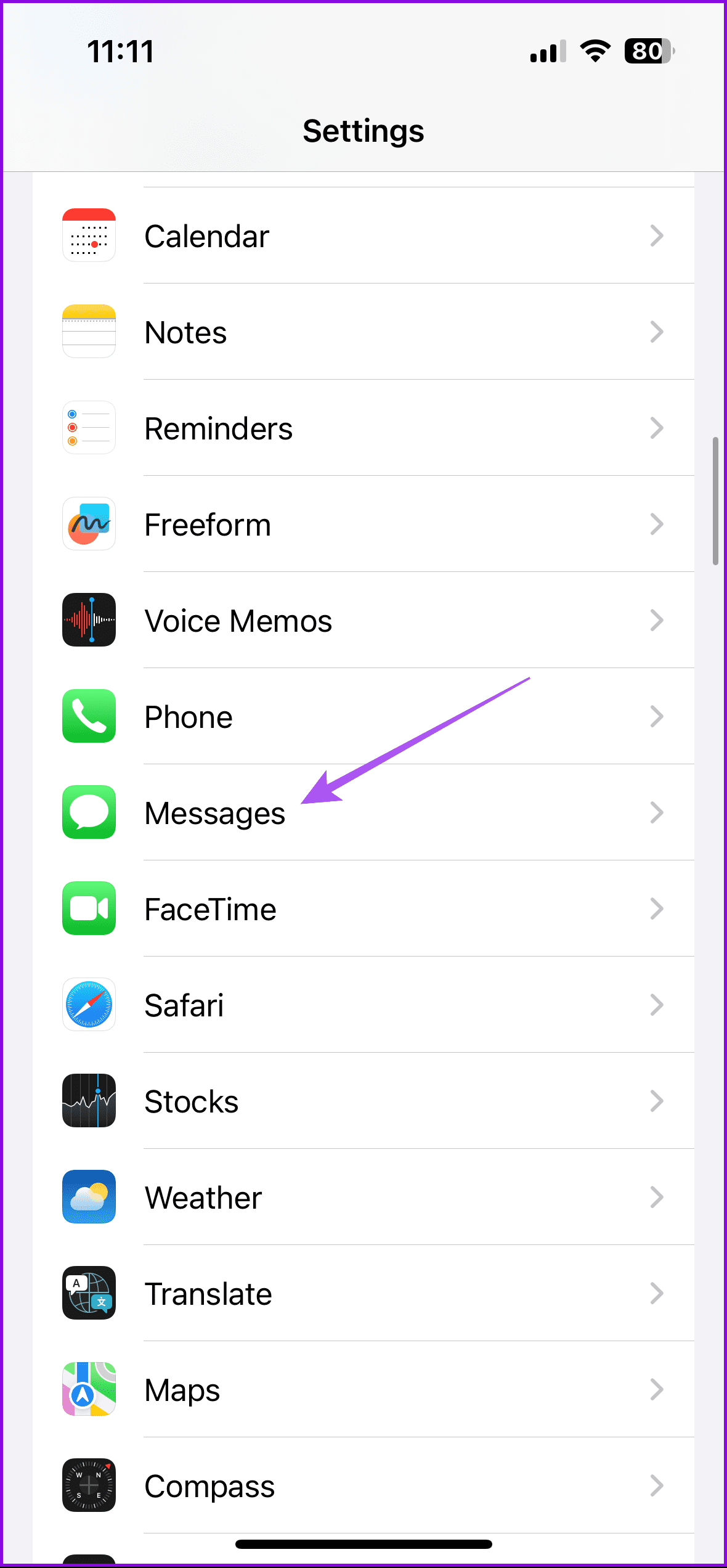
步驟一:打開設定iPhone 上的應用程式。
步驟2:向下捲動並點擊留言。向下滾動並禁用切換舉起聆聽.
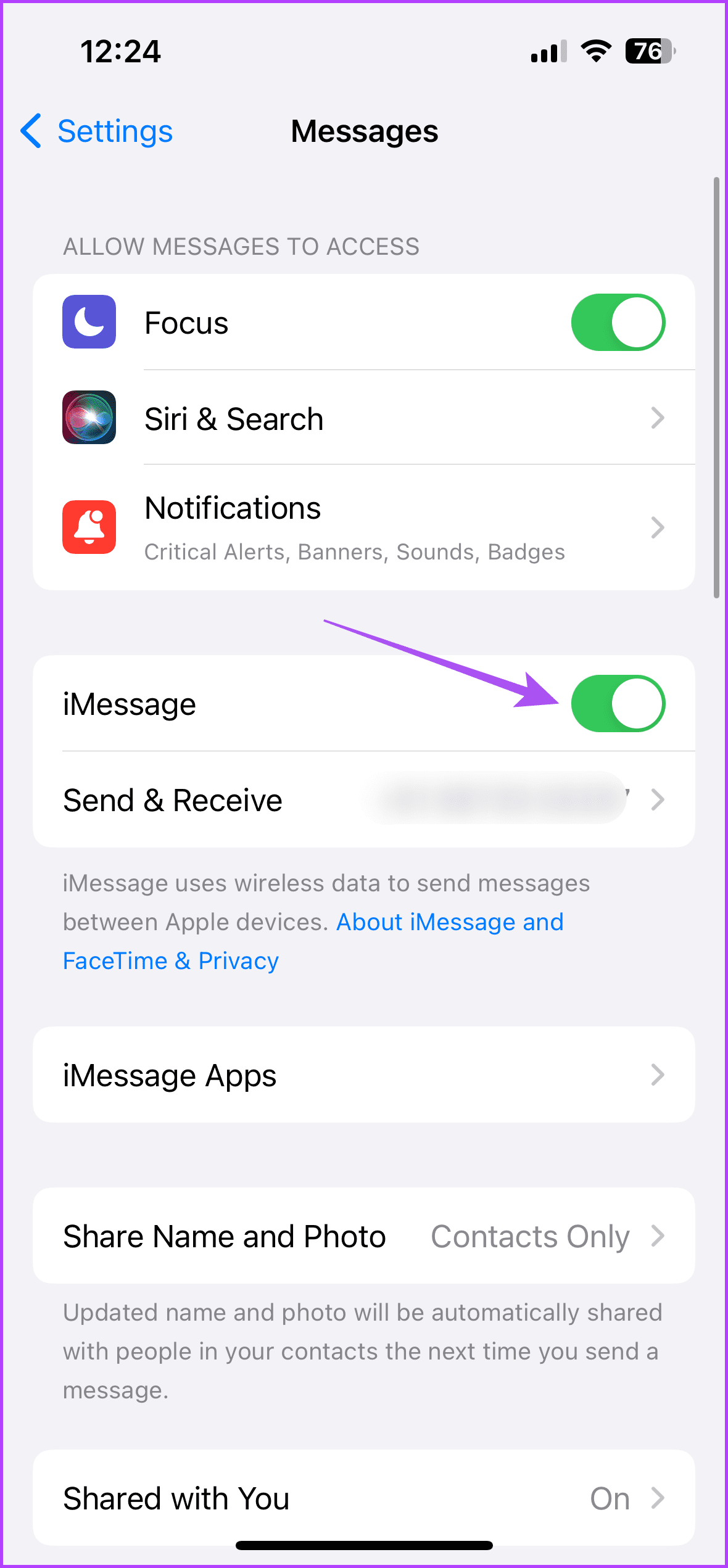
我們建議您在 iPhone 上停用並再次啟用 iMessage 服務作為下一個解決方案。此步驟將重新載入您的所有訊息,包括語音訊息。以下是具體操作方法。
步驟一:打開設定在你的 iPhone 上。
步驟2:向下捲動並點擊留言.
步驟3:關閉開關簡訊.
第4步:等待幾分鐘並啟用開關簡訊.
提示:您可以了解iMessage 中的聯絡人金鑰驗證.