SAR 值也稱為特定吸收率,告訴您身體可以從手機吸收的 RF 或射頻暴露量。雖然您可以在檢查手機輻射水平時使用 SAR 值,但它僅在談論您身體可能承受的最大射頻輻射時才有意義,因為有幾個外部因素可能會影響此結果。
檢查手機輻射(SAR 值)的 7 種方法
現在我們知道什麼是 SAR 值以及為什麼需要檢查它,讓我們看看在 Android 和 iPhone 上檢查移動輻射(SAR 值)的 7 種方法。
方法 1:在手機撥號器上輸入 SAR 值的 USSD 代碼
檢查設備射頻暴露的最簡單、最可靠的方法之一是使用設備的電話應用程式。開啟後,輸入 SAR 值的 USSD 代碼,然後按呼叫或等待您的裝置開啟相關資訊。以下是具體操作方法。
在安卓上
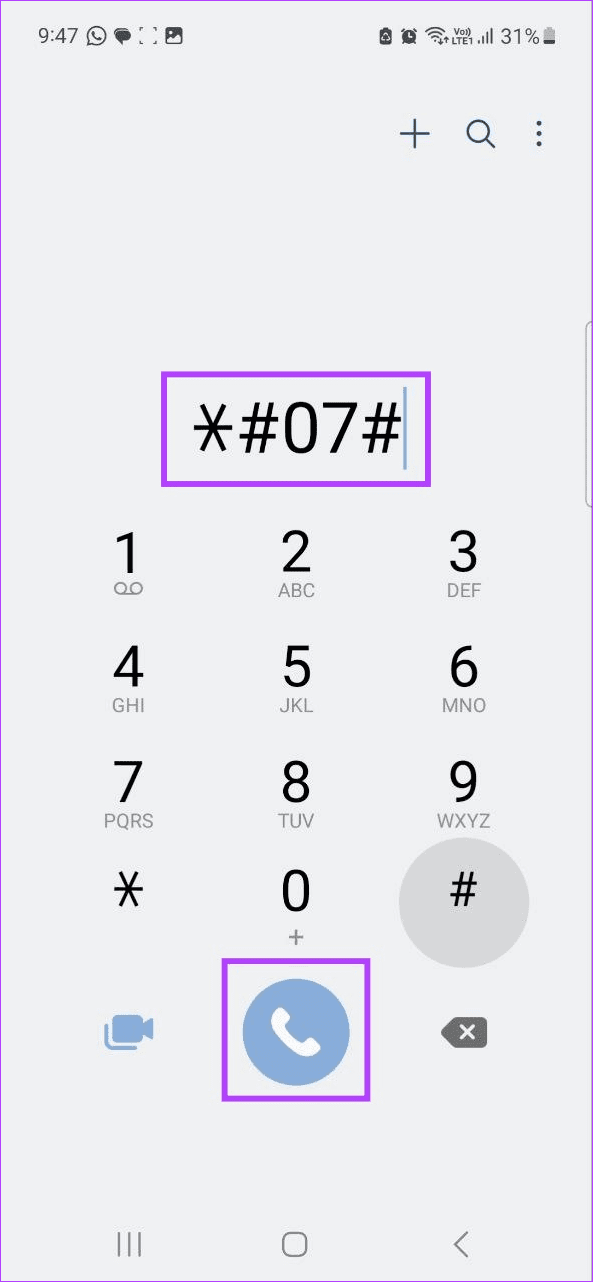
步驟一:打開電話應用程式並使用鍵盤撥號*#07#.
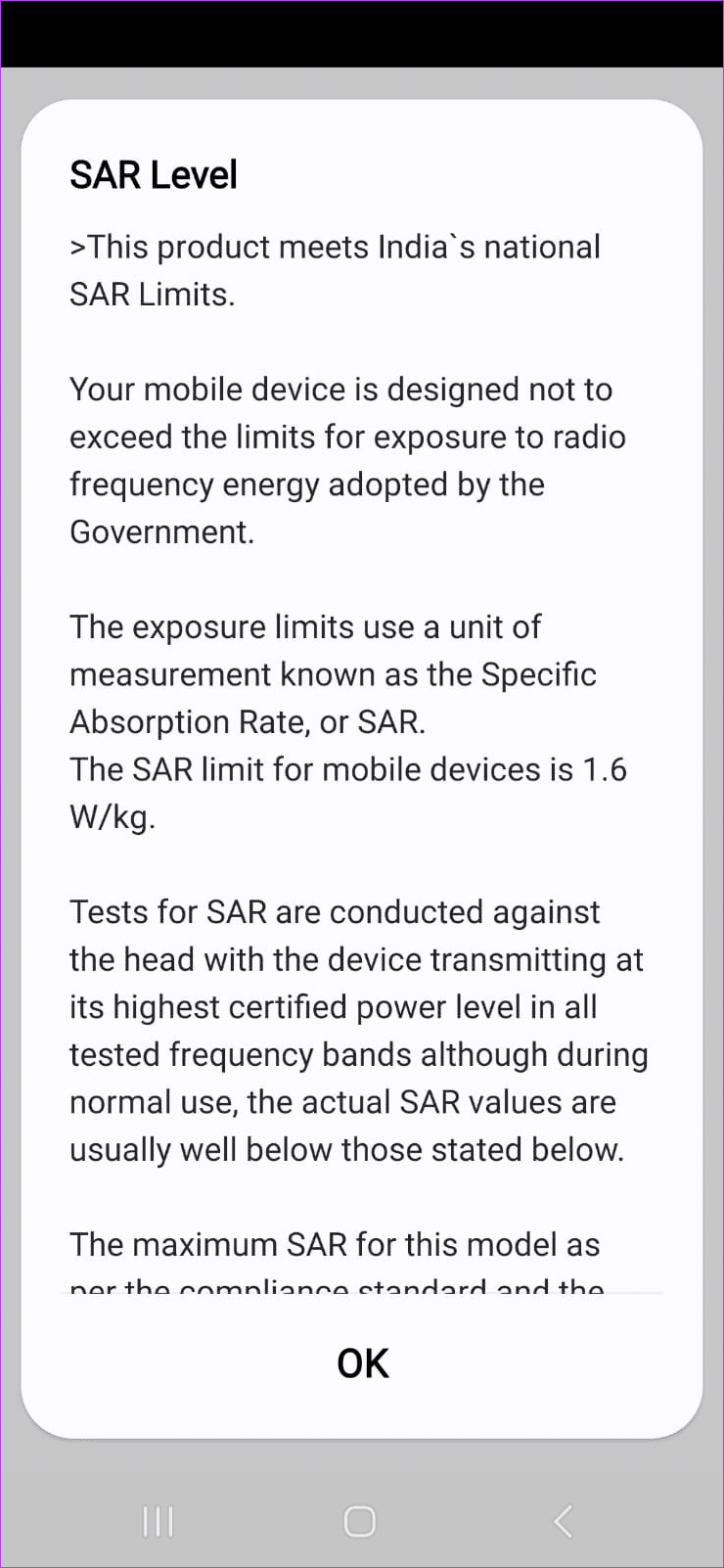
步驟2:要么按稱呼或等待您的裝置自動響應。捲動此頁面以了解詳細資訊。
在 iPhone 上
步驟一:打開電話應用程式並撥打*#07#。按稱呼圖示.前往射頻暴露並點擊SAR 值連結.
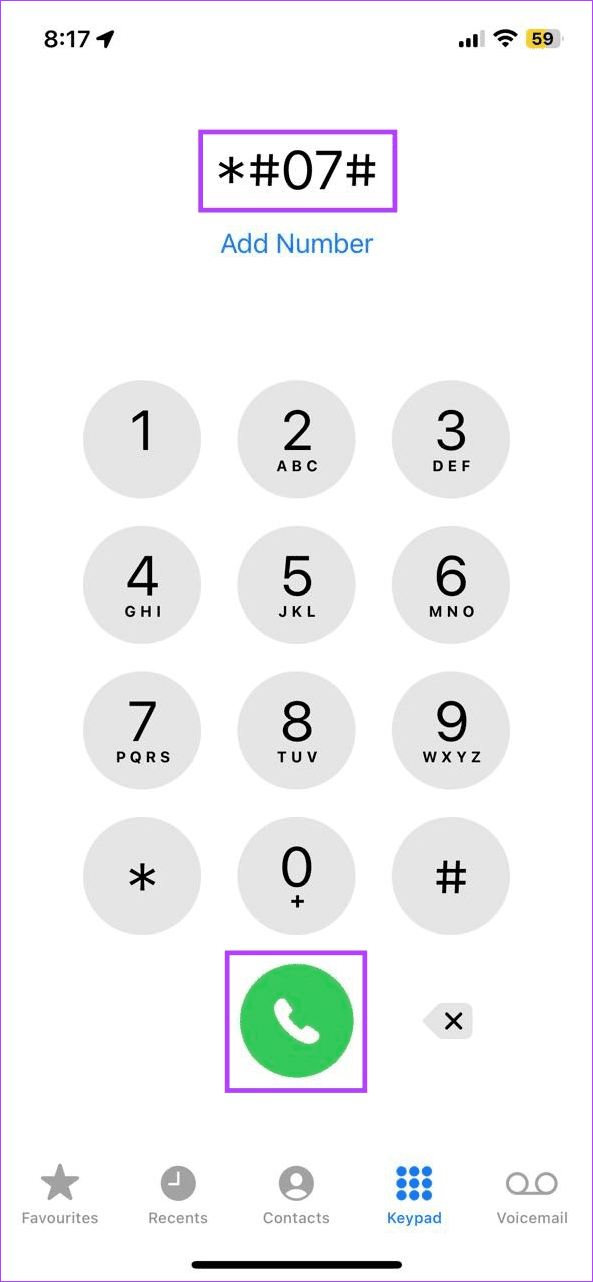
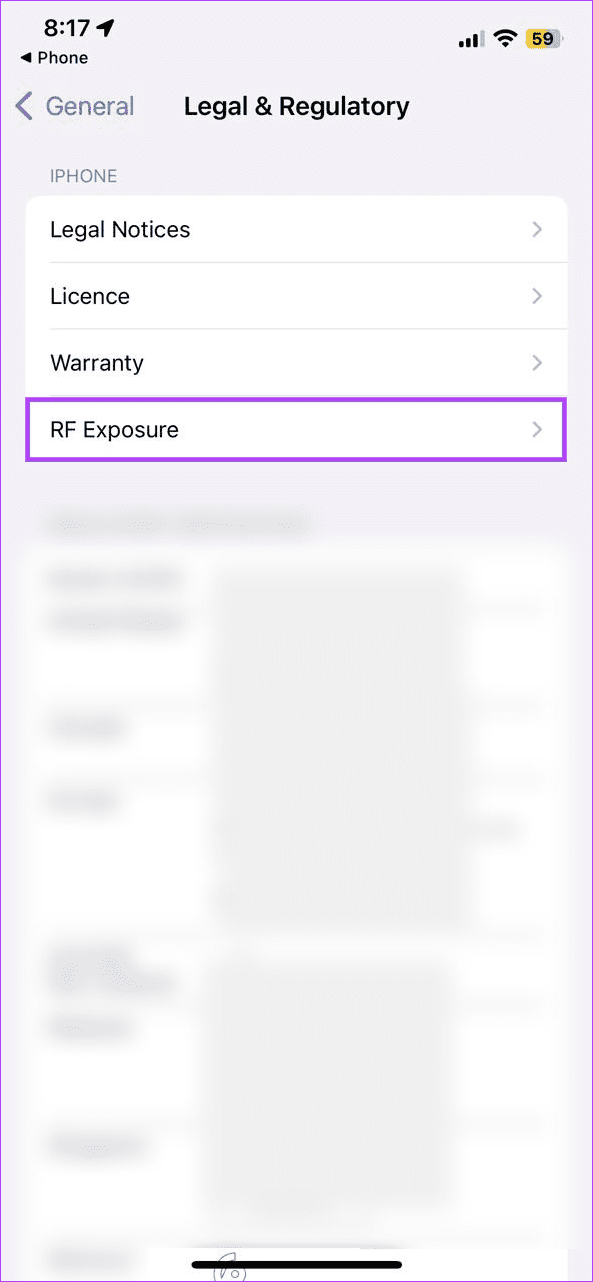
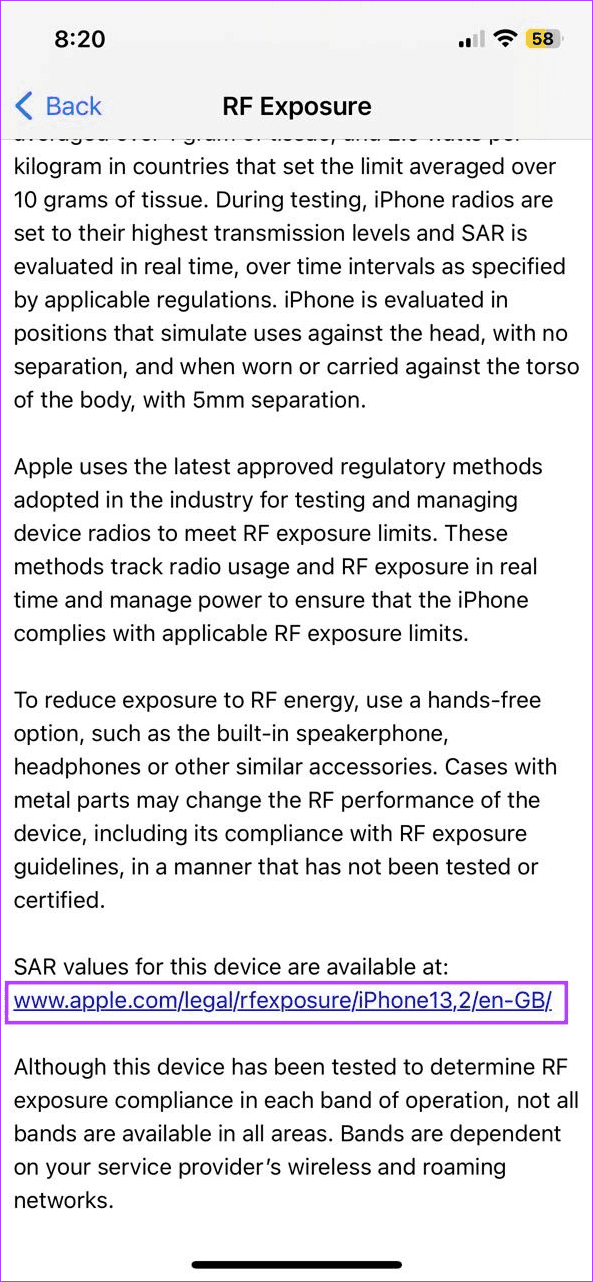
這將在單獨的網頁瀏覽器中開啟有關 iOS 裝置 RF 暴露值的詳細資訊。
方法 2:使用製造商網站
某些行動製造商,如蘋果、三星、索尼等,在其網站上列出了射頻暴露值。您所需要做的就是訪問相關移動製造商的網站,輸入您設備的型號詳細信息,然後檢查列出的射頻暴露信息。
另請閱讀: 如何在 Android 上找到 IMEI 號碼
方法三:檢查手機包裝盒
如果您有智慧型手機的盒子,那麼您很幸運。一些行動公司,如三星、蘋果、華碩等,會在包裝盒上列印有關設備手機輻射水平的信息。瀏覽所有列印訊息,通常在設備的 IMEI 資訊下方找到移動輻射詳細資訊。
另請閱讀: 如何找到 iPhone 上的 IMEI 號碼
方法 4:使用設備的使用手冊
手機的使用手冊除了包含有關手機的硬體、功能、配件等資訊外,還可能包含有關射頻暴露值的相關資訊。要檢查這一點,請仔細閱讀設備的使用手冊,查看是否有 RF 暴露或 SAR 值的部分。
方法 5:使用 FCC 網站
經聯邦通訊委員會 (FCC) 認證的產品均分配有 FCC ID。通常可以在手機的用戶手冊中找到它。然後可以使用此 FCC ID 透過 FCC 官方網站檢查手機的輻射水平。方法如下。
步驟一:打開FCC 網站在任何網頁瀏覽器上輸入第一個三或者五您手機的字符FCC ID在第一個框框中。
步驟2:輸入剩餘的字符FCC ID在第二個框中並點擊搜尋按鈕。
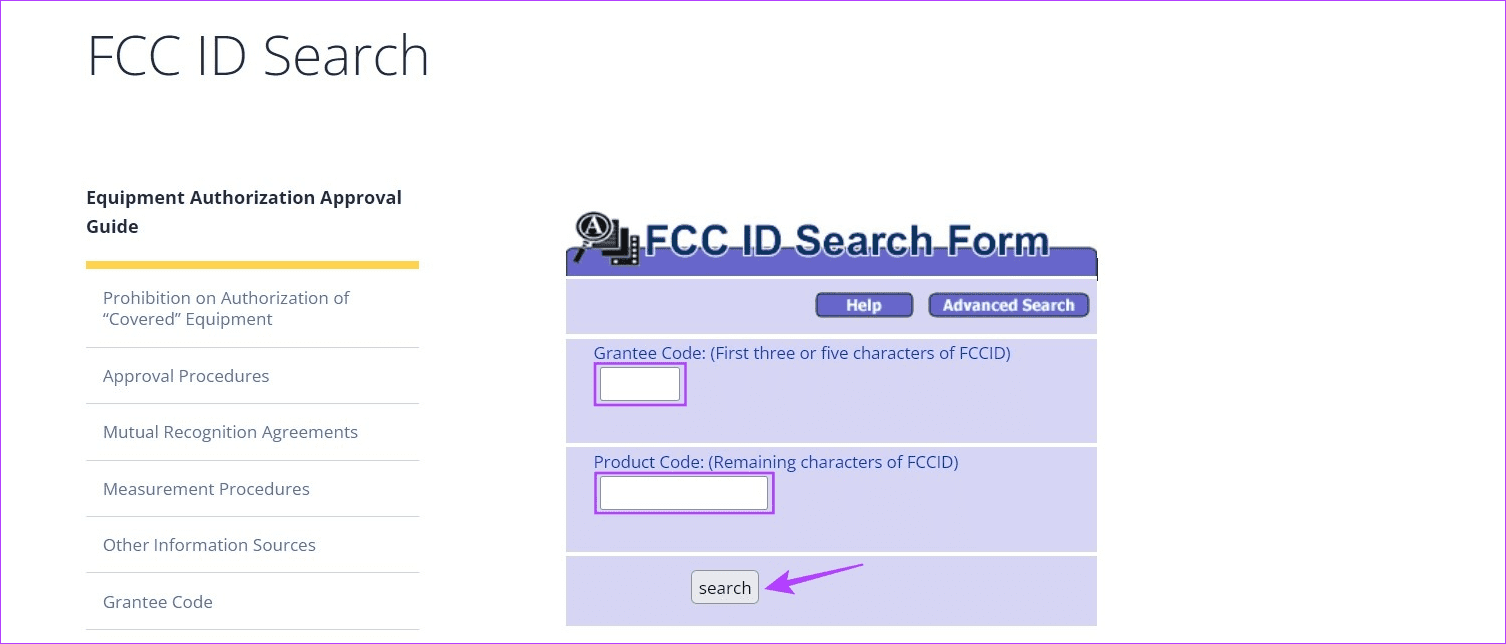
現在,FCC 網站將掃描其資料庫,並為您提供與輸入的 FCC ID 關聯的產品的 SAR 值。
方法 6:使用設備的設置
除了使用 USSD 代碼查看 SAR 值外,您還可以使用手機的「設定」選單來取得 SAR 值的相關資訊。請依照以下步驟進行操作。
在安卓上
筆記:我們使用三星 Galaxy 裝置進行示範。存取 Android 裝置 RF 暴露的選項可能有所不同。
步驟一:打開設定並點擊關於電話。前往法律資訊並點擊安全資訊.
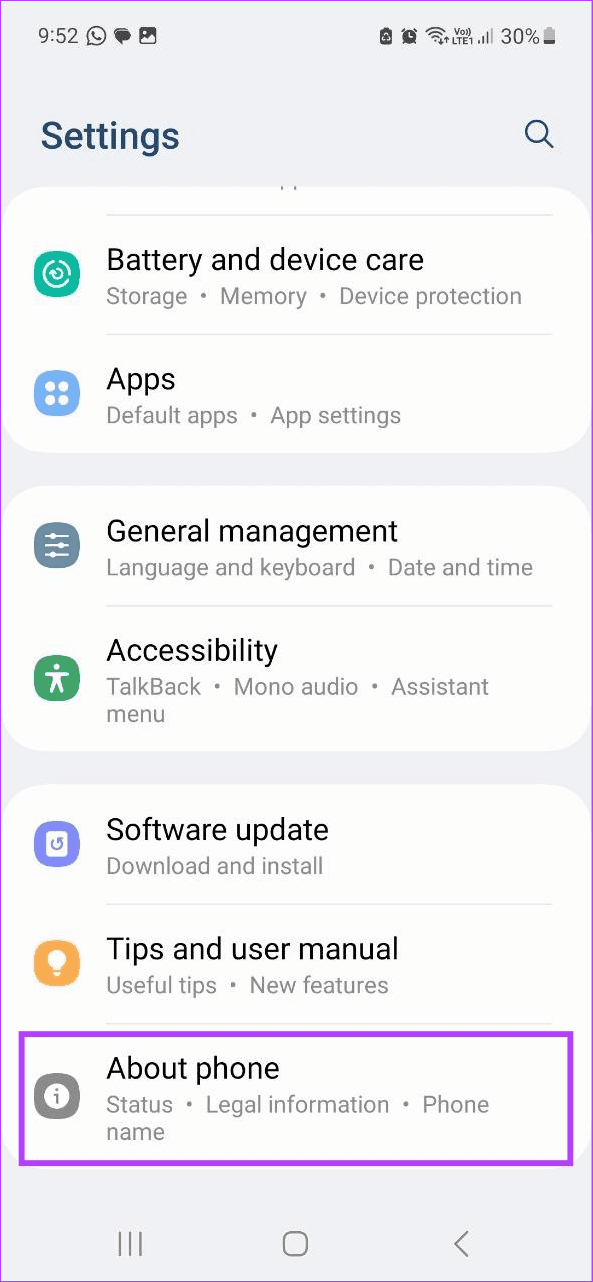
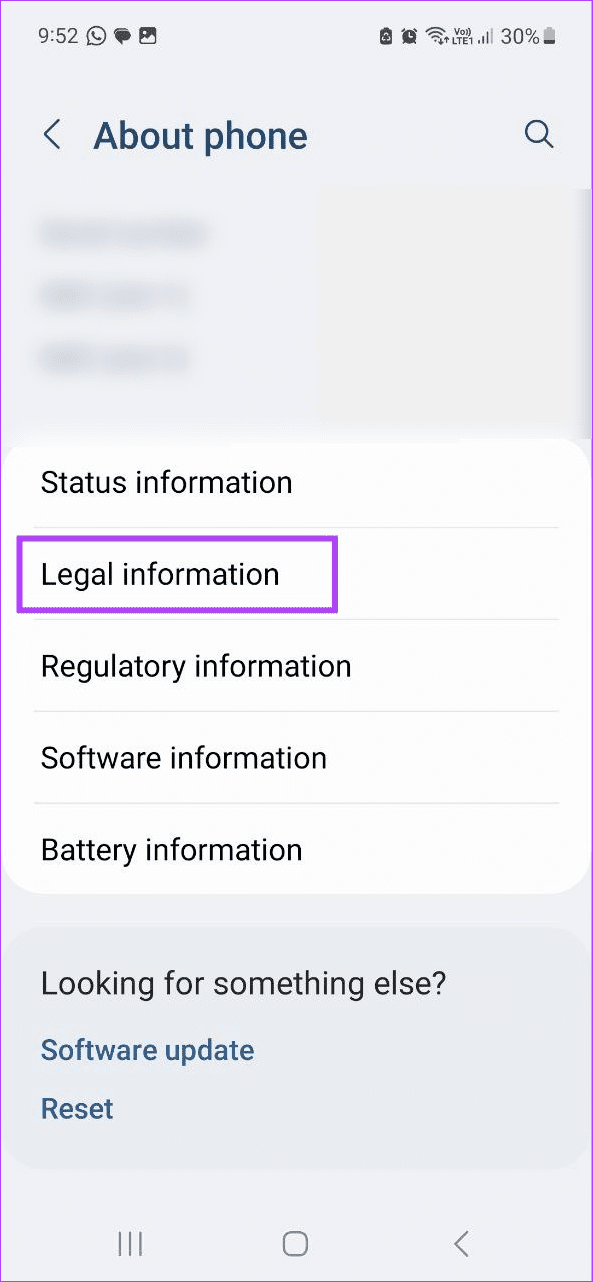
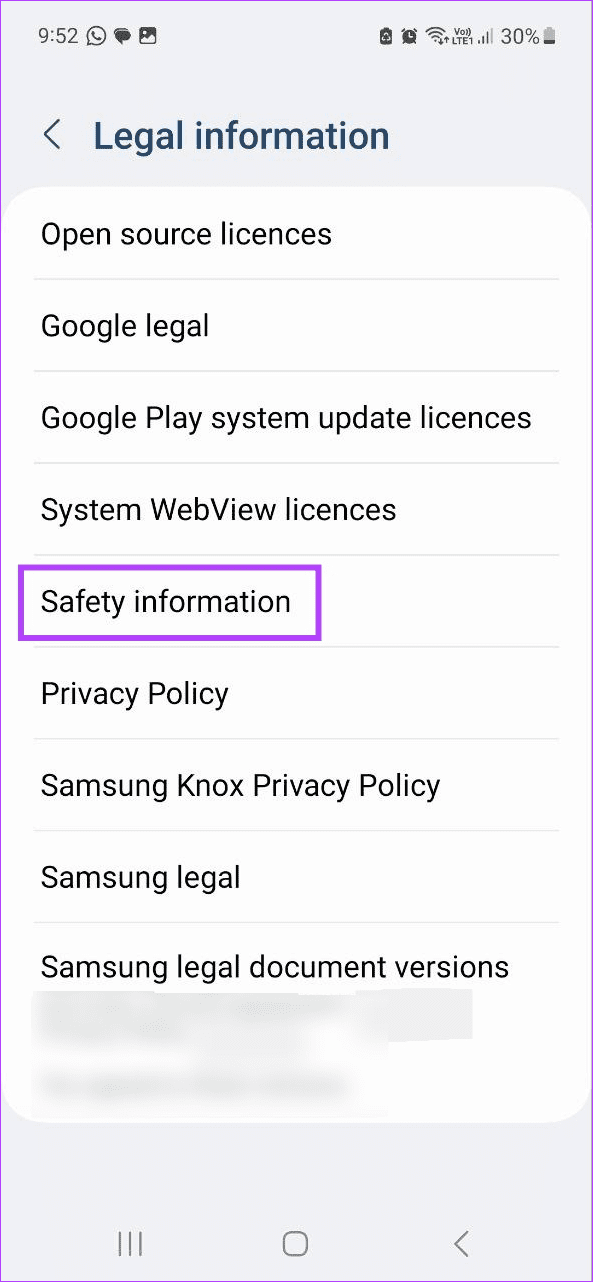
滾動瀏覽提到的資訊並找到射頻暴露部分。然後,檢查手機的輻射水平。
在 iPhone 上
步驟一:打開設定並點擊一般的。點選法律法規.
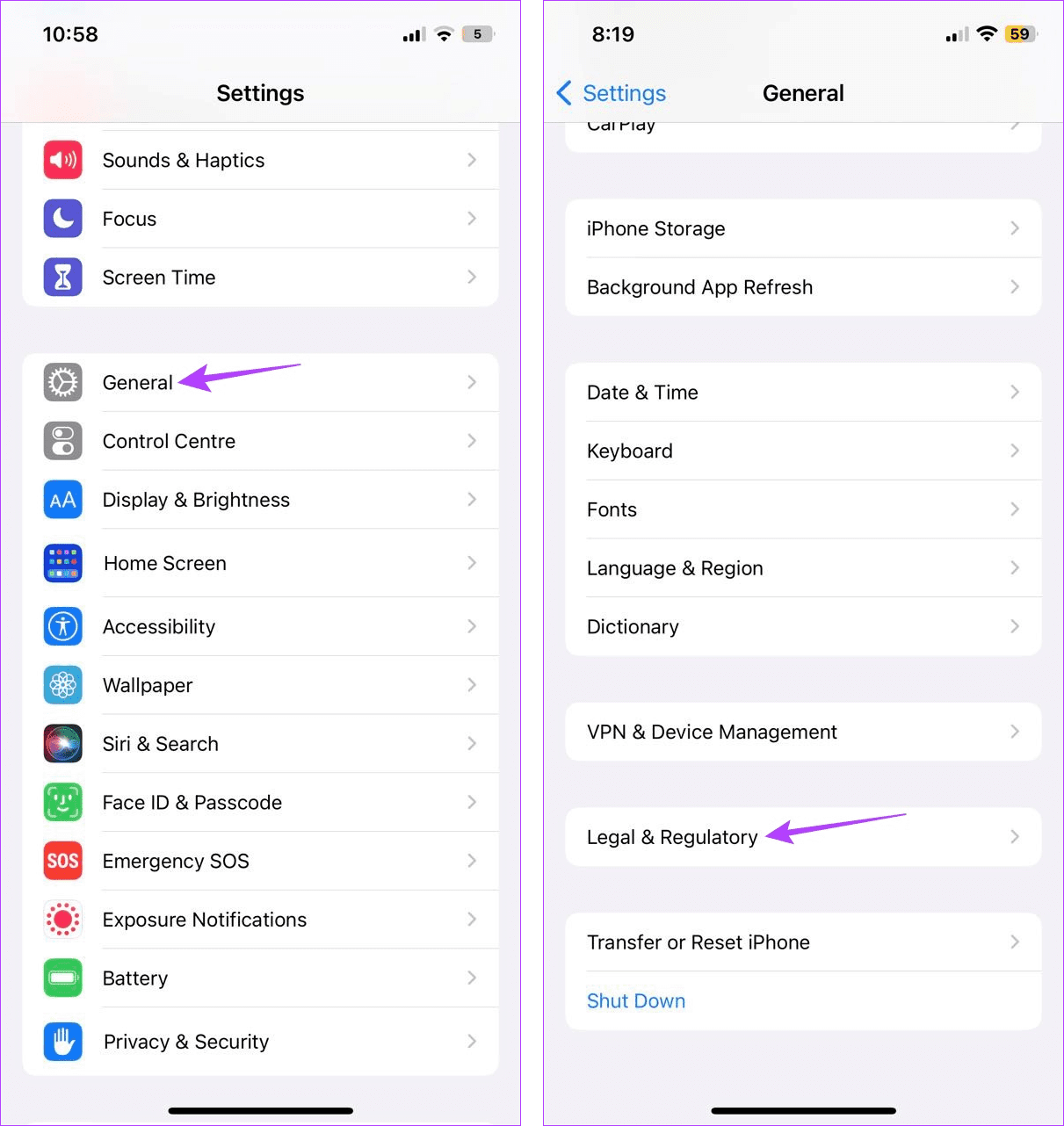
步驟2:點選射頻暴露。找到SAR 值連結並點擊它。
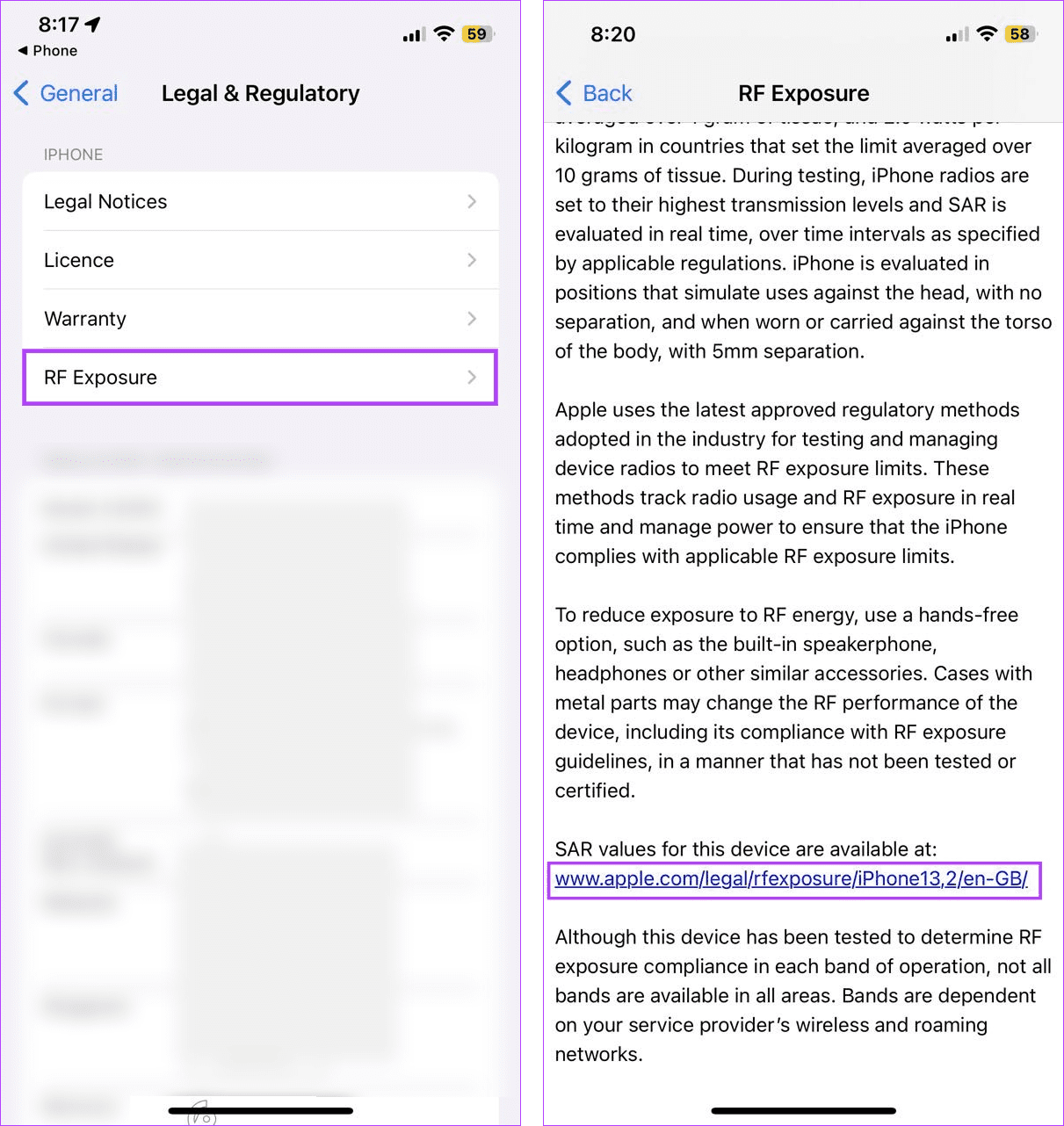
這將在單獨的網頁瀏覽器中開啟該頁面,提供有關您的 iOS 裝置當前輻射水平的詳細資訊。
方法 7:進行 Google 搜尋
雖然 Google 搜尋可能不會產生最準確的結果,但在某些情況下,它可以幫助您計算 iPhone 14 或任何其他裝置型號的 SAR 值。確保您特別提及設備詳細資訊以獲得準確的結果。請依照以下步驟進行操作。
步驟一:打開Google在任何網絡瀏覽器上,並且在搜尋欄,輸入您的搜尋查詢並按進入.
步驟2:點選相關關聯檢查該設備型號的 SAR 值。
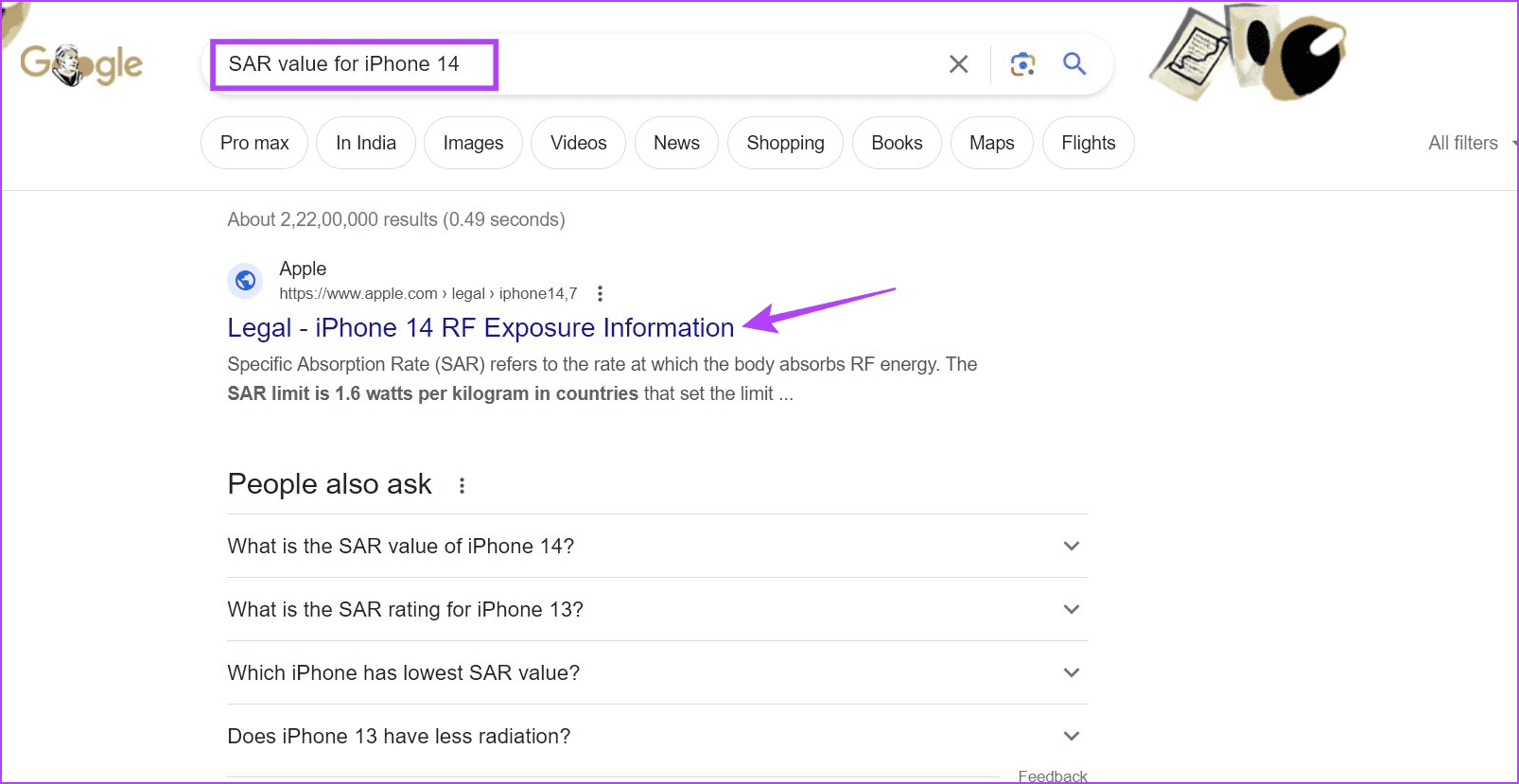
但是,請確保至少透過一個官方來源仔細檢查此結果,因為對於某些設備,Google 搜尋結果可能會過時或不準確。
常見問題解答
1. 什麼 SAR 值被認為是安全的?
FCC 規定的安全暴露限值設定為 1.6 瓦/公斤 (1.6 W/kg) 的 SAR 水準。
2. 您可以使用應用程式檢查設備的 SAR 值嗎?
雖然某些行動應用程式可以幫助您檢查裝置的 SAR 值,但我們不建議使用它們。這是因為某些應用程式可能需要存取敏感設備資訊來檢查 SAR 值相關信息,這可能會使您的設備安全面臨風險。