在 iPhone 上複製照片和個人電腦很簡單。您開啟圖片並使用“複製”按鈕。然而,與電腦和 iPhone 不同的是,Android 手機上沒有直接複製圖片的按鈕。那麼,如何在 Android 手機上從圖庫或其他地方複製圖像呢?值得慶幸的是,有一些隱藏的解決方法可以在 Android 上複製和貼上圖片。
您甚至可以使用這些方法在 Android 上複製並貼上螢幕截圖。為了更好地理解,我們將這篇文章分成以下兩個部分:
- 如何將影像複製到剪貼簿。
- 如何從剪貼簿貼上影像。
讓我們開始吧。
如何在 Android 手機上將影像複製到剪貼簿
在Android手機上複製圖片的方法如下:
- 從圖庫應用程式複製圖像(僅限三星手機)。
- 從最近使用的應用程式螢幕複製任何應用程式的圖像(僅限 Google Pixel 手機)。
- 使用共享按鈕共享圖像而不是複製。
- 使用檔案管理器應用程式複製圖像。
- 從網站複製圖片。
- 使用第三方剪貼簿應用程式。
方法 1:使用 Samsung Gallery(僅限三星)
步驟一:在手機上啟動三星圖庫應用程式。
步驟2:長按要複製到剪貼簿的圖片的縮圖。點擊三點圖示(更多)並選擇複製到剪貼簿。
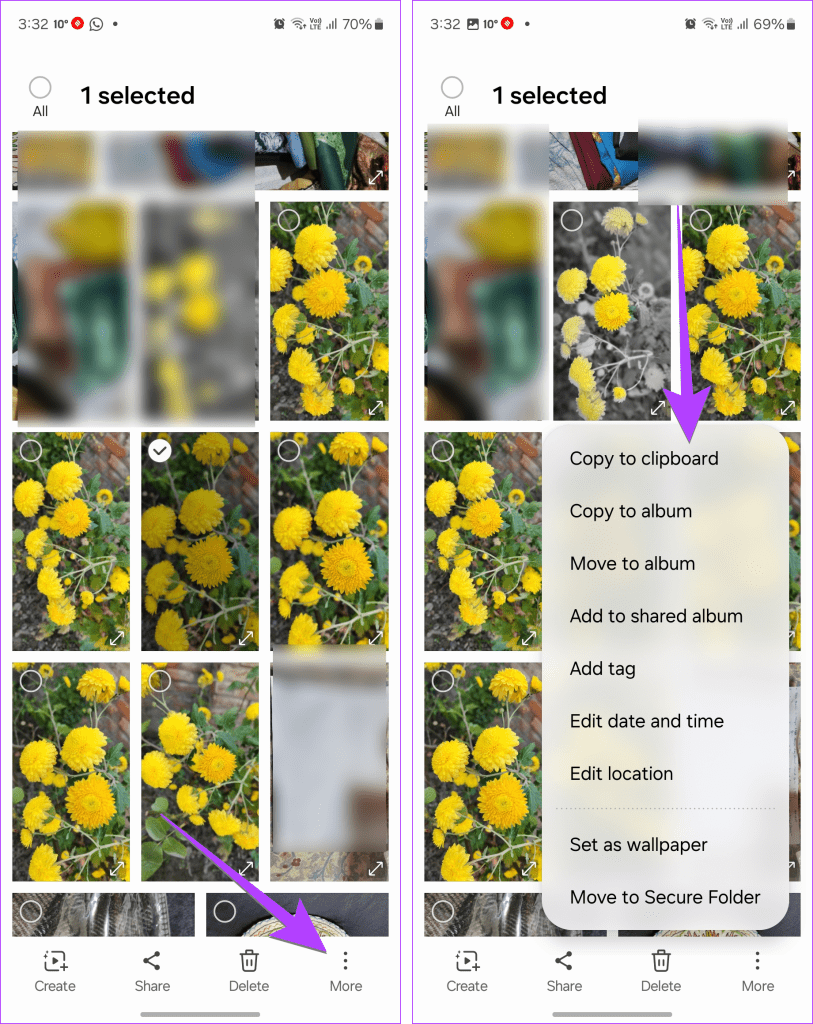
就是這樣。圖片已複製到您手機的剪貼簿。
提示:查看最佳提示使用三星圖庫應用程式在你的手機上
方法 2:使用最近使用的應用程式螢幕(僅限 Google Pixel 手機)
如果您擁有一部 Google Pixel 手機,您會驚訝地發現它有一個特色將圖像從任何應用程式複製到剪貼簿。您可以從圖庫甚至 Instagram 等社交媒體應用程式複製圖像。
請依照下列步驟操作:
步驟一:使用您要複製的圖像啟動應用程式。該應用程式可以是 Google 照片、圖庫、Instagram、Google 搜尋或任何其他應用程式。
步驟2:轉到應用程式中的圖像。也就是說,圖像應該在螢幕上可見。
步驟3:現在,透過從底部向上滑動或點擊底部導航抽屜上的「最近使用的應用程式」圖示來開啟「最近使用的應用程式」畫面。
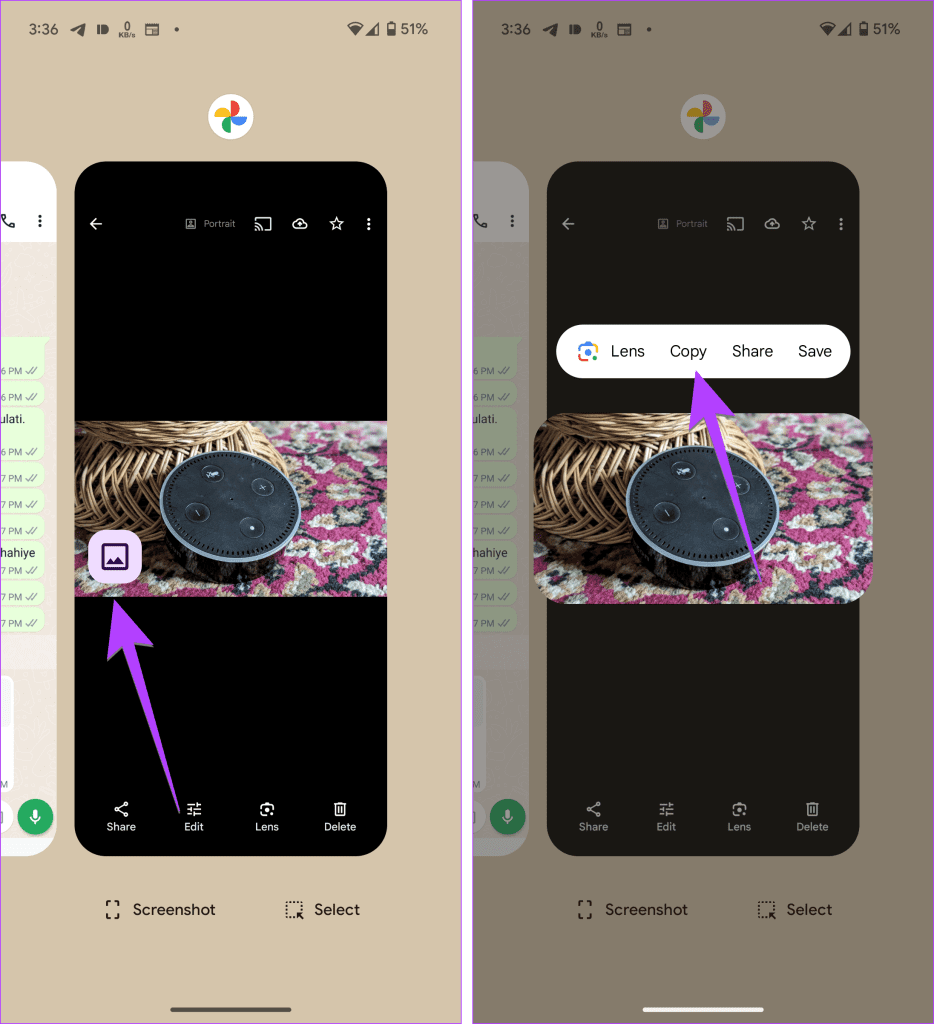
第4步:在「最近使用的應用程式」畫面上,您的圖片上將出現一個圖像圖示。點擊它並從選單中選擇複製。
筆記:如果圖像圖示未顯示,請長按「最近使用的應用程式」畫面上的圖像,然後選擇複製。
不幸的是,Android 手機上沒有圖庫應用程式提供「複製」按鈕。如果要將圖像從一個應用程式複製到另一個應用程序,則必須使用 Android 手機上的共享功能。
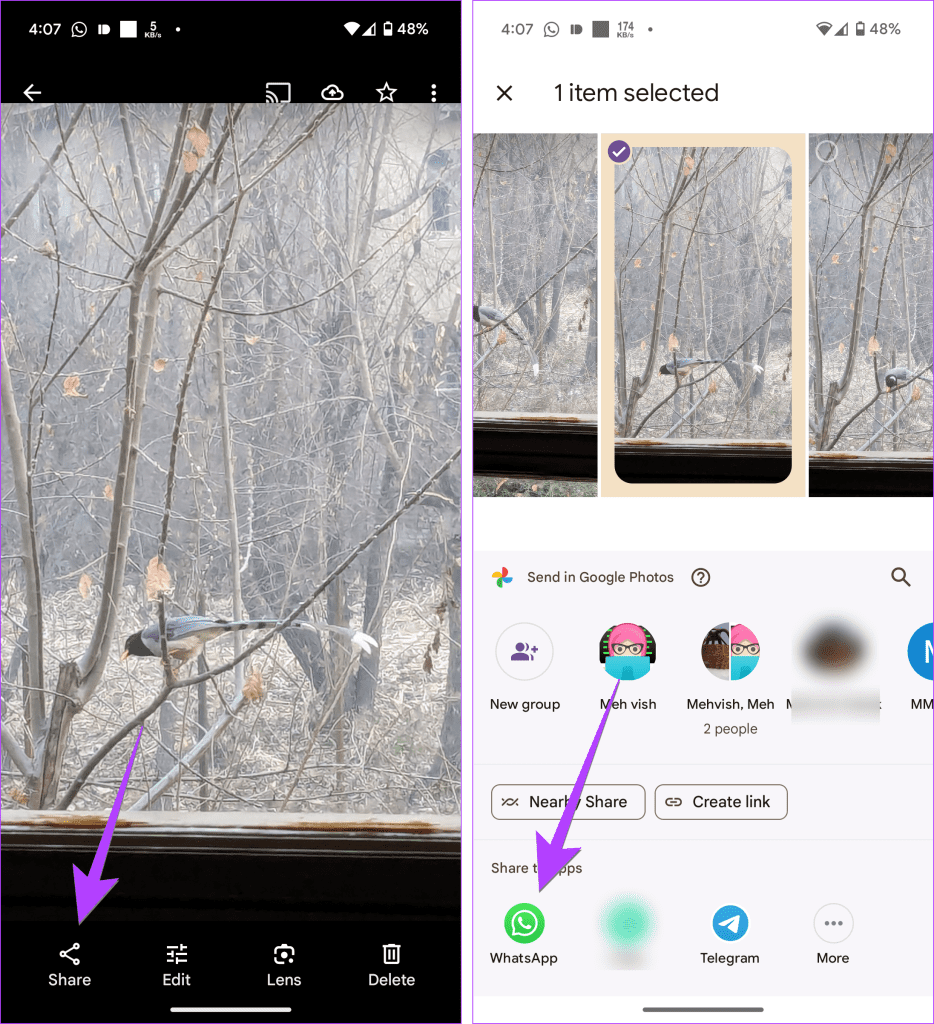
例如,您正在瀏覽圖庫並找到一張有趣的圖片與您的朋友分享。通常,您會考慮先打開 WhatsApp 應用程序,然後使用圖庫按鈕來共享圖像,因為您無法直接從圖庫複製圖像。然而,這就是「共享」按鈕在某種程度上充當「複製」按鈕的地方。
您所需要做的就是按圖像上的共享圖標,然後從共享表中選擇 WhatsApp(或任何其他應用程式)。然後,選擇要將圖片傳送給的聯絡人。
提示:了解如何使用 Google 智慧鏡頭從圖像複製文字在 Android 手機上。
方法 4:使用檔案總管應用程式
如果支援該功能,您可以使用手機上的本機檔案管理器應用程式將影像複製到剪貼簿。請注意,Google 的檔案應用程式不支援此功能。但是,三星的檔案管理器支援它。我們已經介紹了使用 InShot 的檔案管理器的步驟,因為它適用於所有 Android 手機。
步驟1:打開手機上的檔案管理器應用程式。
步驟2:轉到包含要複製的圖像的資料夾。長按影像的縮圖。不要打開圖像。
步驟3:您將在底部看到各種按鈕。點擊三點圖標,然後點擊複製。

請注意,您將在大多數文件管理器應用程式中看到兩個複製按鈕。一個複製按鈕將圖像複製到不同的資料夾,而另一個複製按鈕將圖像複製到手機的剪貼簿。
方法5:從網站複製圖片
將圖像從網站複製到 Android 手機剪貼簿就像 ABC 一樣簡單。開啟您要從中複製圖片的任何網站。長按圖片並選擇複製影像。

方法六:使用第三方應用
如果上述方法都無法滿足您將影像複製到剪貼簿的目的,請嘗試使用名為「複製到剪貼簿」的第三方應用程式。此應用程式為共享表中的圖像添加了“複製”按鈕。因此,您可以像 iPhone 一樣在 Android 手機上複製圖像。
步驟如下:
步驟一:在 Android 手機上安裝並開啟複製到剪貼簿應用程式。
步驟2:在任何應用程式中開啟要複製的圖像,例如Google相簿、圖庫等。
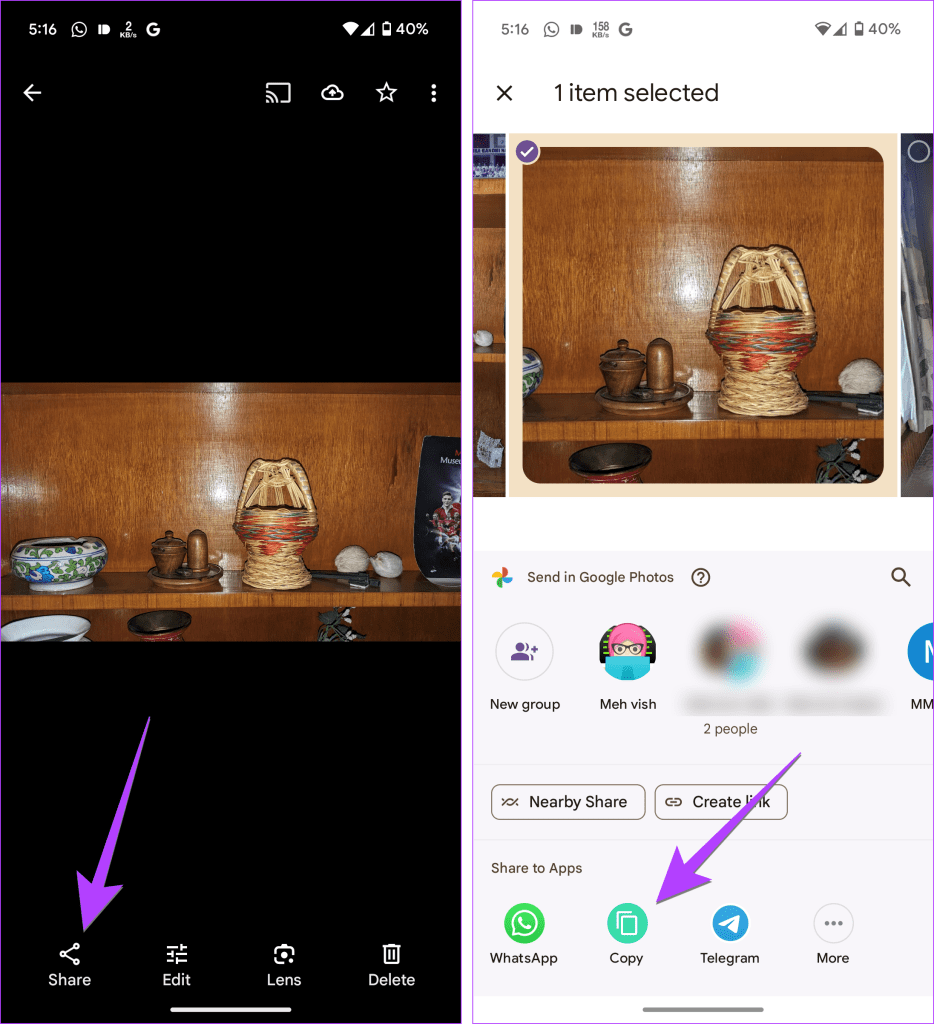
步驟3:點擊共享圖示並從選單中選擇複製。
就是這樣。該圖像將被複製到您手機的剪貼簿。檢查下面提到的方法來貼上圖像。
如何在 Android 手機上貼上剪貼簿中的影像
將圖像複製到手機剪貼簿後,您可以使用以下方法將其貼到不同的應用程式中:
- 使用支援的應用程式中的內建貼上按鈕。
- 使用 Gboard 的剪貼簿。
- 使用三星 leyboard 的剪貼簿。
方法 1:使用支援的應用程式中的貼上按鈕
打開 Android 手機上任何支援貼上圖像的應用程序,例如 Gmail、Google Keep 等。長按空白區域並選擇“貼上”以貼上影像。
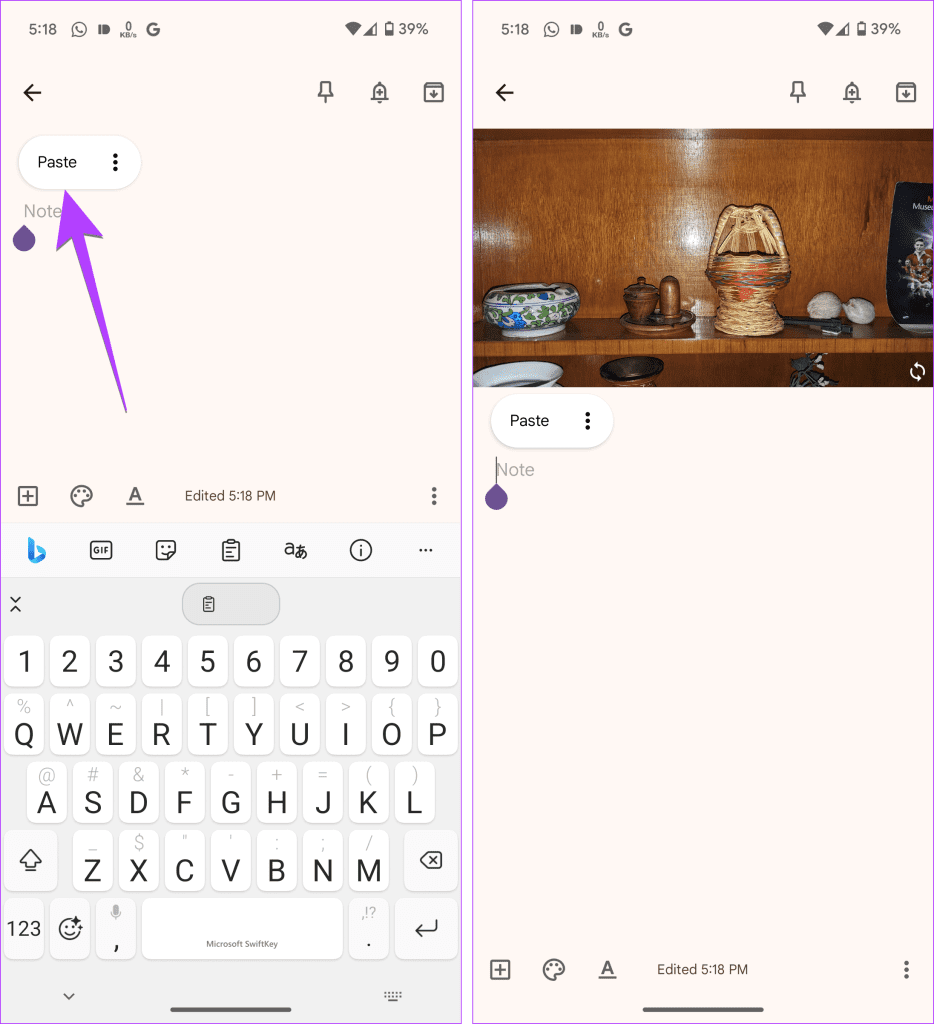
筆記:此方法不適用於 WhatsApp 或圖庫應用程式等將一張圖片貼到另一張圖片上的訊息應用程式。
方法2:使用Gboard
要將剪貼簿中的圖像或螢幕截圖貼到 Android 手機上的任何應用程式中,您可以使用 Gboard。提醒一下,Gboard 是 Google 的一款鍵盤應用程序,安裝在除三星之外的大多數 Android 手機上。如果您的手機上未預先安裝 Gboard,免費從 Google Play 商店下載。
要在 Android 上使用 Gboard 貼上剪貼簿中的圖片,請按照以下步驟操作:
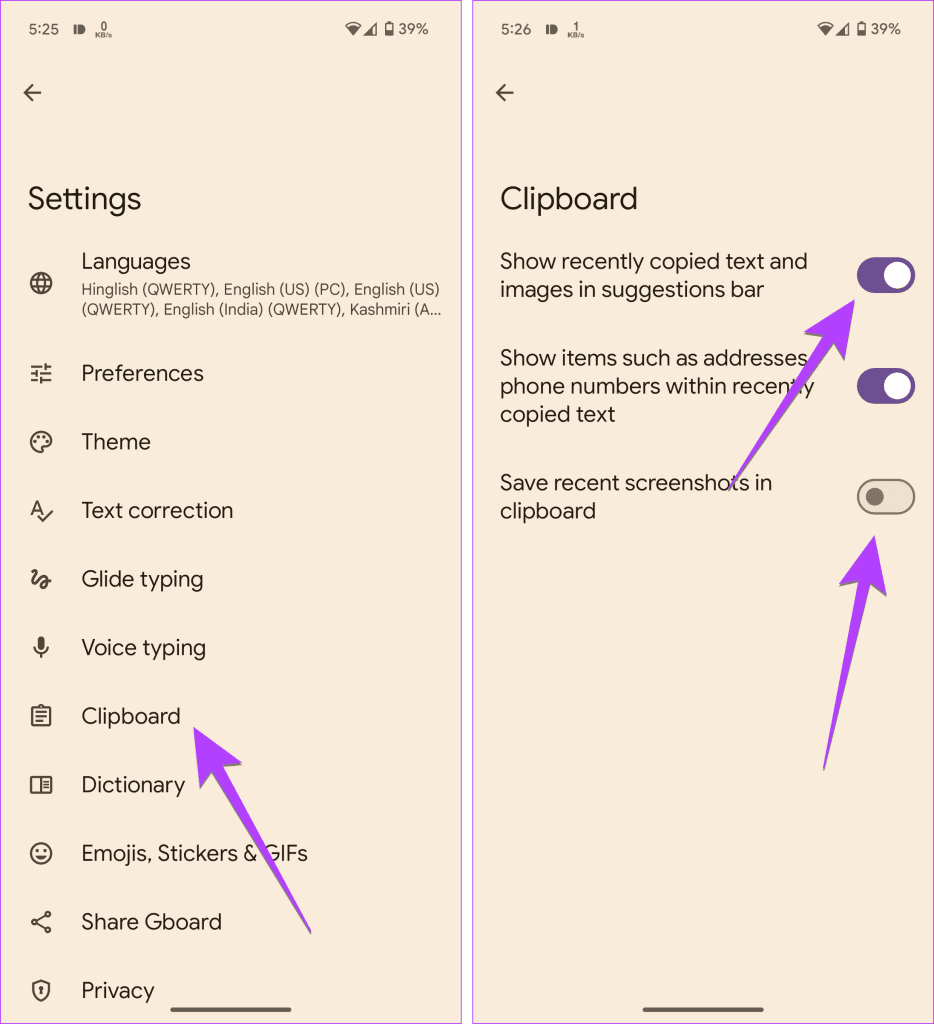
步驟一:前往 Gboard 應用「設定」並選擇「剪貼簿」。
步驟2:啟用「在建議列中顯示最近複製的文字和圖像」和「將最近的螢幕截圖儲存在剪貼簿中」旁的切換按鈕。
這是一次性步驟,後一設定可讓您在 Android 上複製並貼上螢幕截圖。
步驟3:現在,在 Android 手機上截取螢幕截圖或複製影像。
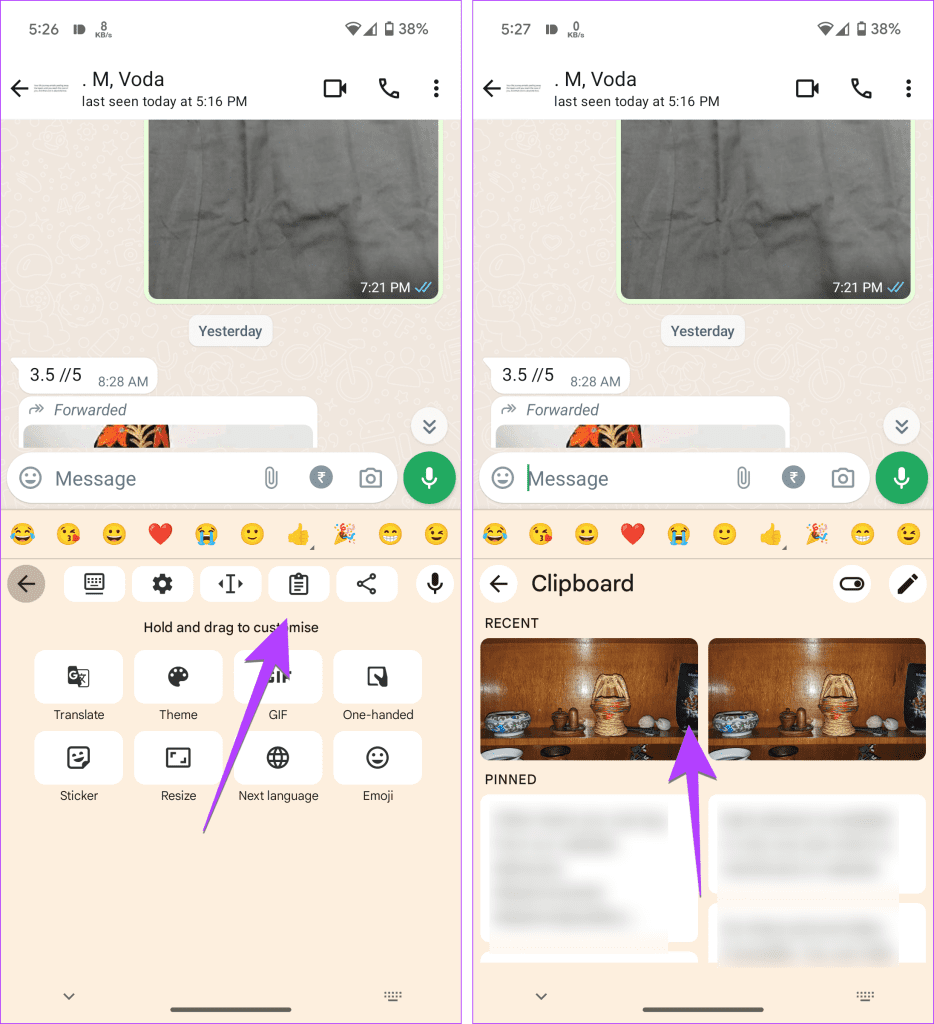
第4步:然後,在任何支援文字或可以輸入文字的應用程式中開啟 Gboard。您將在 Gboard 的工具列中看到最近複製的圖像或最後的螢幕截圖。點擊圖像將其貼到應用程式中。
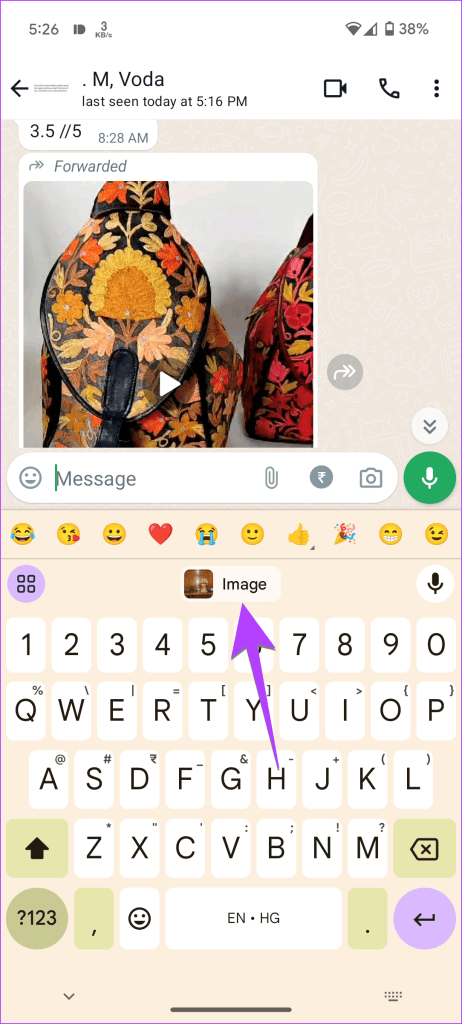
或者,點擊工具列中的剪貼簿圖標,然後從剪貼簿歷史記錄中選擇要貼上的圖像。
提示: 看看使用 Gboard 的最佳技巧.
方法 3:使用三星鍵盤
與 Gboard 一樣,三星鍵盤也支援貼上來自您的圖像三星手機的剪貼簿。每當您將圖片複製到剪貼簿並在應用程式中開啟三星鍵盤時,複製的圖像就會出現在鍵盤的工具列中。點擊它即可使用它。
或者,點擊剪貼簿圖示以查看其他複製的圖像。選擇您要使用的。
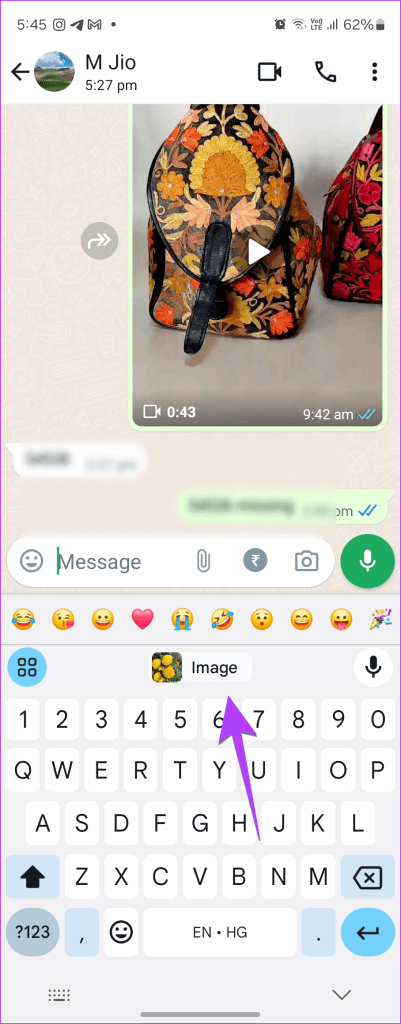
提示:若要在三星鍵盤的剪貼簿中顯示螢幕截圖,請前往三星鍵盤設定並啟用「將螢幕截圖儲存到剪貼簿」旁的開關。看其他酷炫的三星鍵盤提示.
額外提示:如何在 Android 上將圖片貼到另一張圖片上
如果您嘗試將 Android 手機圖庫中的一張圖片放在另一張圖片之上,則無法直接實現。但是,也有解決方法。
例如,如果您擁有三星 Galaxy 手機,則可以使用三星圖庫。
步驟一:開啟三星圖庫中的背景圖像,然後點選編輯圖示。
步驟2:前往標記圖示並選擇貼紙。點擊圖庫,然後點擊新增+,然後選擇要放在背景圖像上的圖像。
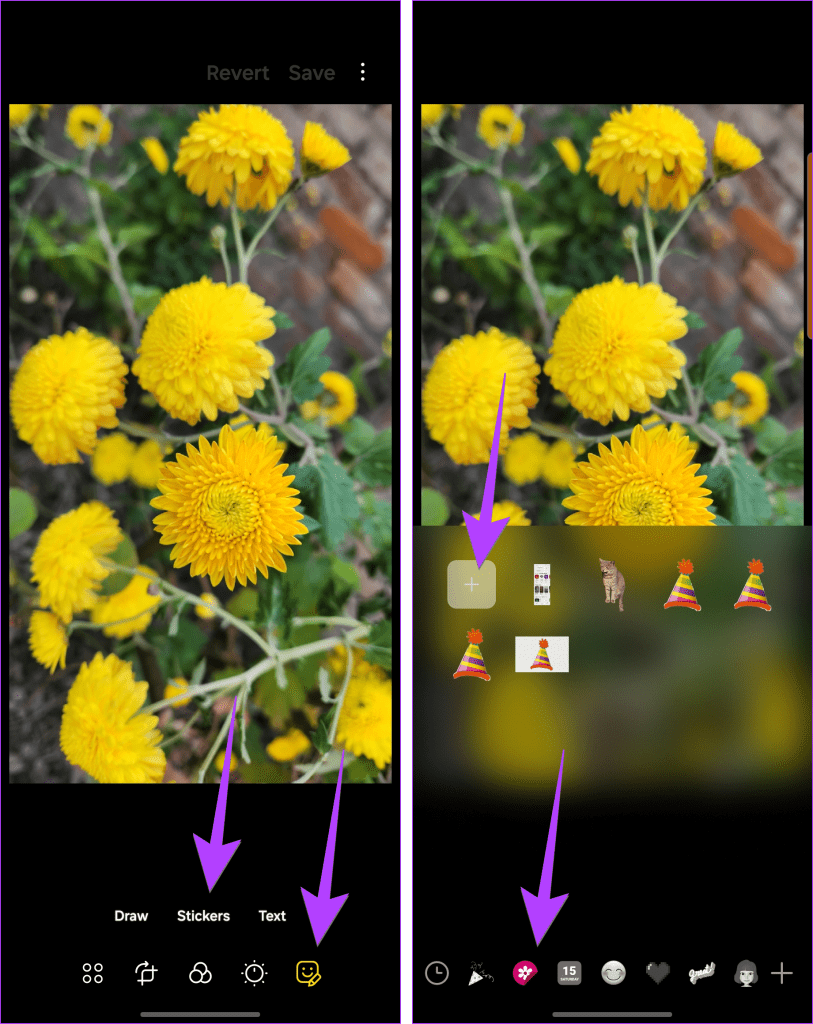
同樣,您可以使用第三方應用程序,例如,等。開啟 InShot 應用程式並選擇背景圖片。點擊貼紙,然後點擊圖庫圖示和新增 + 按鈕。選擇要貼上的圖片。
提示: 知道怎麼做在照片上加入表情符號在 Android 手機上。
這些是在 Android 手機上複製和貼上圖片的一些簡單方法。另外,請查看最佳方法共享剪貼簿Android 與 Windows 之間。