如何在 Google 試算表上建立下拉列表
以下是建立下拉清單的方法谷歌表格透過手動新增選項。
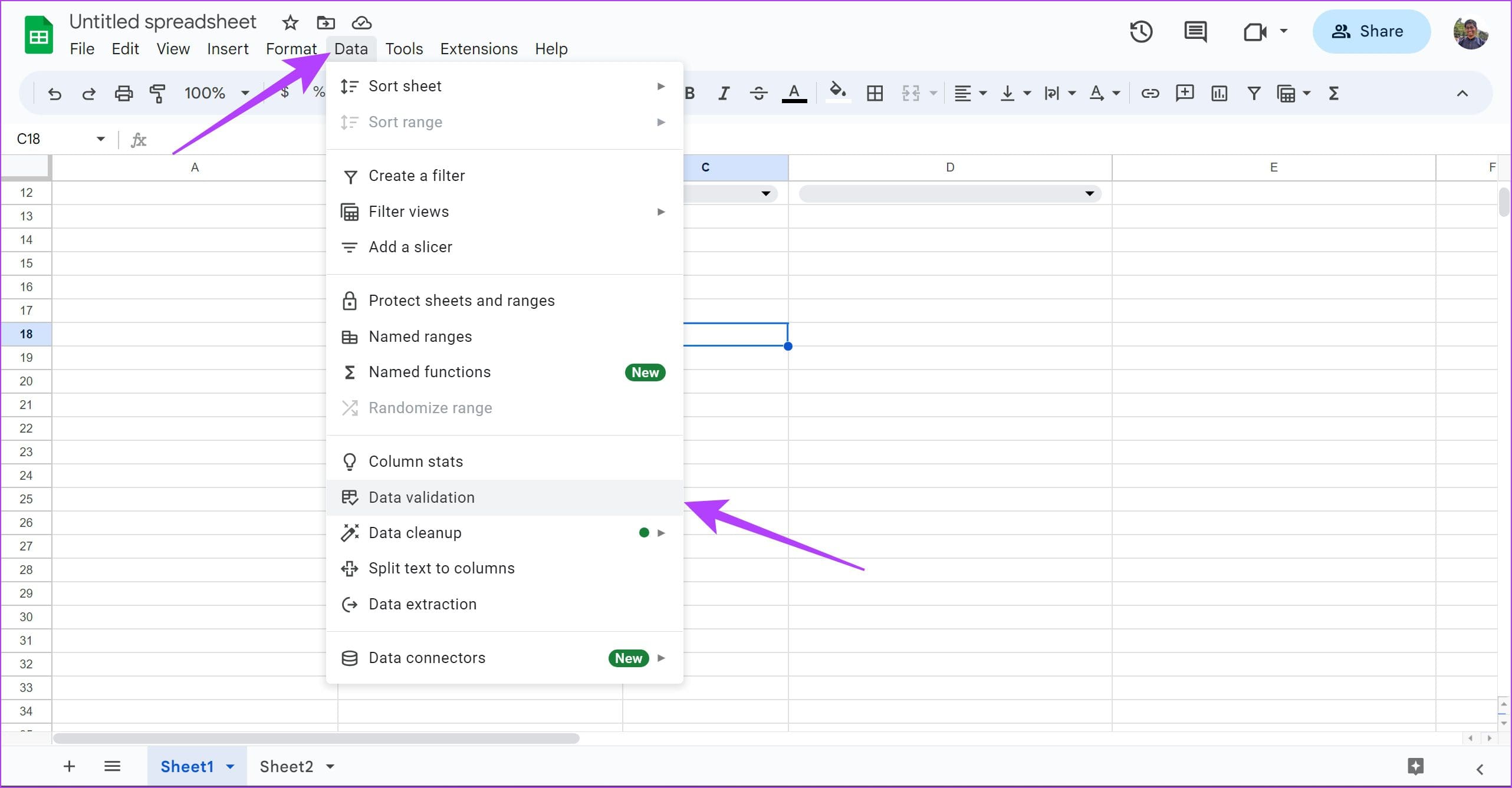
步驟一:點選數據工具列上的選項。點選數據驗證.
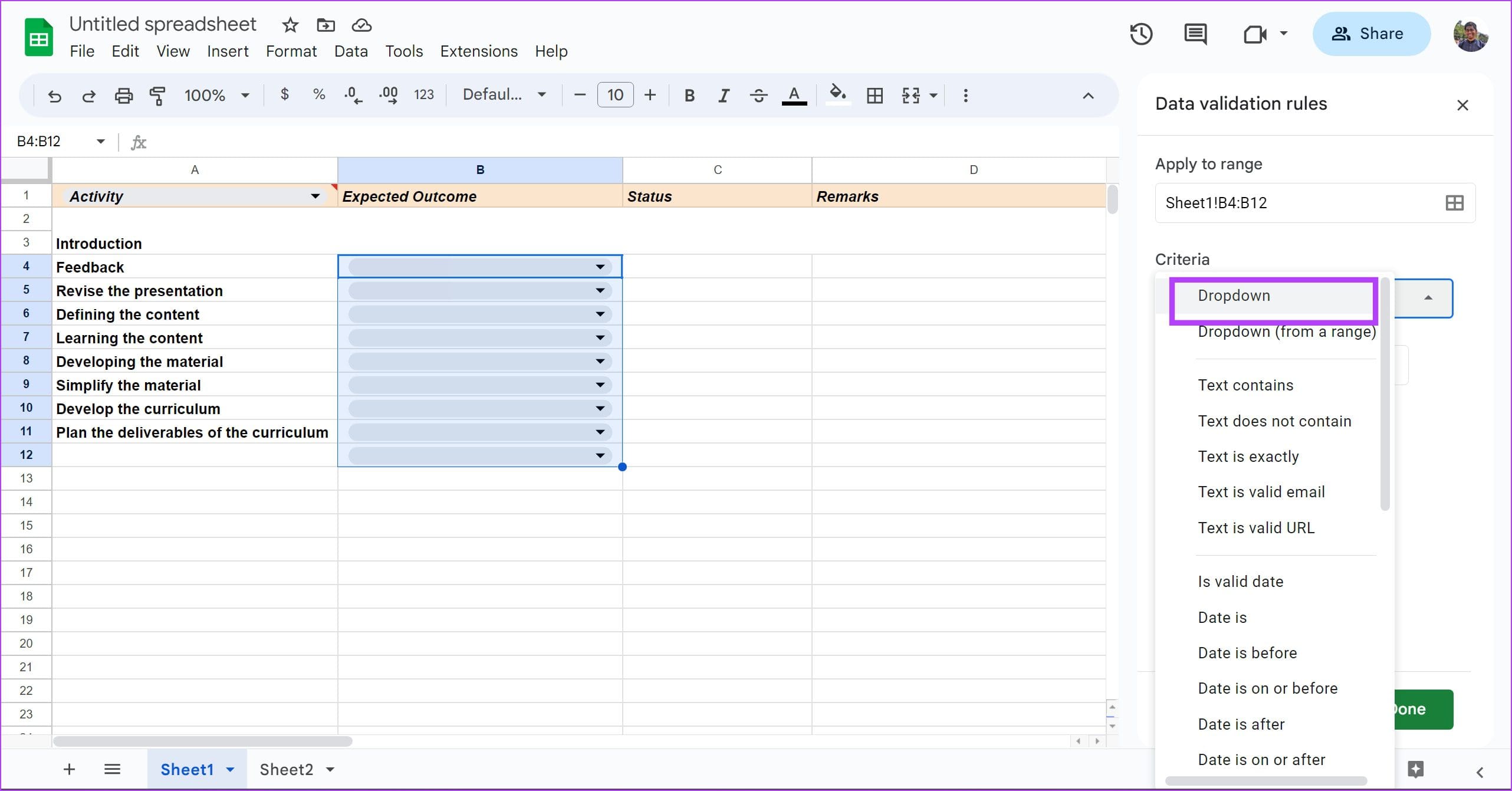
步驟 2:選擇所有儲存格您想要新增一個下拉清單。點選下拉式選單在標準下。
步驟3:點選新增規則.
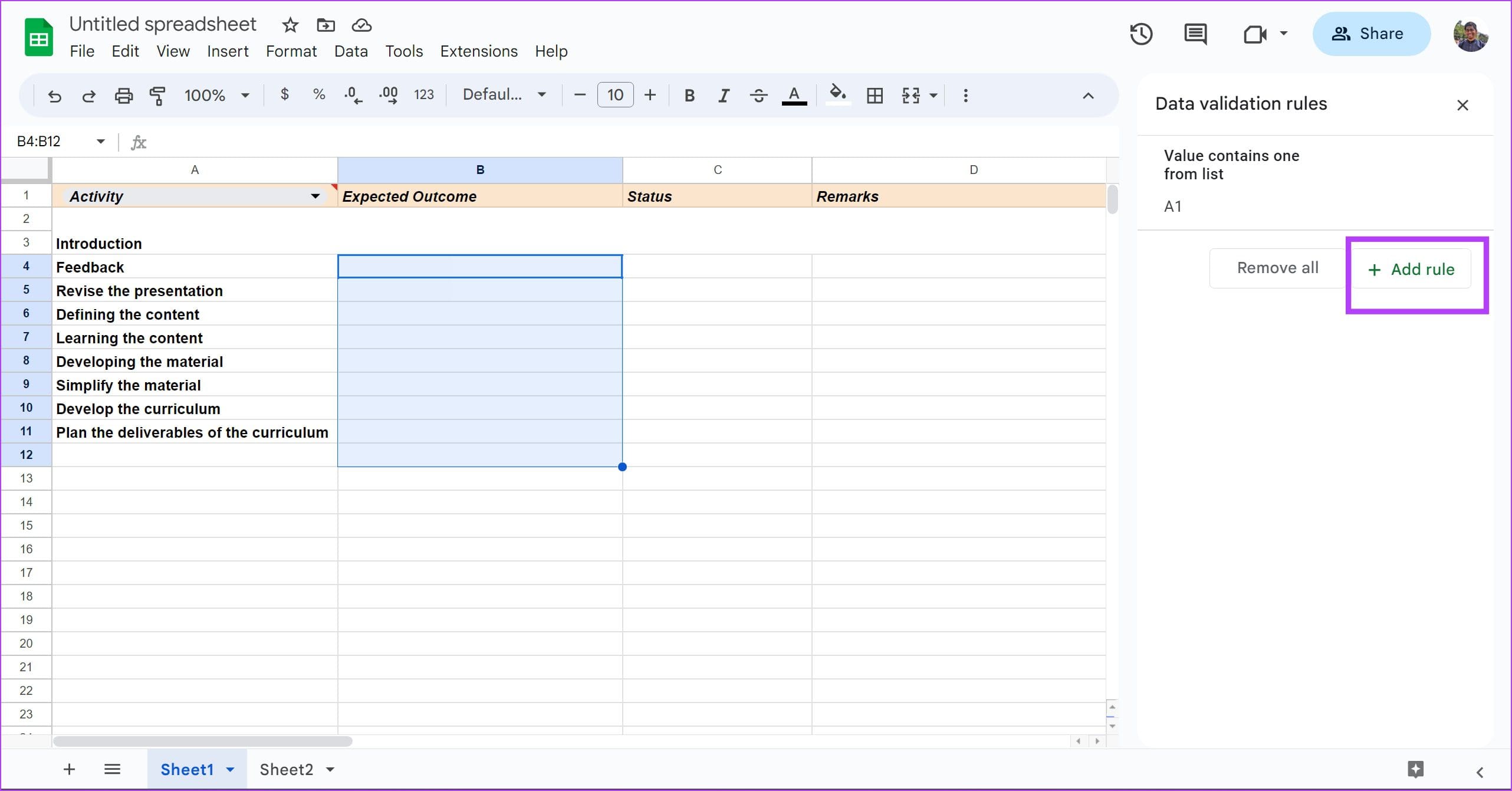
第4步:您將建立一個選項。輸入姓名的選項。
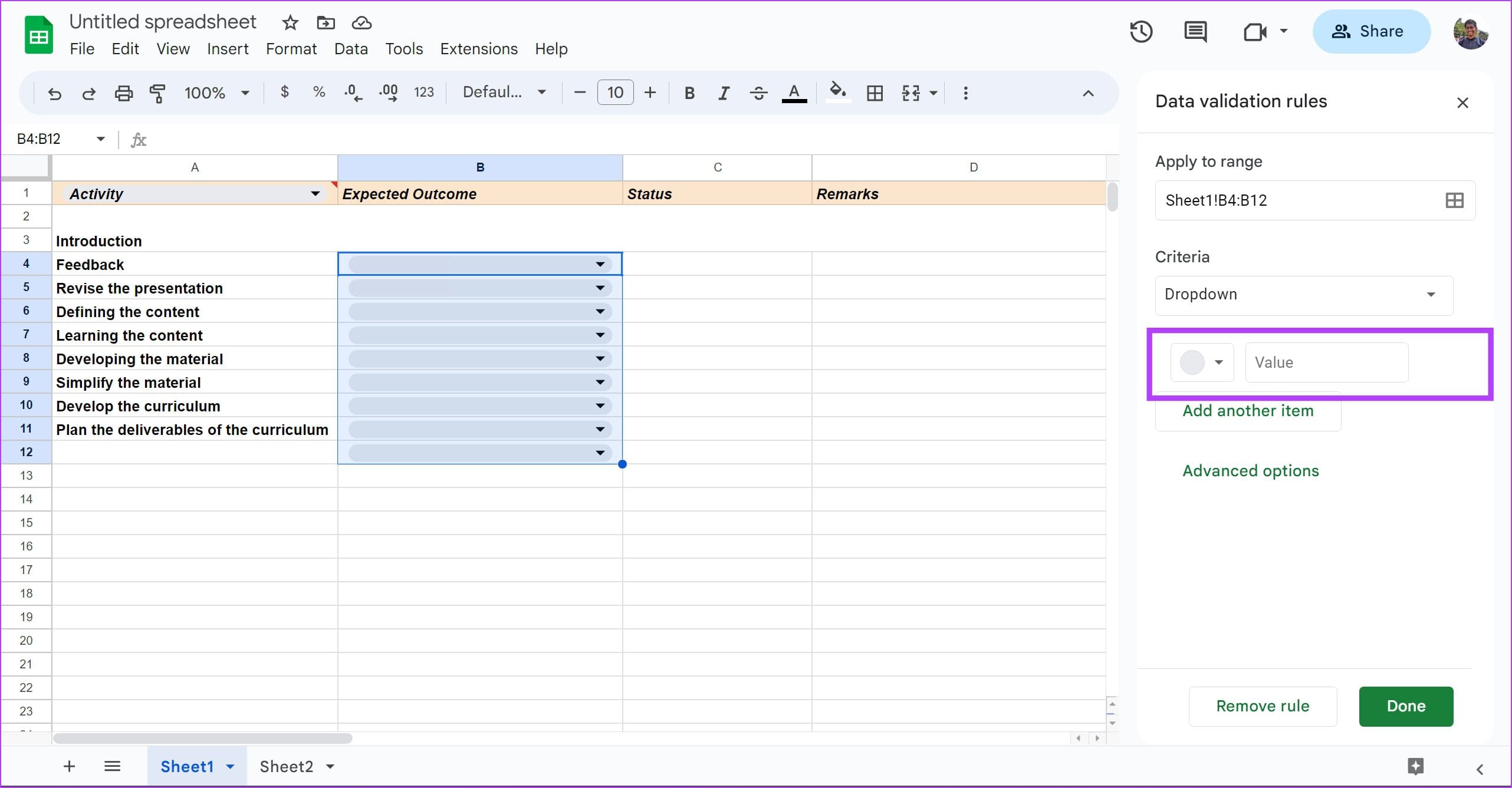
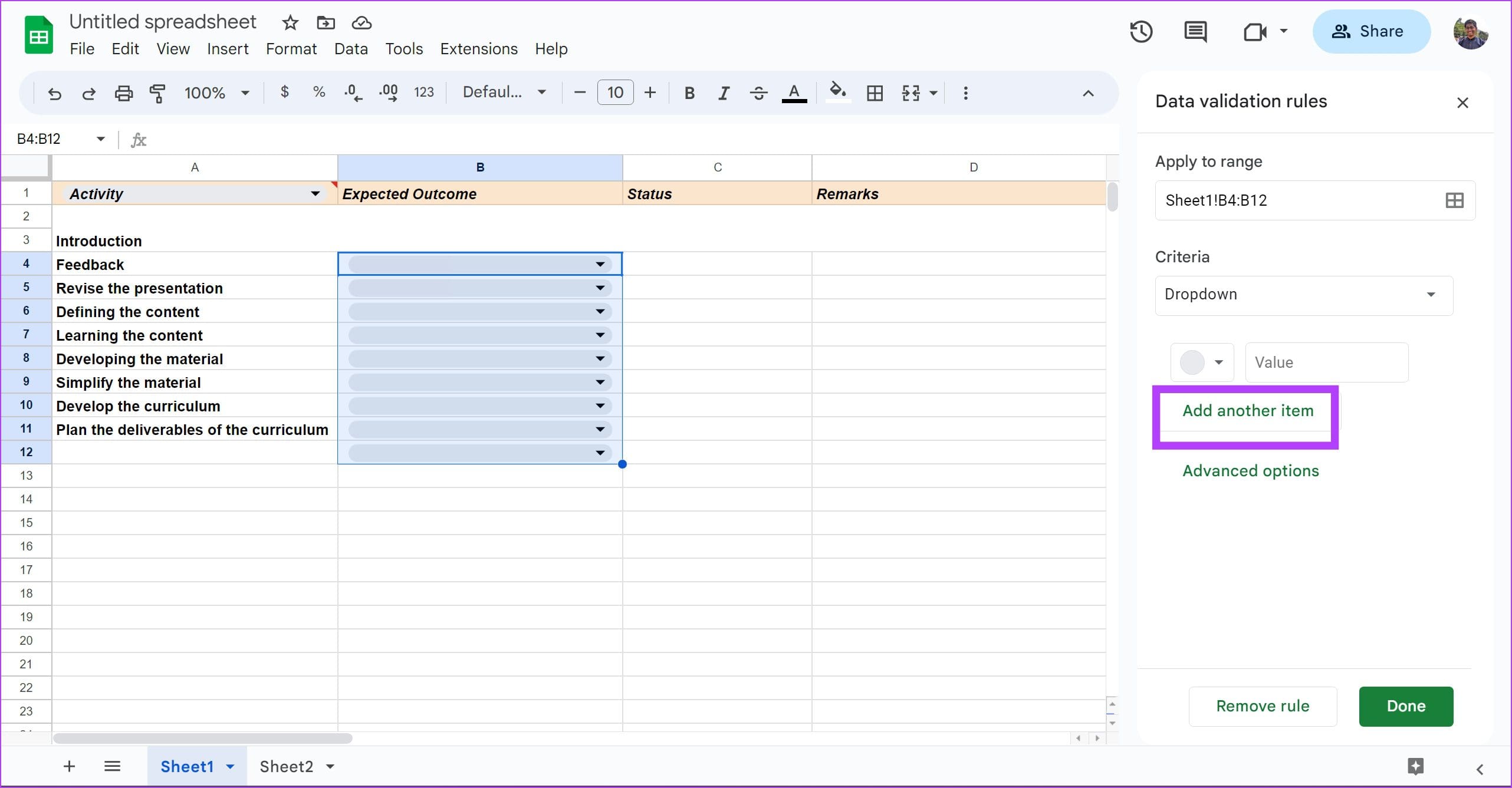
第5步:若要輸入另一個選項,請按一下新增另一個項目.
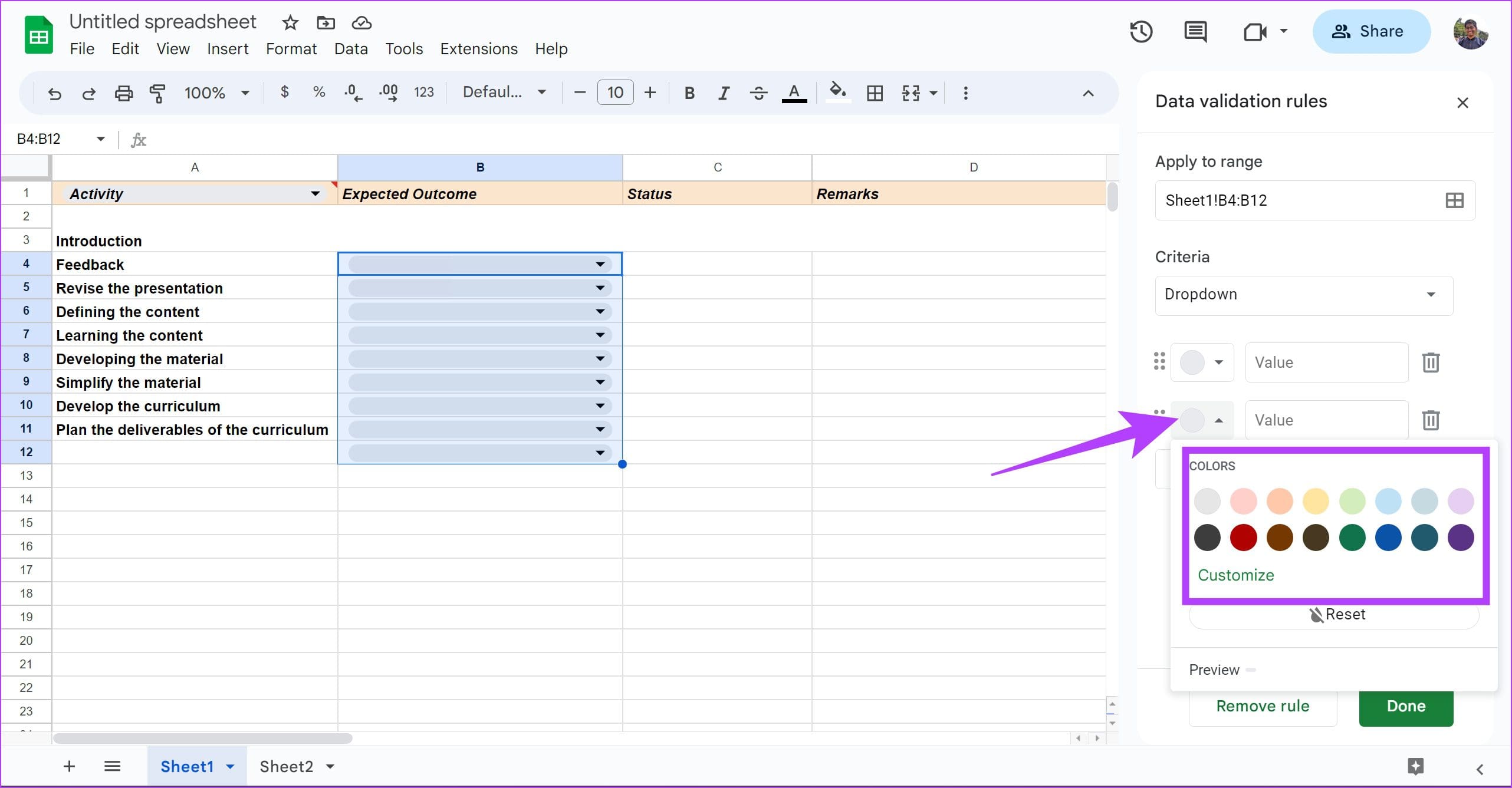
第6步:您也可以為選項新增顏色。點選指示顏色的按鈕旁邊的選項並選擇您想要的顏色。
第7步:如果您想刪除某個選項,只需點擊垃圾桶圖標旁邊的一個選項。
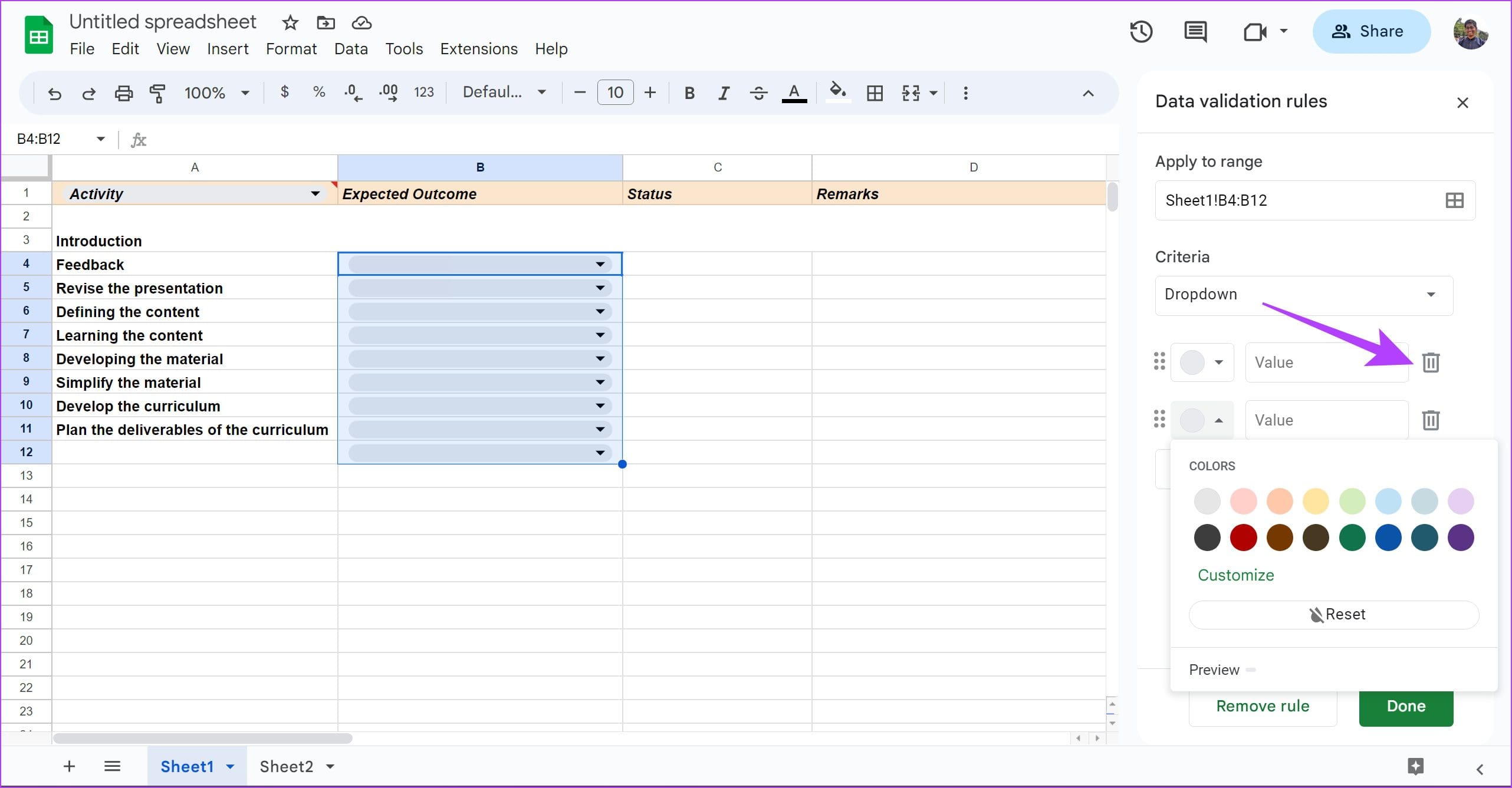
步驟8:您將獲得更多選項來修改下拉清單。點選進階選項.
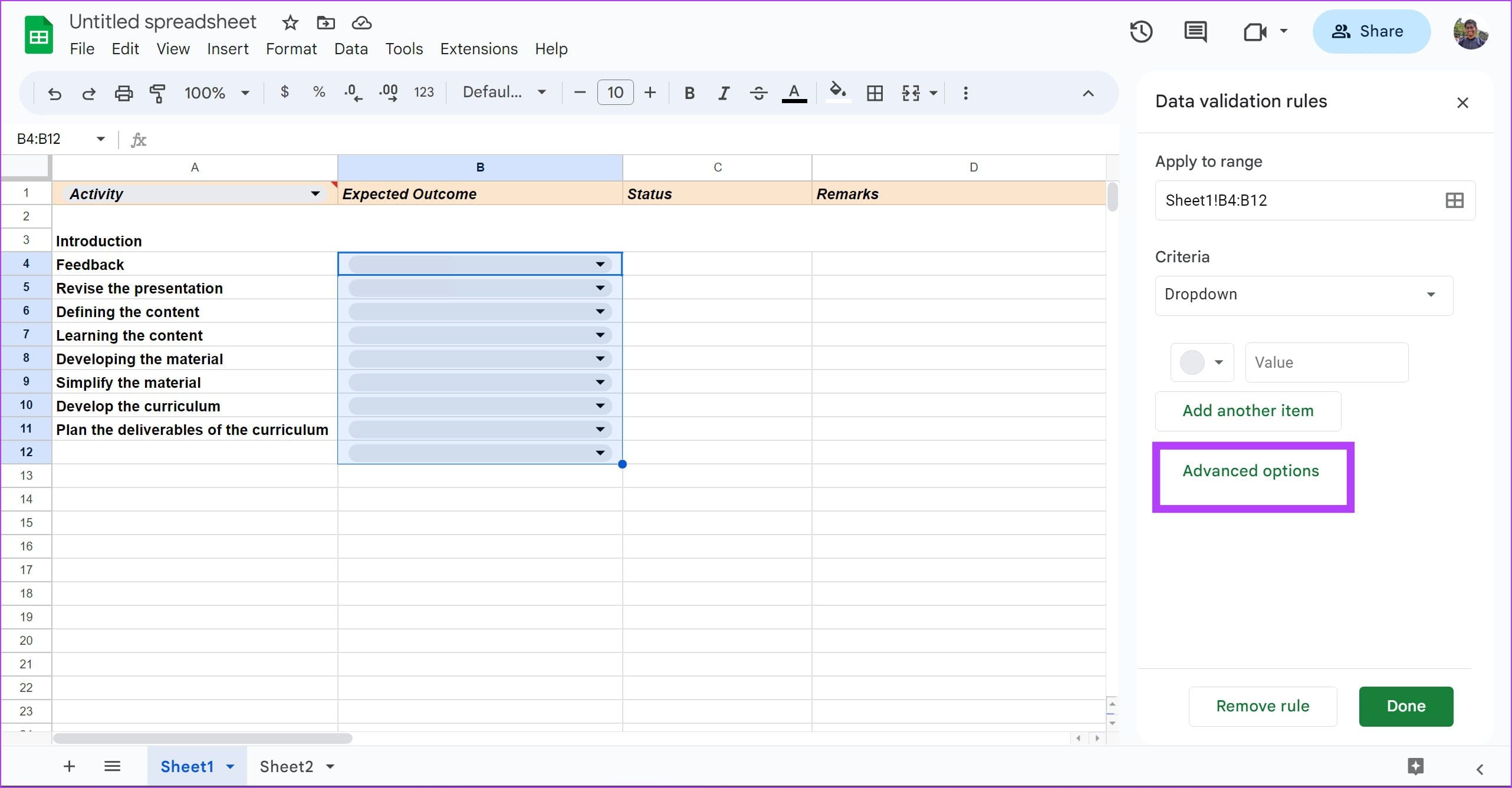
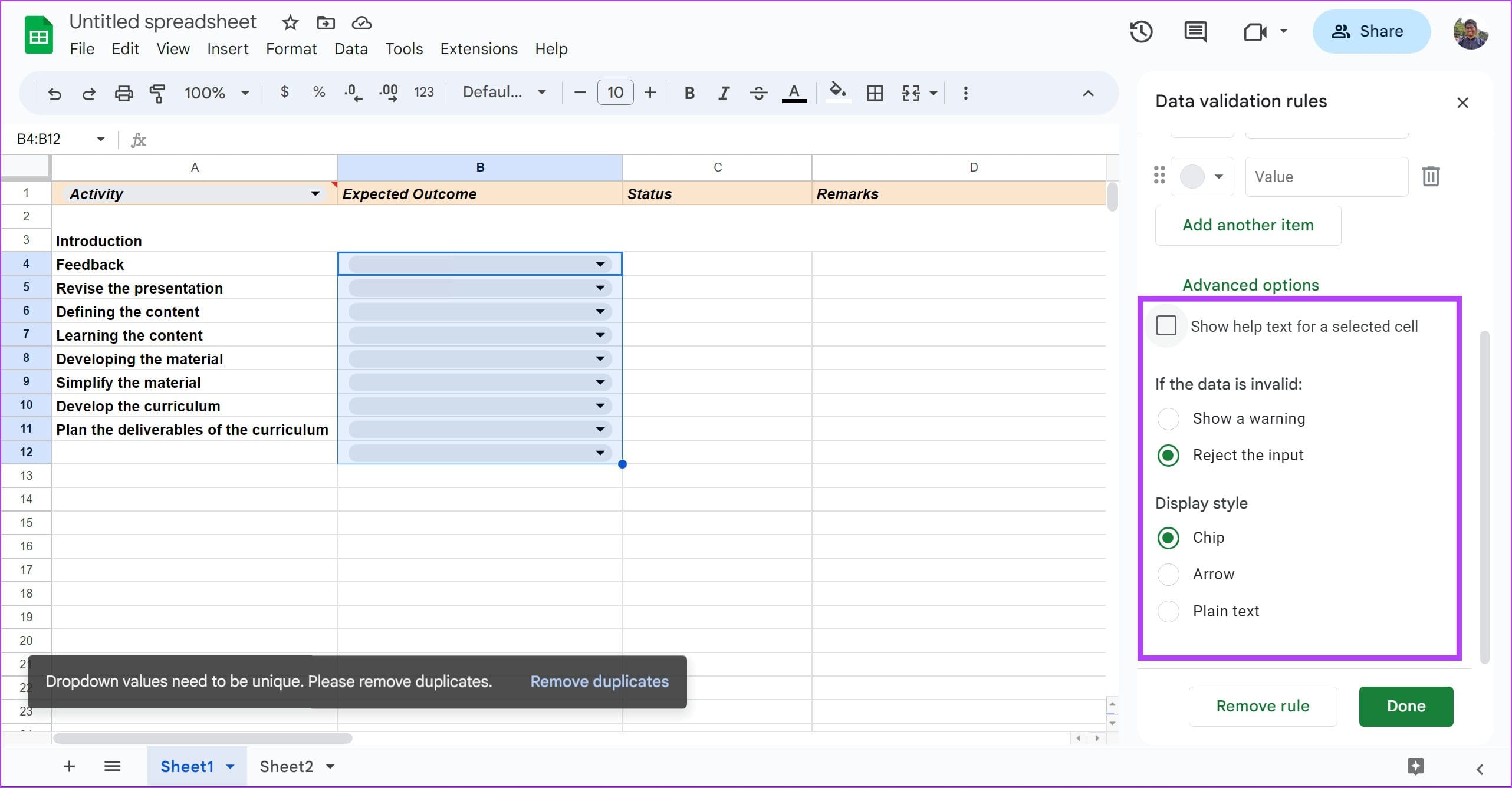
第9步:您可以新增警告或拒絕無效輸入,顯示下拉式選單的說明文本,或變更下拉式選單的顯示樣式。
如果您不想手動向下拉列表新增選項,可以按照以下步驟使用現有電子表格資料並在 Google 表格上建立下拉清單。
如何根據 Google 試算表上的現有資料建立下拉式列表
步驟一:點選數據並選擇工具列上的數據驗證.
步驟 2:選擇所有儲存格您要新增到其中的下拉清單。點選新增規則.
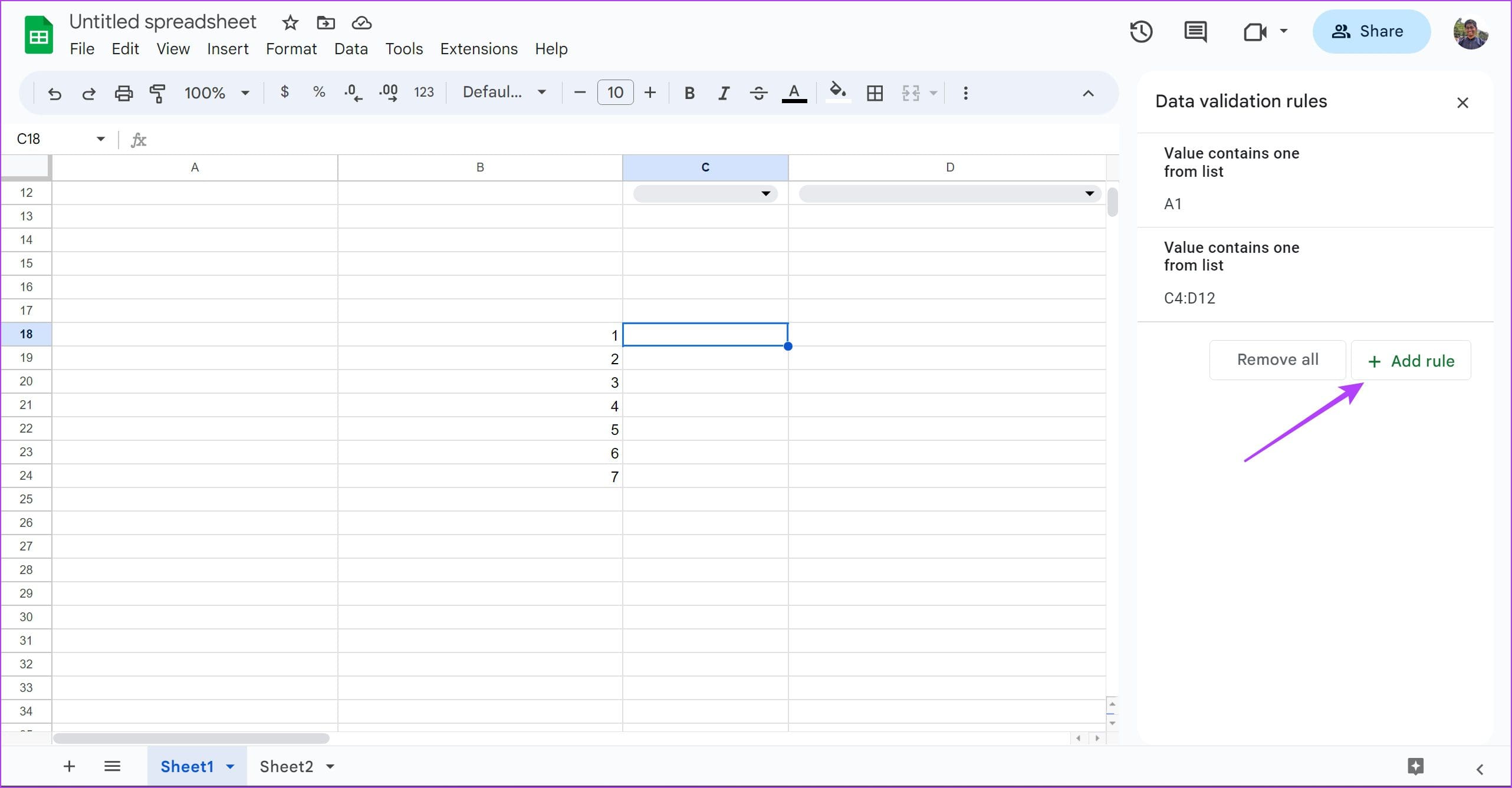
步驟3:選擇下拉式選單(來自範圍)在標準下。
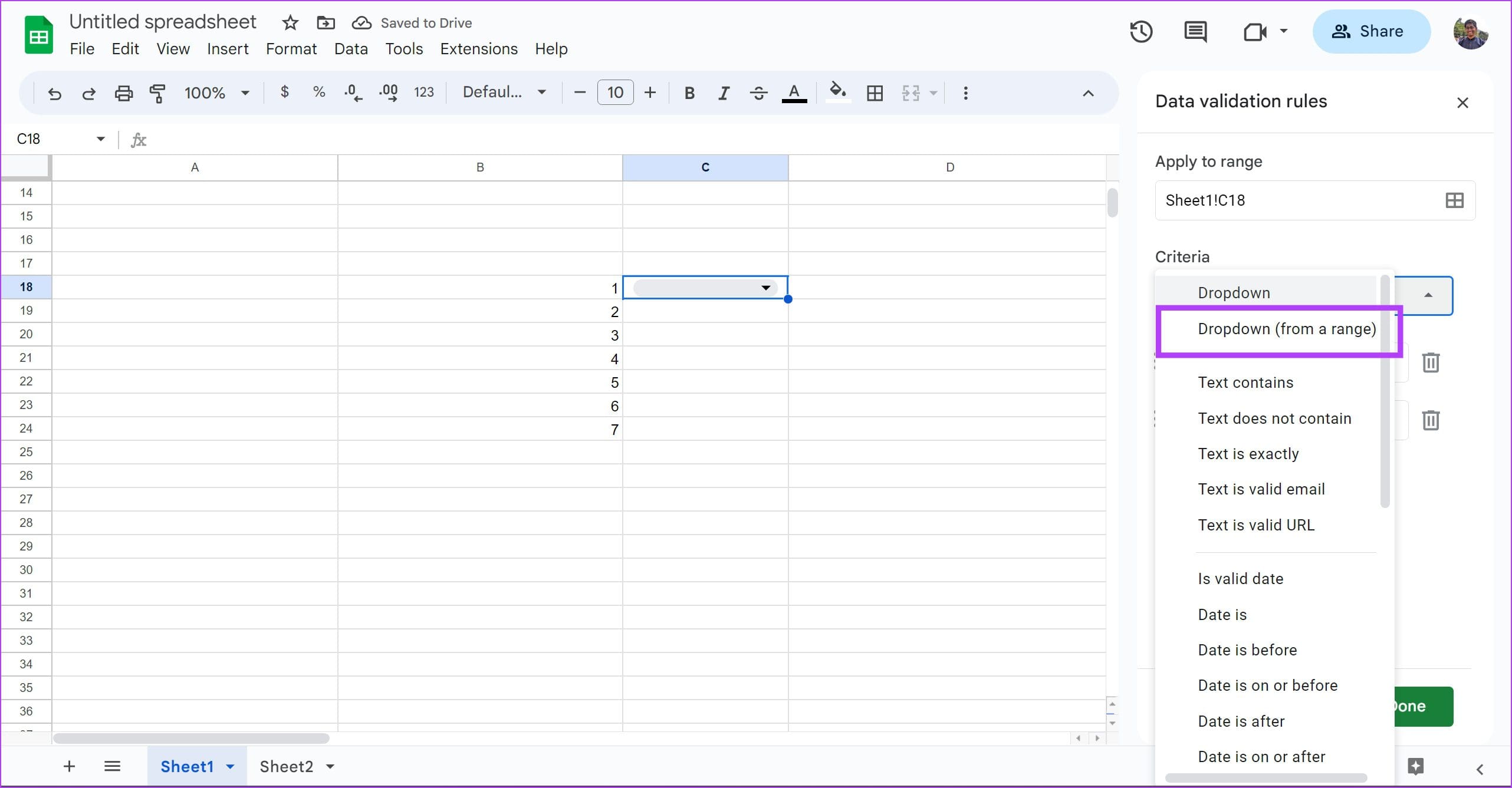
第4步:在“標準”選項下,輸入單元格範圍包含下拉清單的資料。
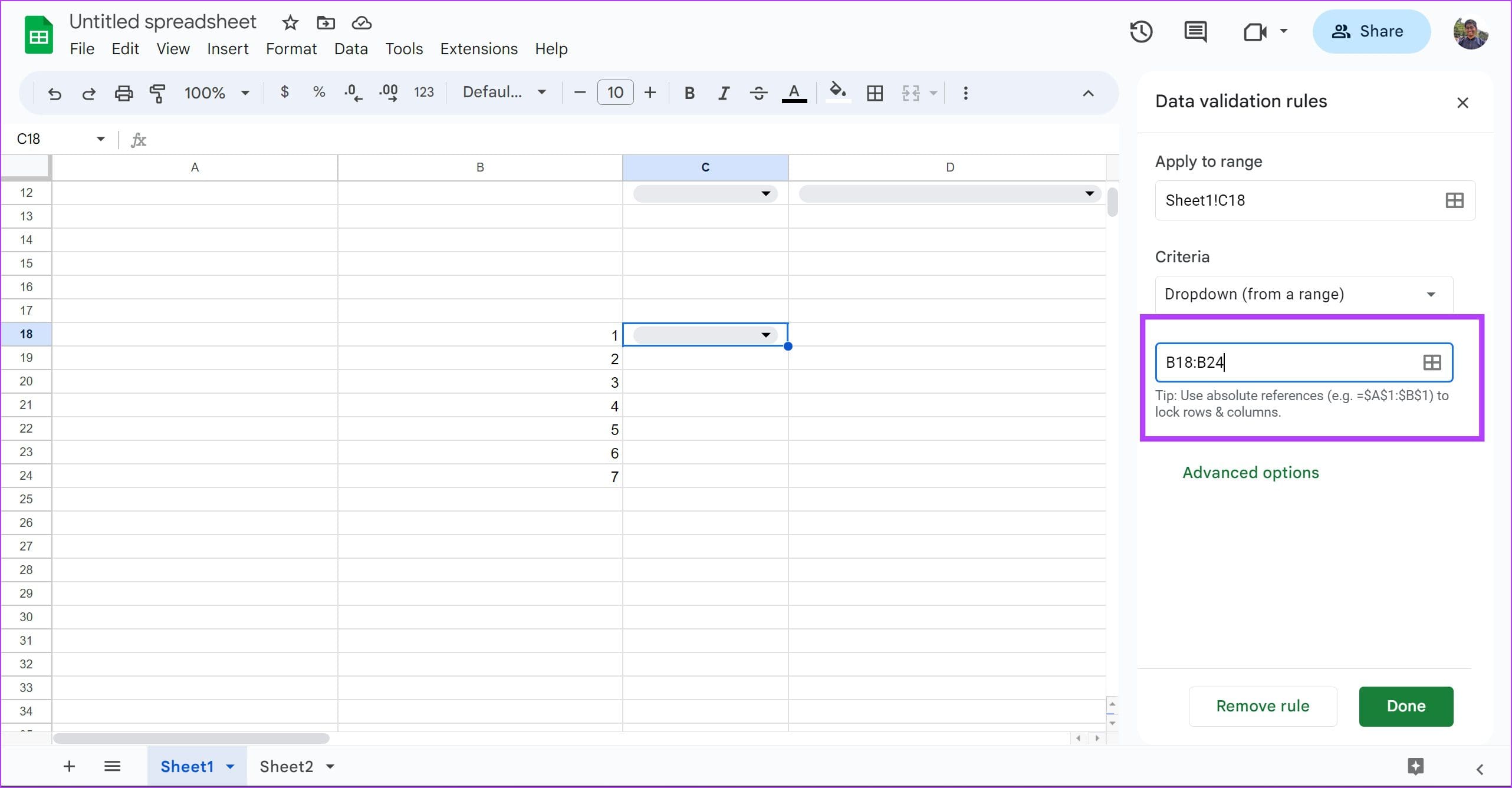
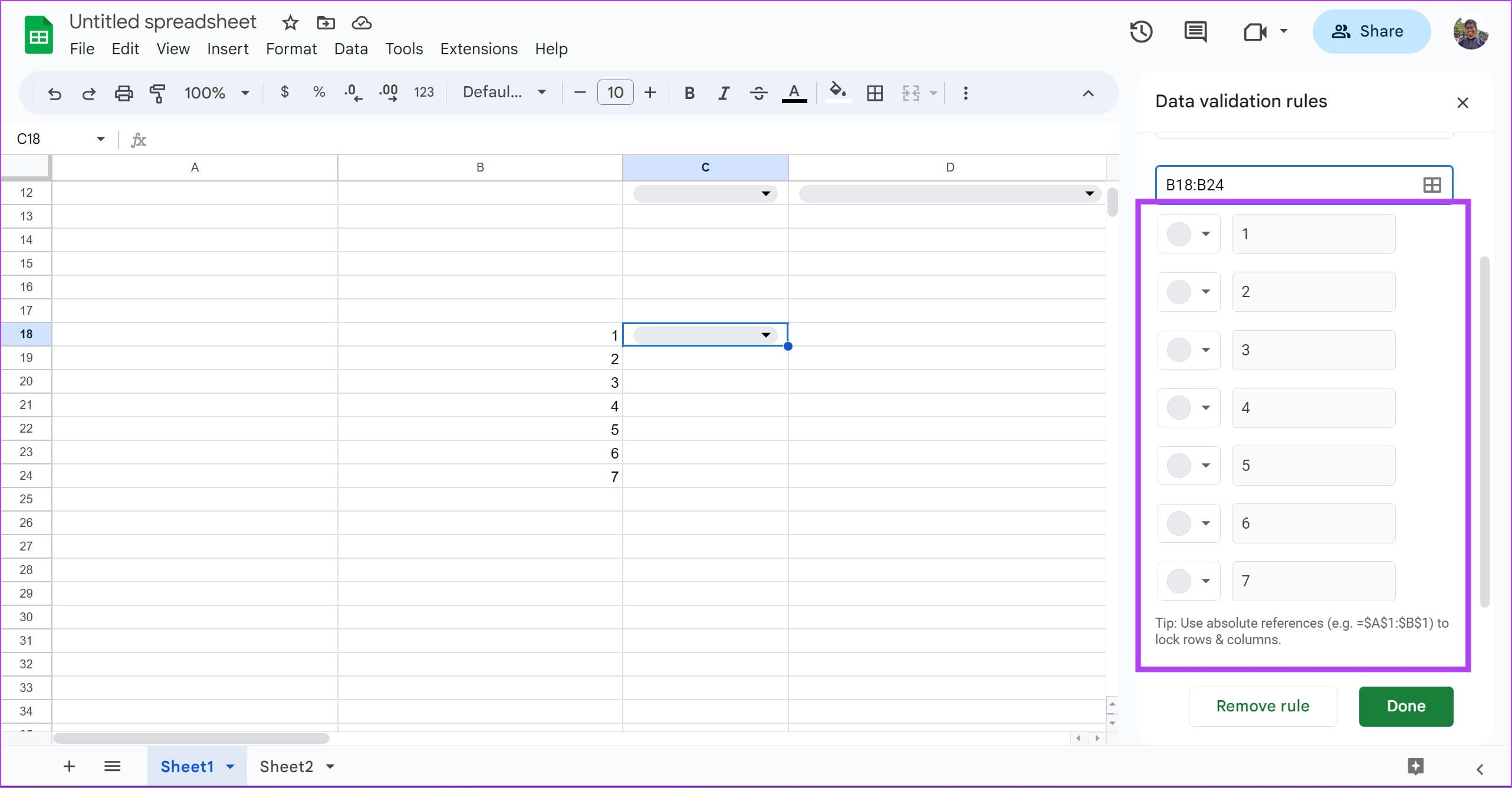
第5步:將使用所選單元格範圍中的選項建立下拉清單。
編輯或刪除 Google 試算表上的下拉列表
以下是修改或刪除下拉清單的方法谷歌表格.
步驟一:點選數據工具列上的選項。點選數據驗證.
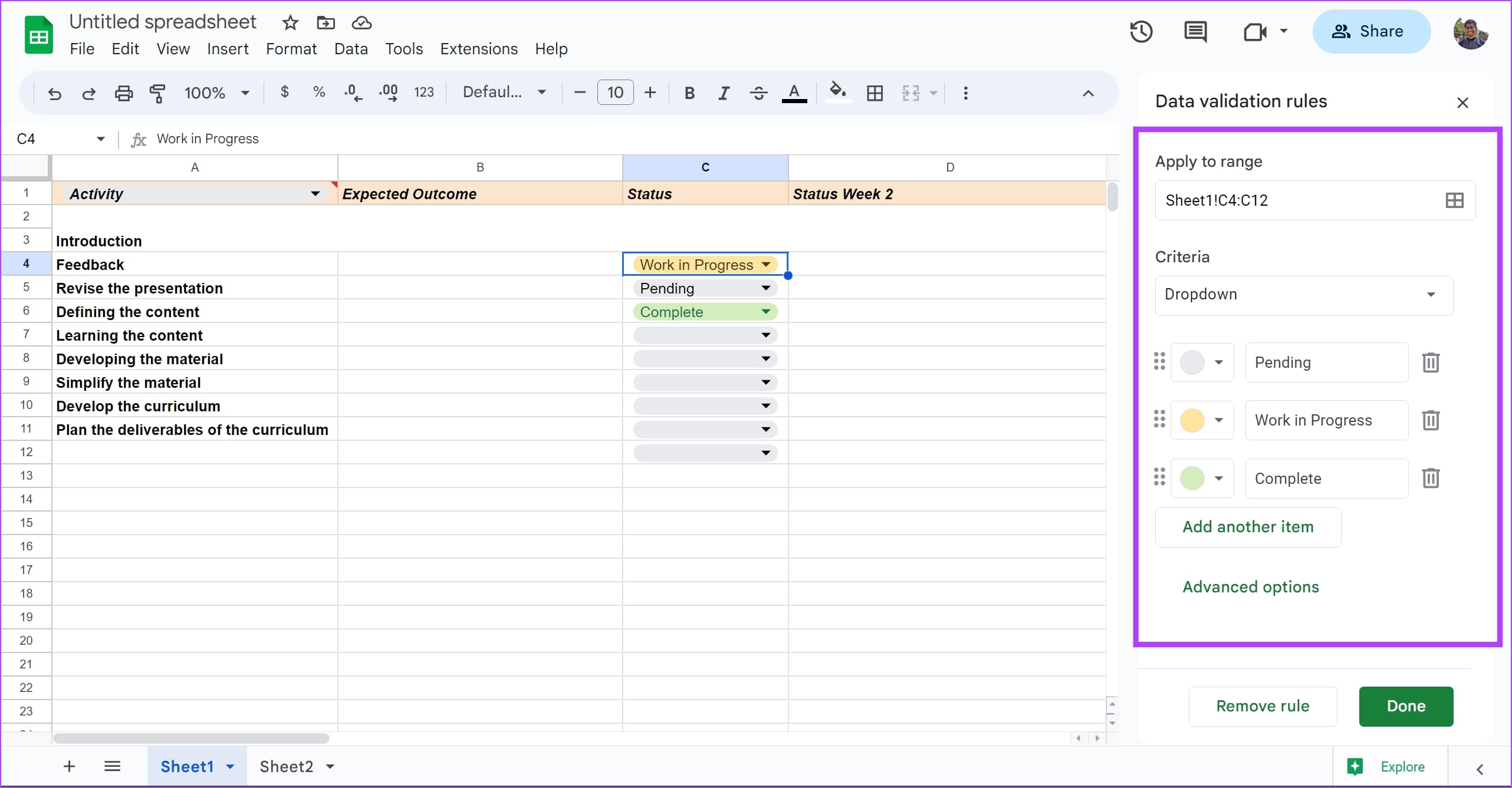
步驟2:選擇下拉清單從側邊欄,基於資料驗證規則下顯示的儲存格範圍。
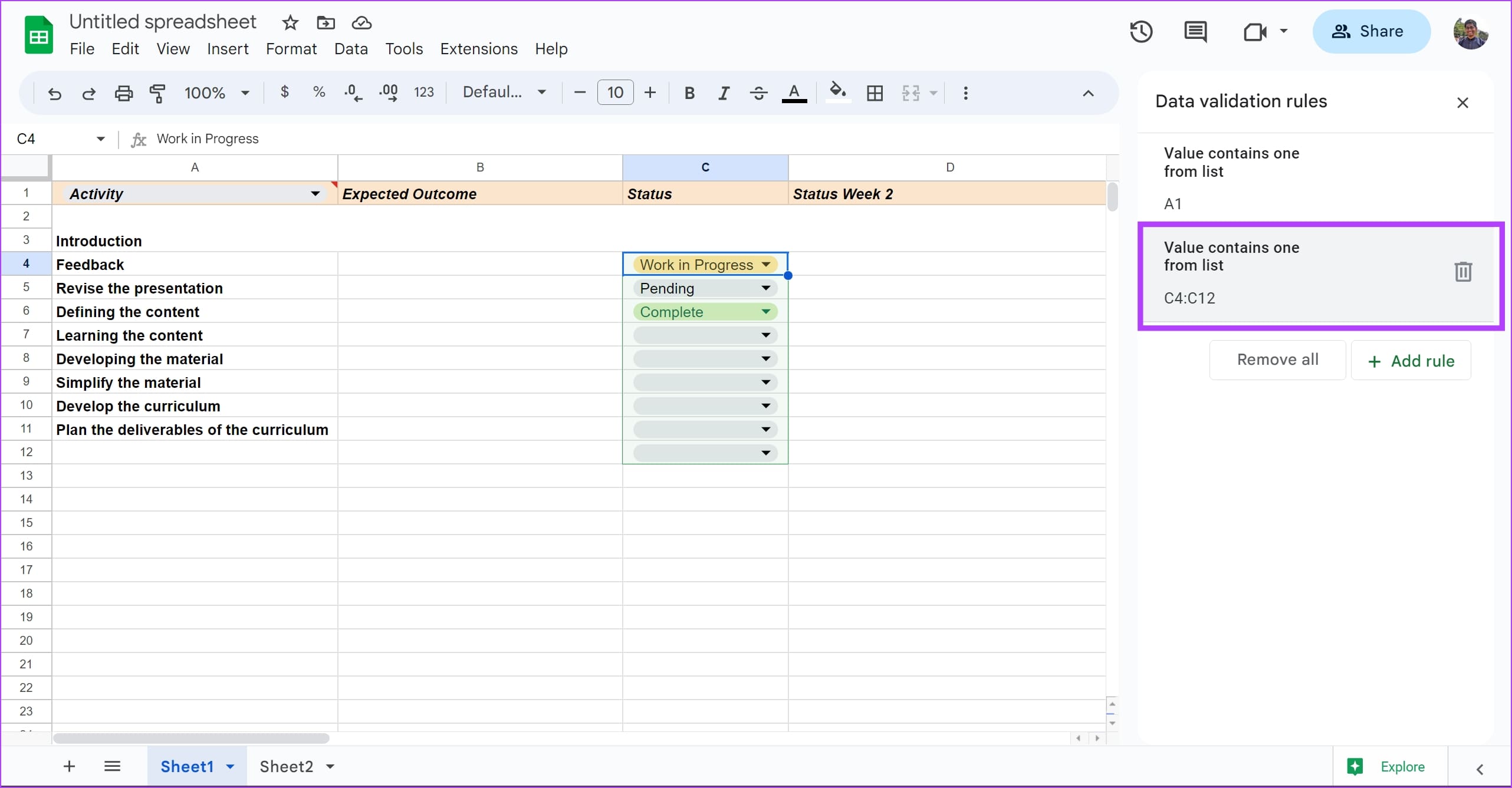
步驟3:您將獲得編輯或修改下拉清單的所有選項。
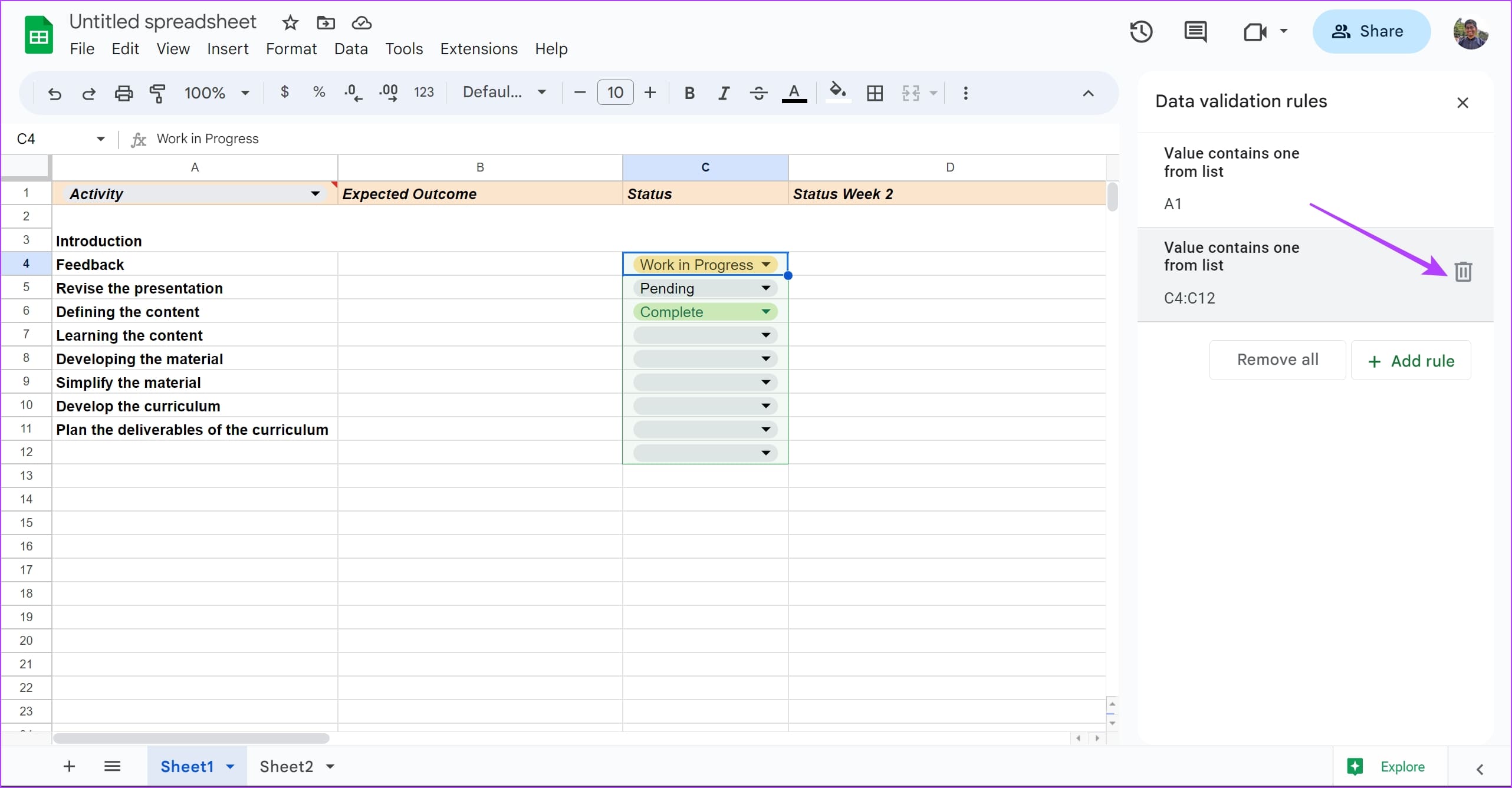
第4步:如果您想刪除 Google 試算表上的下拉列表,您只需轉到數據->數據驗證並點擊垃圾桶圖標清單的資料驗證規則旁邊。
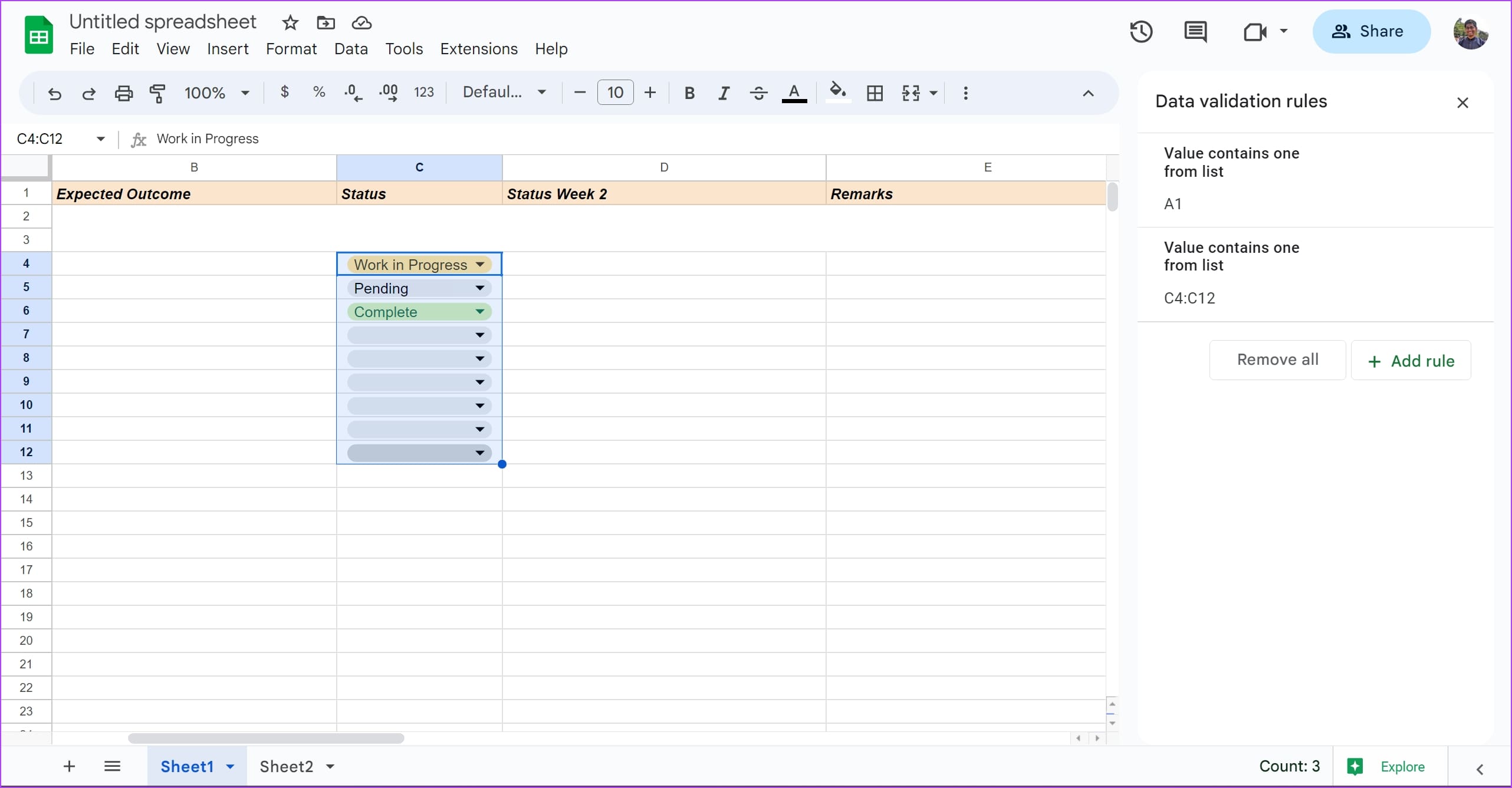
在 Google 試算表中複製下拉列表
以下是在 Google 試算表上複製下拉清單的方法。
第 1 步:選擇所有儲存格您要複製的下拉清單的。
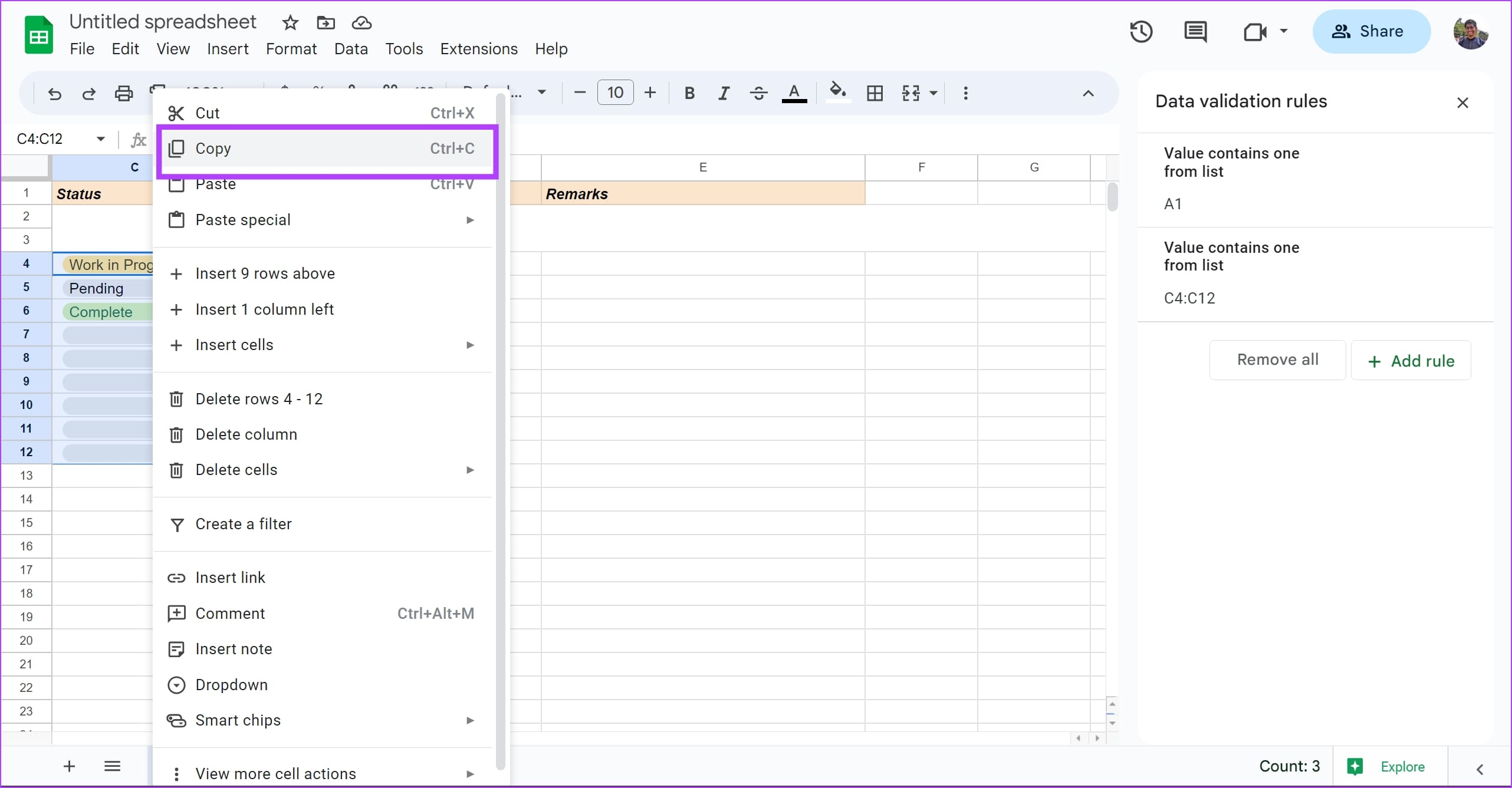
第 2 步:右鍵單擊並選擇複製.
您可以按原樣貼上下拉列表,也可以貼上不帶選擇選項的下拉列表。我們將向您展示如何執行前者。
筆記:如果您無法在 Google 試算表上複製貼上,請下載並安裝Google 試算表離線擴展在您的瀏覽器上。 (Chrome、Edge 和 Brave 瀏覽器)
點選貼上,下拉清單將按原樣複製,並包含所選選項。
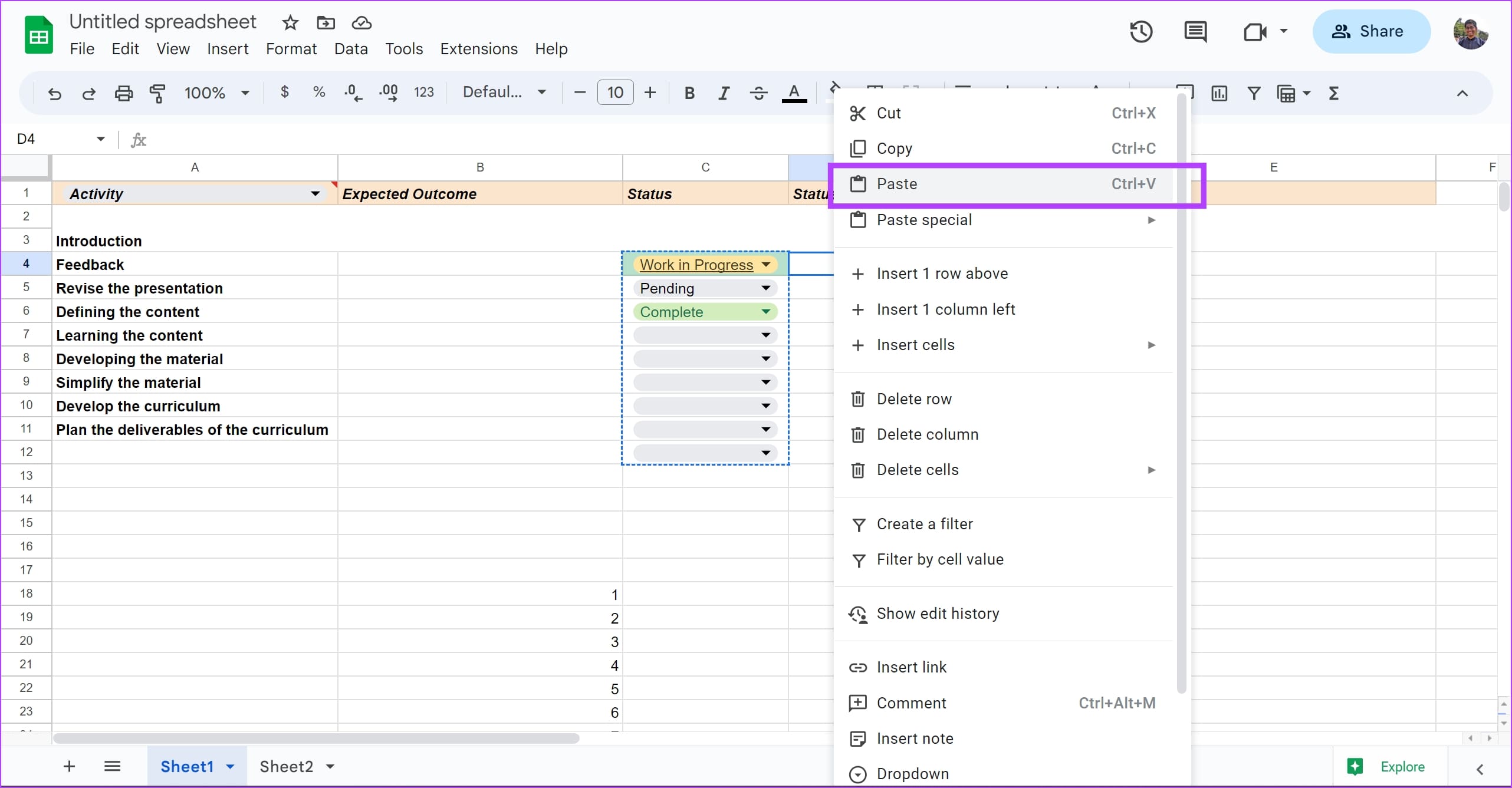
這是複製的下拉清單的樣子。
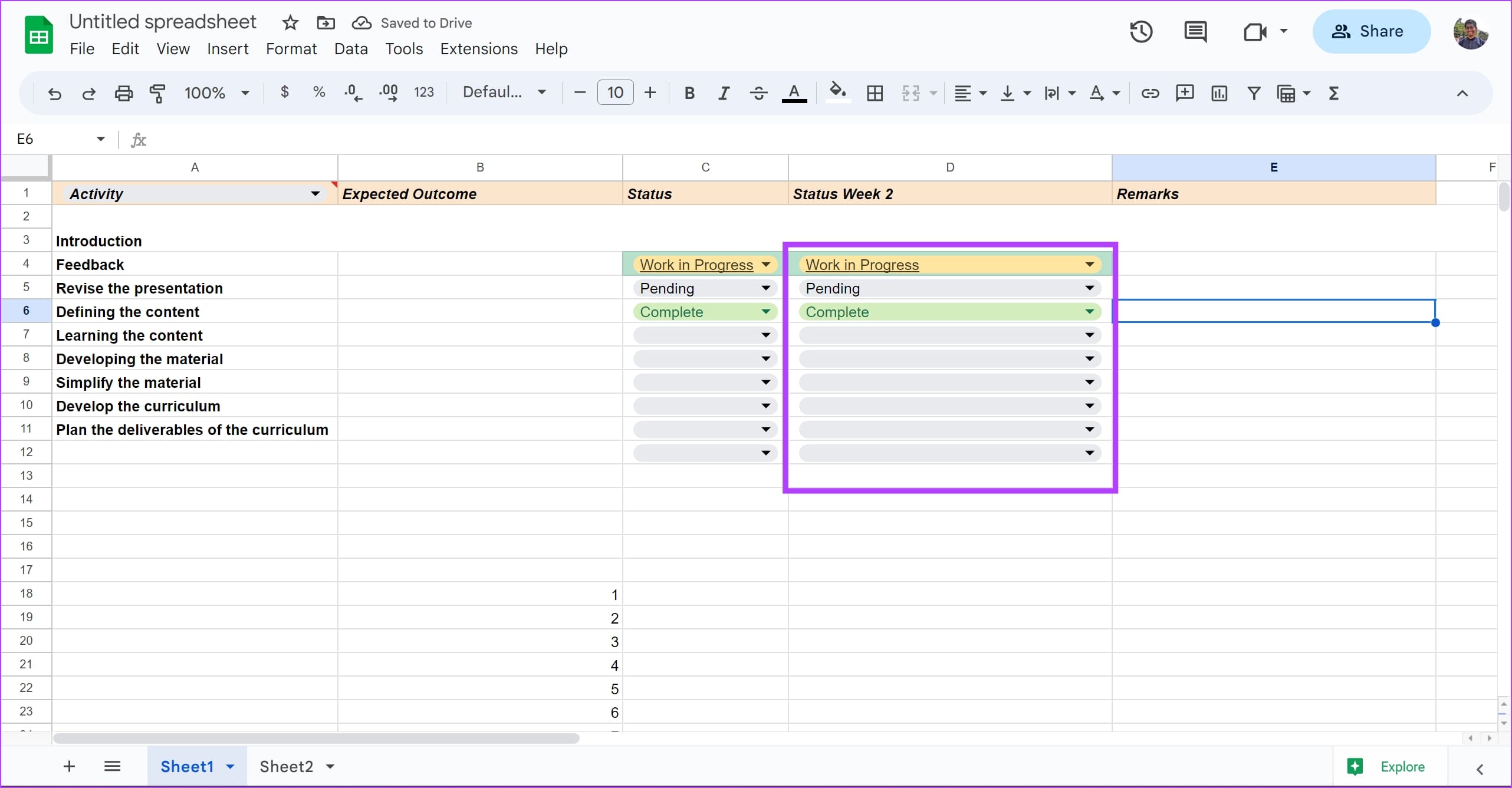
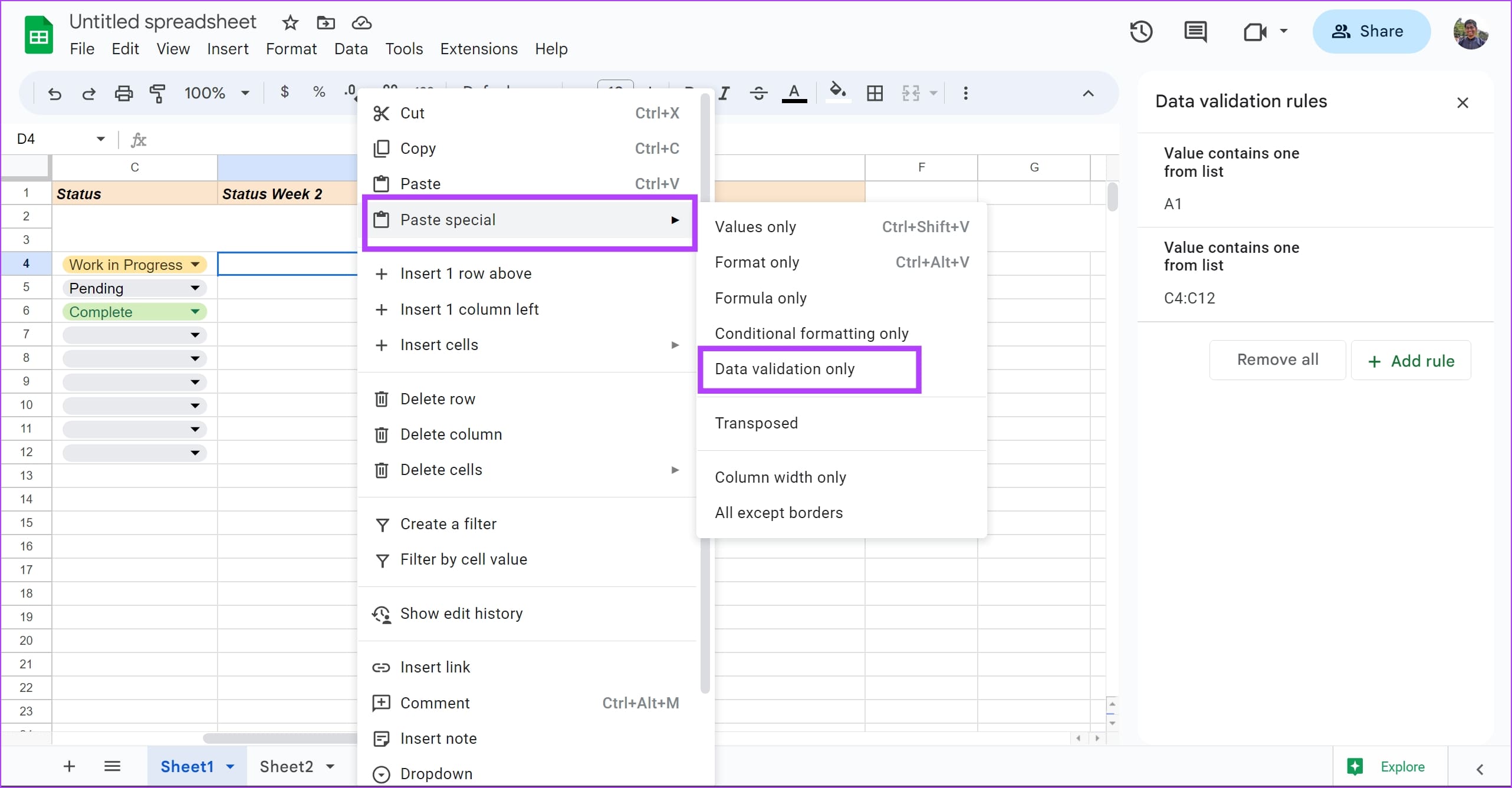
但是,如果您想貼上不包含所選選項的列表,請按一下貼->選擇性貼上並選擇僅數據驗證.
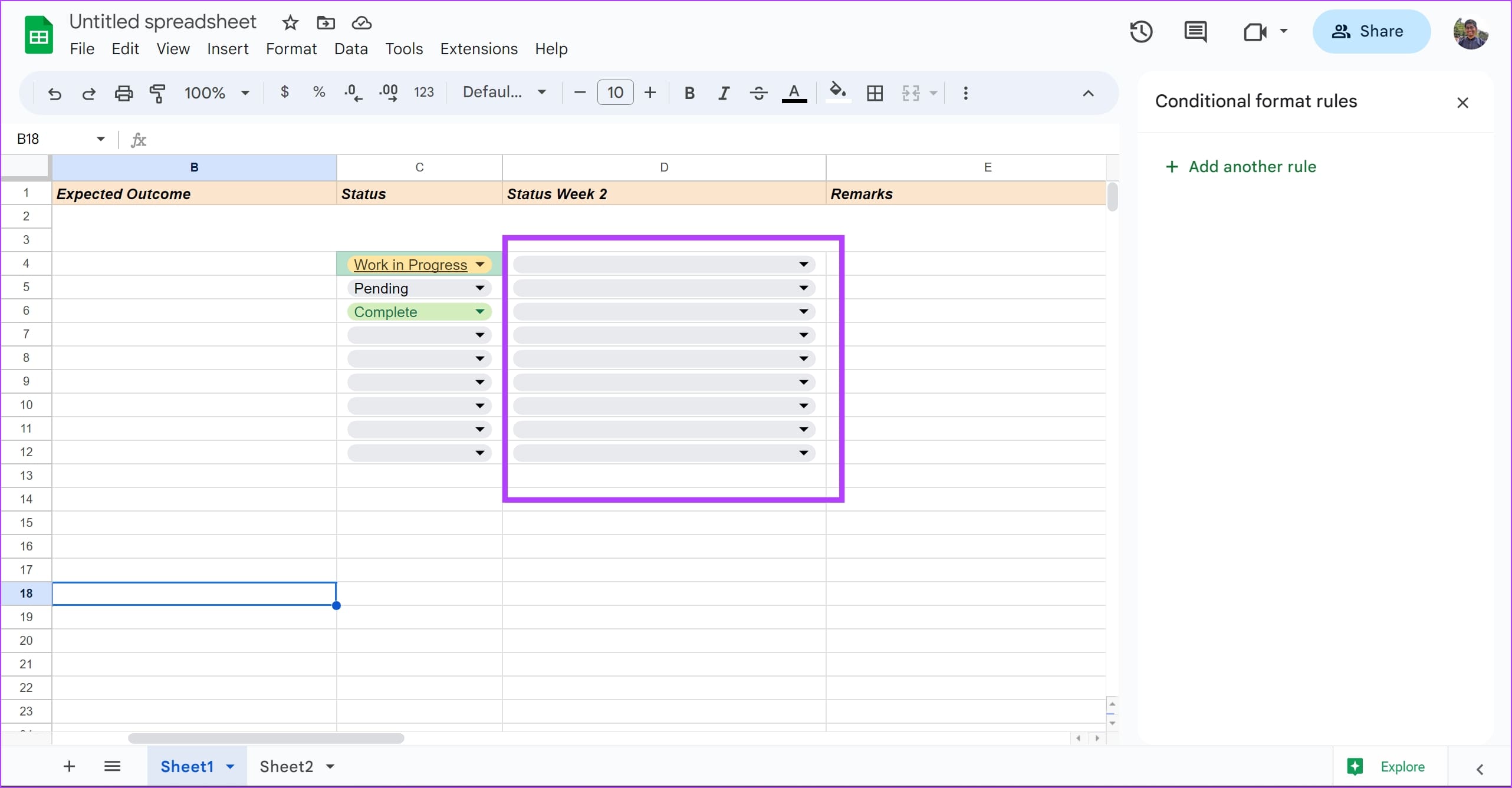
所選選項將不會套用至 Google 試算表上新複製的下拉清單。
將條件格式套用至 Google 試算表上的下拉列表
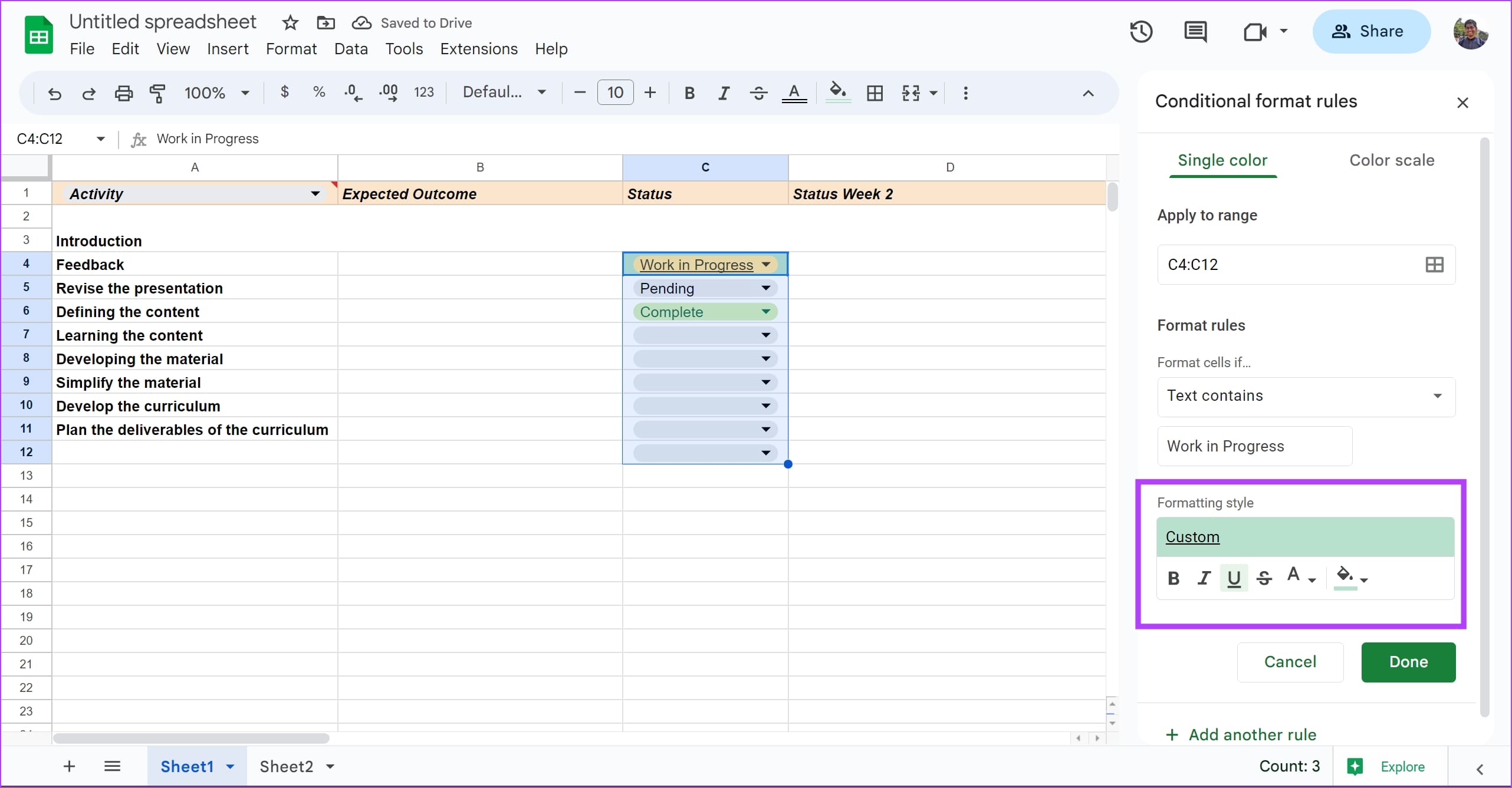
條件格式可讓您根據各種指定條件格式化儲存格中的資料。例如,您可能想要在選項下劃線、為特定選項新增背景顏色或在下拉清單中將特定回應設為粗體。
以下是如何將條件格式套用至 Google 試算表上的下拉清單。
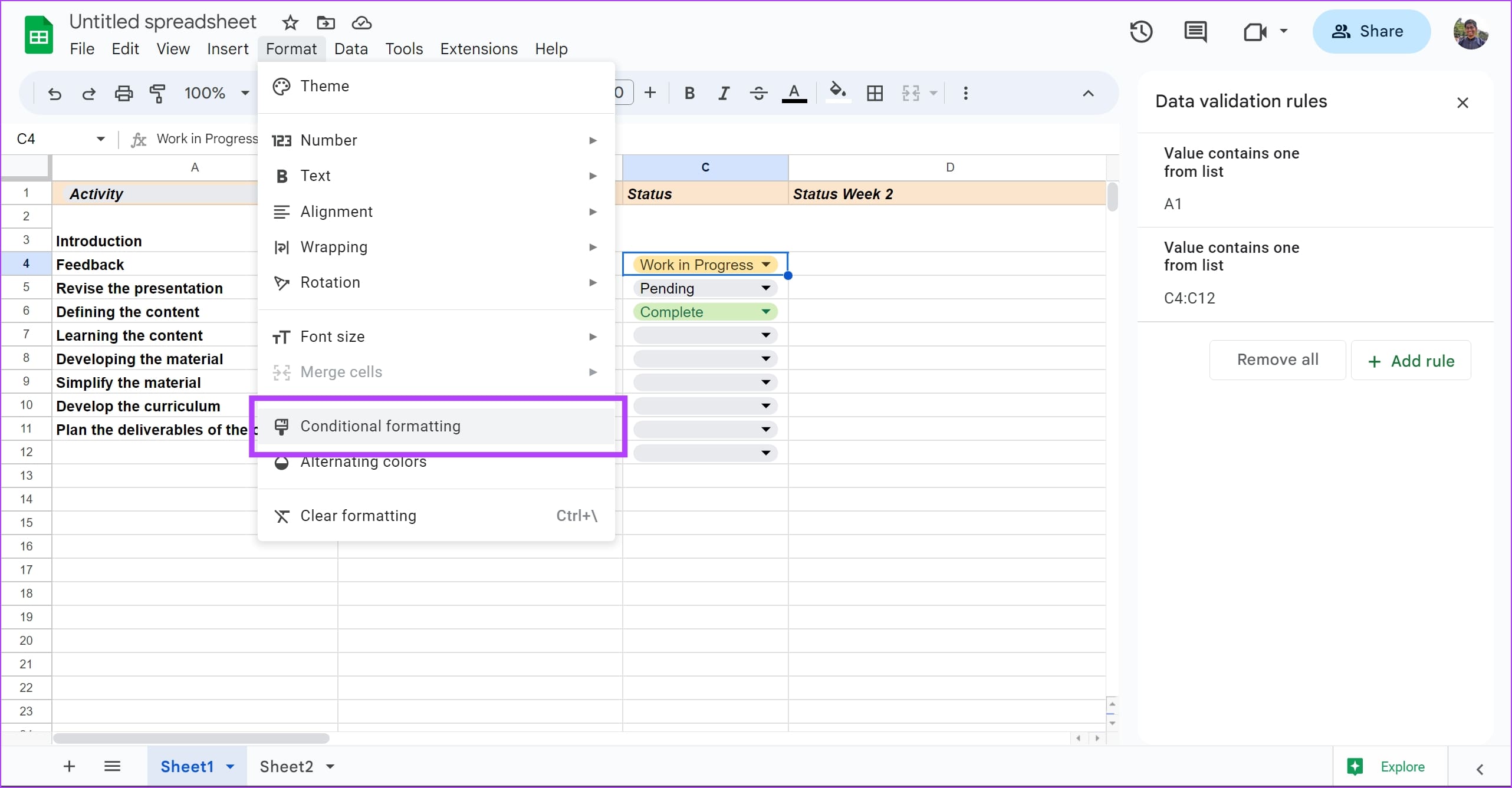
第 1 步:選擇所有儲存格您想要新增條件格式規則。右鍵單擊並選擇條件格式.
步驟2:選擇下面的條件設定單元格格式,如果選項。按一下開啟下拉式選單,然後選擇所需的條件。
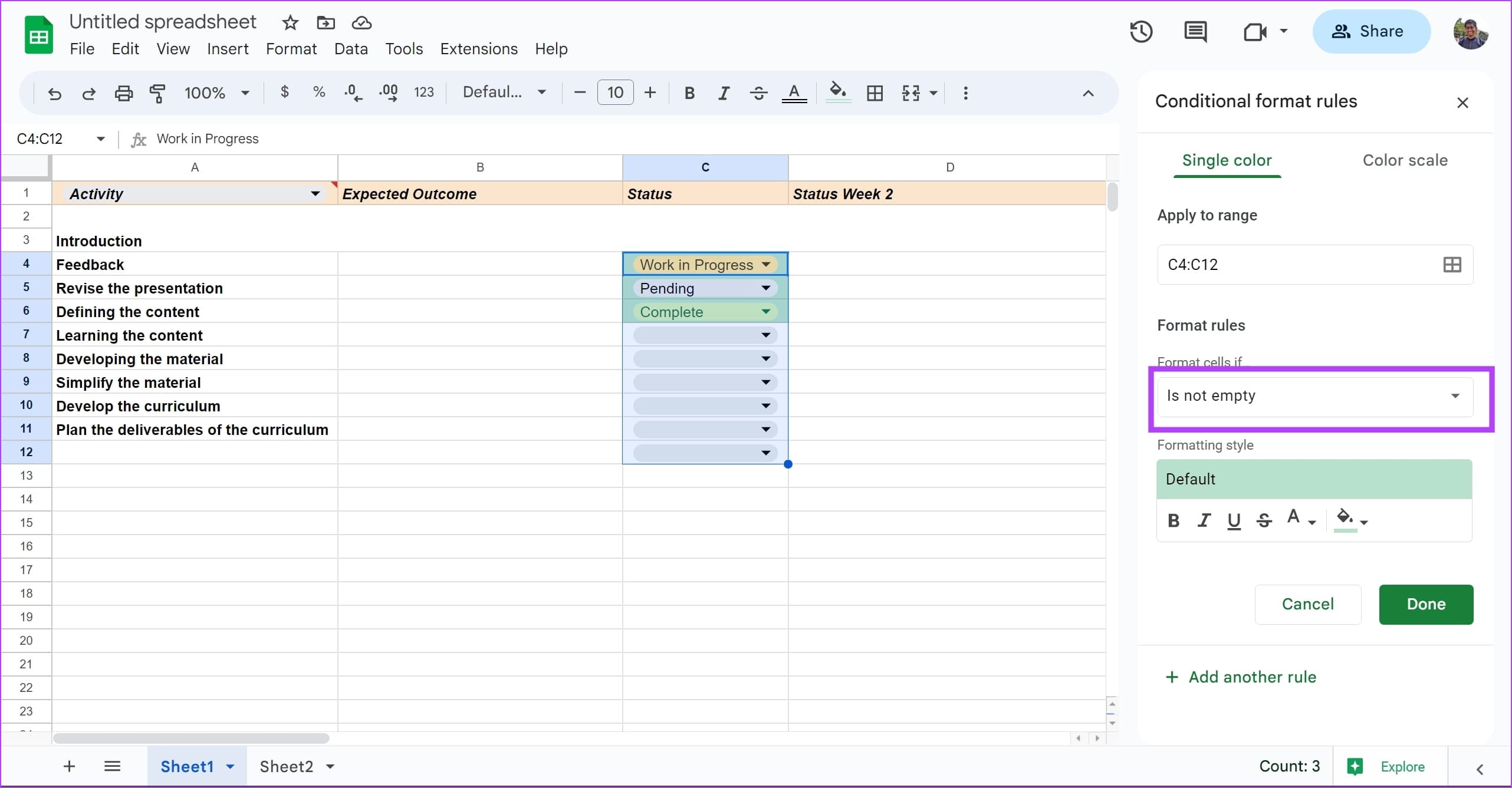
步驟3:根據條件選擇所需的格式樣式。