Open Hardware Monitor 是一款免費的開源軟體,可輕鬆監控電腦的許多硬體統計資料。以下是如何使用它來獲取 CPU溫度監控小部件在您的 Windows 桌面上。
步驟一:下載並安裝開啟硬體監視器在您的電腦上。
步驟2:啟動開放硬體監視器應用程式並找到溫度CPU 下的部分。
步驟3:右鍵單擊您想要在桌面上看到的條目,然後選擇在小工具中顯示選項。如果需要,您可以重複此步驟以取得更多條目。
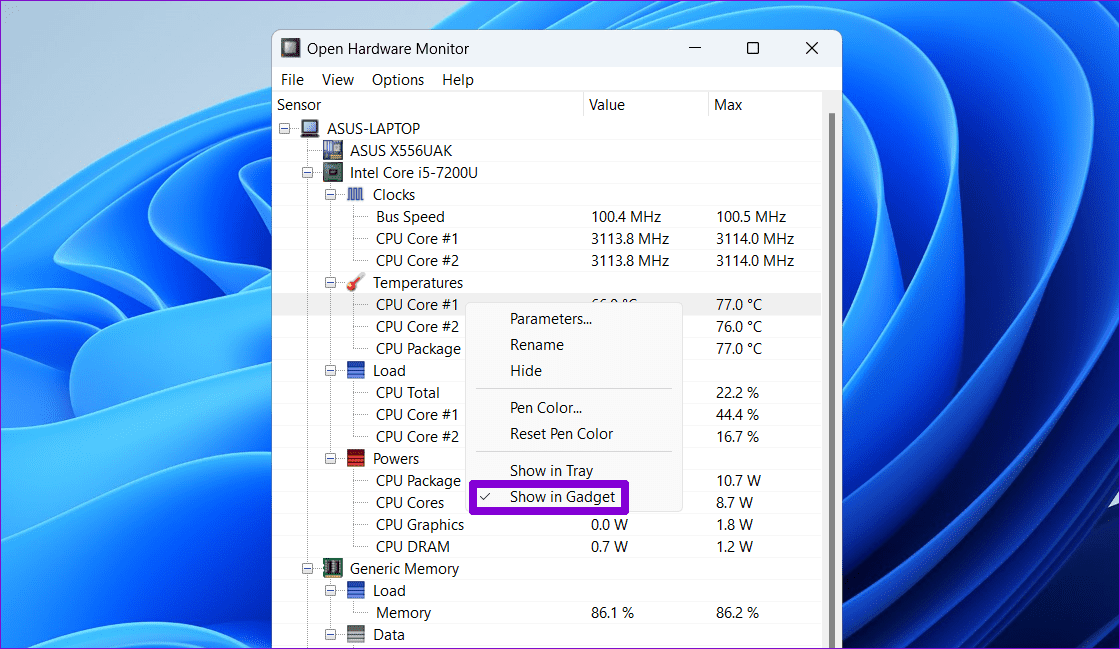
筆記:您可能會看到 CPU 的多個溫度讀數,因為每個 CPU 核心都有其溫度感測器和獨立定位的封裝感測器。您的主機板可能還有多個 CPU 溫度感測器。
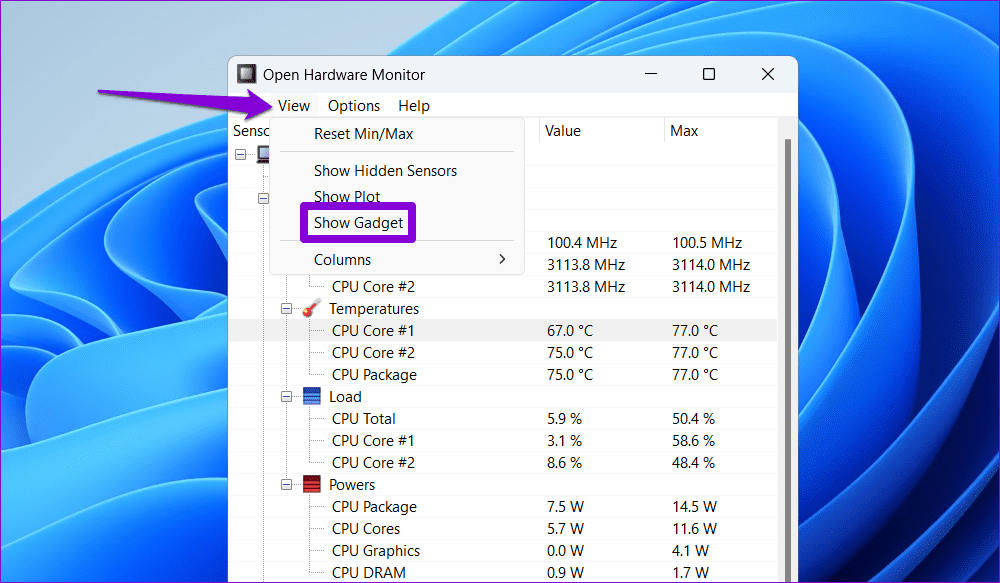
第4步:點選看法頂部選單並選擇顯示小工具從結果選單中。
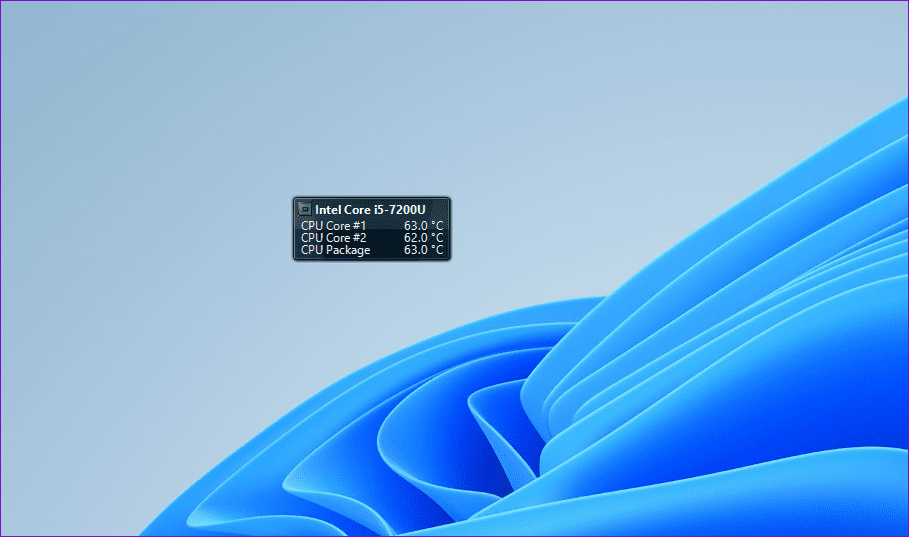
完成上述步驟後,您應該會在桌面上看到一個小部件,它將顯示 PC 的 CPU 溫度。您可以單擊並拖曳小部件以將其移動到您的首選位置。
雖然顯示 CPU 溫度的桌面小工具很方便,但開放硬體監視器也可以在 Windows 工作列上顯示此資訊。方法如下:
步驟一:啟動開放硬體監視器應用程式並找到溫度CPU 下的部分。
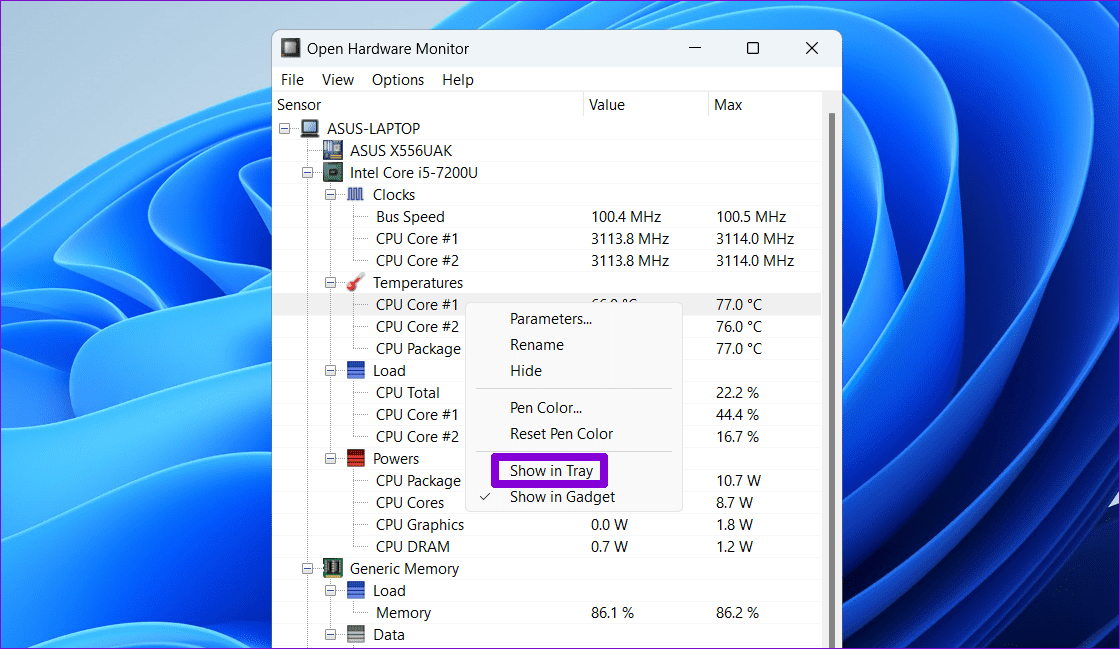
步驟2:右鍵單擊您想要在工作列上看到的項目,然後選擇顯示在托盤中.
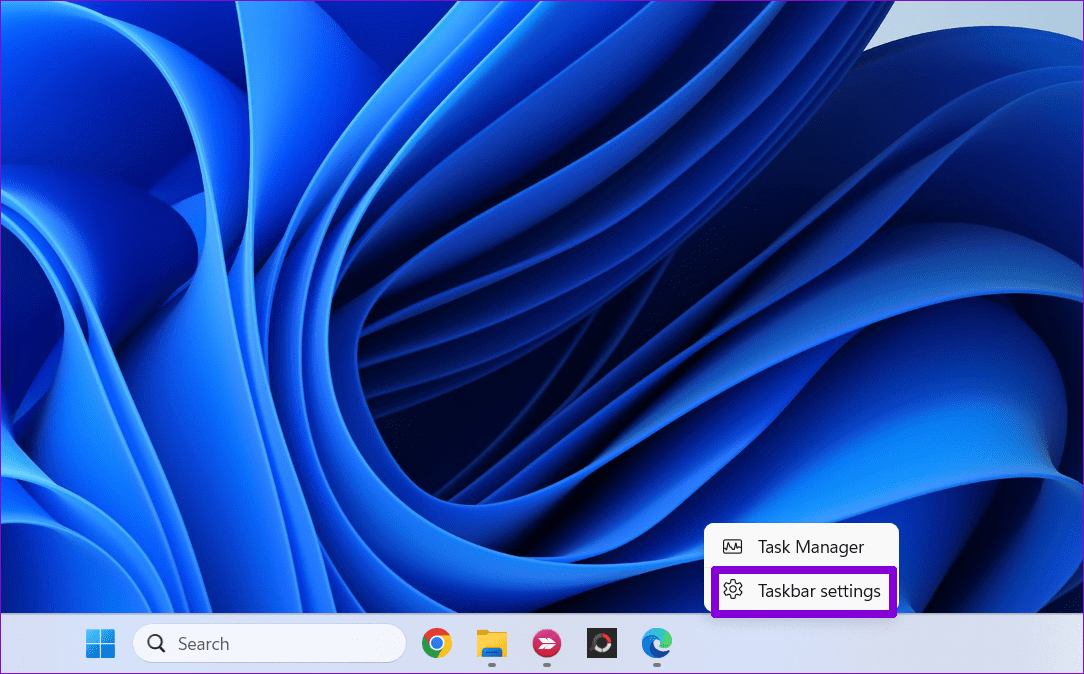
步驟3:右鍵單擊任務欄並選擇工作列設定.
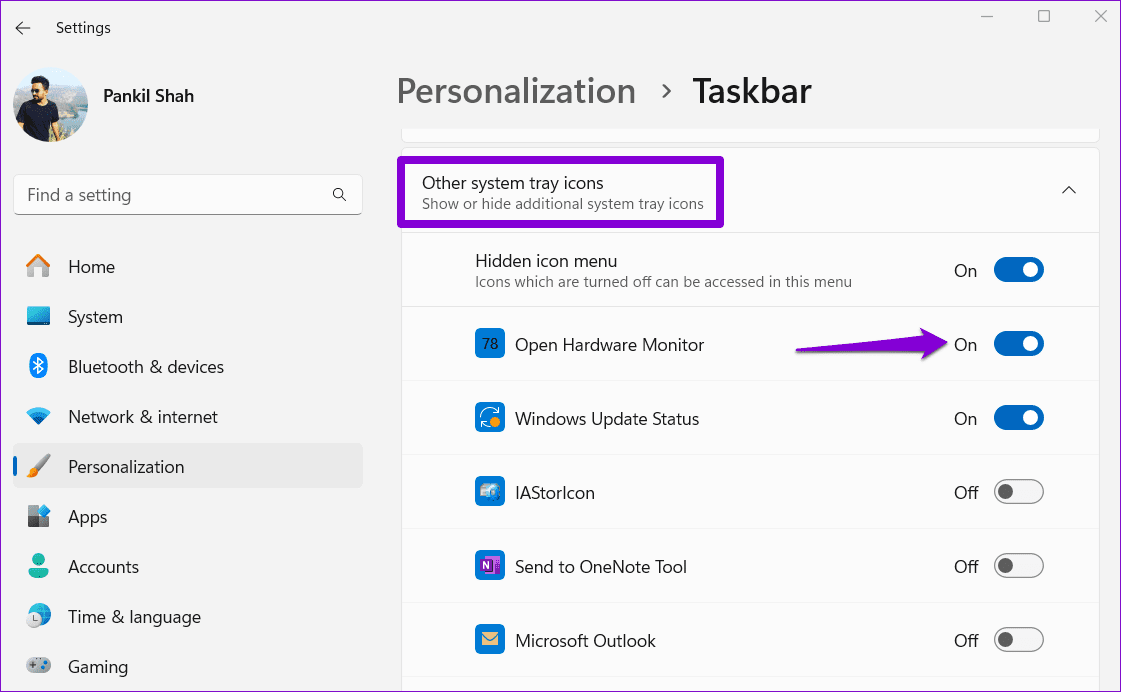
第4步:擴張其他系統托盤圖標並啟用切換開啟硬體監視器.
就是這樣。現在您應該在 Windows 工作列上看到 CPU 的溫度。

如何在沒有第三方應用程式的情況下檢查 CPU 溫度
不想依賴第三方工具來檢查 CPU 溫度?不用擔心;不需要這些工具,您也可以檢查 CPU 溫度。但是,它要求您進入 PC 的 BIOS/UEFI 選單,這不如上面提到的方法那麼快。
步驟一:按視窗+S開啟搜尋選單的鍵盤快速鍵。類型恢復選項放入框中並按進入.

步驟2:點選立即重新啟動進階啟動旁邊的按鈕。
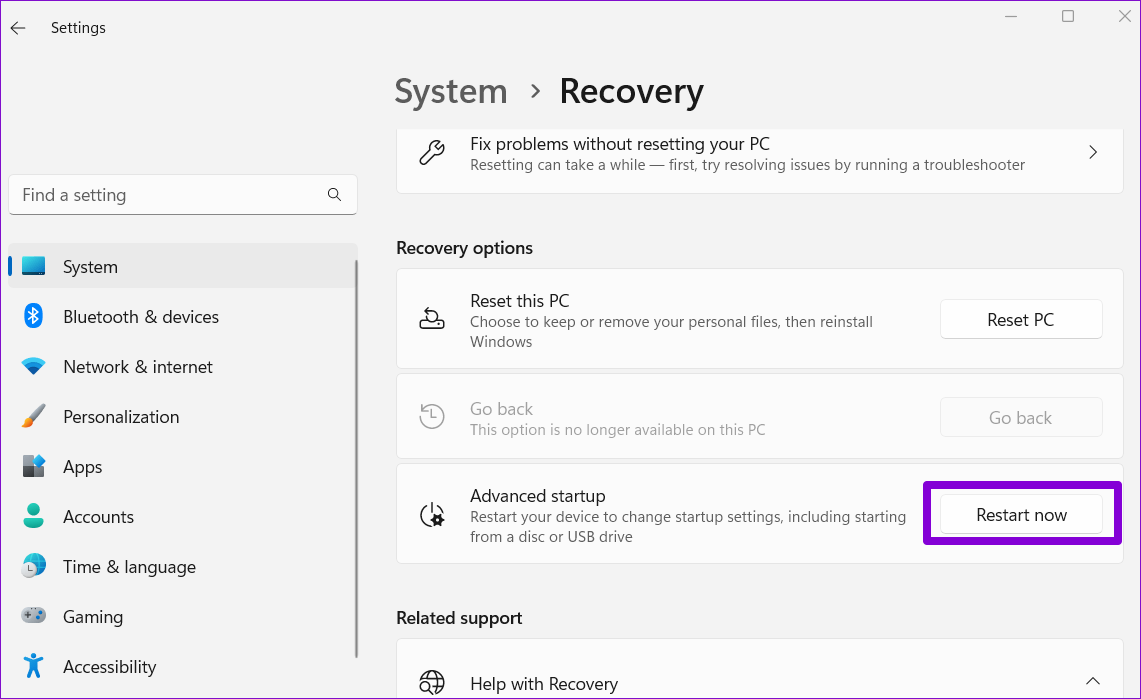
步驟3:點選立即重新啟動按鈕。
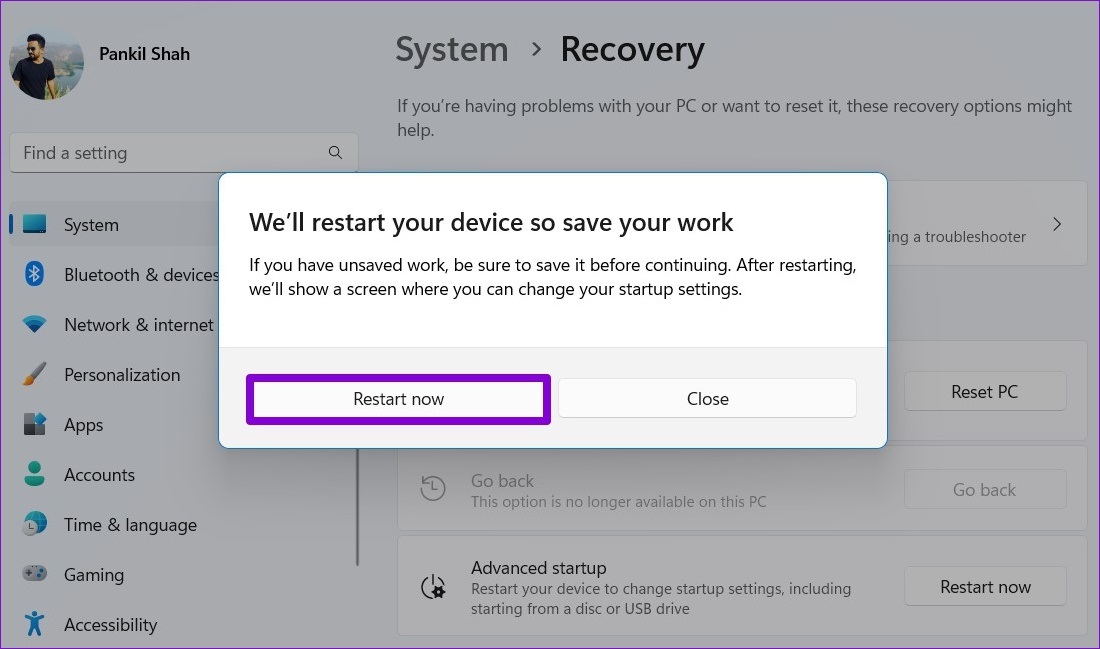
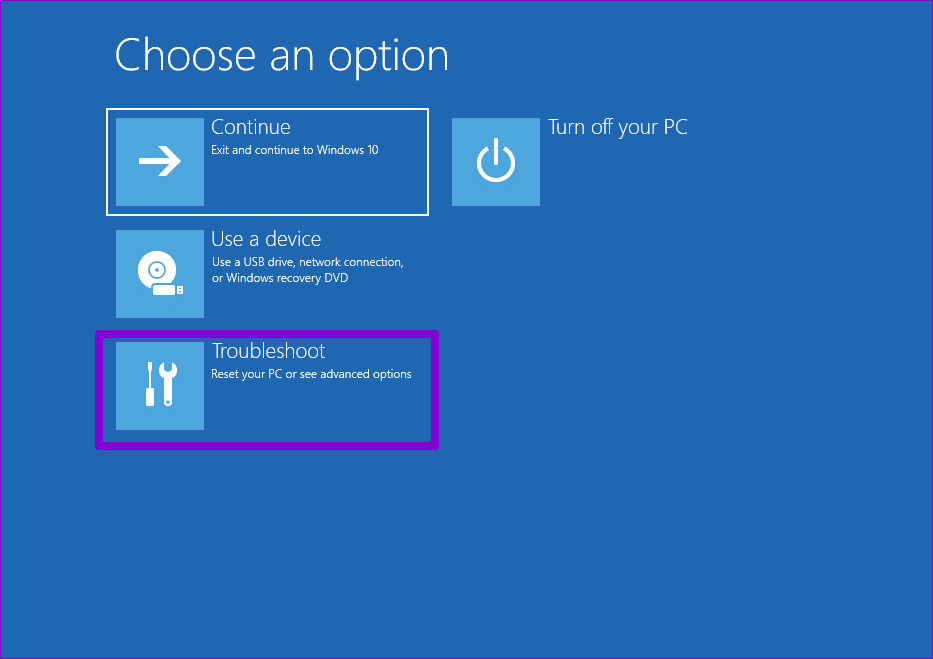
第4步:等待您的電腦重新啟動,然後會出現藍色畫面。選擇故障排除選項繼續。
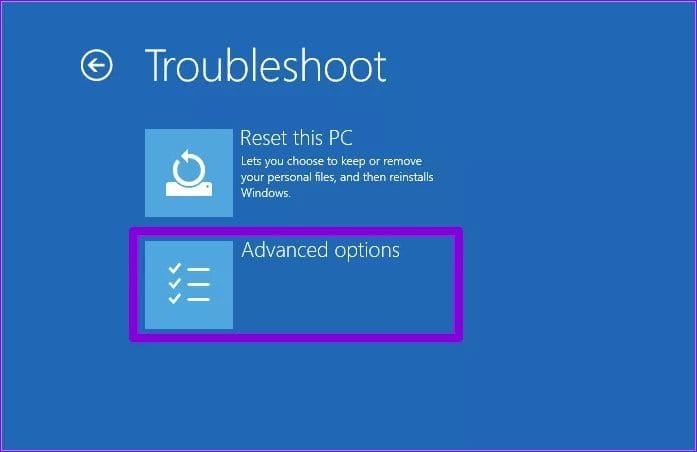
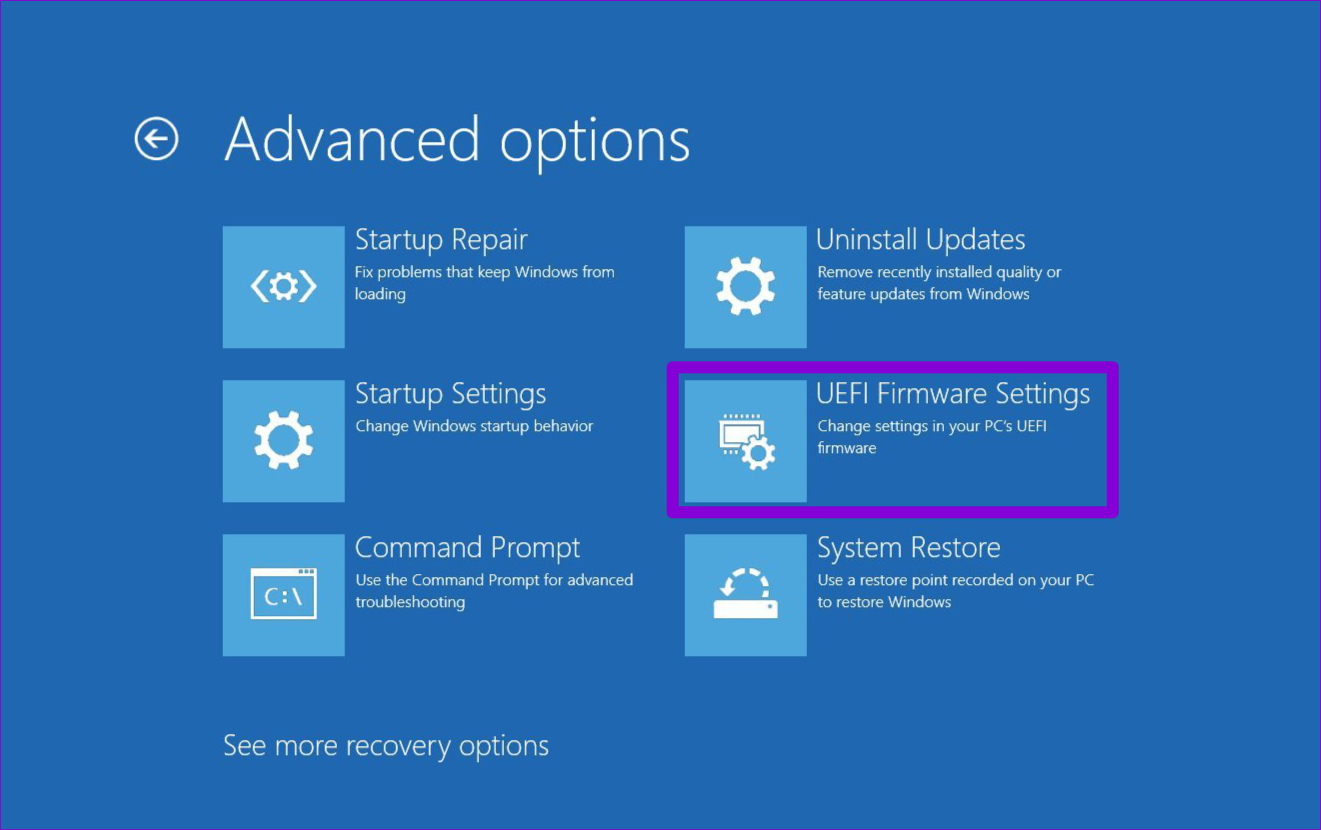
第5步:前往進階選項.
第6步:選擇UEFI 韌體設置選項,然後選擇重新啟動在下面的選單中。
第7步:進入 BIOS 後,前往硬體監視器部分並查找中央處理器溫度入口。
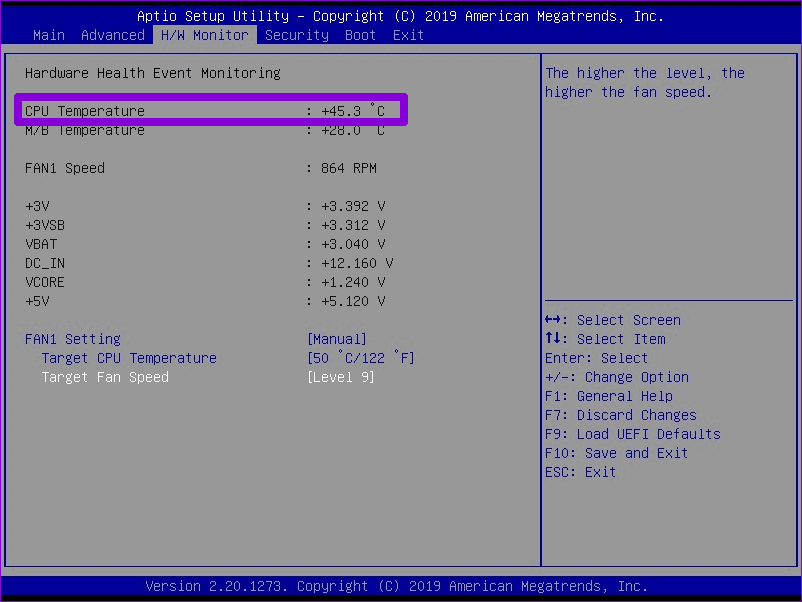
需要注意的是,在 BIOS 或 UEFI 選單中檢查 CPU 溫度僅顯示電腦空閒時的溫度。啟動電腦並運行應用程式時的實際溫度會高得多。
Windows 上 CPU 溫度的常見問題解答
1.CPU溫度多少為正常?
雖然良好的 CPU 溫度取決於 CPU 的規格和當前負載,但當 PC 空閒或正常負載時,35-65°C(或 95-149°F)之間的任何溫度都是可以接受的。也就是說,如果您正在玩遊戲或執行其他要求較高的任務,70-85°C (158-185°F) 左右的溫度是安全的。
2. Windows下CPU溫度過高如何解決?
清理 CPU 內部的灰塵、使用散熱墊、更新驅動程式以及停用不必要的啟動程式可以幫助顯著降低 Windows 上的 CPU 溫度。