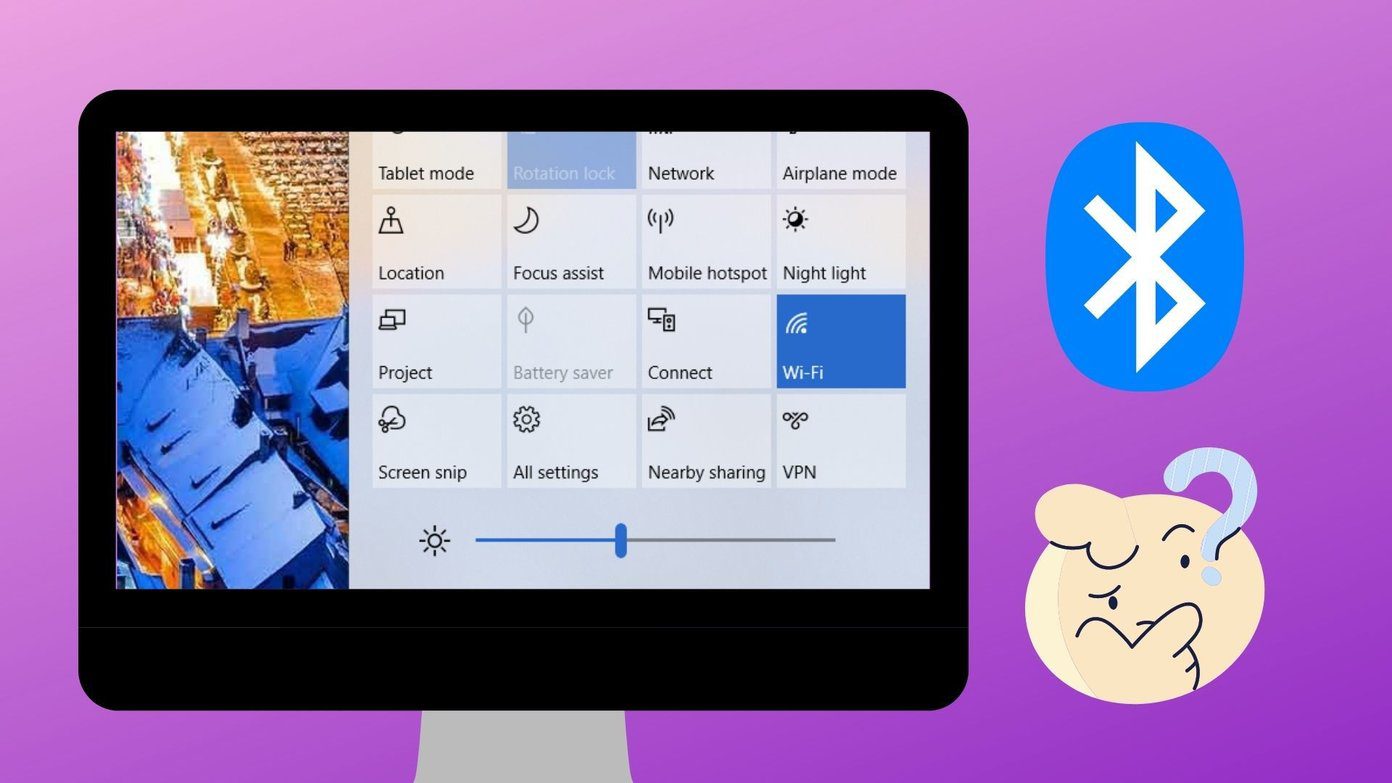
在 Windows 10 中,操作中心提供了啟用或停用藍牙的快速方法。遺憾的是,有些用戶無法使用此功能計算機的操作中心缺少藍牙。如果您遇到相同的問題,這篇文章中的解決方案將對您有所幫助。在這裡,您將找到 7 種方法來修復 Windows 10 中操作中心遺失的藍牙。
我們建議您閱讀我們關於藍牙設定在 Windows 10 中的位置以及如何使用它們在嘗試此處提到的修復之前。這將幫助您更了解藍牙在 Windows 10 中的工作原理。
讓我們開始吧。
1. 重新啟動電腦
您應該做的第一件事是重新啟動電腦。有時,由於藍牙驅動程式有問題,操作中心中的藍牙磁貼會遺失。重新啟動應該可以修復它。
2. 展開快速操作
您在操作中心看到的圖塊或捷徑稱為「快速操作」。它們可以折疊或展開。展開後,所有活動的都可見。
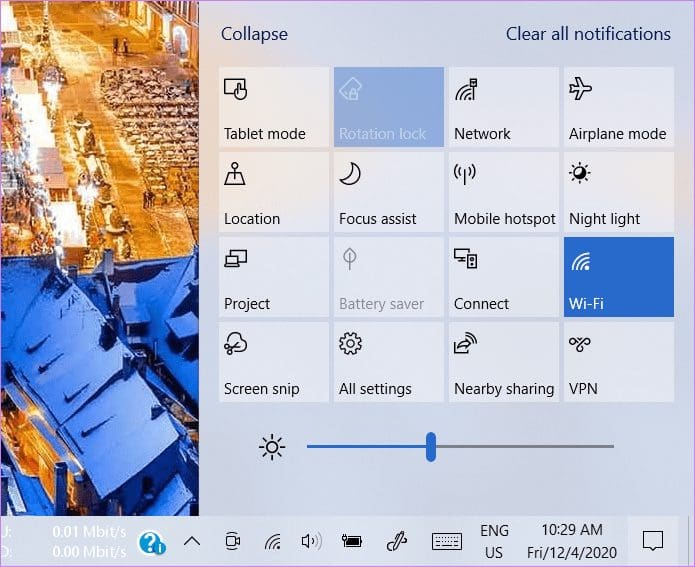
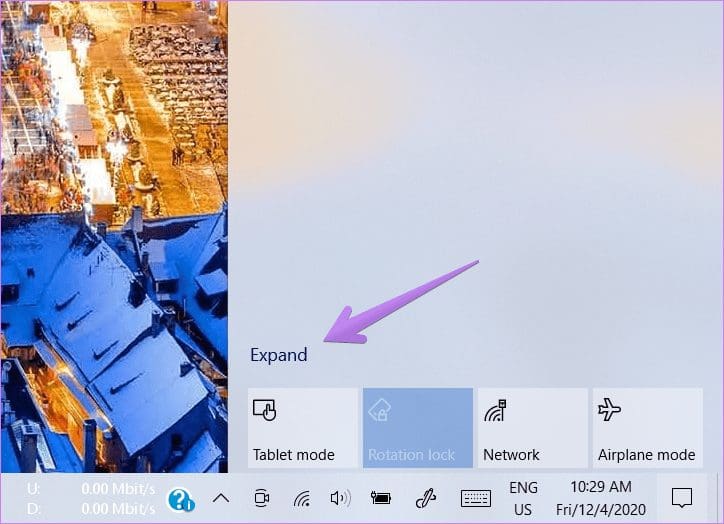
然而,當處於折疊狀態時,你只能看到其中的四個。您可能正在檢查藍牙的折疊版本。因此,您需要展開“快速操作”以使所有圖塊可見。為此,請開啟操作中心並按一下展開文字。
提示:閱讀我們的指南了解有關 Windows 10 中的操作中心的更多信息以及如何啟用/停用它。
3. 編輯快速操作
您可以編輯快速操作。這意味著,您可以從操作中心新增或刪除它們。因此,藍牙圖塊可能會意外地從主視圖中刪除。需要再次添加,如下圖。
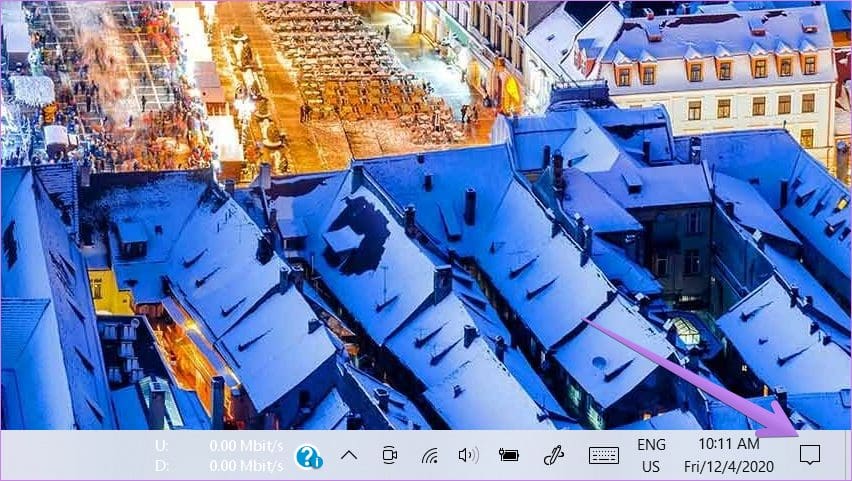
步驟一:按一下工作列中的「操作中心」圖示以開啟操作中心。您也可以使用 Windows 鍵 + A 鍵盤快速鍵來開啟操作中心。
步驟2:右鍵單擊任何快速操作。從選單中選擇編輯快速操作。
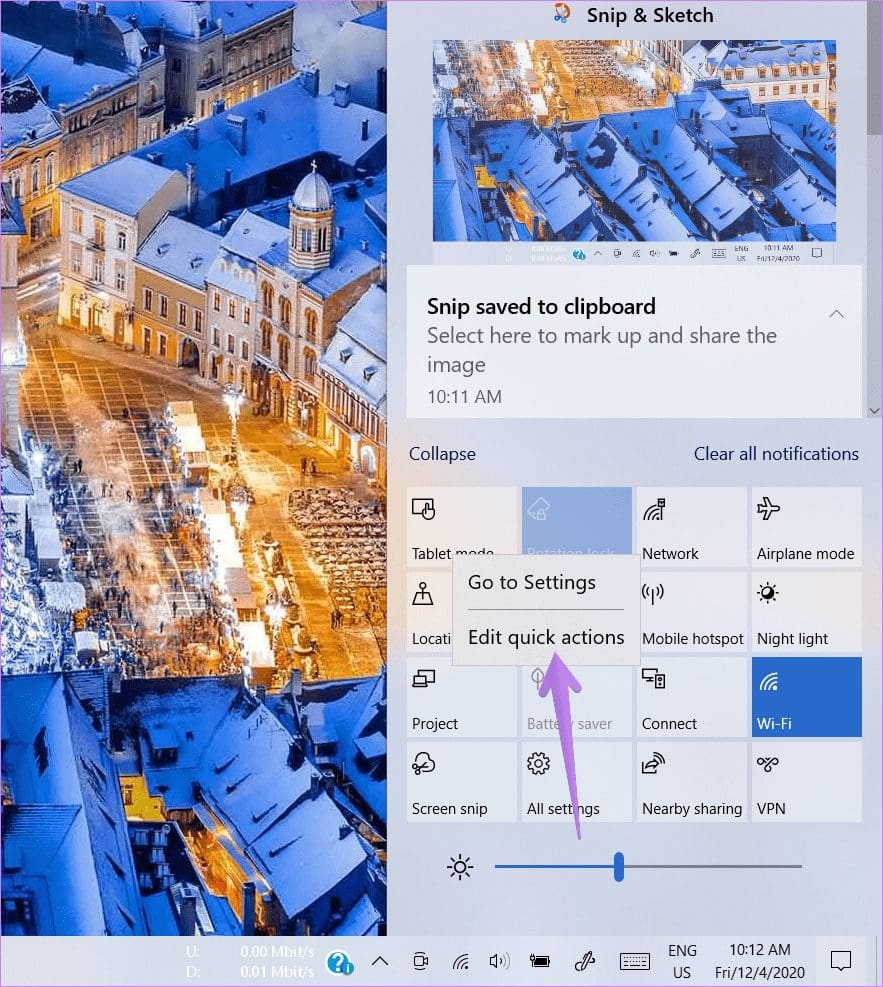
提示:如果未出現“編輯快速操作”,請前往電腦“設定”>“系統”>“通知和操作”>“編輯快速操作”。
步驟3:點擊底部的新增。從選單中選擇藍牙。
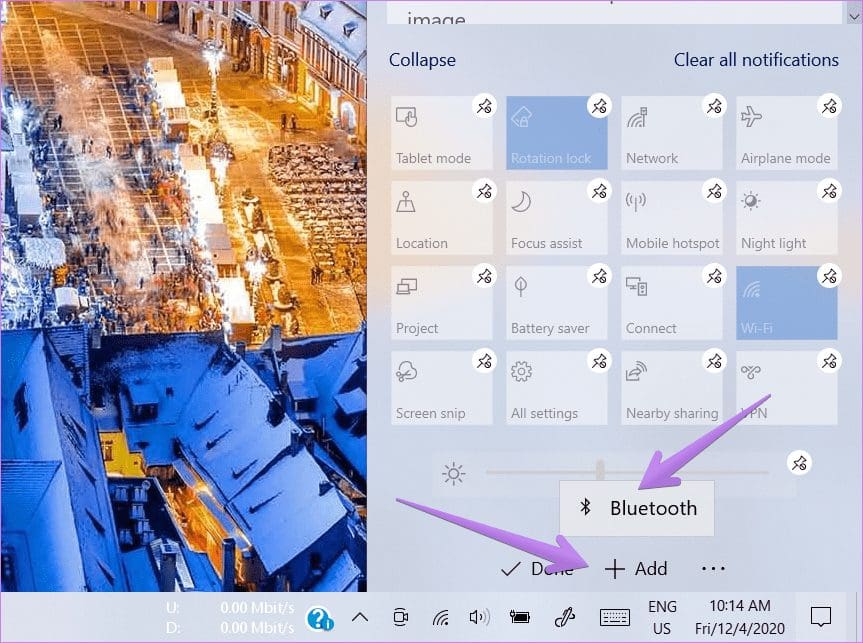
第4步:按一下操作中心外的任意位置或按一下「完成」按鈕以儲存變更。

4. 藍牙故障排除
如果您嘗試在「快速操作」中新增藍牙時未出現,您應該對藍牙服務進行故障排除。
為此,請按照下列步驟操作:
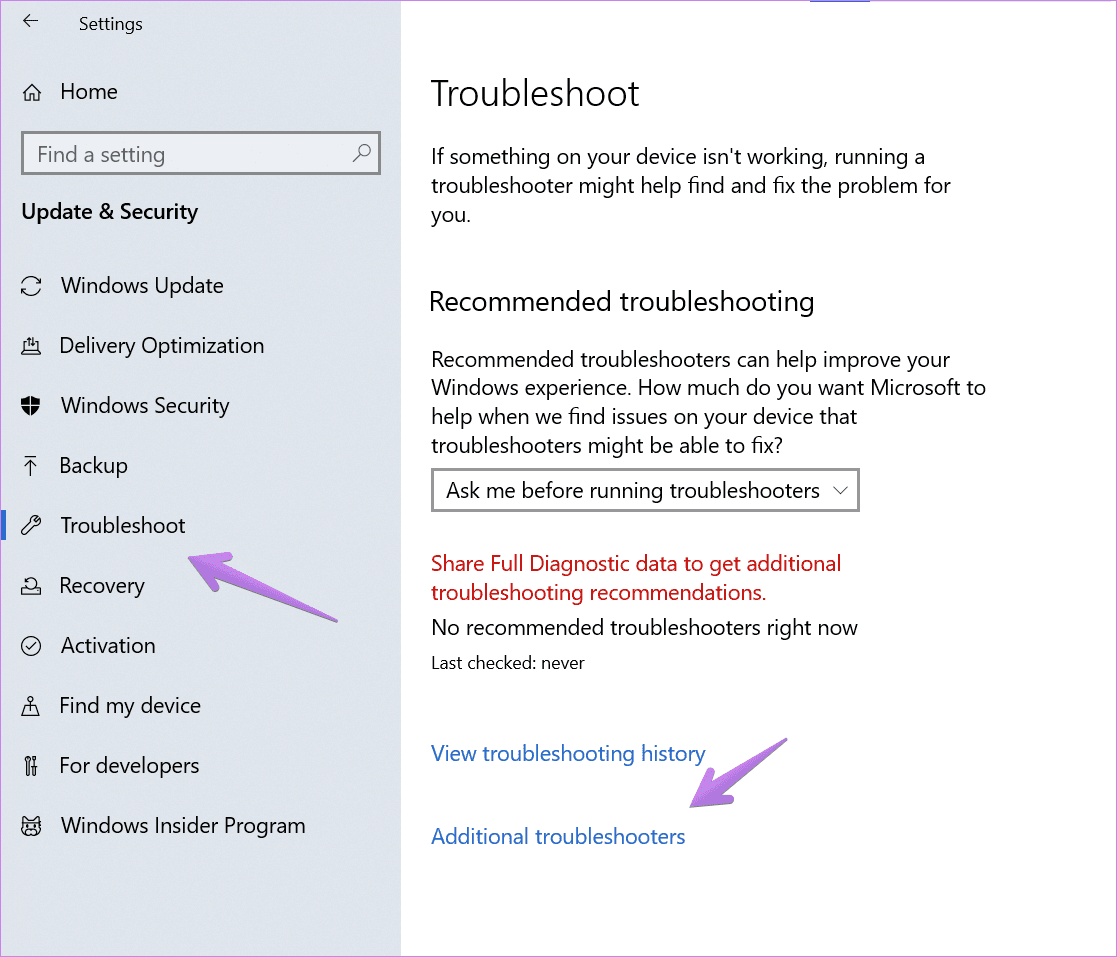
步驟1:開啟 Windows 10 PC 上的“設定”,然後前往“更新和安全性”。
步驟2:點選左側邊欄中的「疑難排解」。點選其他疑難排解。
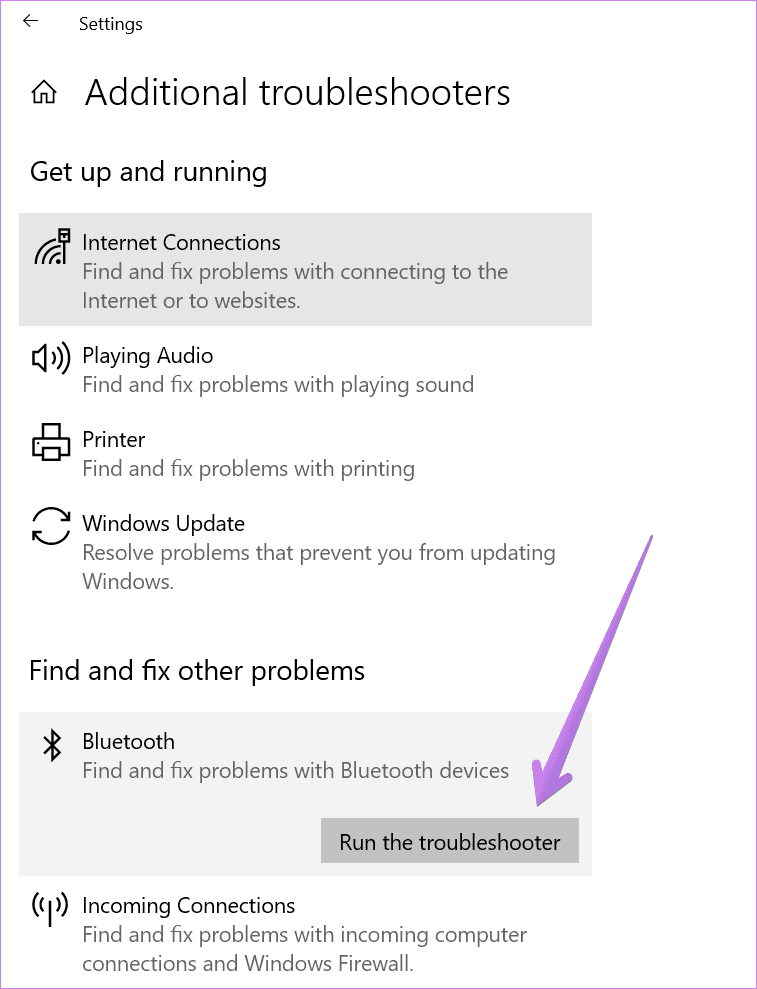
步驟3:點擊藍牙並點擊執行故障排除程式按鈕。
第4步:請依照螢幕上的指示完成故障排除程序。
5. 掃描硬體更改
如果故障排除沒有幫助,您應該尋求裝置管理員的協助。基本上,您需要檢查您的電腦上是否正確安裝了藍牙驅動程式。
為此,右鍵單擊“開始”功能表圖示並選擇“裝置管理員”。
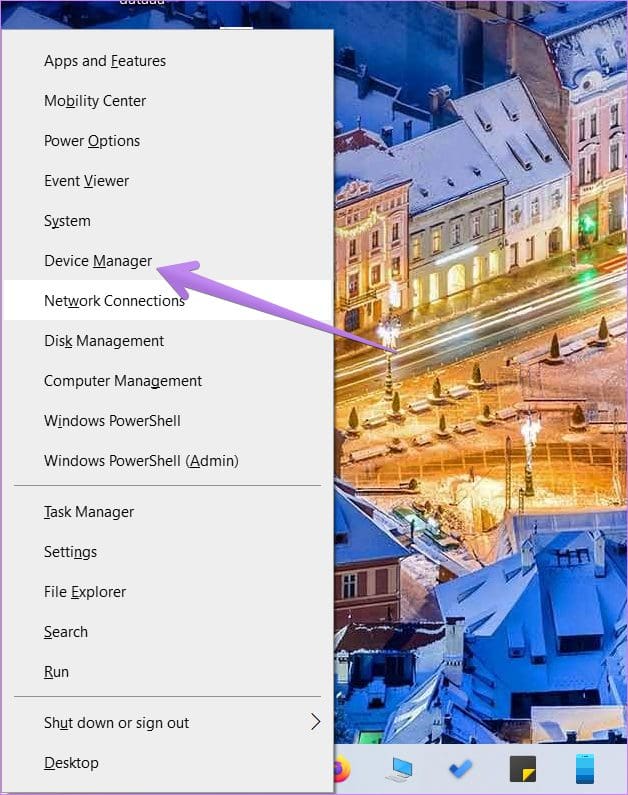
尋找藍牙。如果沒有出現,請按一下頂部的“操作”,然後選擇“掃描硬體變更”。將出現藍牙下拉式選單。通常,它會自動更新(如果沒有發生,請按照下一個方法操作),並且您應該看到藍牙快速操作。我們建議您按照方法 3 編輯「快速操作」來檢查藍牙磁貼。
使固定:看其他修復藍牙未出現在裝置管理員中的方法.
6.更新藍牙驅動
通常,操作中心中的藍牙遺失是由於舊的或有問題的藍牙驅動程式造成的。因此您需要更新它們或卸載它們(如下所示)。
若要更新藍牙驅動程序,請右鍵單擊“開始”功能表圖標,開啟“裝置管理員”。在裝置管理員中,按一下藍牙將其展開。然後右鍵單擊藍牙下的每個條目,然後點擊更新驅動程式。請依照螢幕上的指示更新驅動程式。更新所有驅動程式後,重新啟動電腦。

提示:如果您在更新藍牙驅動程式時遇到任何問題,請查看我們的指南如何在 Windows 10 中正確更新驅動程式.
7.卸載藍牙驅動程式
如果更新藍牙驅動程式沒有使藍牙磁貼出現在操作中心中,您應該嘗試卸載藍牙驅動程式。為此,請開啟裝置管理員。右鍵點選“藍牙”下的藍牙轉接器。從選單中選擇卸載驅動程式。
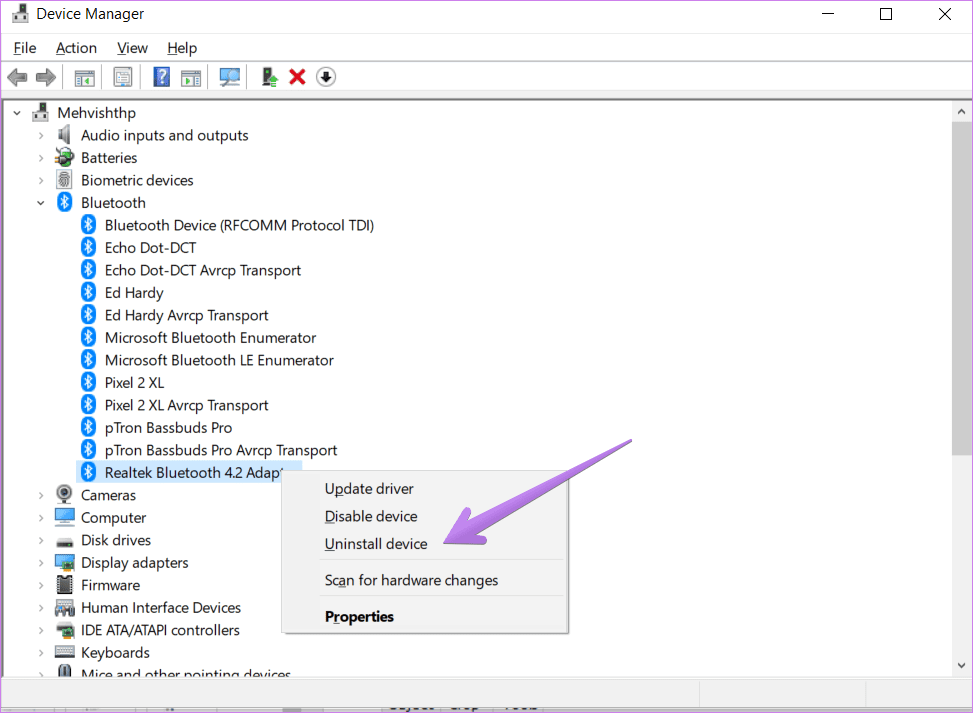
卸載後,在裝置管理員中按一下操作 > 掃描硬體變更。或者,只需重新啟動電腦即可讓您的電腦自動安裝藍牙驅動程式。
是時候移動藍牙瓷磚了
我們希望上述解決方案能夠派上用場,使藍牙出現在操作中心。藍牙返回操作中心後,您可以重新排列磁貼以將其保持在您喜歡的位置。為此,請右鍵單擊藍牙圖塊並選擇編輯快速操作。然後將藍牙圖塊拖曳到新位置。
接下來:想了解藍牙設定檔嗎?從下一個連結查看藍牙設定檔的含義。