修復 1:仔細檢查連結路徑
超連結中提到的文件路徑可能無法再訪問,或網頁連結拼字錯誤。因此,最好檢查一下超連結是否有拼字錯誤。
此外,如果名稱連結檔案包含井號 (#),Excel 可能會顯示「無法開啟指定檔案」錯誤。為了修復它,重新命名文件您正在嘗試超連結並從其名稱中刪除井號 (#)。重新命名檔案後,更新 Excel 中的超連結以反映新檔案名稱。
修復 2:檢查超連結的自動更正選項
Excel 中的自動修正功能可以自動將某些類型的文字項目(例如 Internet 和網路路徑)轉換為超連結。但是,如果關閉此功能,您的超連結可能會在 Microsoft Excel 中顯示為普通文字。以下是解決這個問題的方法。
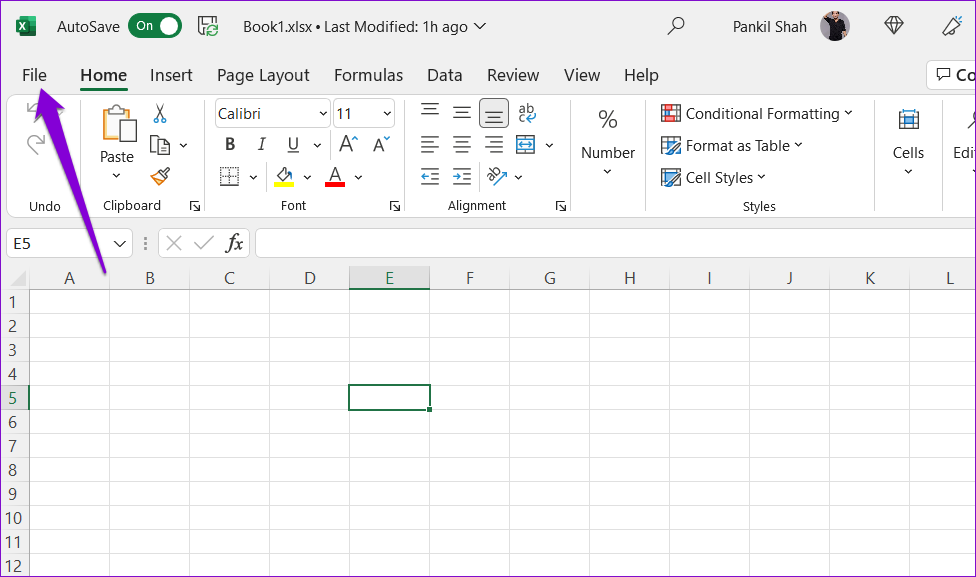
步驟一:在您的 PC 上開啟 Microsoft Excel,然後按一下文件菜單位於左上角。
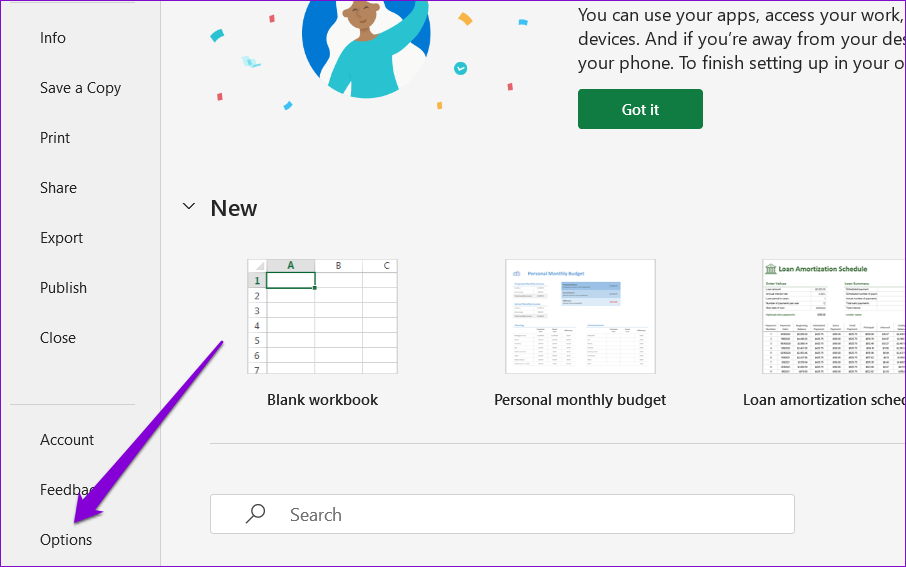
步驟2:選擇選項從左側邊欄。
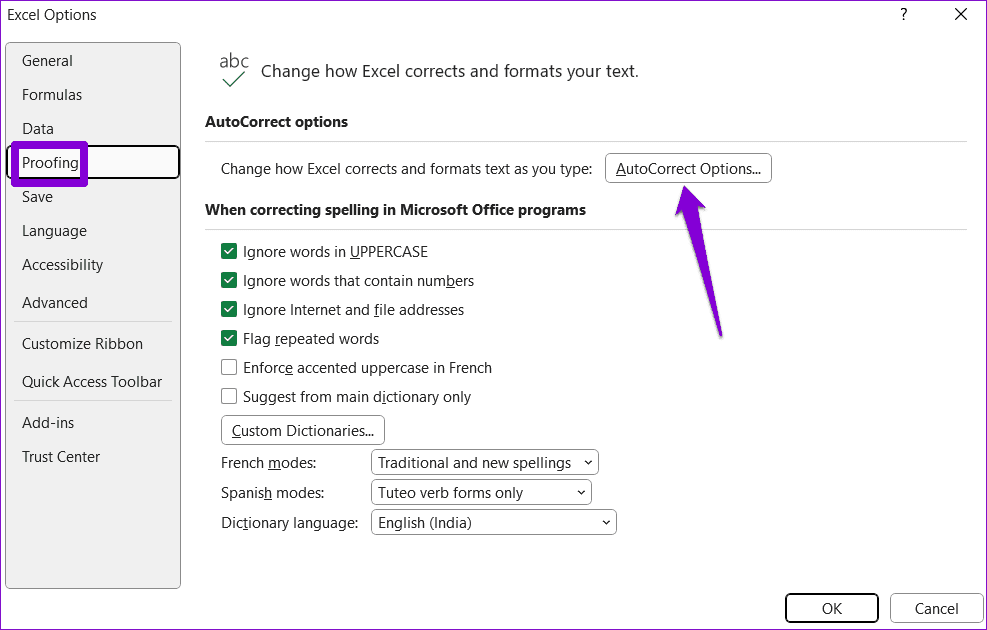
步驟3:在「校對」標籤中,按一下自動更正選項.
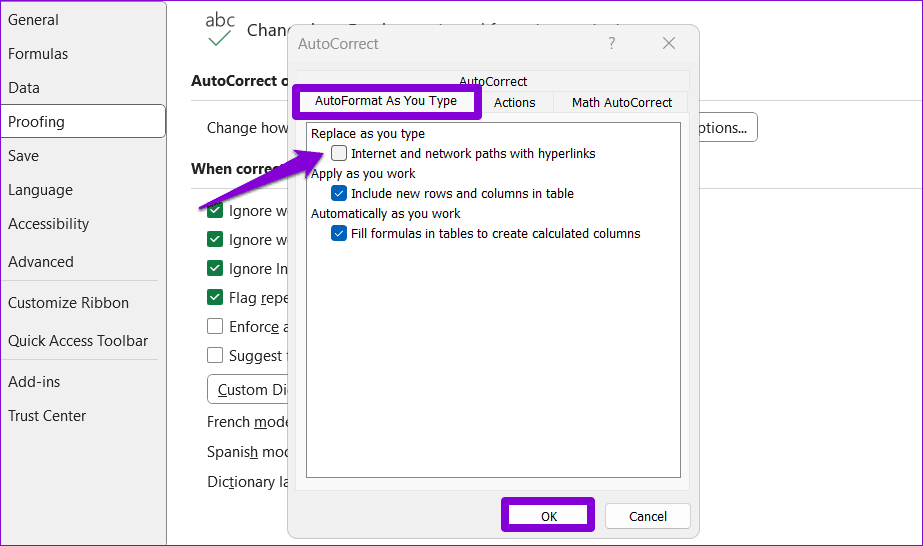
第4步:在「鍵入時自動套用格式」標籤下,選取以下複選框:帶有超連結的 Internet 和網路路徑。然後,點擊好的.
啟用「儲存時更新連結」功能後,Microsoft Excel 會在您儲存工作簿時自動更新其他工作簿、圖表和網站的連結。然而,這功能有時會破壞超鏈接在您的 Excel 工作簿中。您可以關閉此功能,看看是否可以解決您的問題。
步驟一:開啟 Microsoft Excel 並前往檔案 > 選項.
步驟2:在“高級”選項卡中,向下滾動並單擊網頁選項.
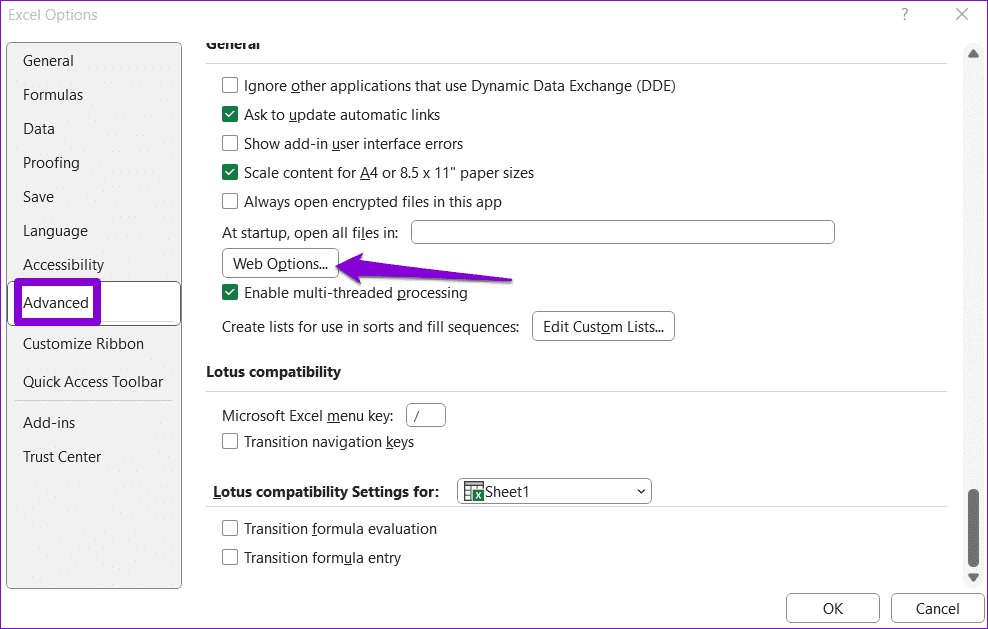
步驟3:在“文件”選項卡下,取消選中儲存時更新鏈接。然後,擊中好的儲存更改。

修復 4:停用受保護的視圖
許多 Office 應用程式(包括 Excel)都具有受保護的視圖功能,可保護您的電腦免於開啟潛在有害的連結或檔案。此功能有時可能會錯誤地在受保護的視圖中開啟完全安全的 Excel 文件,從而限制您對嵌入連結的存取。如果您確信該文件是合法的,您可以暫時停用 Excel 中的受保護視圖以避免此類問題。
步驟一:開啟 Microsoft Excel 並前往檔案 > 選項.
步驟2:切換到信託中心選項卡並單擊信任中心設置.
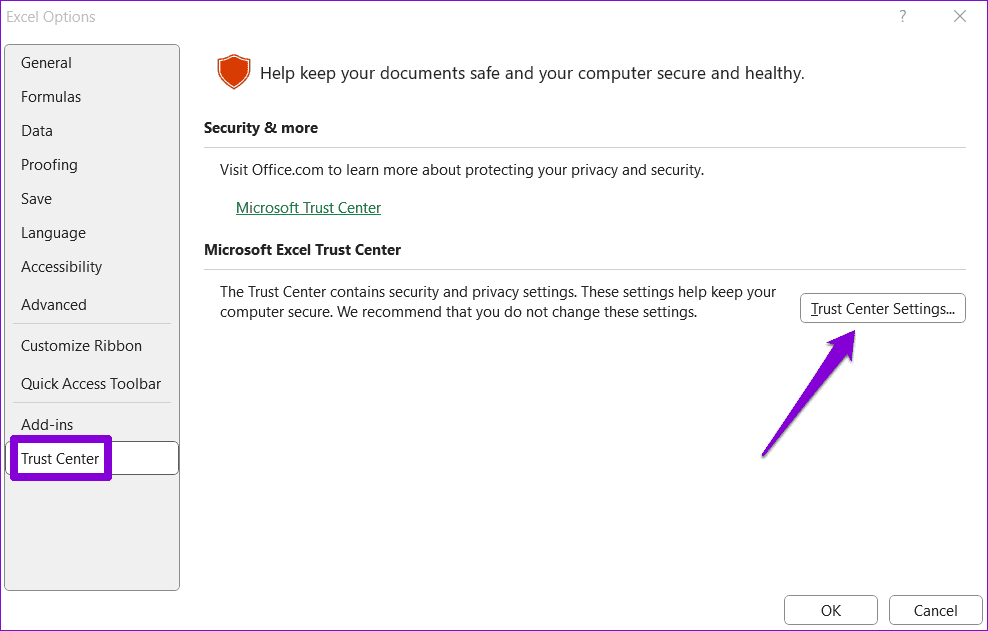
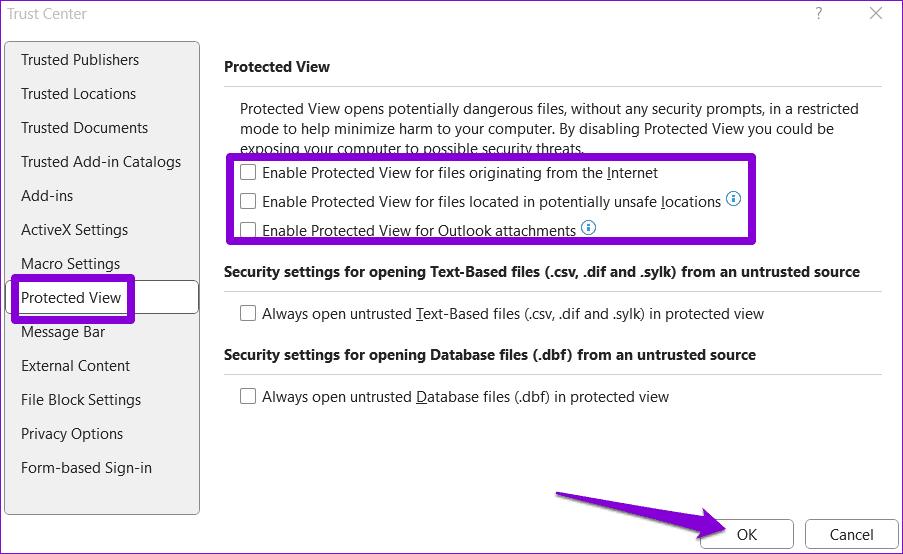
步驟3:在「受保護的視圖」標籤中,清除所有三個複選框停用受保護的視圖並點擊好的儲存更改。
修復 5:修復 Excel 工作簿
超連結是否僅在特定的 Excel 工作簿中運作?如果是這樣,問題可能與文件本身有關。幸運的是,Excel 包含修復功能,可自動識別並修復工作簿的問題。
步驟一:開啟 Microsoft Excel 並點擊文件菜單位於左上角。
步驟2:選擇打開從左側邊欄中點選瀏覽.
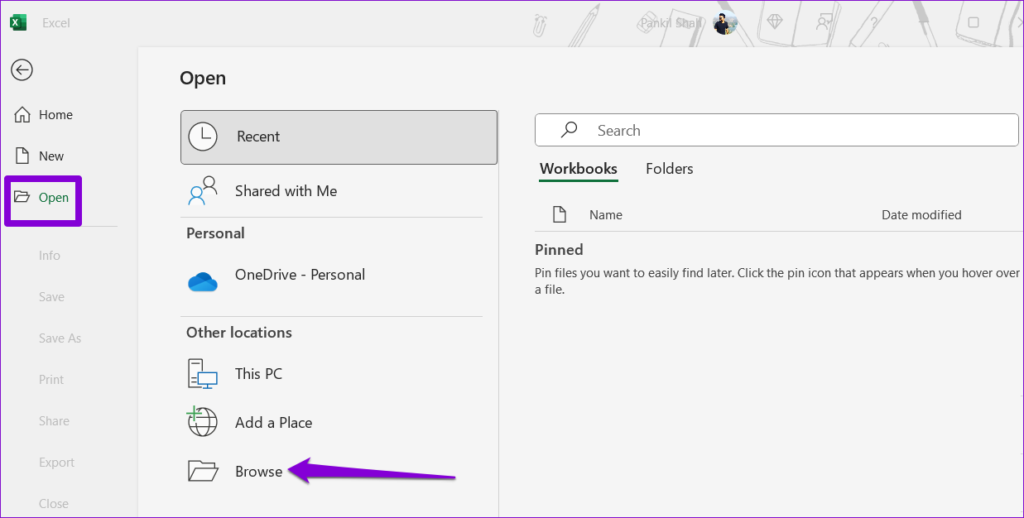
步驟3:瀏覽並選擇您的 Excel 檔案。然後,點擊向下箭頭打開以選擇旁邊打開並修復.
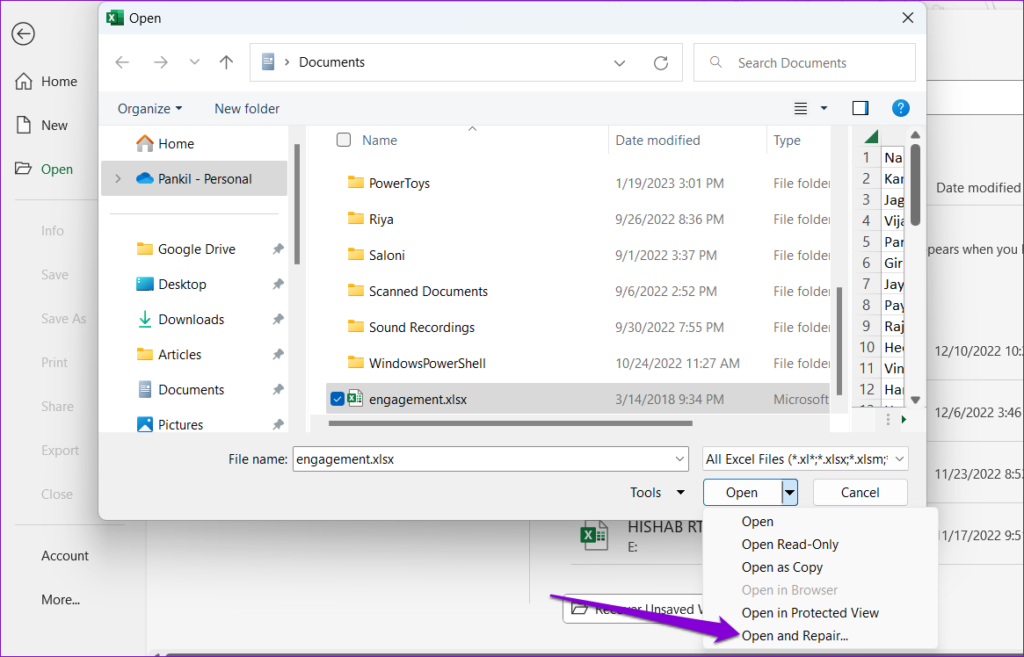
Microsoft Excel 將會開啟您的文件修復後。之後,檢查超連結在 Excel 中是否有效。
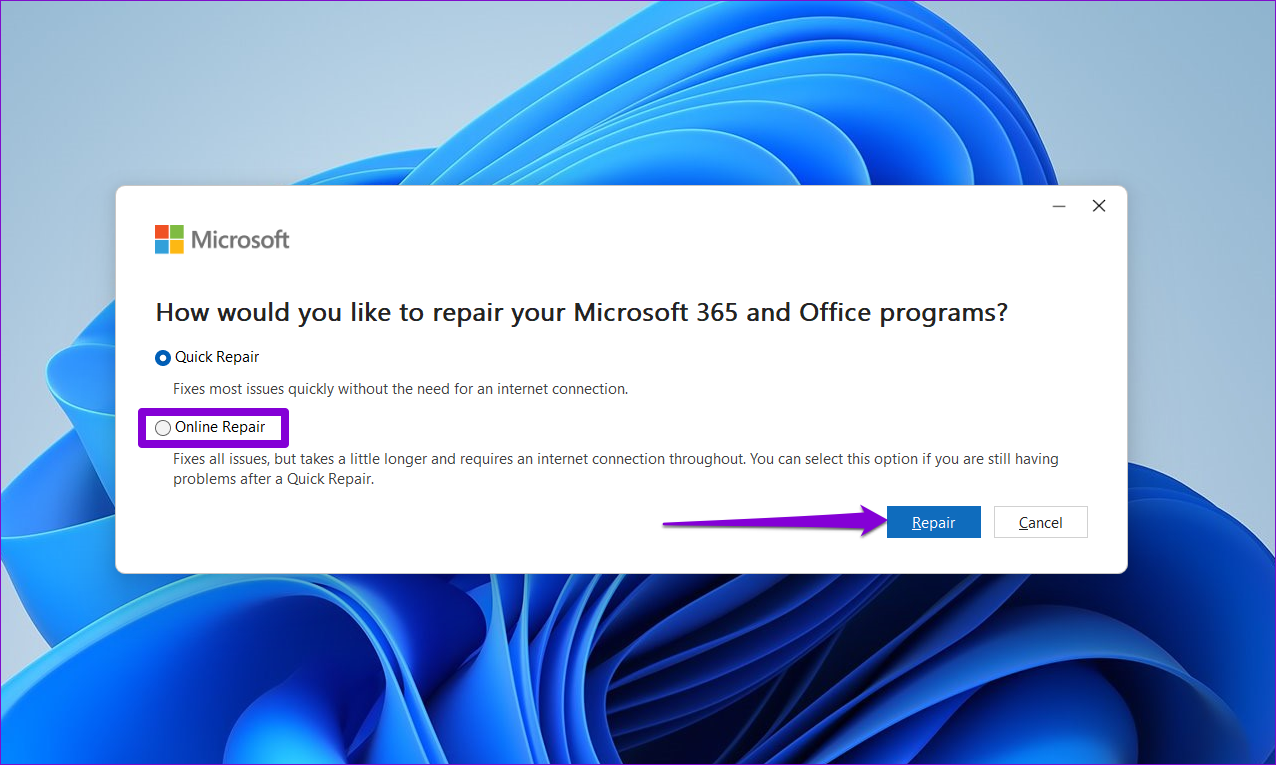
如果所有其他方法都失敗,請考慮執行 Microsoft Office 修復工具作為最後的手段。此工具可以自動修復 Office 應用程式(包括 Excel)的問題。
步驟一:右鍵單擊開始圖示並選擇已安裝的應用程式從列表中。
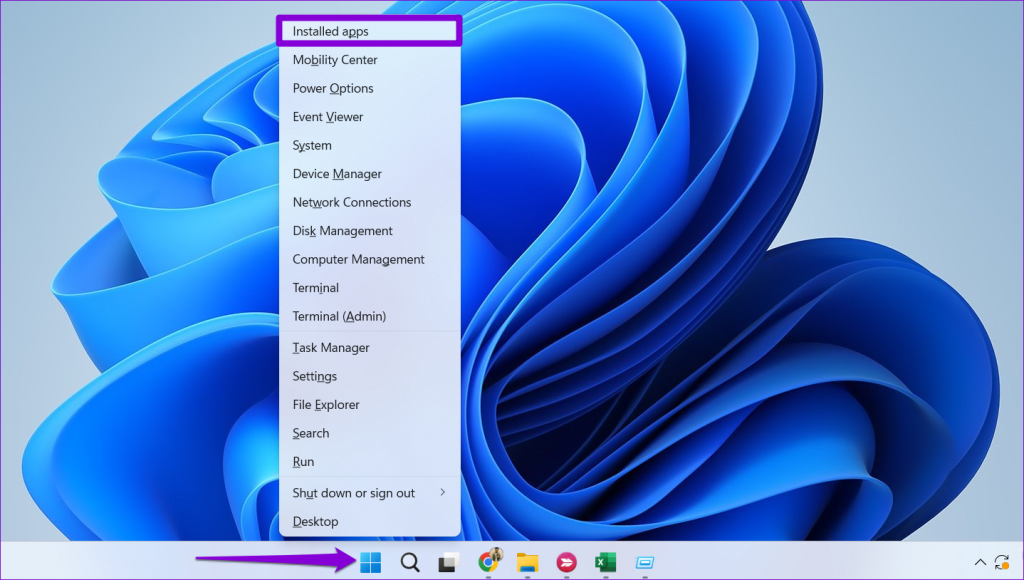
步驟2:向下捲動以在清單中找到 Microsoft Office 產品。點選三點菜單圖標在它旁邊並選擇調整.
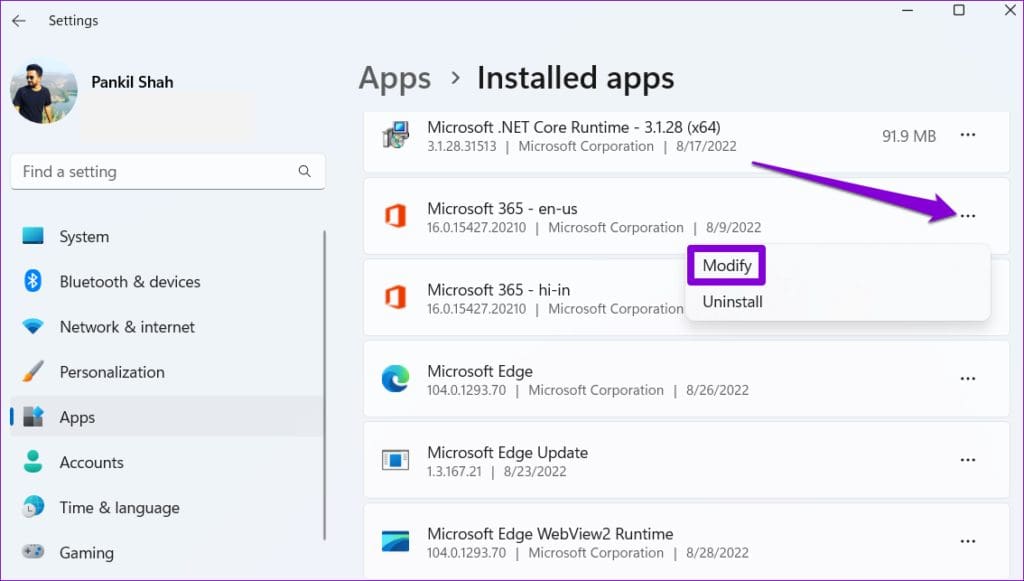
步驟3:選擇線上維修然後單擊維修.