基本修復:
- 正確命名 Hosts 檔案:命名是必不可少的。您應該確保該檔案名為 Hosts 而不是 Host,因為這可能會引發問題。
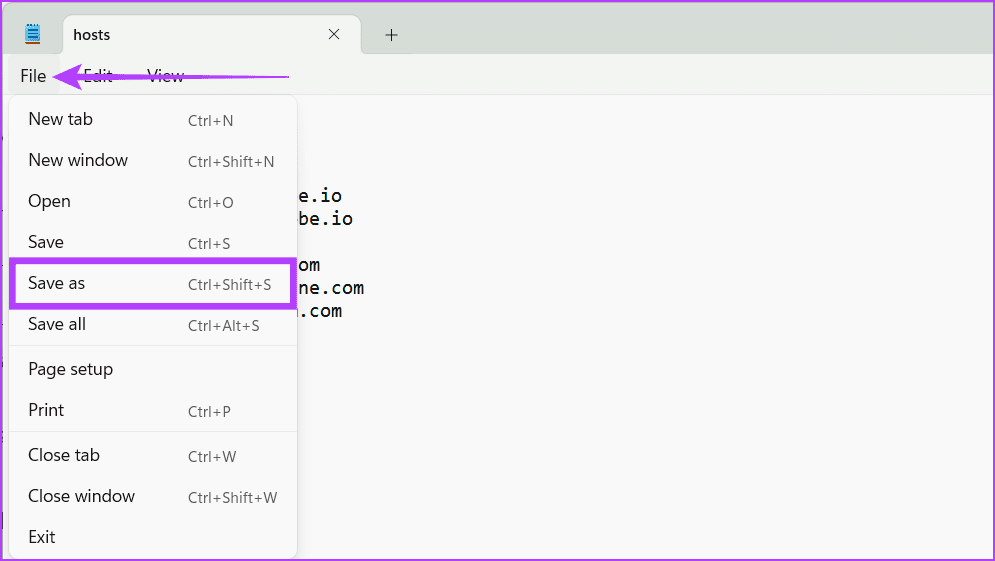
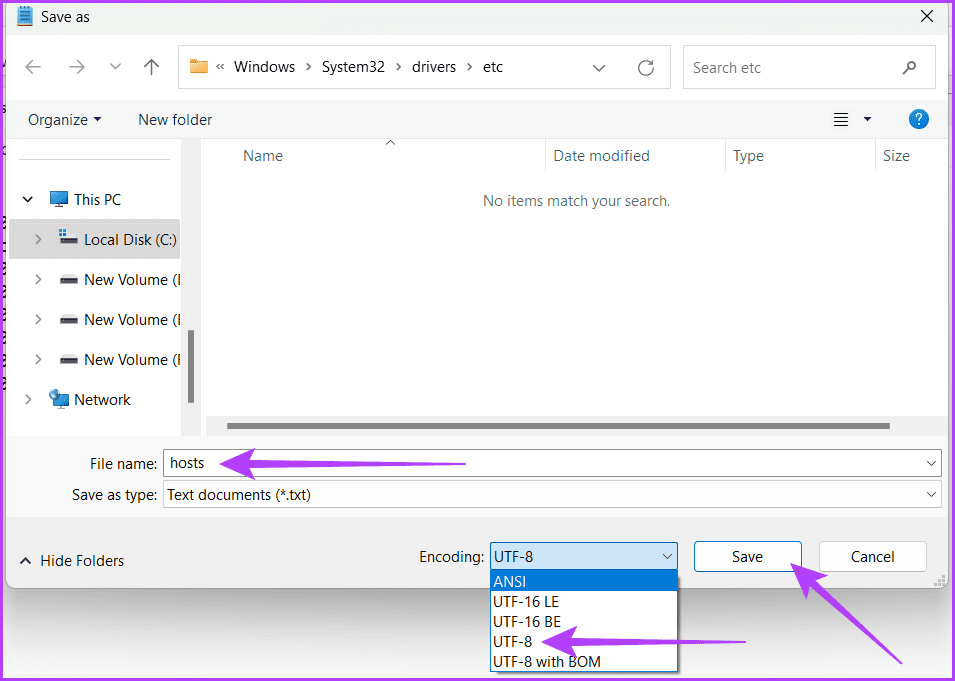
- 確保檔案使用 ANSI 或 UTF-8 無 BOM 編碼:如果 Hosts 檔案未以 ANSI 或 UTF-8 格式正確編碼,則可能會導致錯誤。 Hosts 檔案應採用 ANSI 或 UTF-8 無 BOM 編碼。您可以透過導航來完成此操作文件>另存為.
- 刪除不必要的空格:不應有不必要的空格。所有行的格式應為 IP 位址、水平製表符或單一空格,後面跟著您的主機名稱。
- 確認包含所有 URL 變體:您必須確保所有 URL 變體,例如 www、HTTP 和 HTTP。
- 檢查權限問題:如果裝置上的 Hosts 檔案未如預期執行,請檢查是否有與權限相關的問題。為了實現最佳運行,Hosts 檔案必須具有讀和讀取並執行權限。
修復 1:刷新 DNS 快取
DNS 快取儲存有關先前造訪過的網站的信息,如果此資料過時或損壞,可能會導致與 Hosts 檔案條目發生衝突。經過刷新 DNS 快取,您正在清除這些儲存的資訊並強制系統重新查詢和更新 DNS 記錄。
步驟一:按視窗+S在鍵盤上 > 輸入命令提示符> 按一下以管理員身份執行> 選擇是的當出現提示時。
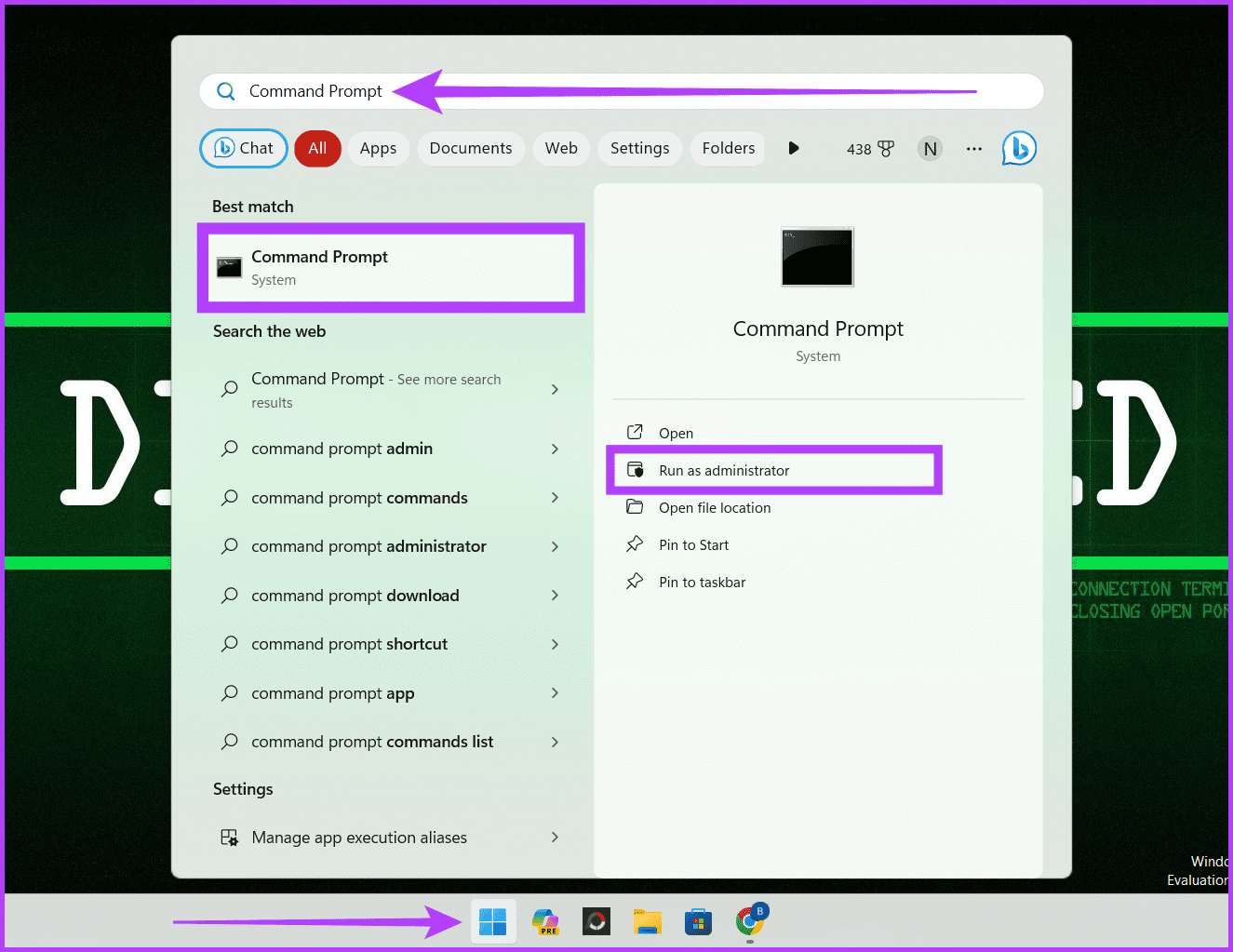
步驟2:在命令提示字元視窗中輸入下面提到的命令並點擊進入.
ipconfig /flushdns
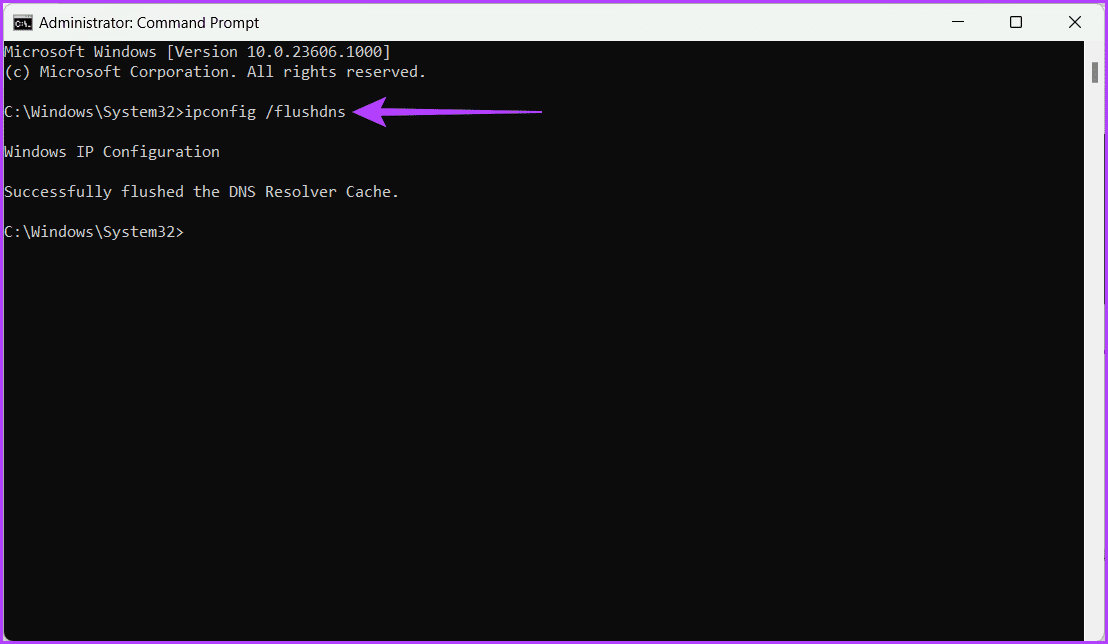
現在,您可以看到確認訊息:「您已成功刷新 DNS。」看到它後,重新啟動裝置以套用變更並檢查這是否可以解決問題。
修復 2:停用代理
禁用代理可以讓系統直接使用主機檔案。這意味著它可以根據主機檔案中的資訊找到網站地址。當您想要精確控制解析網域名稱時,這非常有用。它確保首先使用主機檔案中的信息,以便系統可以更可靠、更準確地找到地址。操作方法如下:
步驟一:按Windows + I 鍵> 開啟設定應用程式.
步驟2:前往網路與網際網路> 選擇代理人.
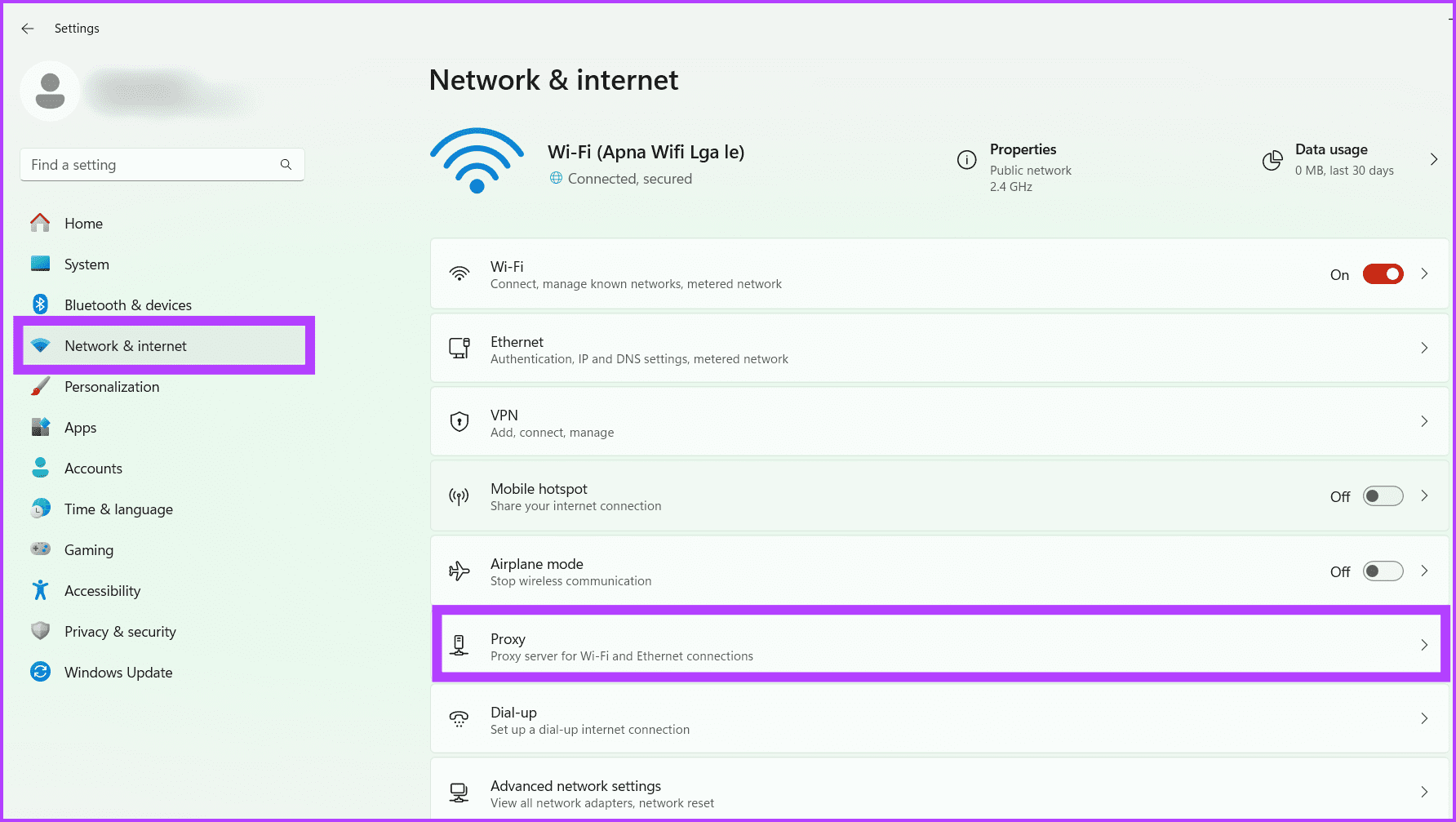
步驟3:在自動代理設定下,關閉開關自動檢測設定.
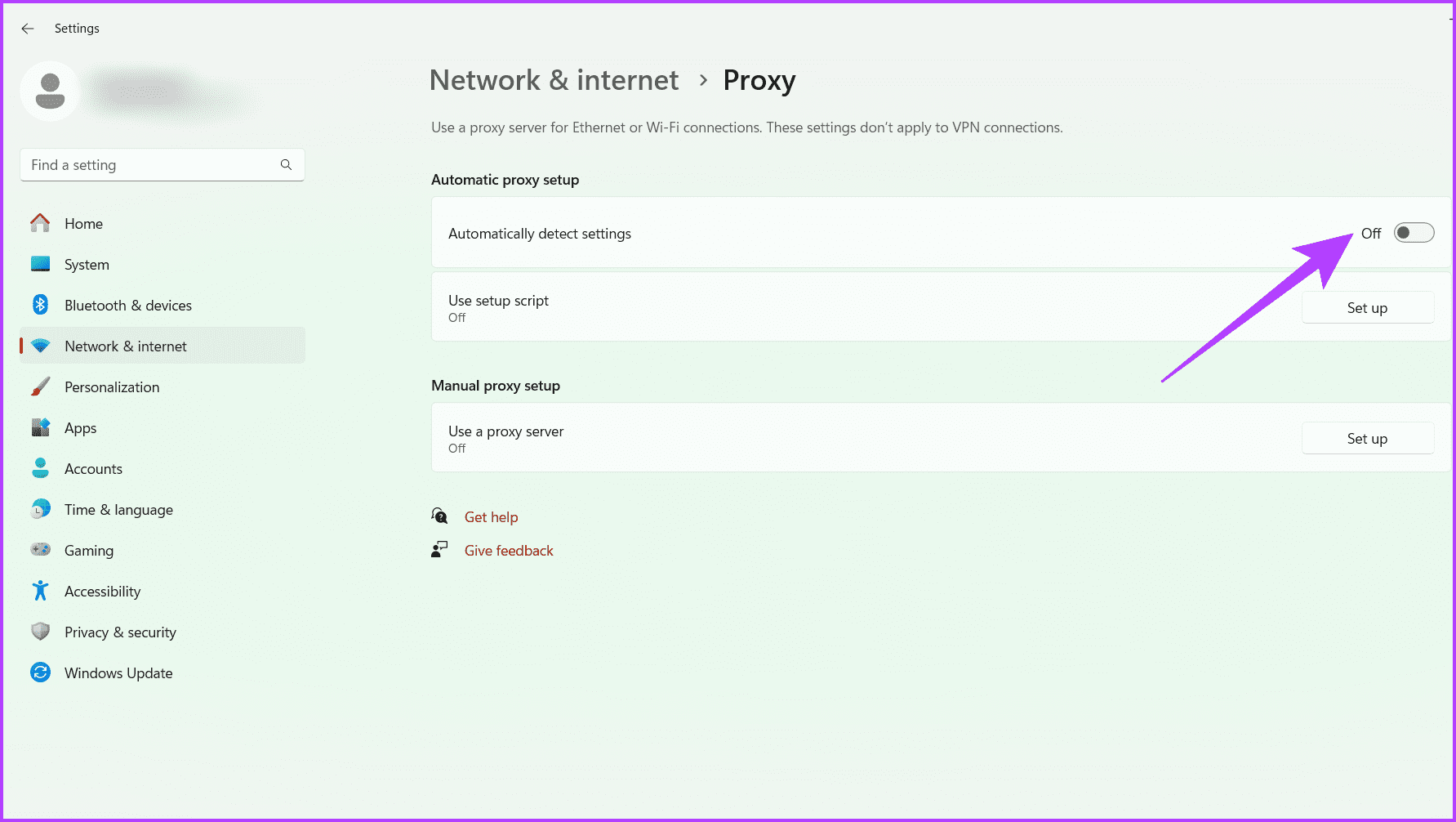
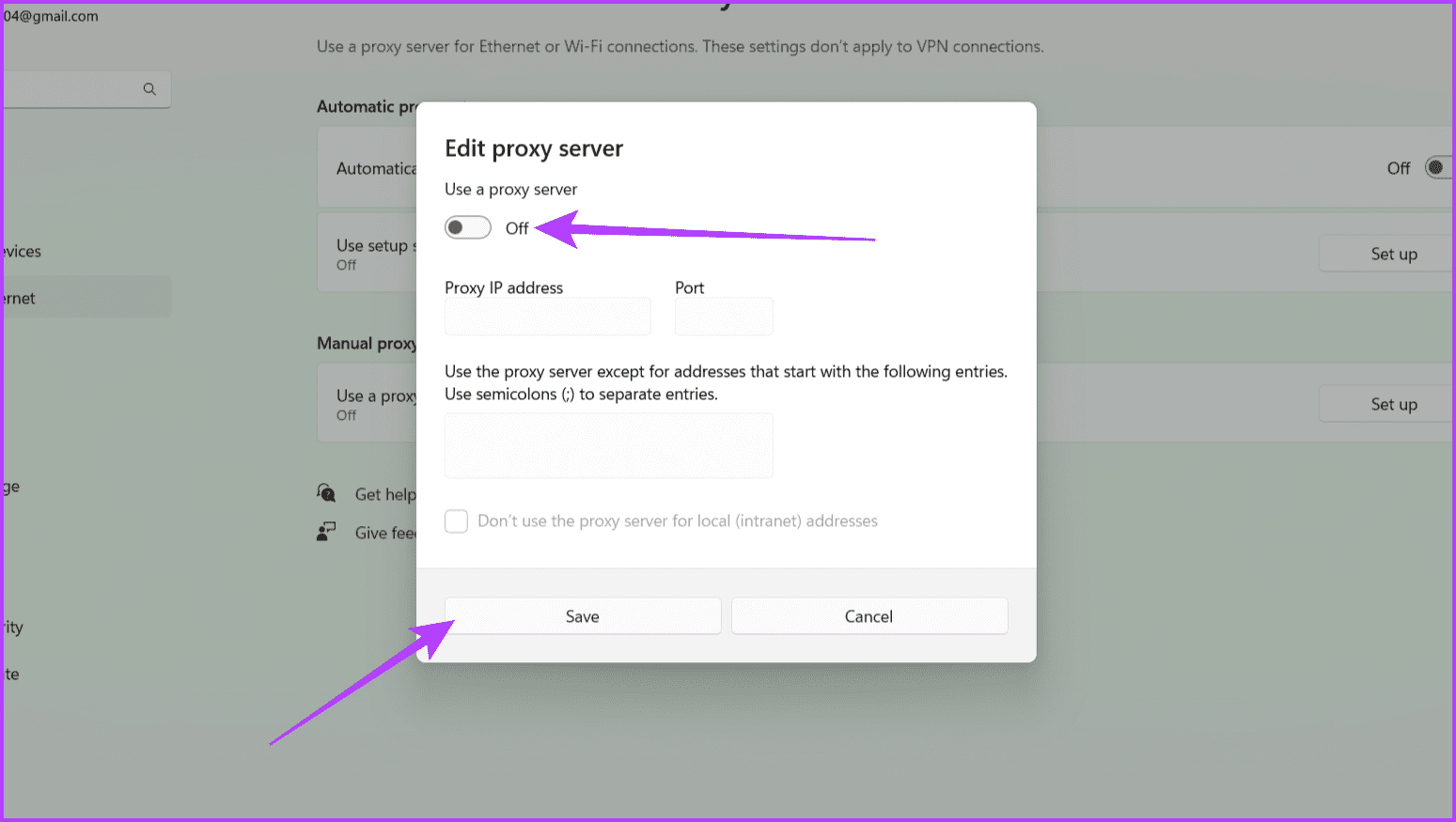
第4步:在手動代理設定下,按一下編輯使用代理伺服器旁邊。
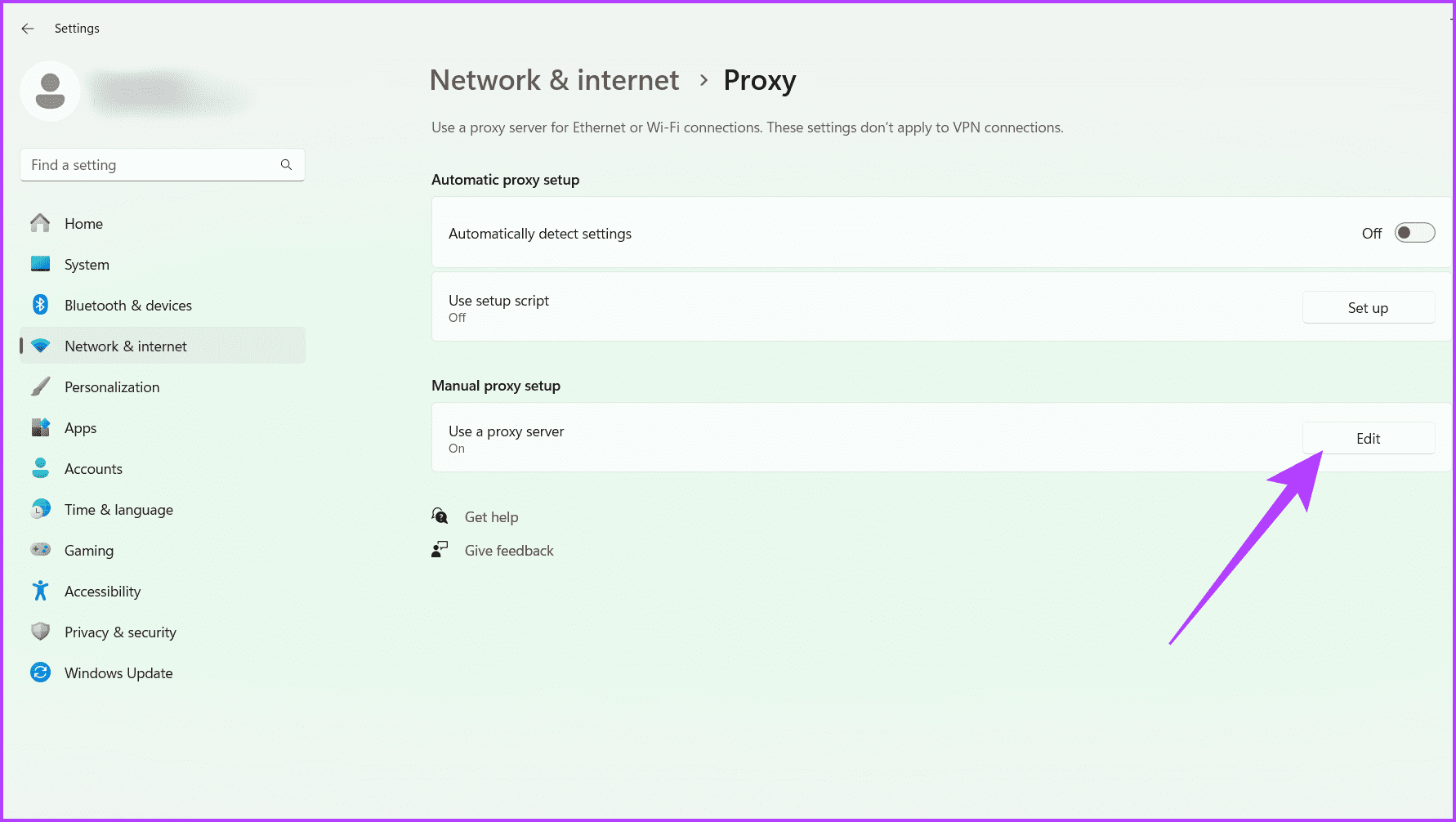
第5步:關閉開關使用代理伺服器> 按一下節省.
Hosts 檔案負責將主機名稱對應到 IP 位址,如果隨著時間的推移損壞或配置錯誤,可能會導致連線問題。遇到功能問題時,一個可行的解決方案是重置主機檔案。操作方法如下:
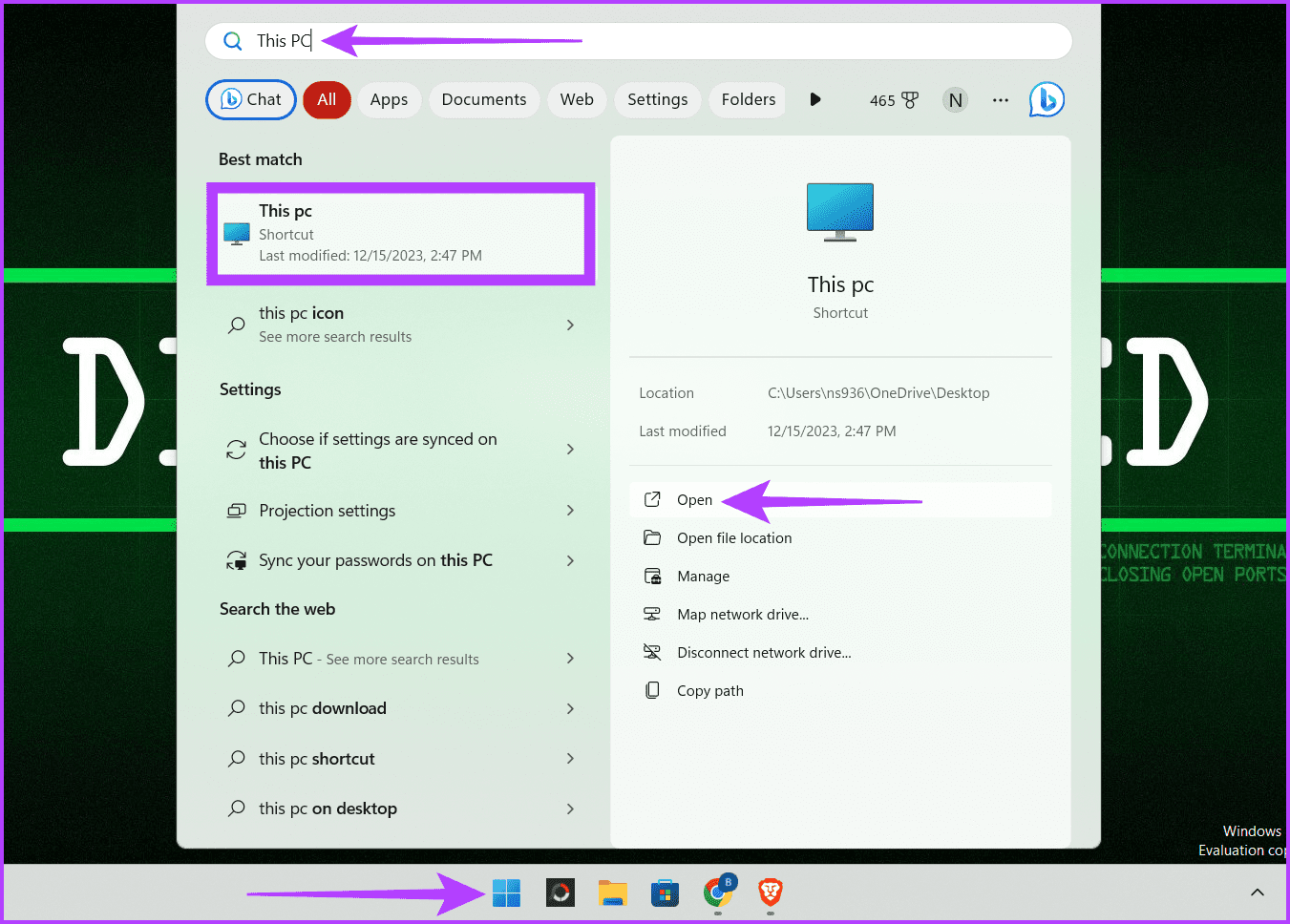
步驟一:按Windows 鍵在你的鍵盤上。在搜尋框中輸入這台電腦> 按一下打開.
步驟2:若要尋找 Hosts 文件,請在網址列中輸入以下位置,然後按進入.
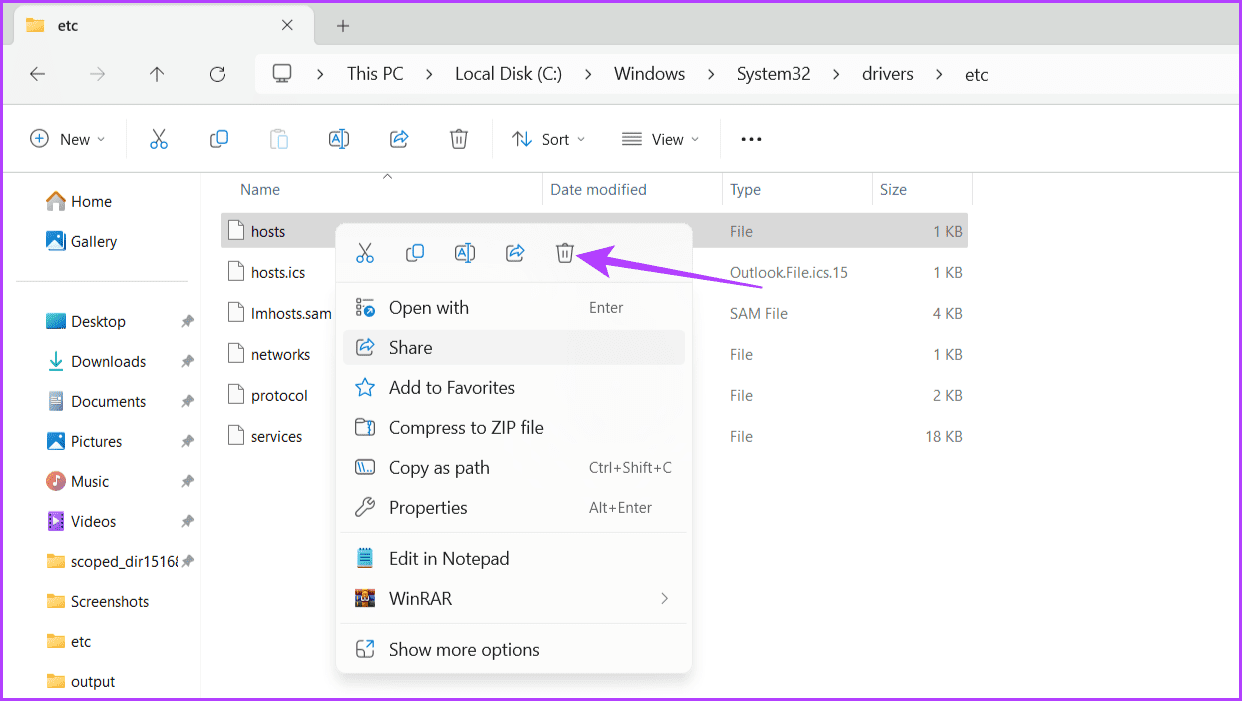
C:\Windows\System32\drivers\etc
步驟3:右鍵單擊主機文件並選擇刪除圖示.
第4步:點選繼續在彈出視窗中並選擇是的在提示中。
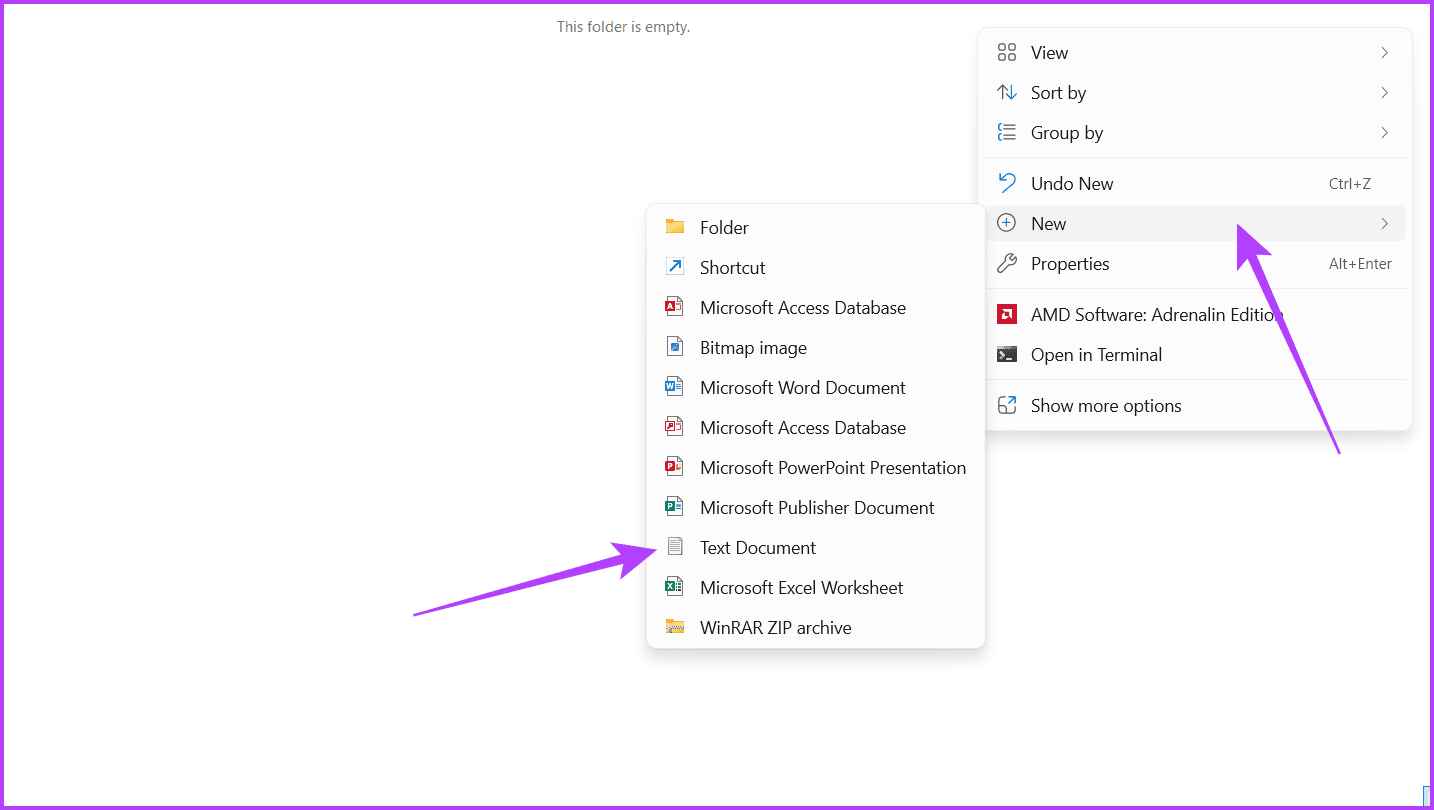
第5步:現在,轉到一個新資料夾。在空白處右鍵單擊,選擇新的,並選擇文字文檔.
第6步:打開該文件並將以下資訊貼到其中。
#

127.0.0.1 localhost

::1 localhost

127.0.0.1 3ca52znvmj.adobe.io

127.0.0.1 cc-api-data.adobe.io

127.0.0.1 ic.adobe.io

127.0.0.1 genuine.adobe.com

127.0.0.1 prod.adobegenuine.com

127.0.0.1 assets.adobedtm.com
第7步:點選文件> 選擇另存為.
第 8 步:重新命名將檔案傳送到主機。確保編碼是UTF-8然後單擊節省.
第9步:現在,複製主機檔案和貼上將其放入新資料夾中。
授予所需的權限並重新啟動您的裝置。這應該可以修復您的 Windows 主機檔案。
修正 4:重置 NetBIOS 快取
如果 Hosts 檔案無法正常運作,重置 NetBIOS 快取會有所幫助。 NetBIOS 快取就像名稱及其相符的 IP 位址的儲存位置。如果此儲存空間發生混亂,可能會導致在尋找位址時出現問題,從而影響主機檔案。
步驟一:打開命令提示符具有管理員權限。
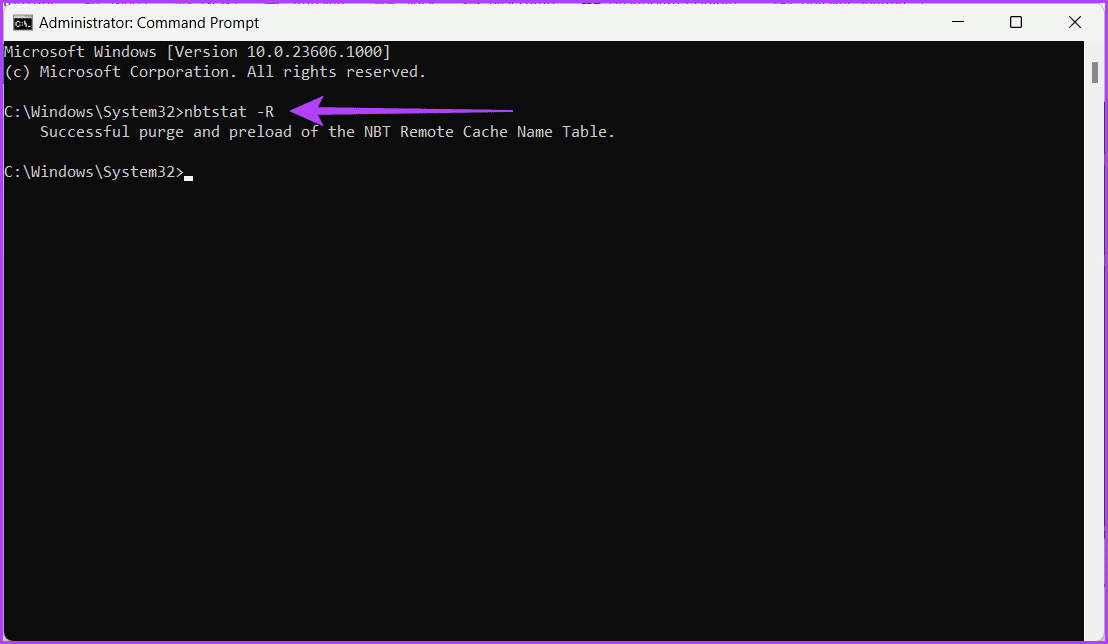
步驟2:在 CMD 視窗中輸入以下內容並點擊進入.
nbtstat -R
修復 5:停用 HTTPS 上的 DNS (DOH)
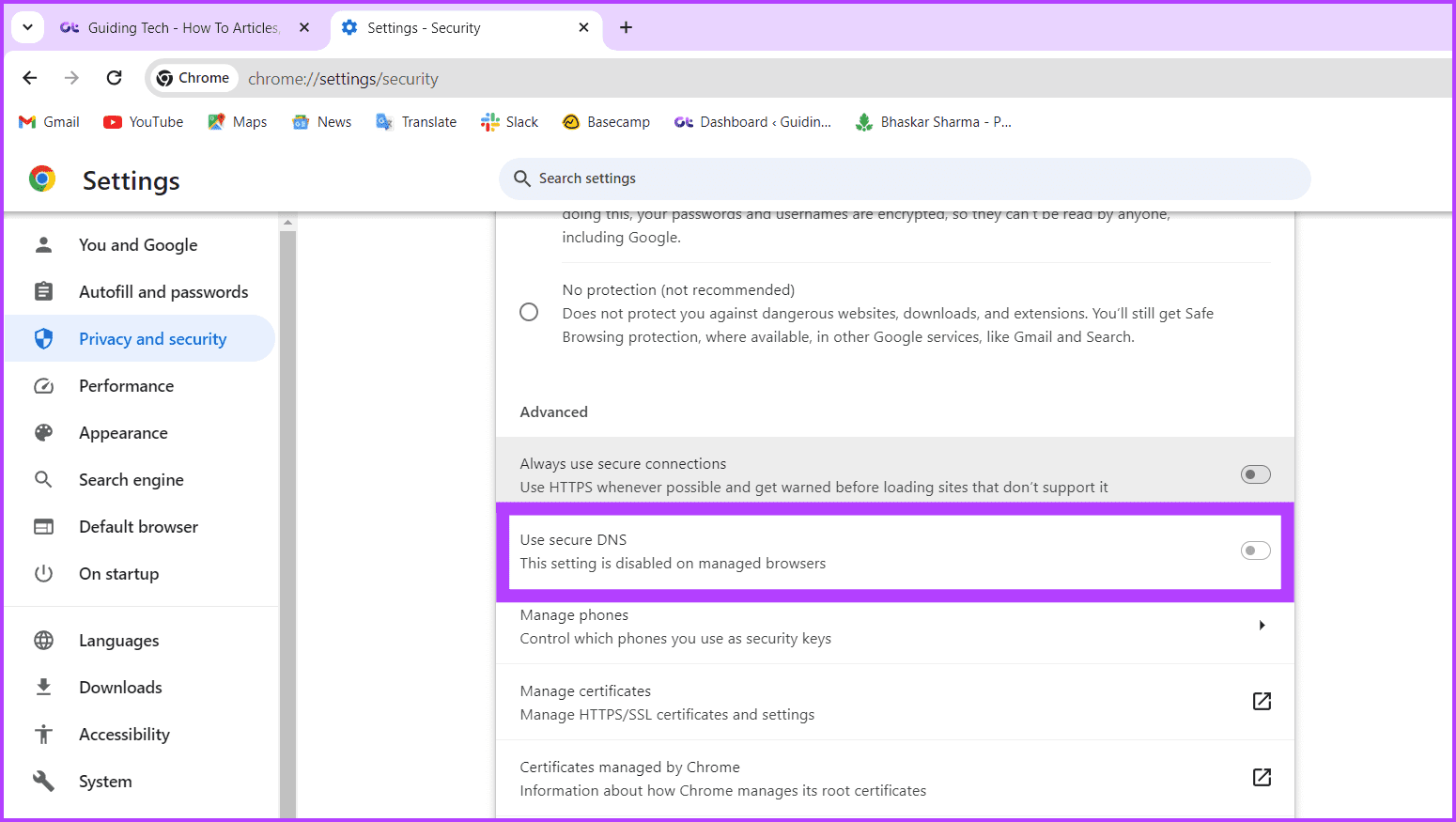
DoH 協定對 DNS 查詢進行加密,可能會繞過本機 DNS 配置,例如 Hosts 檔案中指定的配置。這種加密可能會幹擾系統根據 Hosts 檔案中的條目解析網域名稱的能力。要停用它,請按照以下步驟操作。
筆記:我們使用 Chrome,但對於 Firefox 等其他網頁瀏覽器,步驟類似。
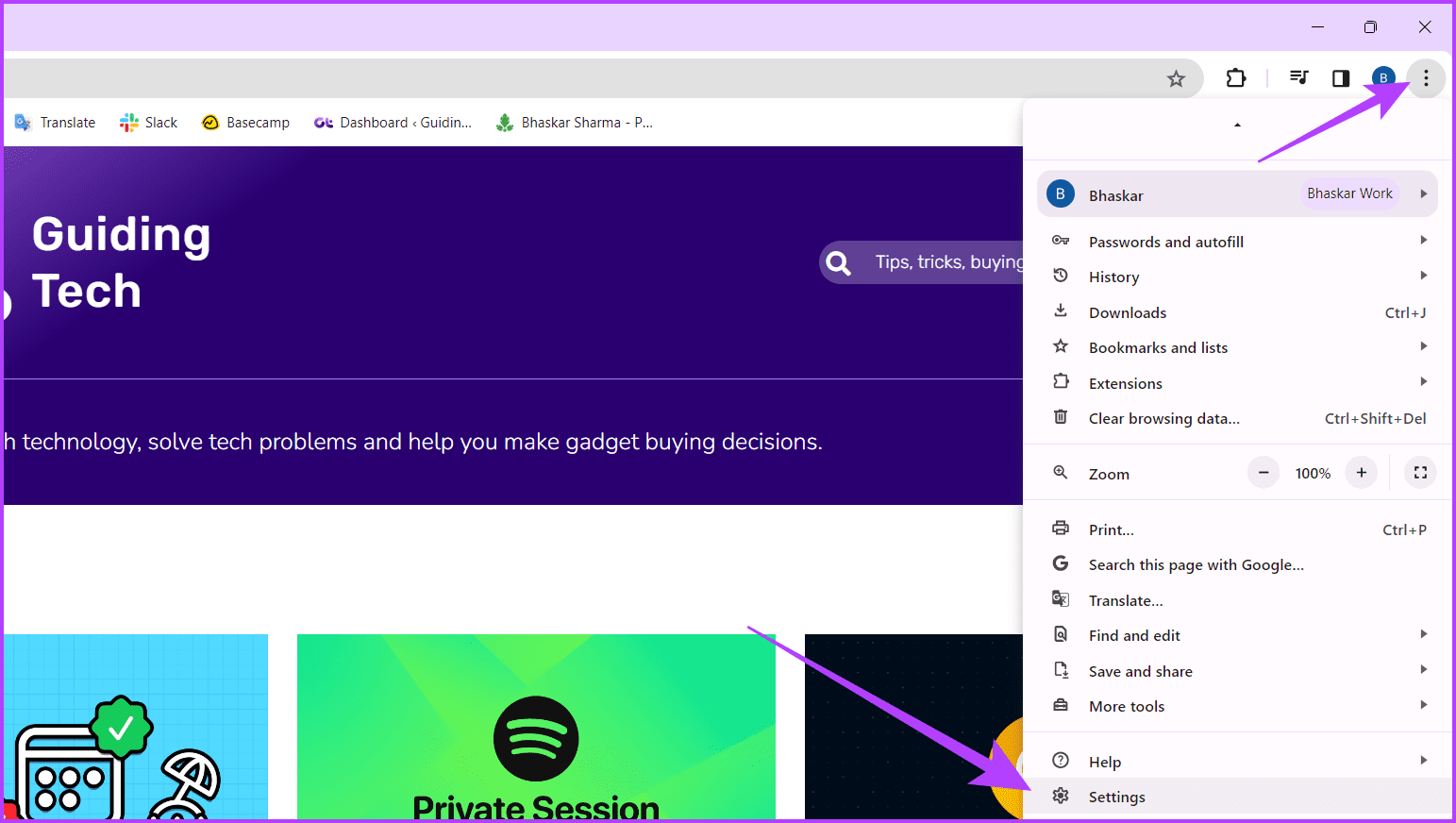
步驟一:啟動Chrome瀏覽器> 按一下三點圖示> 選擇設定.
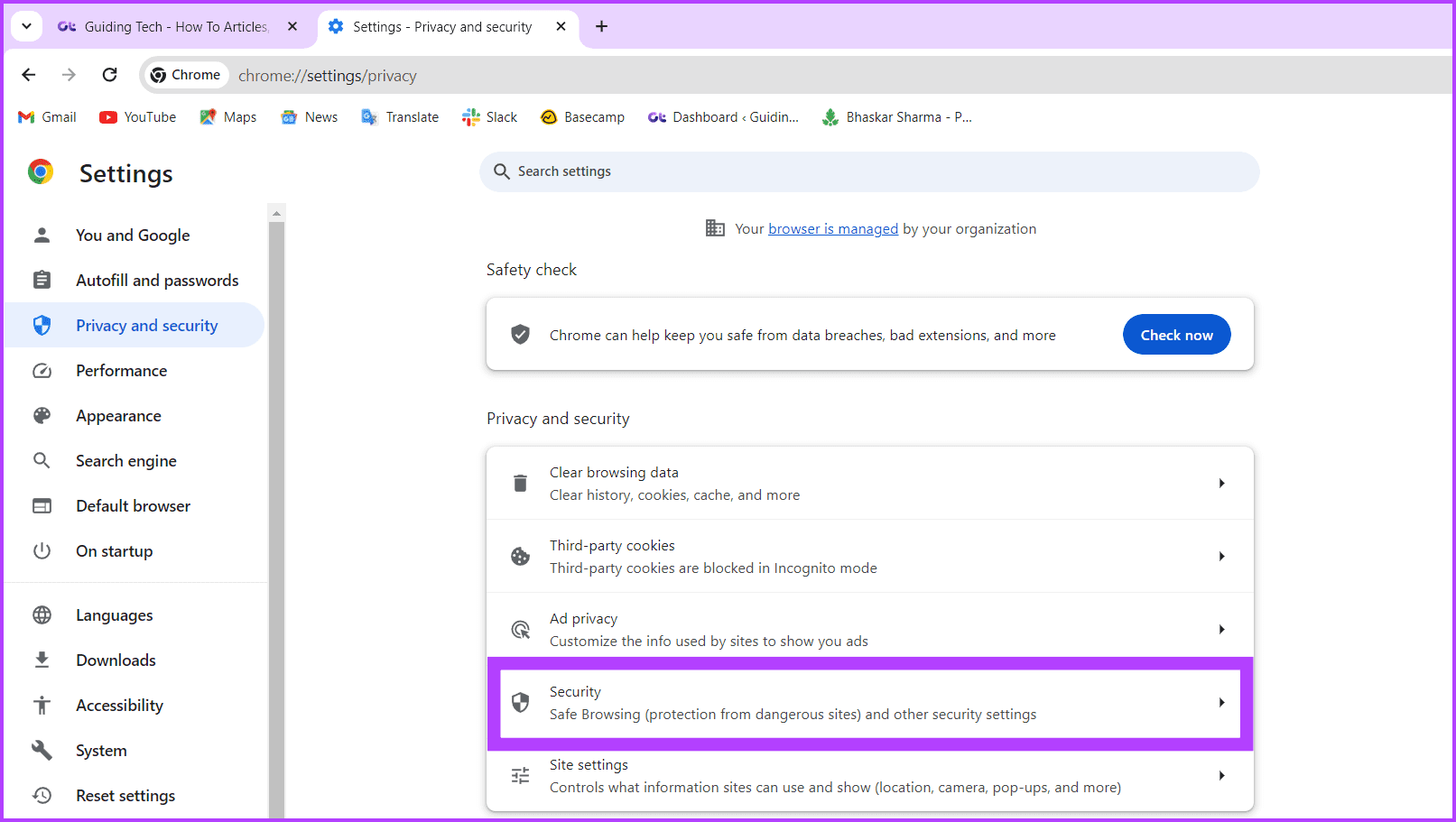
步驟2:導航至隱私和安全從左邊開始並選擇安全在右側。
步驟3:向下捲動並關閉使用安全性 DNS.