修復 1:檢查壁紙解析度是否適合您的 iPhone 螢幕
如果您下載了壁紙,請檢查其解析度並確保其與您的 iPhone 螢幕解析度相符。下面我列出了不同iPhone型號的像素解析度供大家參考:
- iPhone X、iPhone Xs – 1125 x 2436 像素
- iPhone Xs Max – 1242 x 2688 像素
- iPhone 11 - 828 x 1792 像素
- iPhone 12、iPhone 12 Pro、iPhone 13、iPhone 13 Pro、iPhone 14 – 1170 x 2532 像素
- iPhone 15 – 1179 x 2556 像素
- iPhone 11 Pro Max – 1242 x 2688 像素
- iPhone 12 Pro Max、iPhone 13 Pro Max – 1284 x 2778 像素
- iPhone 14 Pro Max、iPhone 15 Pro Max – 1290 x 2796 像素
- iPhone 12 Mini、iPhone 13 Mini – 1080 x 2340 像素
您也可以查看我們的彙編最好的免費iPhone壁紙並下載它們。
修復 2:在壁紙設定中停用模糊效果
iOS 16 更新後,您的 iPhone 可讓您對主螢幕桌布進行模糊處理。您可以選擇將其關閉以修復 iPhone 上出現模糊的桌布。
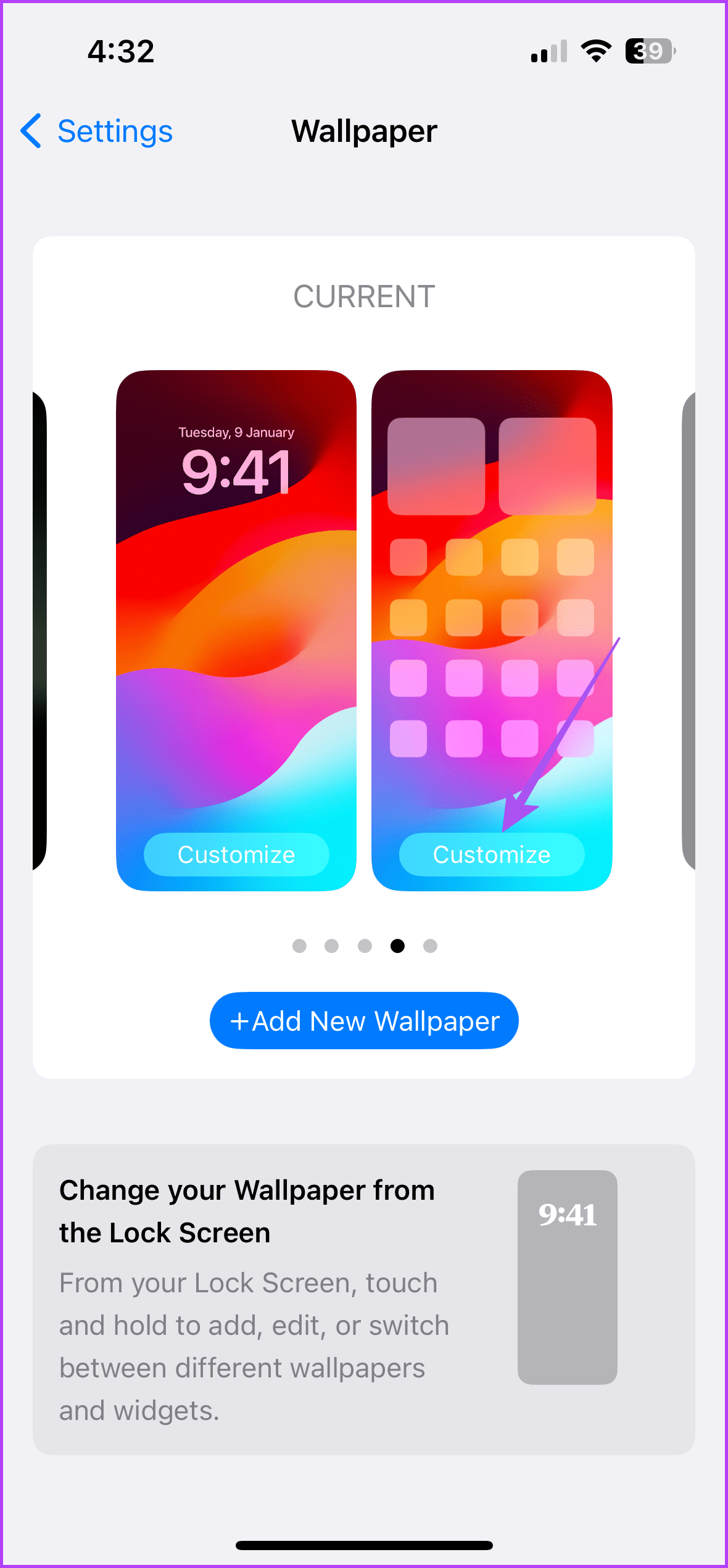
步驟一:打開設定應用程式並點擊壁紙.
步驟2:點選客製化在您選擇的主螢幕桌布下方。然後,點擊模糊右下角將其禁用並點擊完畢.
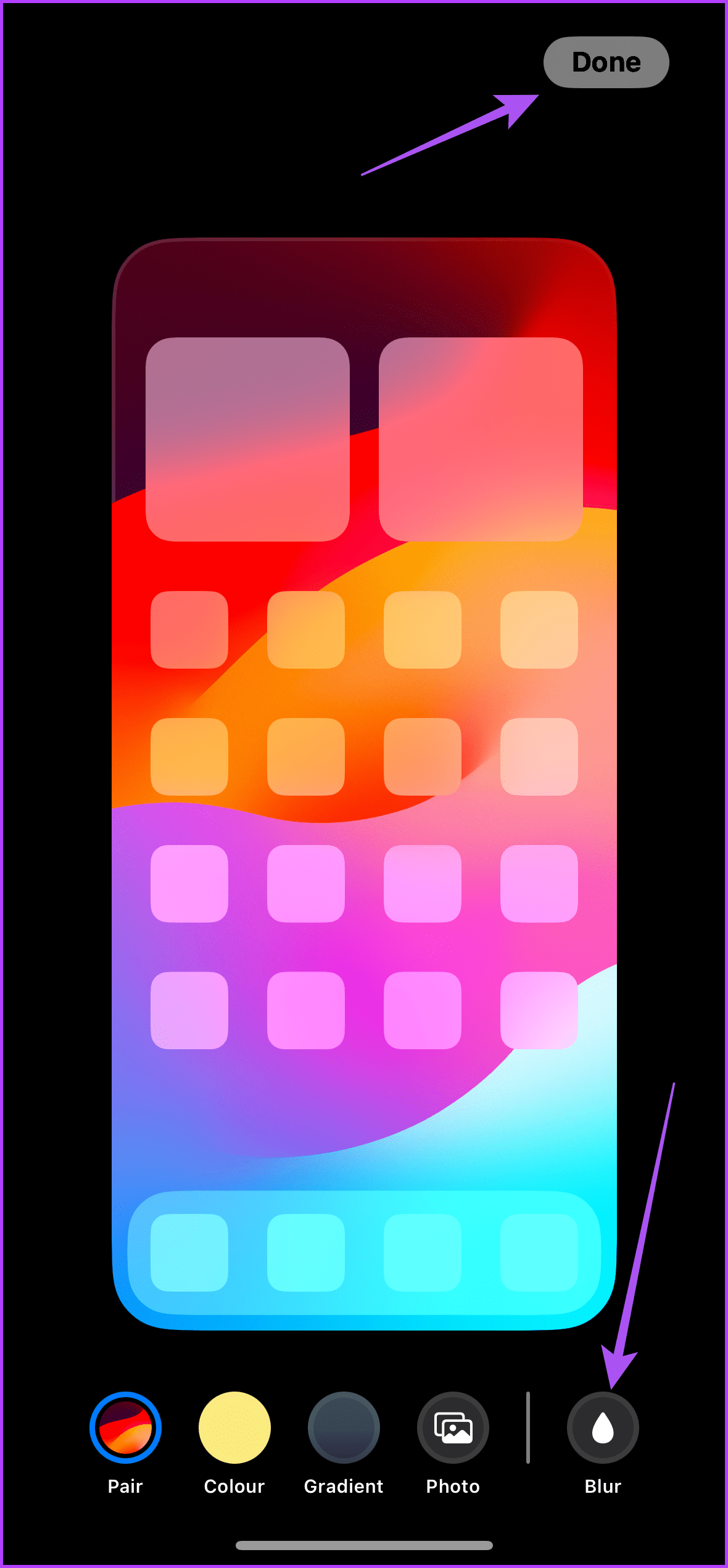
步驟3:關閉「設定」應用程式並檢查 iPhone 上的桌布。
修復 3:檢查對焦模式設置
在 iPhone 上的對焦模式設定下,有不同的選項可以模糊桌布。我們將介紹可能導致此問題的三種不同選項。
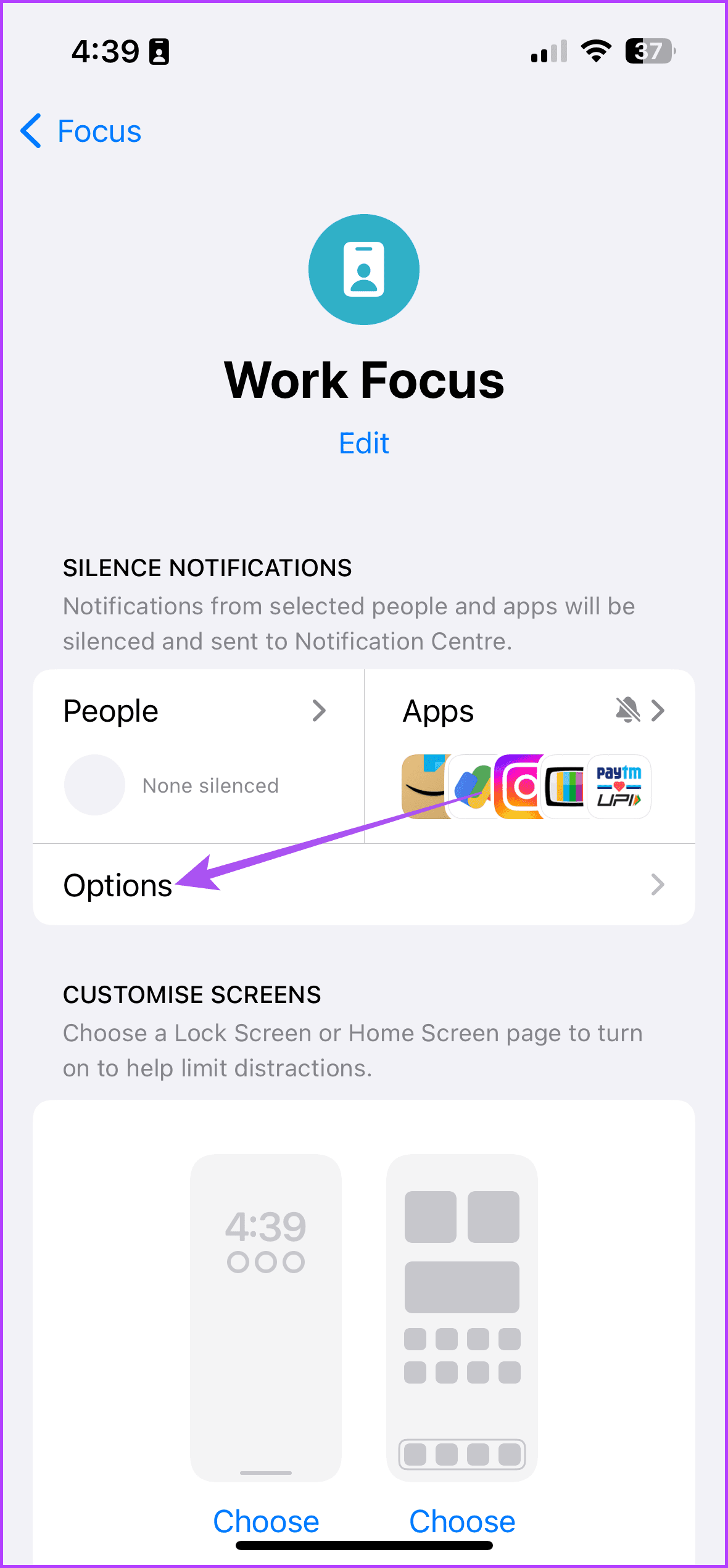
步驟一:打開設定應用程式並點擊重點。然後,選擇您在 iPhone 上使用的 Focus 設定檔。
步驟2:點選選項。外觀之下 部分,確保調暗鎖定畫面切換被禁用。
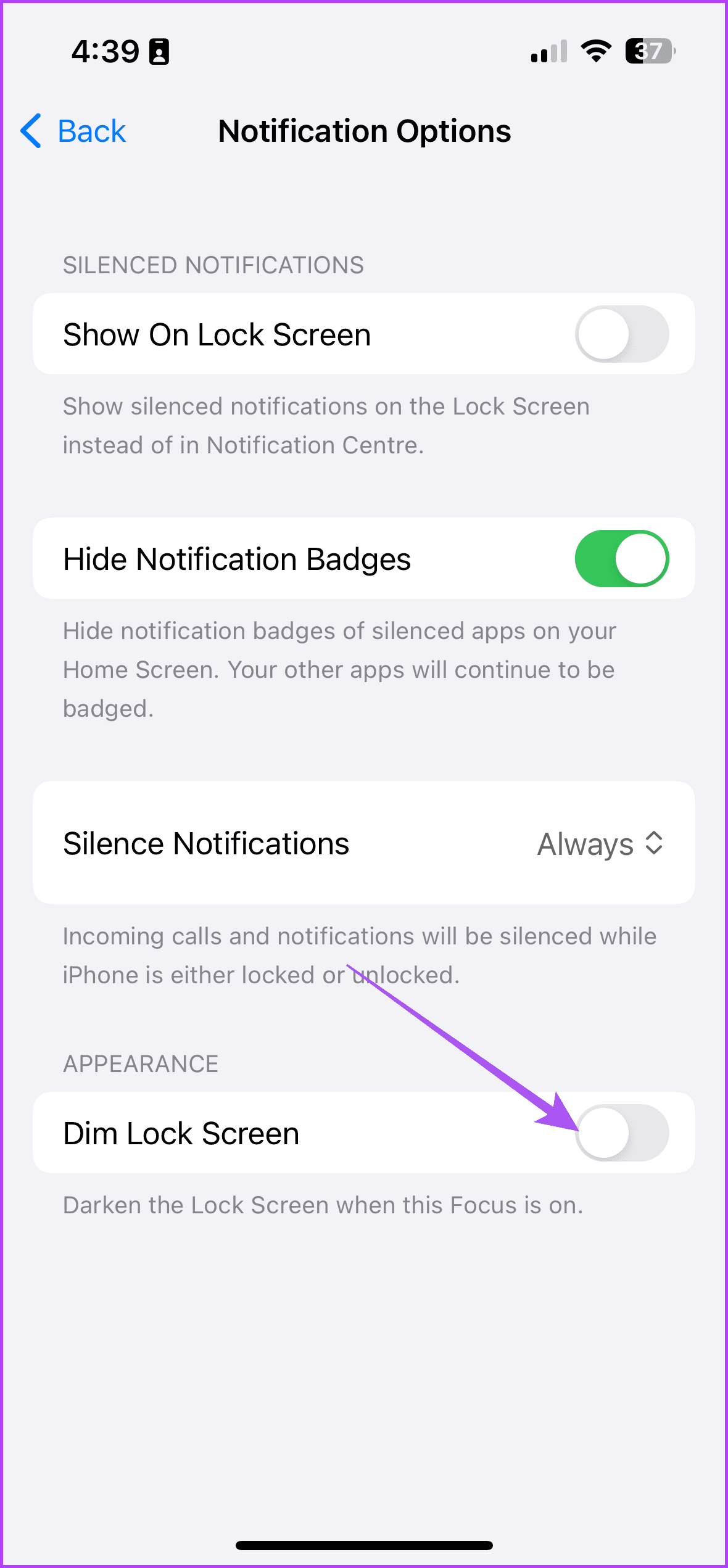
如果您的 iPhone 運行 iOS 15,請點擊鎖定畫面然後點擊暗鎖螢幕旁的開關以停用該功能。
修復 4:取消睡眠焦點模式與鎖定螢幕的鏈接
睡眠專注模式有助於防止您晚上睡覺時收到通知。然而,它也會使你的 iPhone 螢幕變得模糊。由於您無法關閉睡眠焦點的鎖定螢幕調光,因此您無法停用它。
步驟一:打開設定iPhone 上的應用程式並點擊重點.
步驟2:選擇睡眠焦點並點擊選項在“自訂螢幕”部分下。然後,關閉開關睡眠螢幕取消 Sleep Focus 與鎖定畫面的連結。
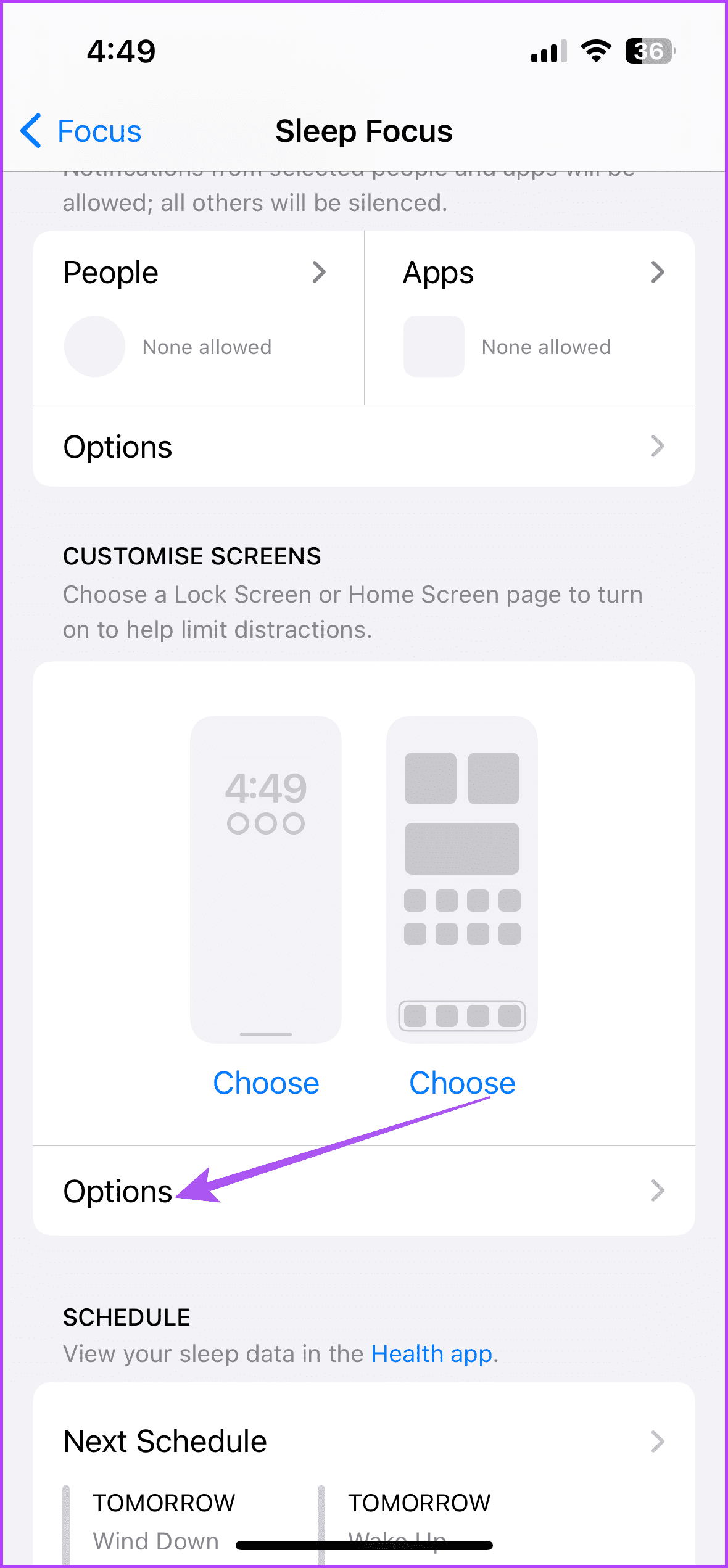
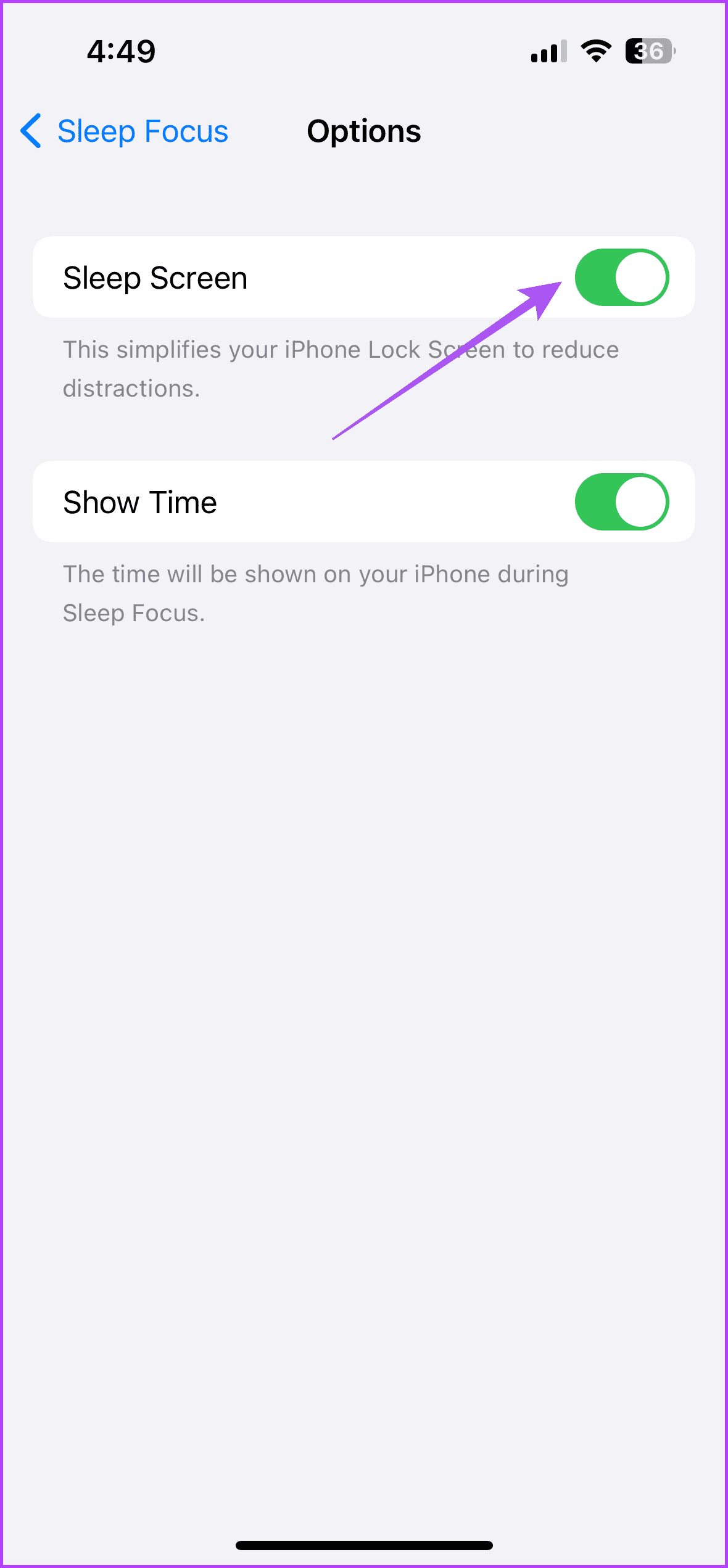
之後,檢查 iPhone 上的鎖定螢幕或主螢幕上的桌布是否模糊。
修復 5:重置主螢幕佈局
如果您的 iPhone 螢幕仍然模糊或無回應,最後的方法是重置主螢幕佈局。這會將 iPhone 的所有主螢幕設定恢復為預設值。
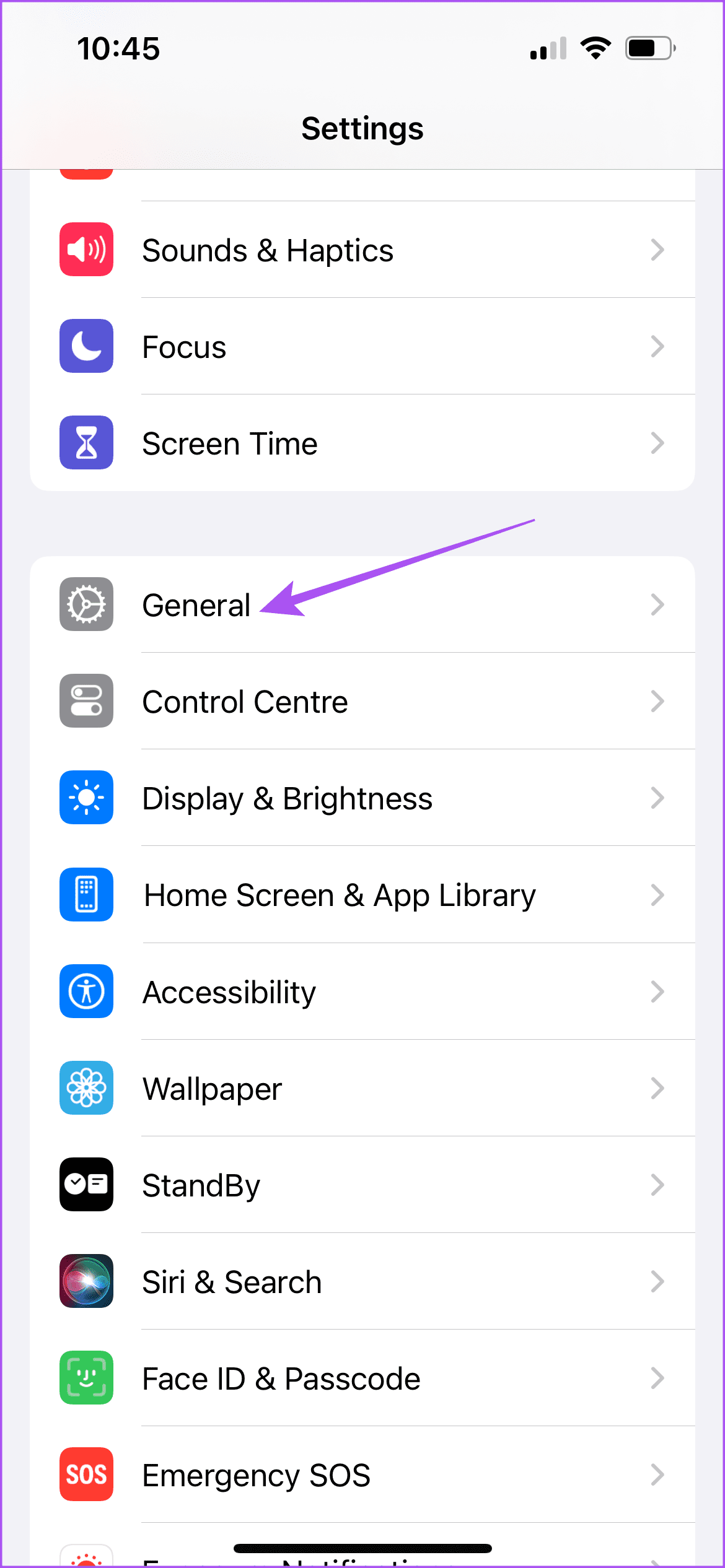
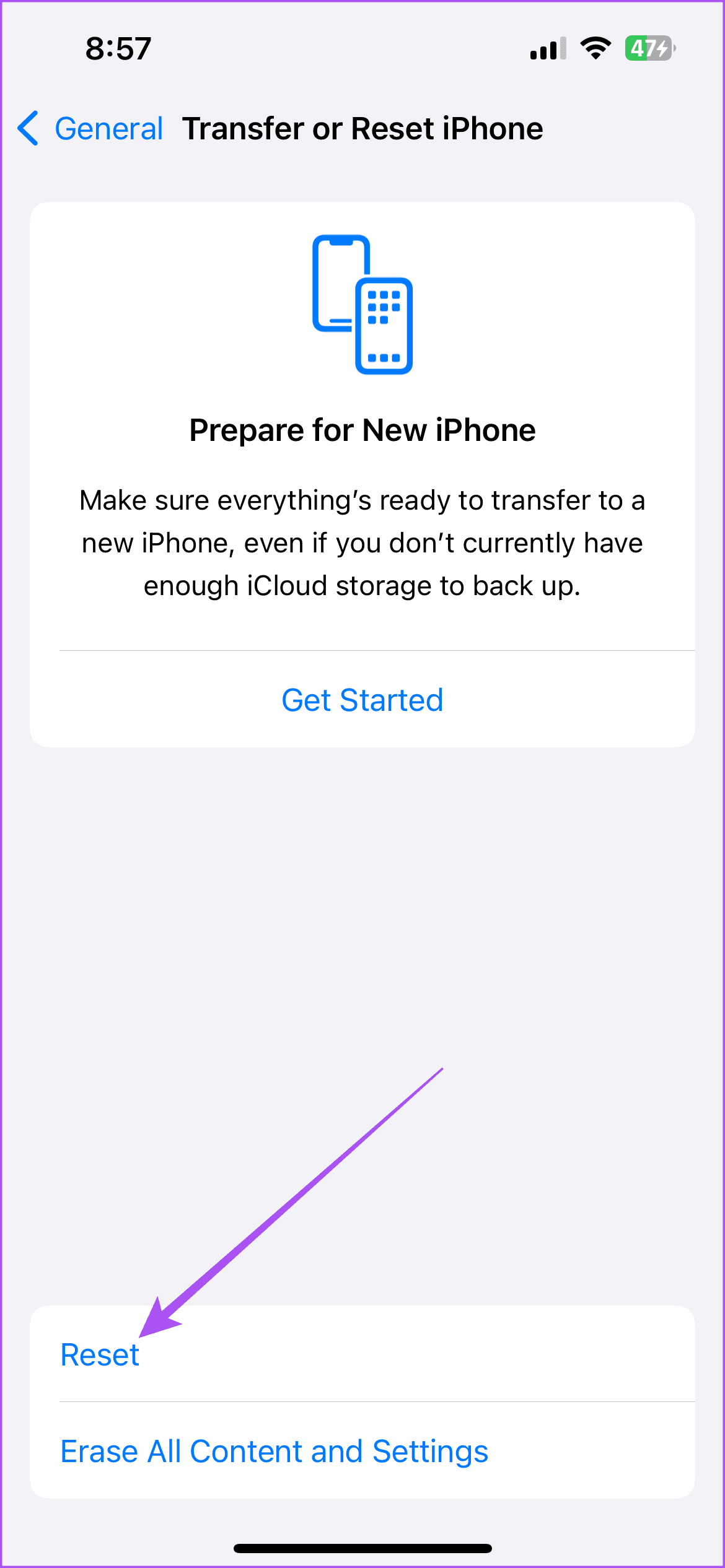
步驟一:打開設定iPhone 上的應用程式並點擊一般的。向下捲動並點擊轉移或重置 iPhone.
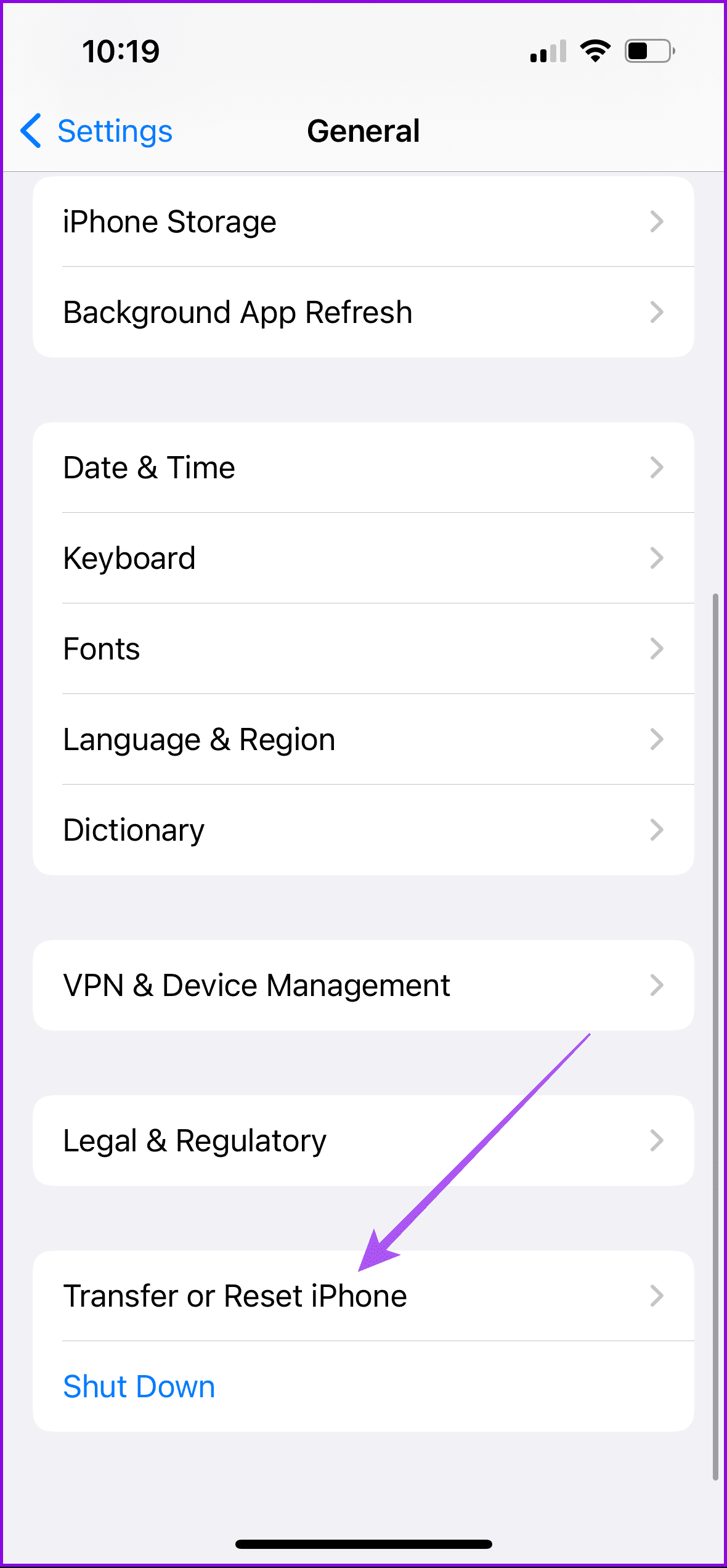
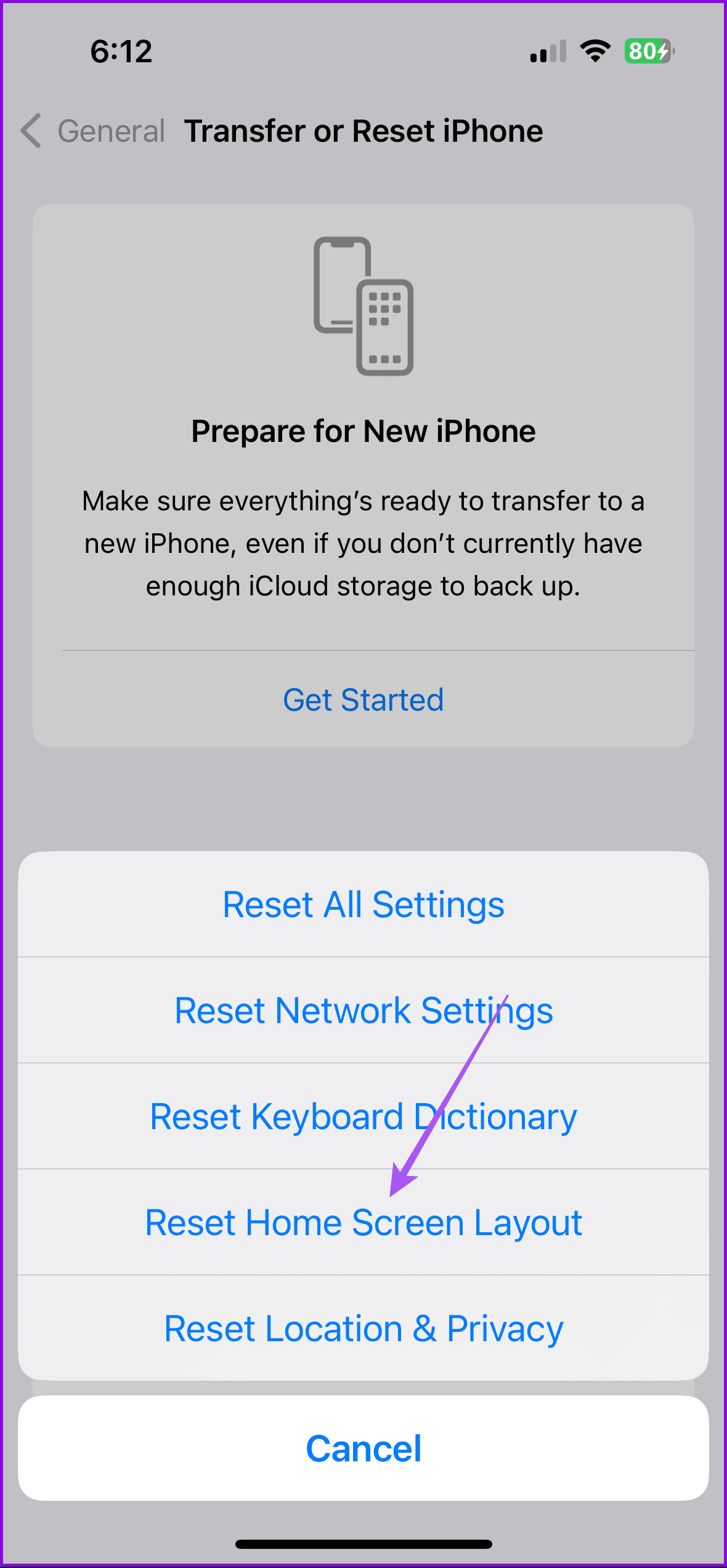
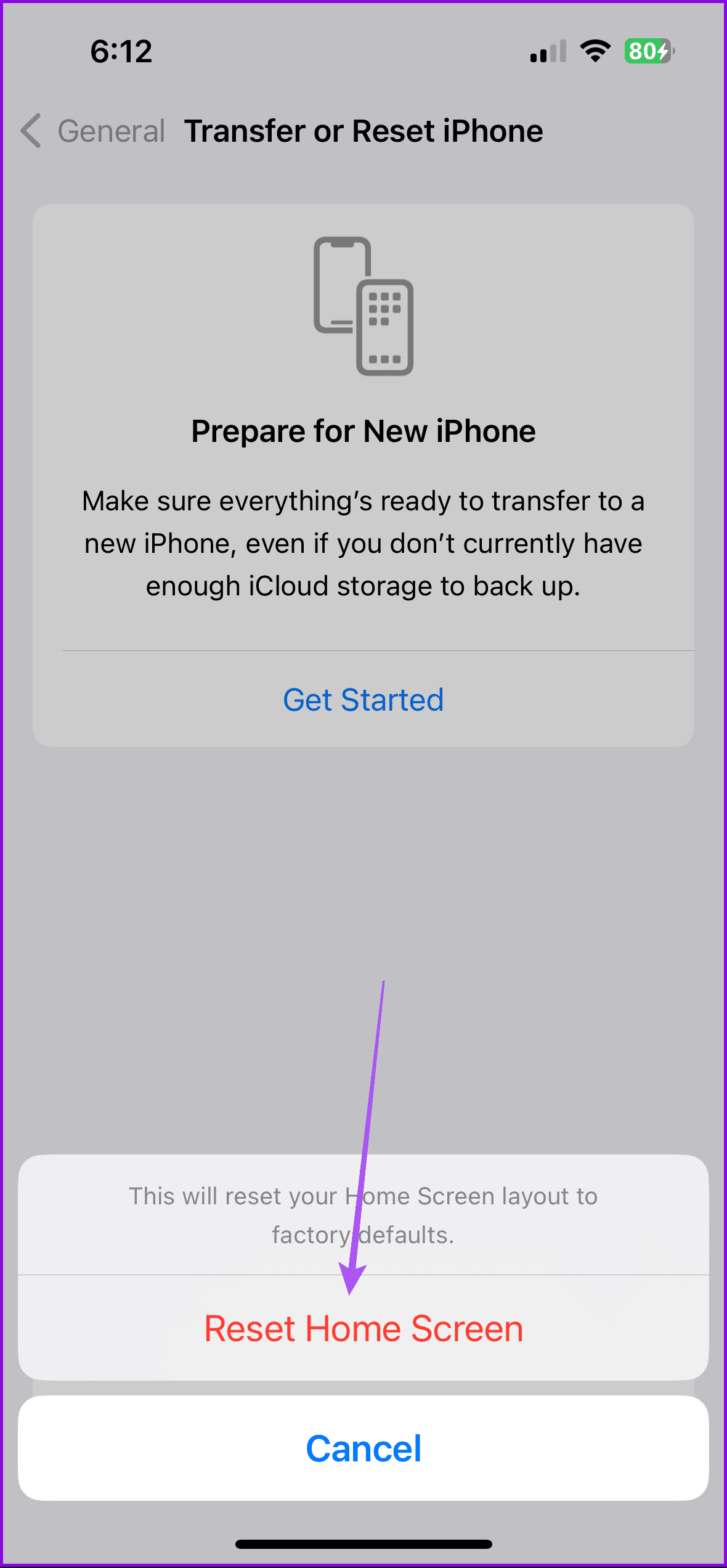
步驟2:點選重置再次並選擇重置主螢幕佈局。點選重置主螢幕佈局再次確認。
之後,檢查問題是否解決。如果您也可以參考我們的指南壁紙在 iPhone 上消失.
最後更新於 2024 年 4 月 5 日
上面的文章可能包含有助於支持 Guiding Tech 的附屬連結。內容保持公正和真實,絕不會影響我們的編輯誠信。