初步修復
- 檢查網路連線:確保您的筆記型電腦已連接到網路。若要進行檢查,請在 Microsoft Edge 或 Google Chrome 中開啟一些分頁。
- 檢查路由器:如果您的 Wi-Fi 路由器出現問題,您的網路連線將無法與任何連接的裝置搭配使用,更不用說您的 Windows 電腦了。
- 檢查 Microsoft Teams 狀態: 訪問下探測器並蒐索 Microsoft Teams。如果出現中斷高峰,則證實了微軟方面的問題。
修復 1:清除團隊緩存
團隊在後台收集快取資料以加快某些任務的速度。您可以清除 Teams 快取並重新連線到 Teams 伺服器。
步驟一:按Windows + R鍵並打開跑步菜單。
步驟2:鍵入以下命令並按 Enter 鍵。
%appdata%\Microsoft\Teams
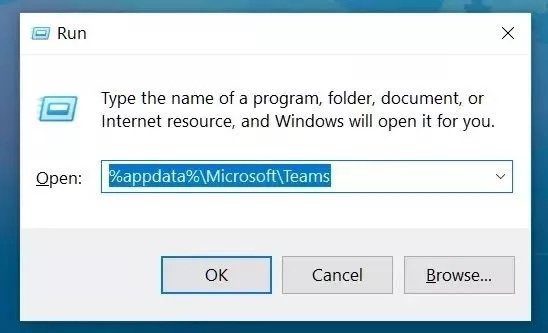
它將從「檔案總管」選單中開啟 Teams 資料檔案。
步驟3:選擇所有文件並將其刪除。
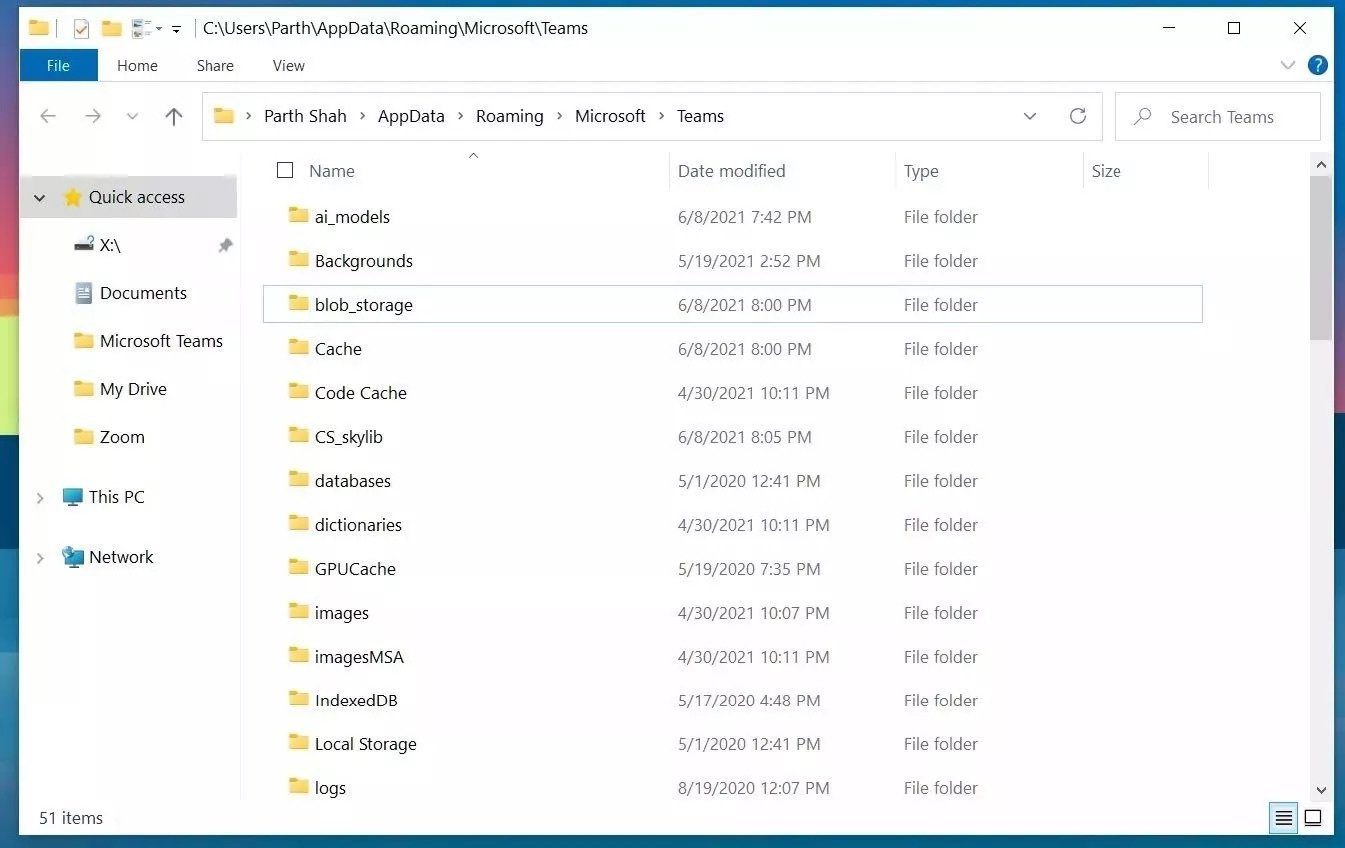
開啟 Microsoft Teams,希望您不會注意到 Teams 連線問題。
步驟一:開啟 Windows 設定應用程式(使用 Windows + I 鍵)。
步驟2:前往應用程式選單 > 選擇應用程式和功能.
步驟3:向下捲動至 Microsoft Teams 並選擇三點旁邊的菜單。
第4步:打開進階選項菜單。
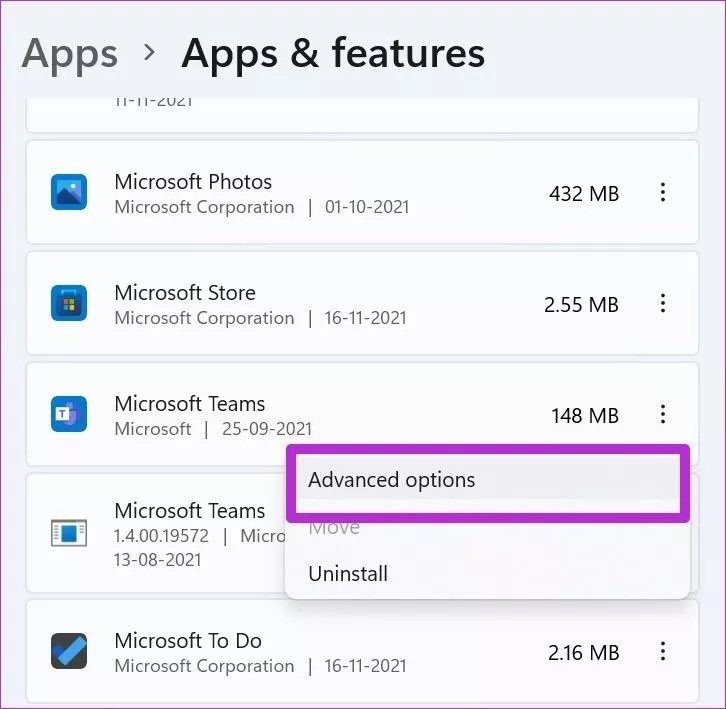
第5步:運行維修Microsoft Teams 的工具。
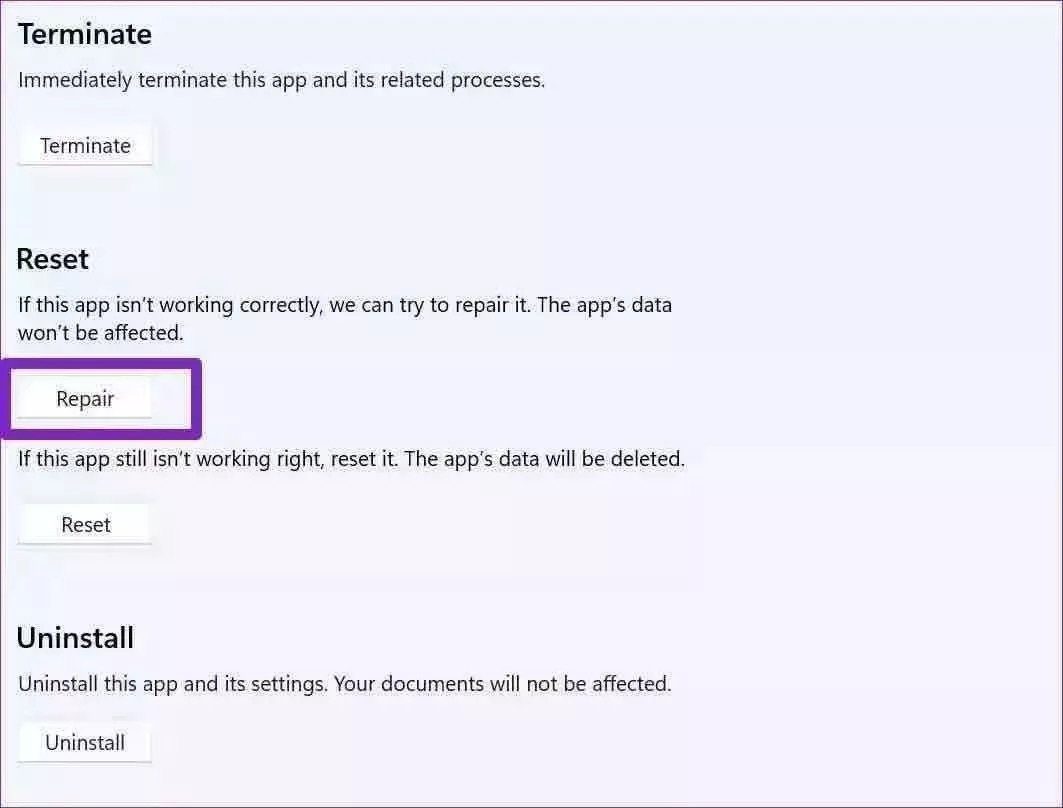
完成後,您將可以使用 Teams,而不會出現連線問題。
修復 4:重新安裝 Teams
若要在 Windows 電腦上重新安裝 Teams,必須先將其解除安裝。為此,請轉至Windows 設定> 選擇應用程式和功能> 移至微軟團隊> 按一下解除安裝.
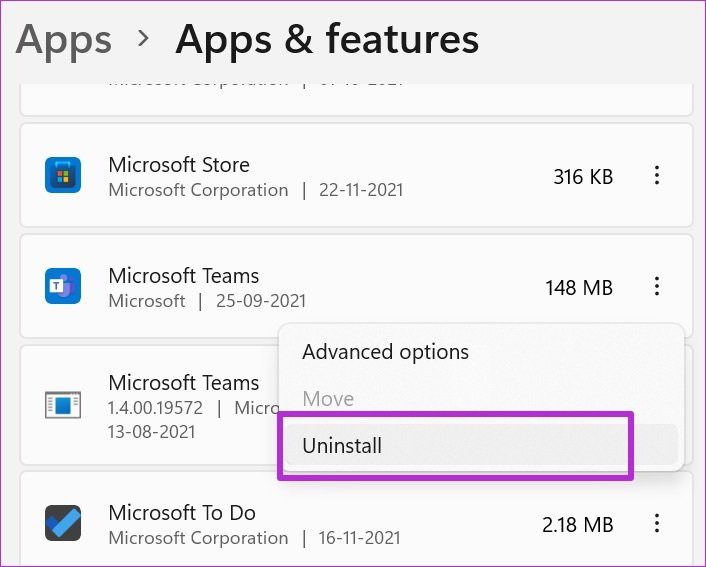
卸載後,轉到微軟團隊網站並將最新版本下載到您的電腦。打開應用程序,使用您的帳戶詳細資料登錄,然後檢查連接問題。
就是這樣。完成上述步驟並一勞永逸地解決 Teams 連線問題。