基本修復
- 檢查您的網路連線:確保您的裝置具有良好的網路連線。我建議至少 5 Mbps 在 Paramount Plus 上傳輸內容。
- 檢查 Paramount Plus 伺服器狀態: 訪問下探測器檢查活動的 Paramount Plus 伺服器中斷情況。
- 重新驗證您的帳戶:帳戶驗證問題可能會阻止您存取 Paramount Plus。點擊 Paramount Plus 頁面右上角的個人資料圖標,然後選擇「退出」。點擊“登入”並輸入您的帳戶憑證以重新登入。
- 驗證您的 Paramount + 計劃:確保您擁有有效的 Paramount Plus 訂閱才能在線上播放其內容。要訂閱,請點擊右上角的個人資料圖標,然後選擇“帳戶”。按一下“立即訂閱”,然後選擇相關方案。
- 登出其他已登入的設備:Paramount Plus 允許一個帳戶同時進行三個串流媒體播放。如果您超出了裝置限制,請變更您的帳戶密碼,以防止其他人利用您的訂閱。點擊您的個人資料圖片 > 帳戶,然後選擇「編輯密碼」。
- 啟用/停用 VPN:Paramount Plus 在美國有售,並且其他幾個國家。如果您無法在您所在的地區存取它,請啟用或停用您的 VPN 連線以獲得存取權限。
- 更新您的瀏覽器:現有的瀏覽器問題可能會阻止您開啟 Paramount Plus。從應用程式內設定將其更新到最新版本。若要更新 Google Chrome,請點擊右上角的三點選單,選擇“說明”,然後開啟“關於 Google Chrome”。
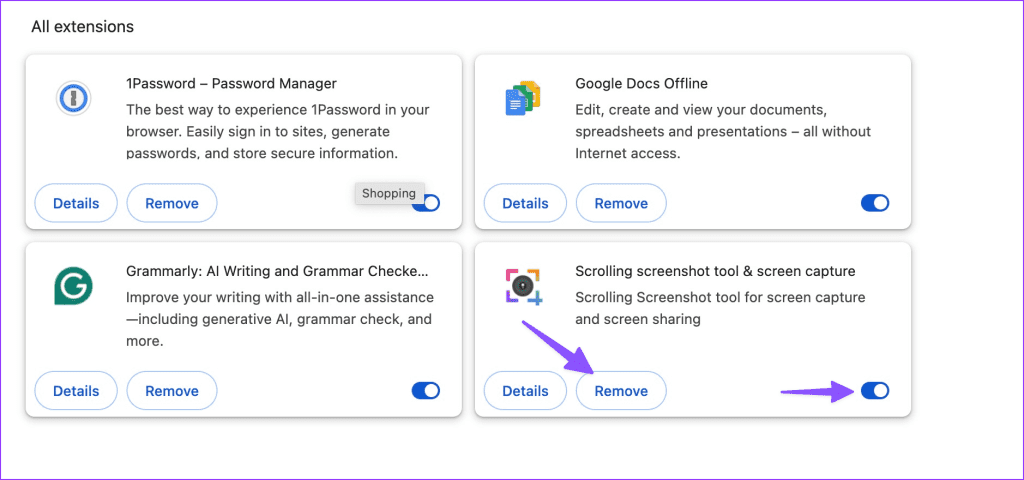
一個廣告攔截器或類似的瀏覽器擴充功能可能會阻止某些網頁元素(例如廣告)加載,從而導致 Paramount Plus 網站崩潰。若要修復此問題,請在瀏覽器設定中停用這些擴充功能。我們以穀歌瀏覽器為例。
步驟一:點選三點菜單在 Google Chrome 的右上角,選擇擴充,並打開管理擴充.
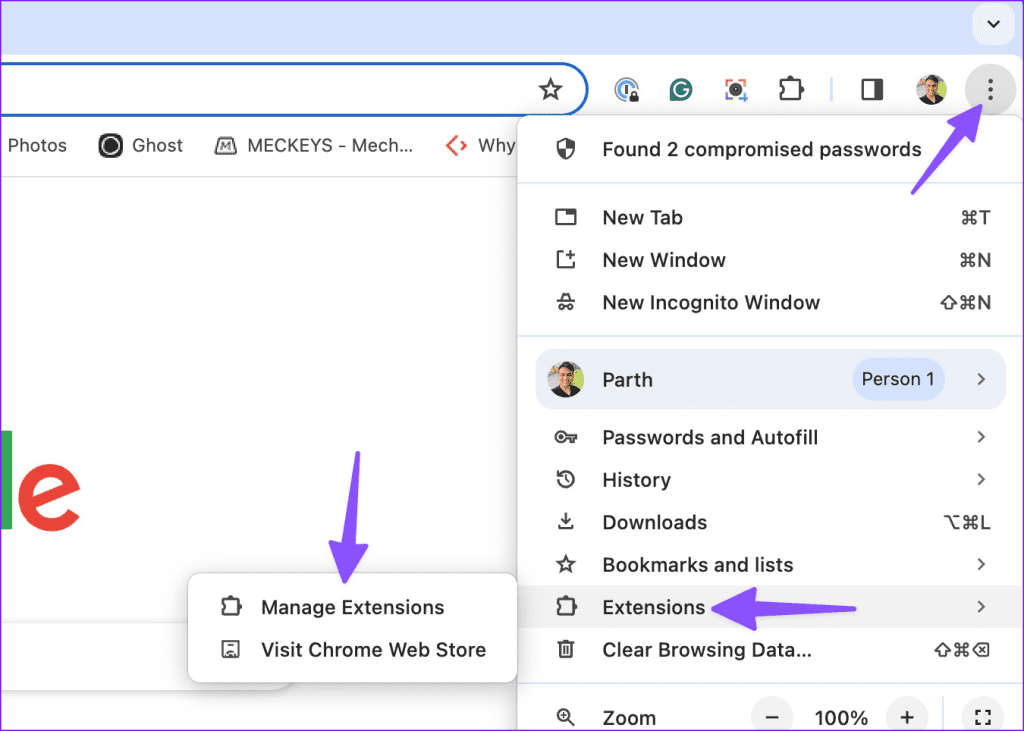
步驟2:關閉廣告攔截器或類似的擴充功能以將其關閉。或者,單擊消除從瀏覽器中刪除它並重新載入 Paramount Plus。
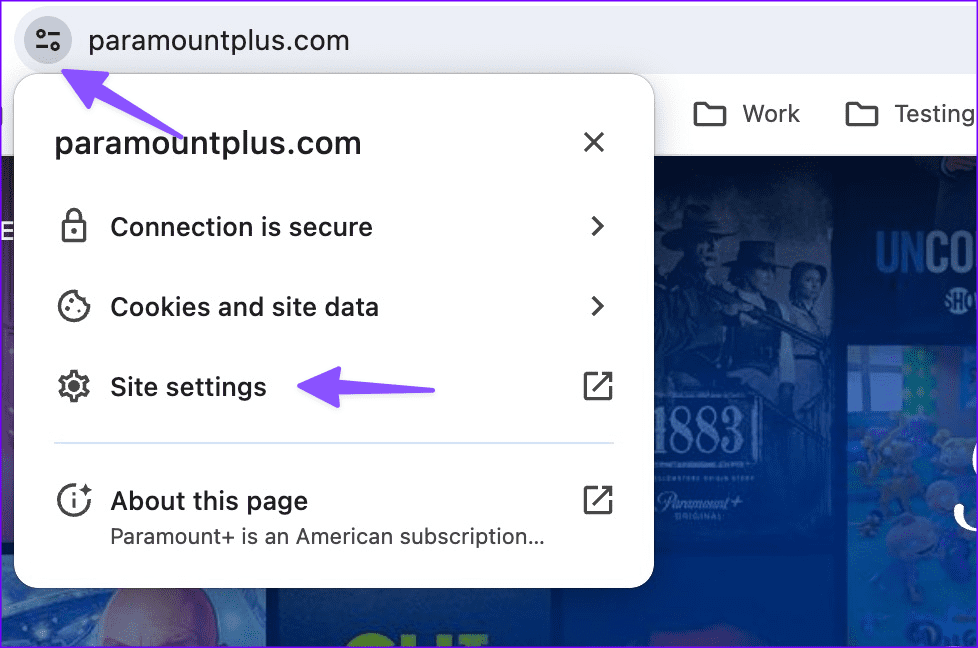
Paramount Plus 收集快取以保存您的帳戶詳細資料、搜尋字詞和。如果它收集損壞的數據,網站可能無法按預期運作。手動清除其快取以恢復正常。
步驟一:在瀏覽器中開啟 Paramount Plus,點擊更多選單圖標在網址列中,然後選擇站點設定.
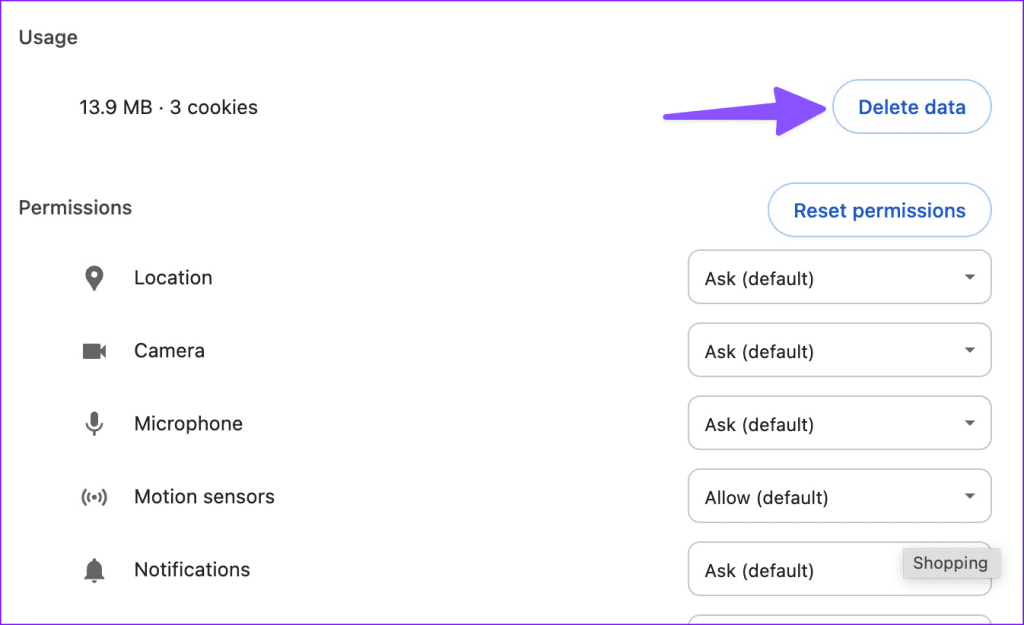
步驟2:點選刪除數據從您的瀏覽器中刪除 Paramount Plus 儲存的快取和 cookie。
修復 3:停用 Paramount Plus (Firefox) 的追蹤保護
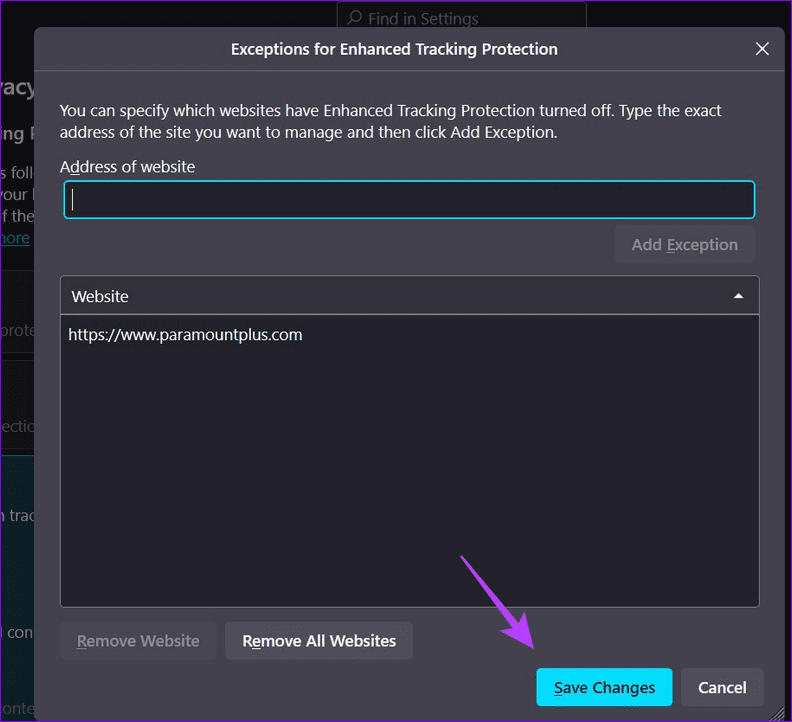
Firefox 的「增強追蹤保護」功能可能會導致 Paramount Plus 中的串流媒體問題。為了避免這種情況,請將 Paramount Plus 新增為例外,以無錯誤地傳輸其內容。
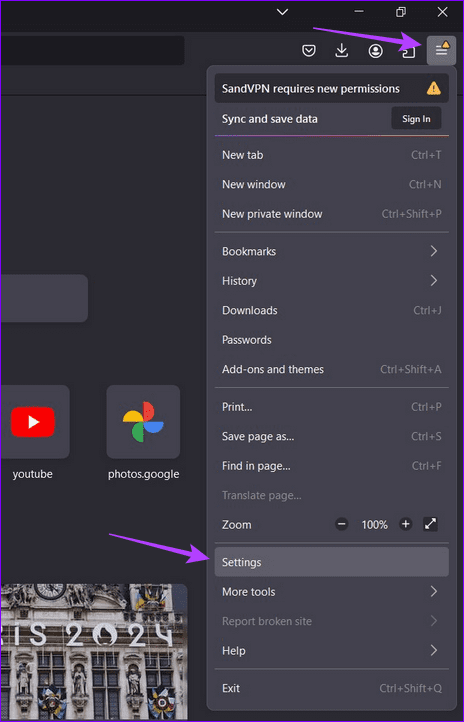
步驟一:點選漢堡菜單Firefox 右上角並打開設定.
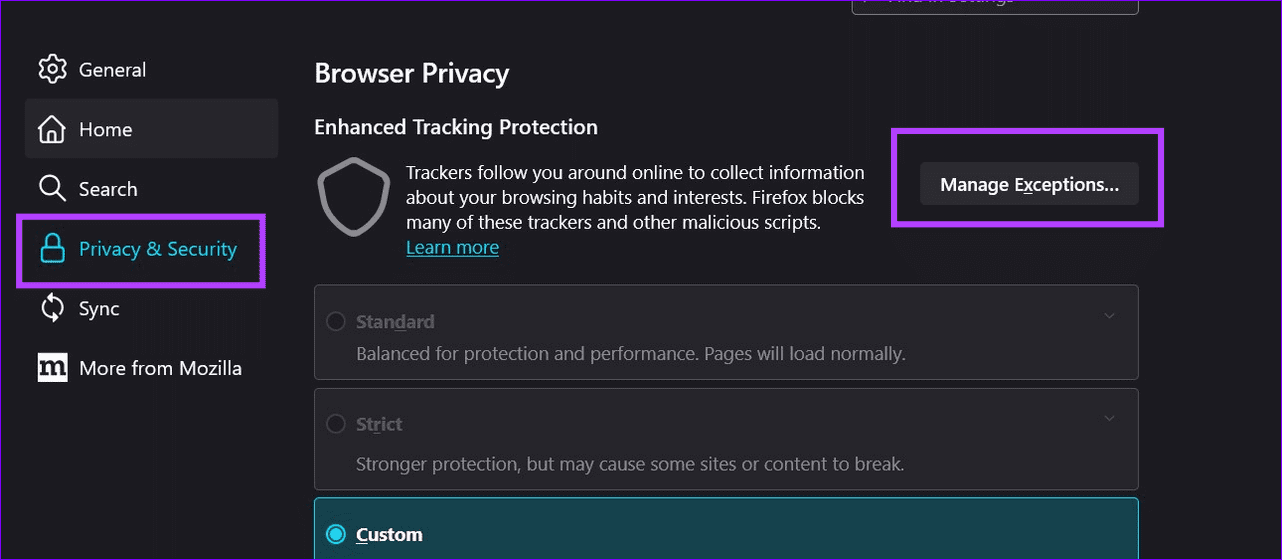
步驟2:選擇隱私與安全從左側邊欄,然後按一下管理例外狀況.
步驟3:新增 Paramount Plus 網站地址,然後點擊添加例外.
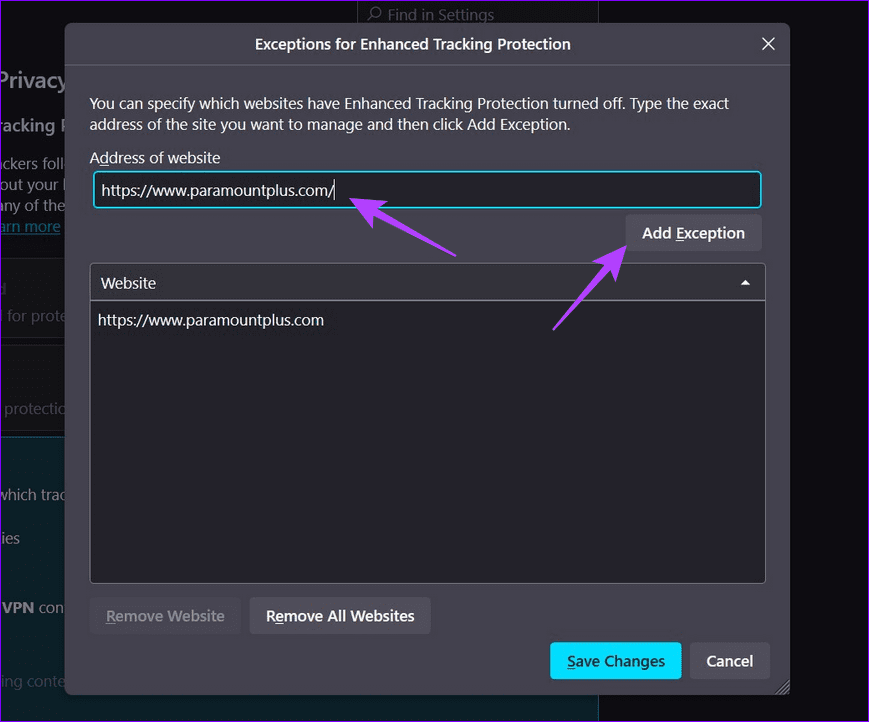
第4步:選擇儲存變更並在瀏覽器中重新載入 Paramount Plus 以重新取得存取權限。