基本修復:
- 重新啟動電話和數據機:長按電源按鈕並使用滑桿關閉設備。然後,關閉調變解調器。稍等片刻,然後重新開啟數據機。開機後,重新開啟 Apple 裝置並等待其連接到 Wi-Fi。然後,打開 Safari 並檢查。
- 關閉VPN:某些網站會封鎖 VPN 伺服器,如果您在連接到 VPN 時開啟它們,則可能會中斷。因此,請在 iPhone 或 iPad 上停用 VPN,然後在 Safari 上重新載入頁面。
- 清除 Safari 快取和瀏覽資料:Safari 使用您先前造訪的快取和瀏覽資料來增強您的瀏覽體驗。但是,損壞的資料可能會在載入頁面時導致問題。因此,請使用設定選單清除所有 Safari 快取和瀏覽資料。
- 禁用 Safari 擴充功能:某些 Safari 擴充功能(例如廣告攔截器)可以阻止頁面元素。這可能會阻止頁面加載。當這種情況發生時,關閉廣告攔截和其他 Safari 擴充功能。然後,嘗試再次載入頁面。
- 更新軟體:由於 Safari 是 Apple 生態系統的一部分,因此更新瀏覽器的唯一方法是安裝最新的軟體更新。因此,請確保您的 Apple 裝置上已安裝最新的 iOS 或 iPadOS 更新。然後,重新開啟 Safari 並再次載入頁面。
修復 1:停用防止跨站點跟踪
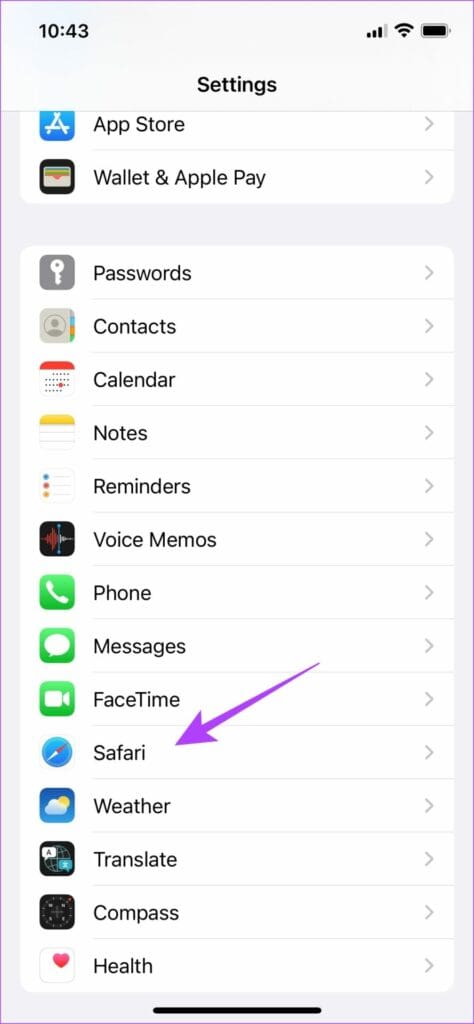
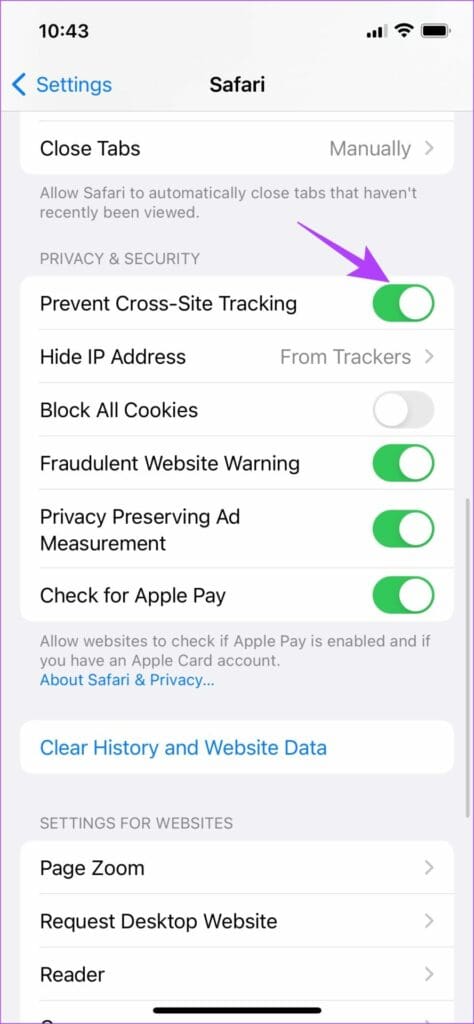
Safari 允許用戶防止跨網站跟踪,以確保他們的瀏覽習慣不會被相關網站記錄。但是,這可能會導致網頁無法在 Safari 上正確載入。發生這種情況時,請停用此功能並再次檢查。方法如下。
步驟一:打開設定並點擊狩獵之旅。關閉防止跨站追蹤切換。
修復 2:關閉 Safari 中的“隱藏 IP 位址”
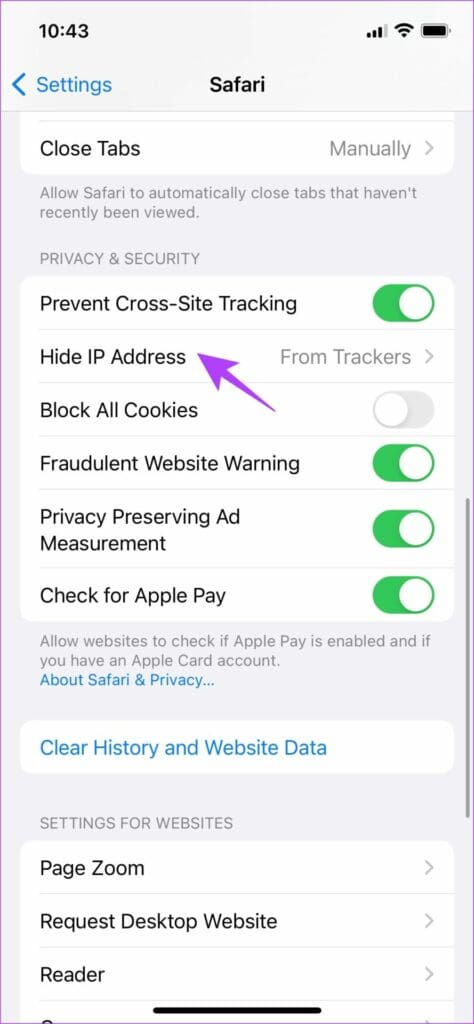
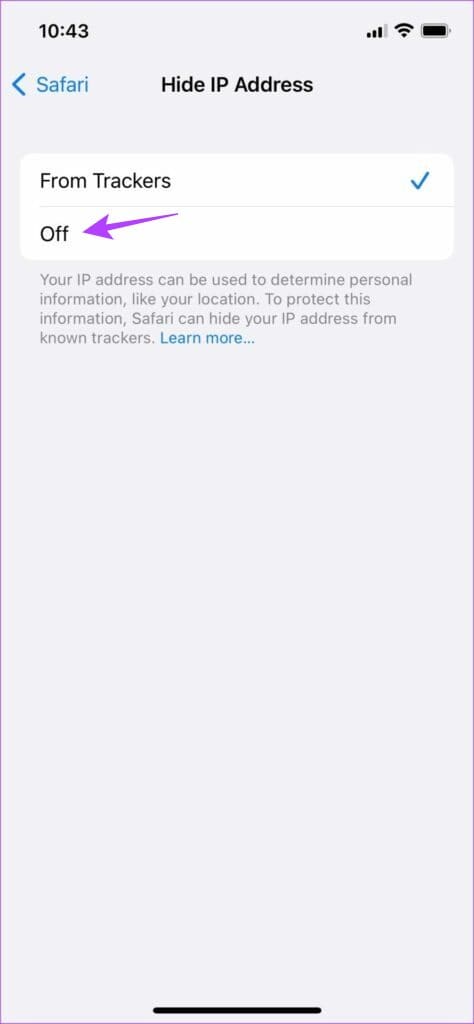
您可以使用 Safari 的內建工具隱藏您的 IP 位址。但是,這有時會阻止 Safari 載入需要 IP 存取的頁面。因此,請停用此選項並在 Safari 中重新載入頁面。以下是具體操作方法。
步驟一:打開設定→狩獵之旅。點選隱藏IP位址並選擇離開.
修復 3:檢查內容限制
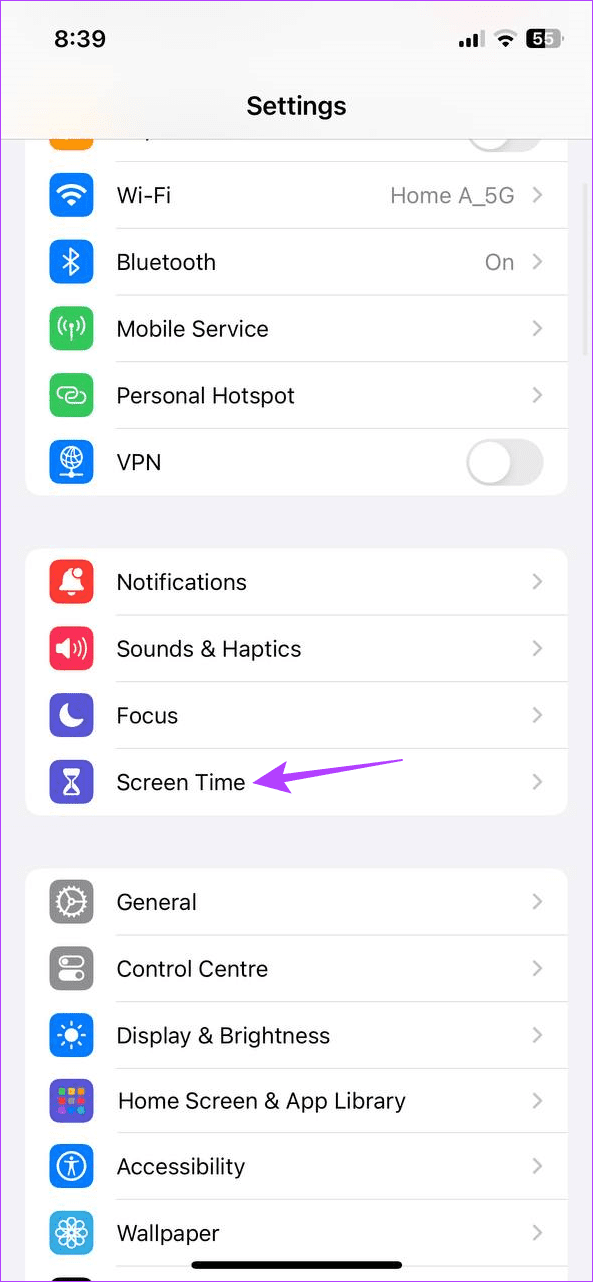
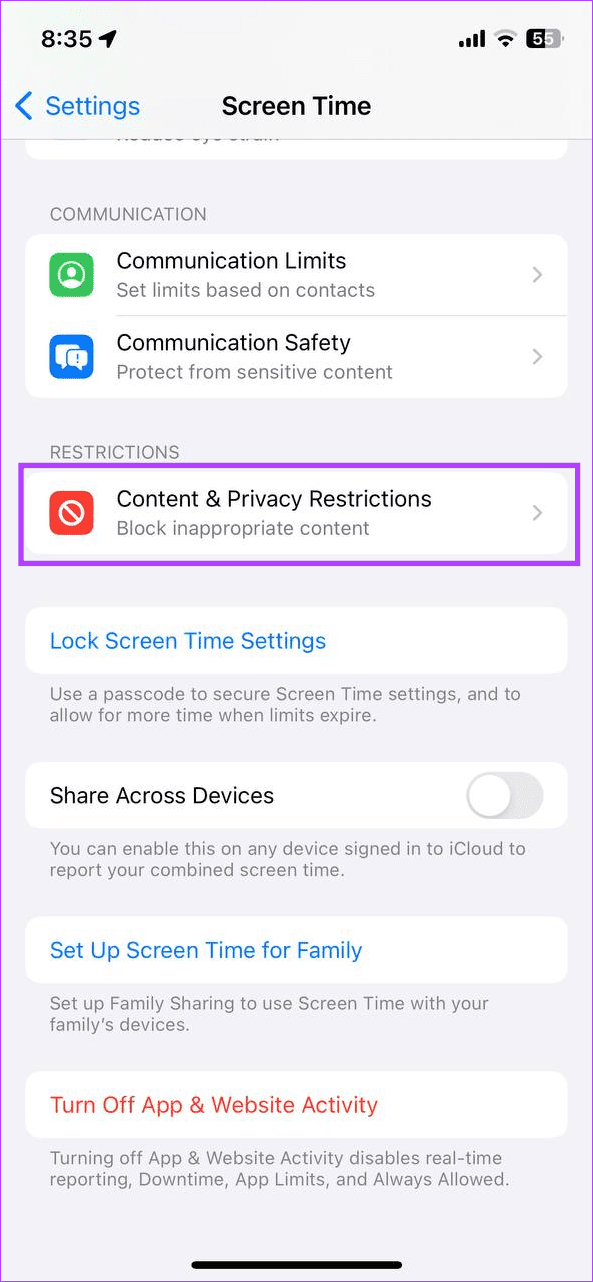
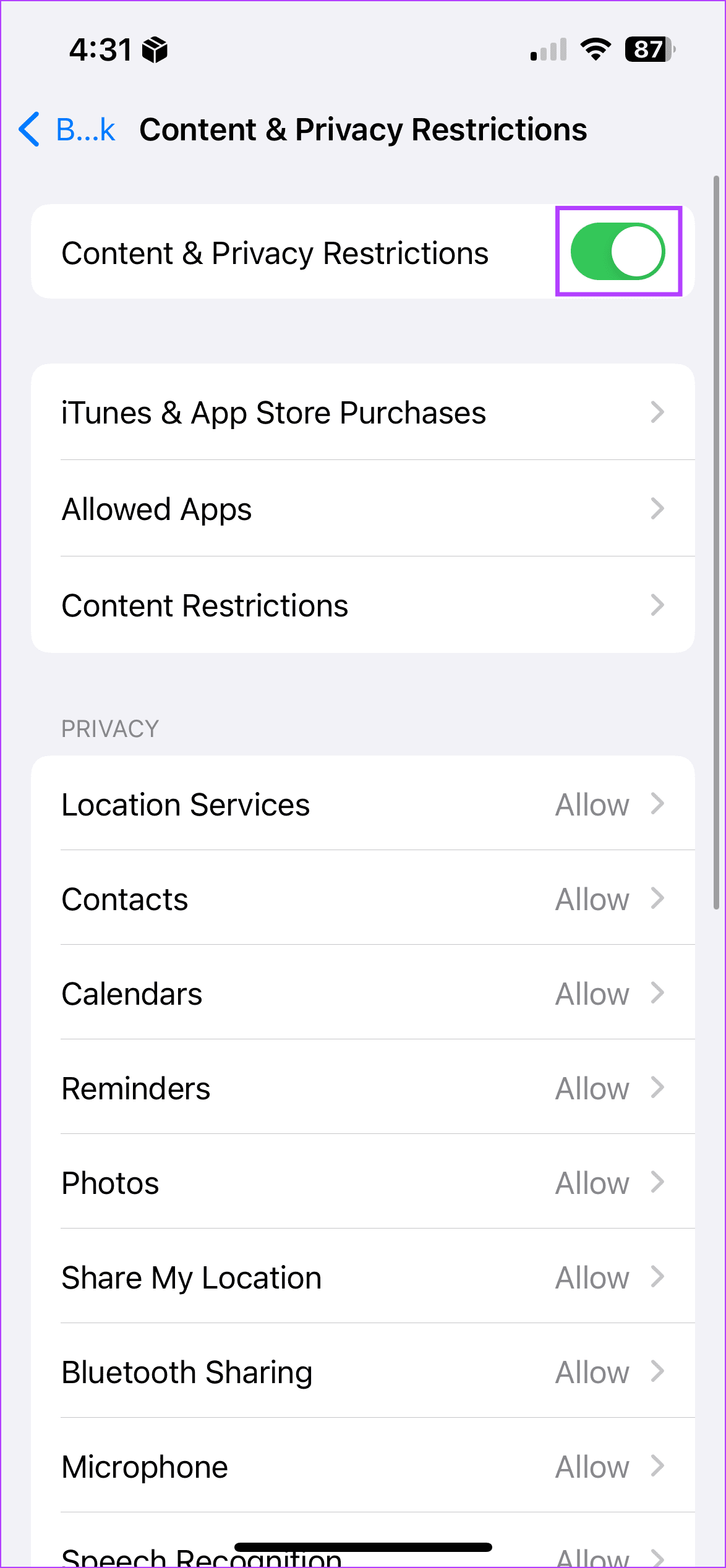
如果啟用,內容限制可以限制 Safari 中的某些網站內容,從而阻止頁面載入。因此,請開啟相關設定並停用 Apple 裝置上的所有內容限制。方法如下。
步驟一:打開設定並點擊螢幕時間。點選內容和隱私限制.
步驟2:關閉內容和隱私限制切換。
另請閱讀: 什麼是 Safari 內容攔截器以及您是否應該使用它們
修復 4:啟用 JavaScript
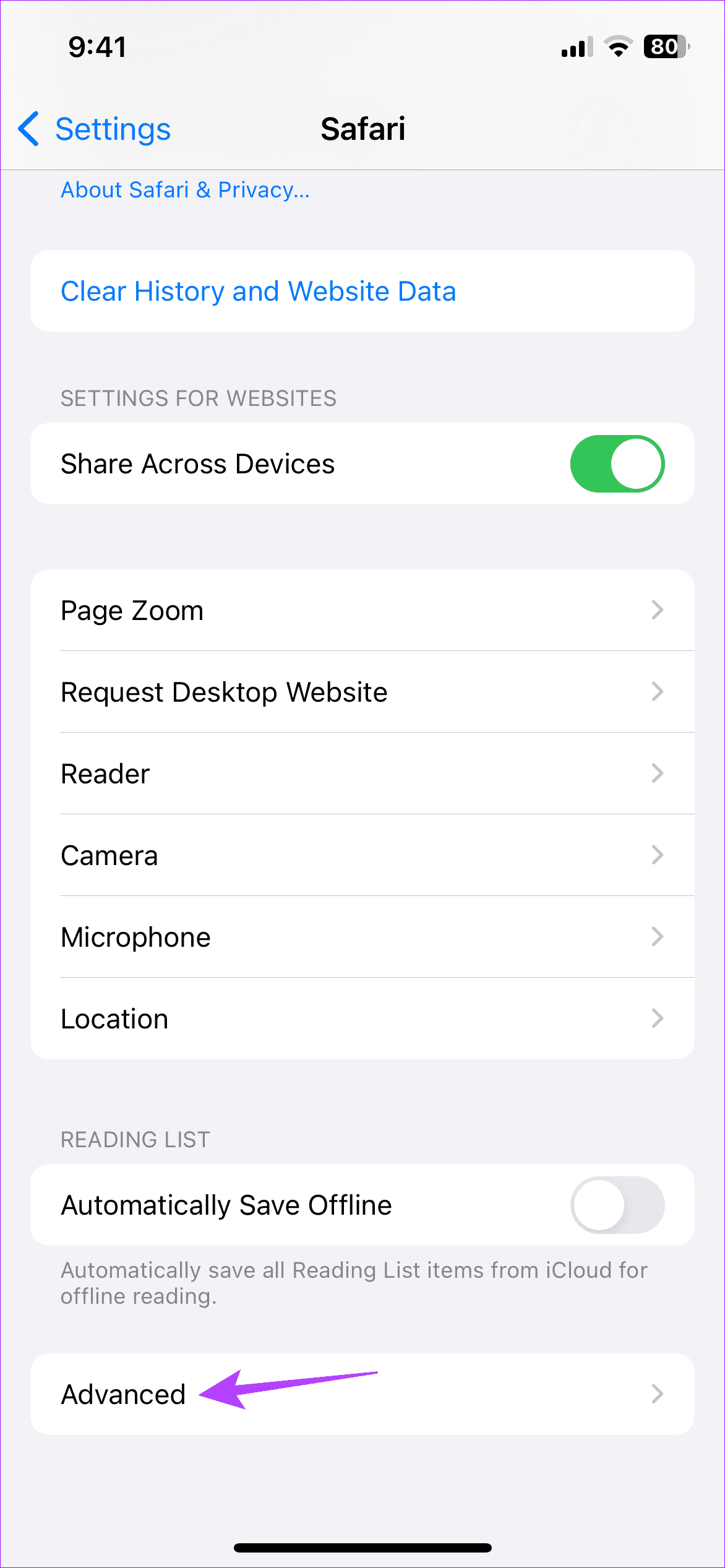
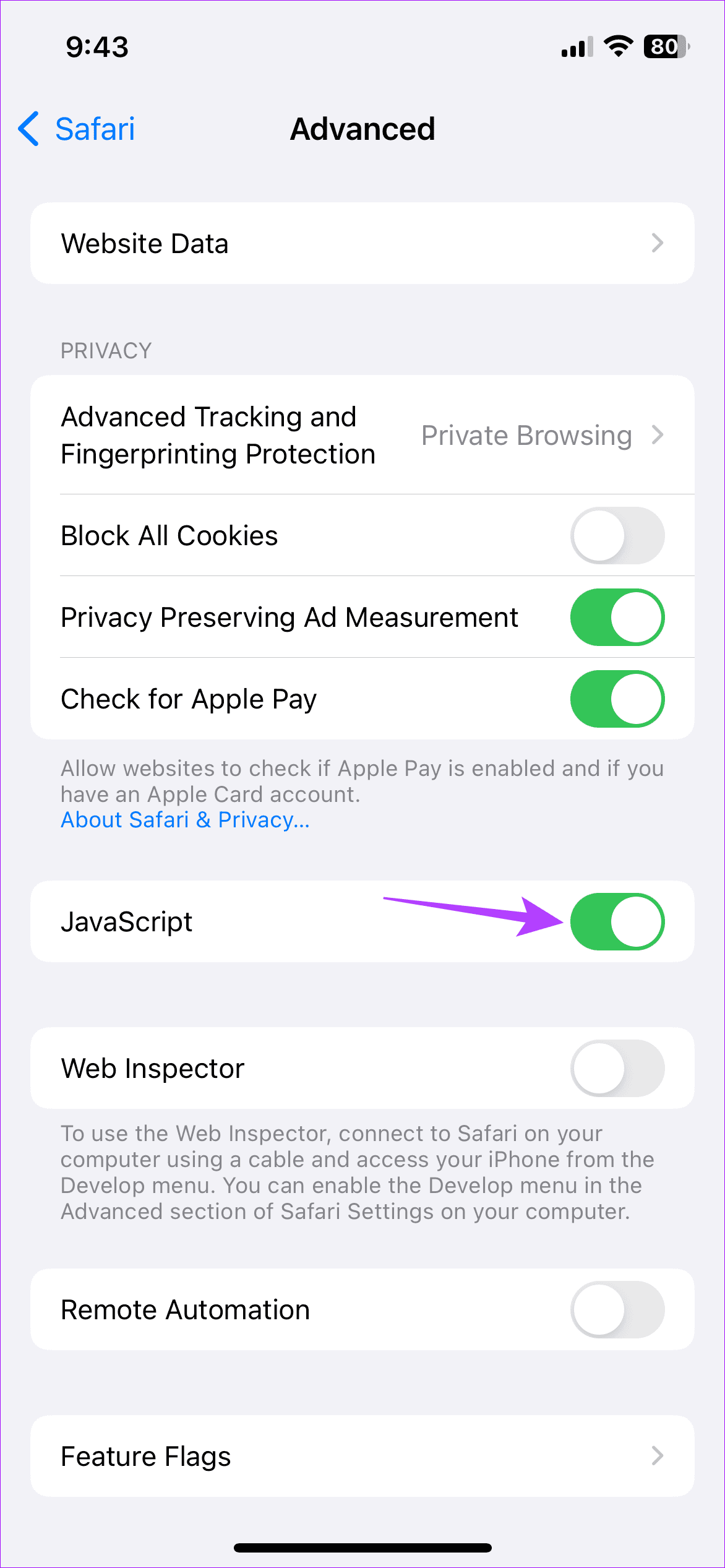
某些網頁需要 JavaScript 才能正確載入。因此,如果 Safari 停用 JavaScript,也會導致頁面載入問題。開啟 Safari 設定並啟用 JavaScript。請依照以下步驟進行操作。
步驟一:前往設定→狩獵之旅。向下捲動並點擊先進的.
步驟2:打開開關JavaScript.
另請閱讀: 如何修復 Safari 無法在 iPhone 上載入圖片的問題
修復 5:切換到 Google DNS
您目前的 DNS 伺服器也可能是 Safari 無法載入頁面的罪魁禍首。若要解決此問題,請將您的 DNS 伺服器變更為 Google DNS,然後再試一次。方法如下。
步驟一:打開設定並點擊無線上網。點選我的圖標在您的 Wi-Fi 網路旁邊。
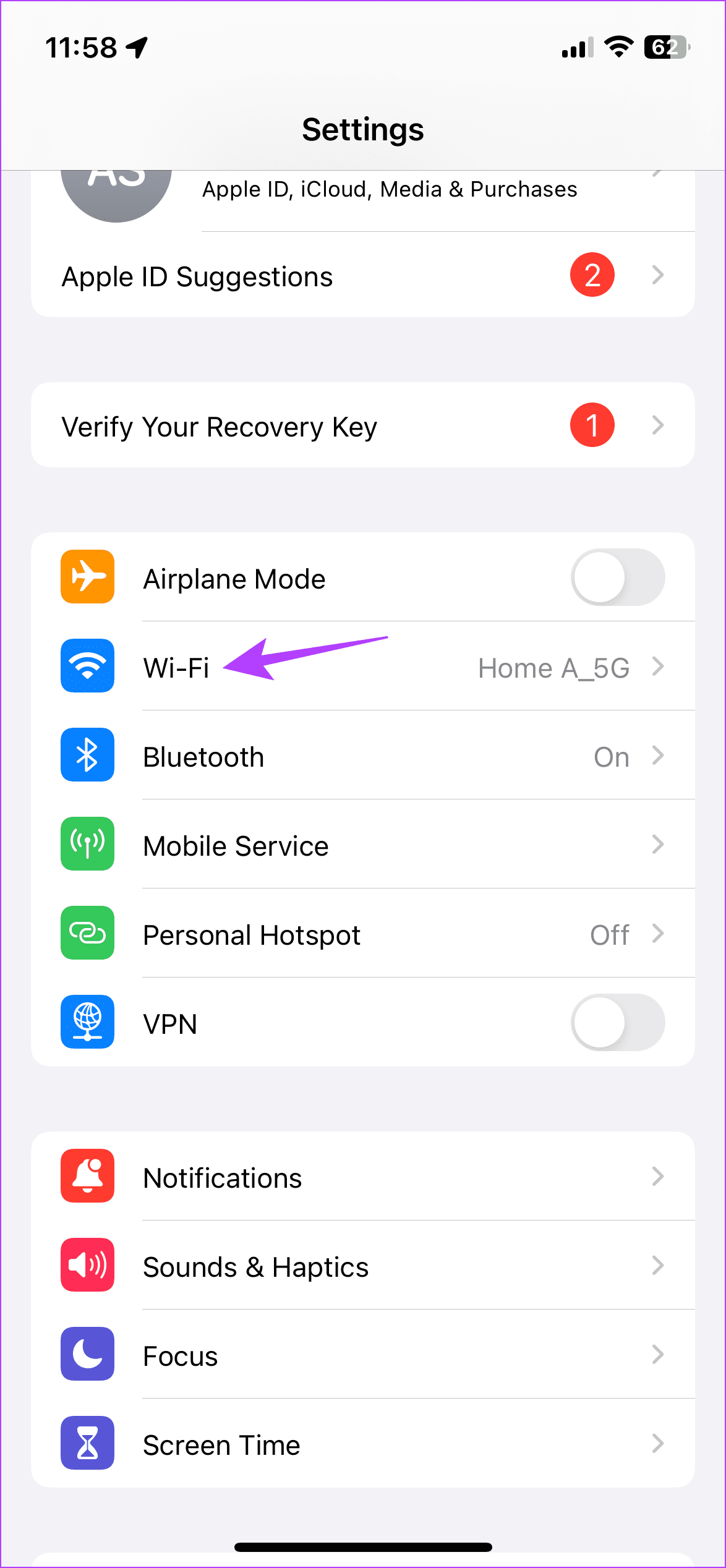
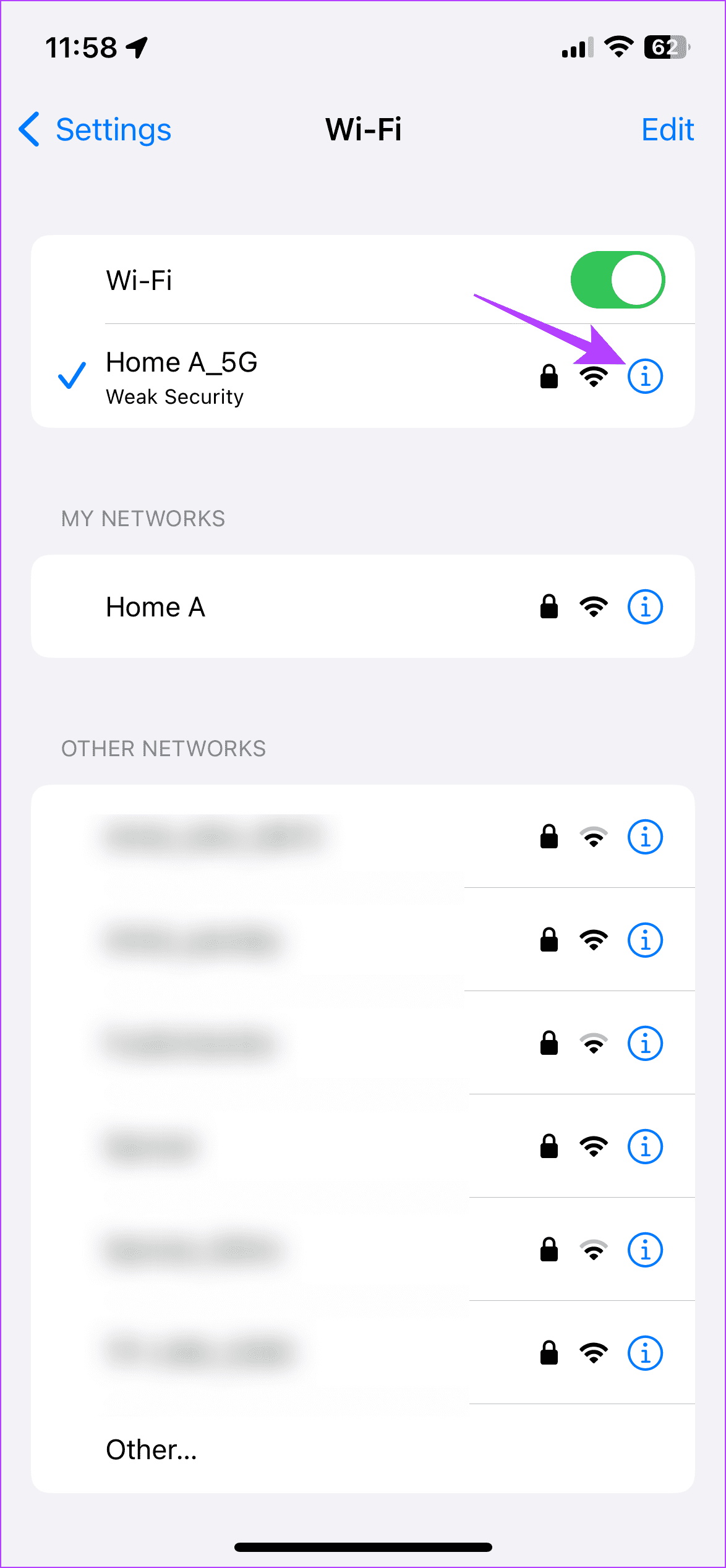
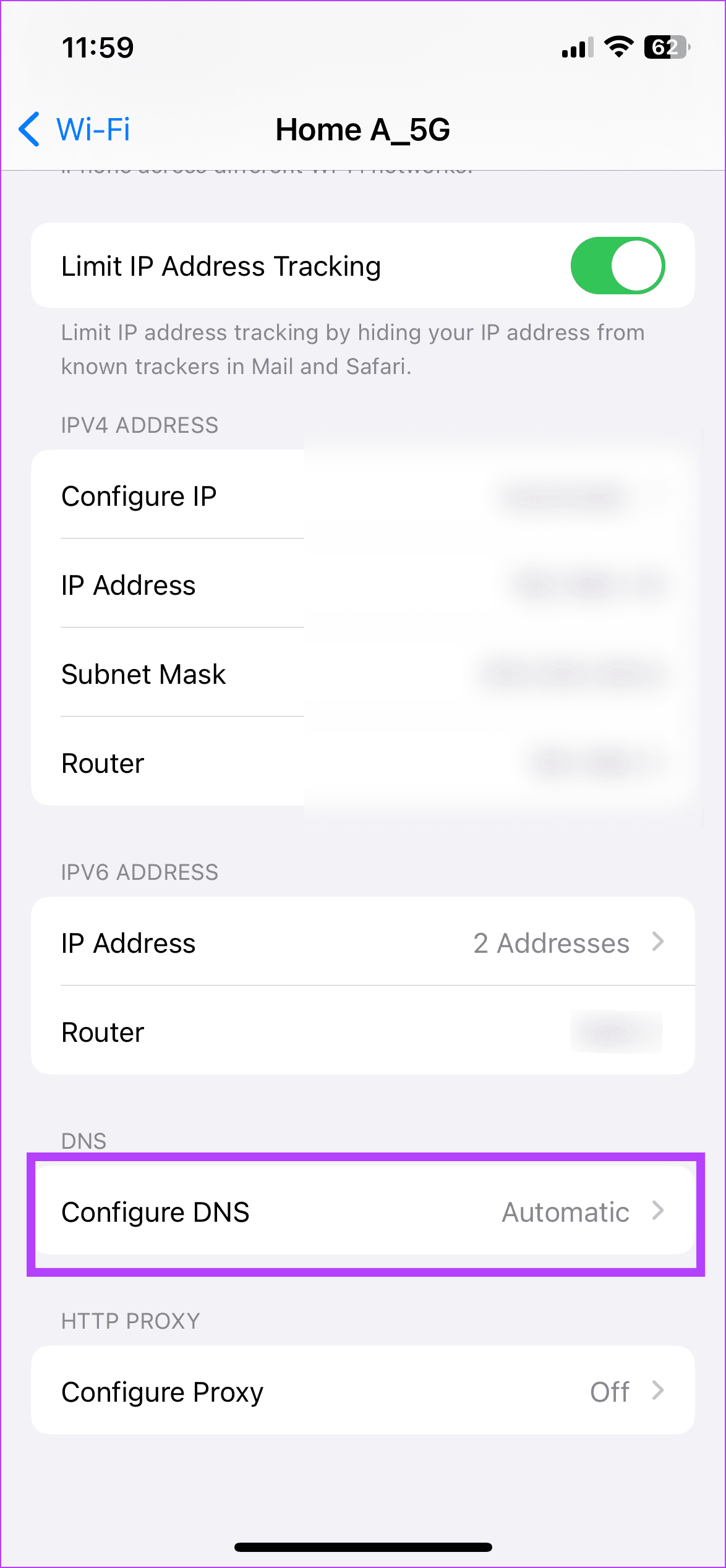
步驟2:點選配置DNS。從選項中選擇手動的.
步驟3:在這裡,刪除目前已新增的DNS伺服器。然後,點擊新增伺服器.
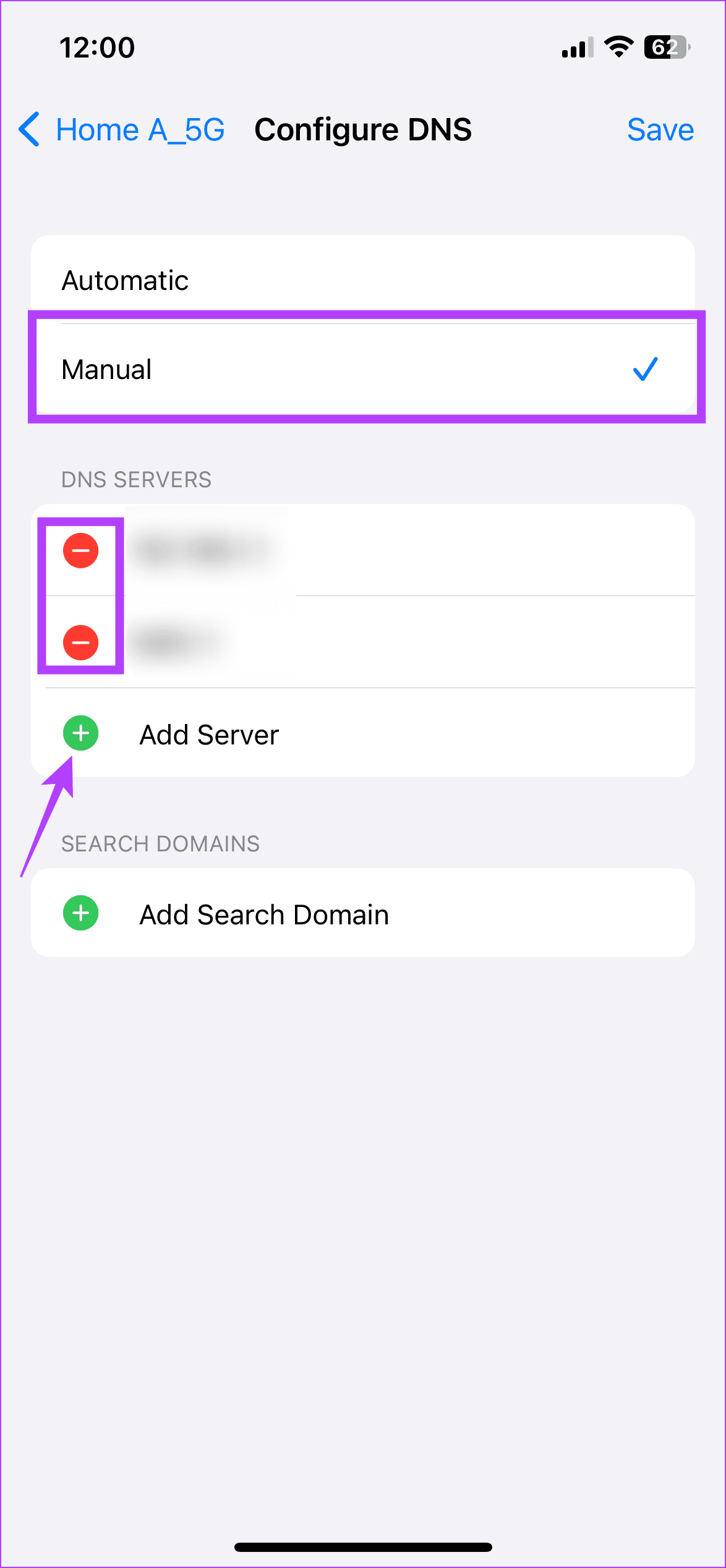
添加8.8.8.8和8.8.4.4對於 Google DNS 並點擊節省。然後,重新開啟 Safari 並重新載入頁面。
如果頁面在 Safari 中仍然無法正確載入,重置 iPhone 上的所有網路設置或iPad。這將刪除導致 Safari 頁面載入問題的任何自訂 Wi-Fi 設定。請依照以下步驟進行操作。
步驟一:打開設定並點擊一般的→轉移或重置 iPhone.
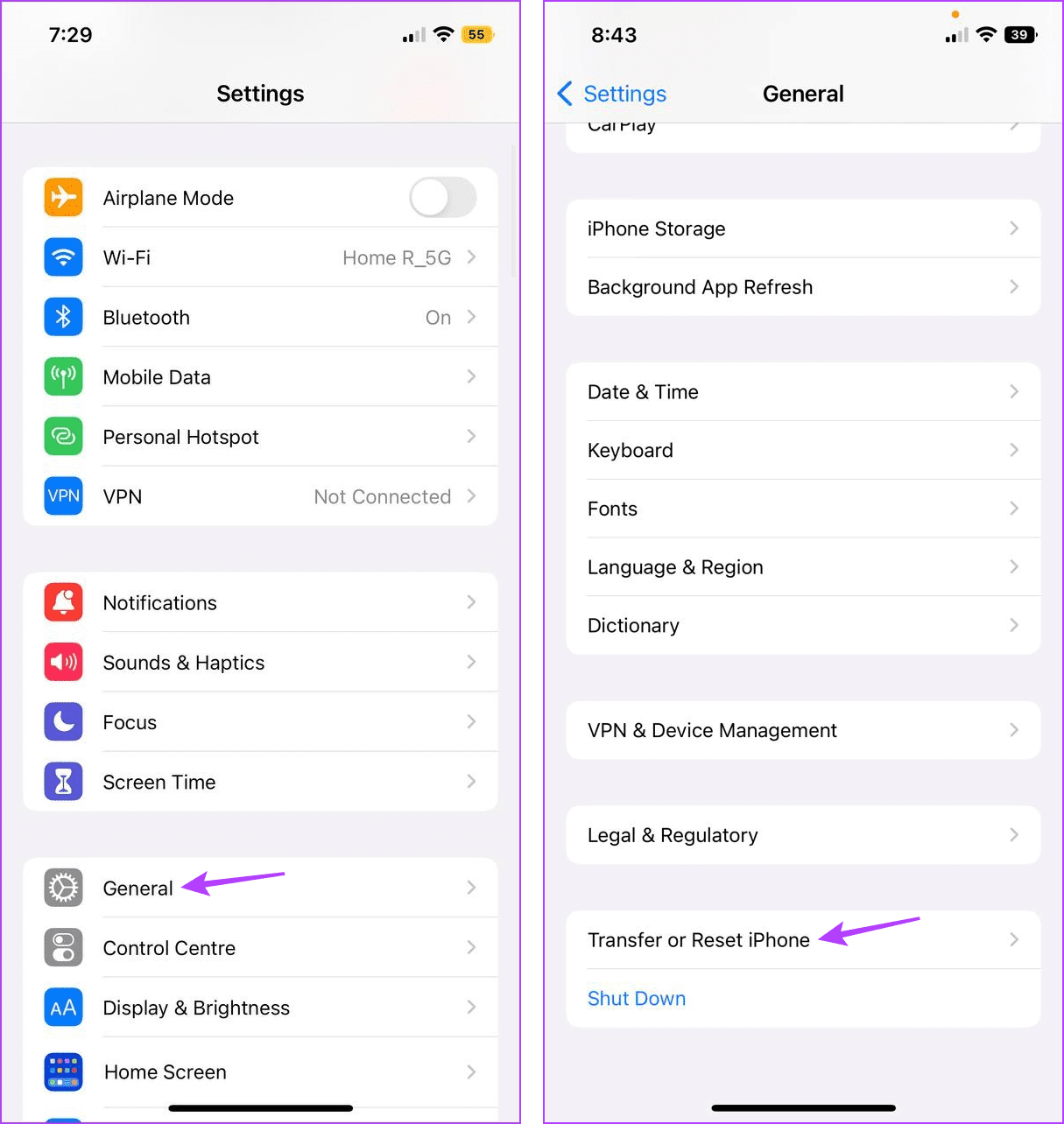
步驟2:點選重置→重置網路設定.
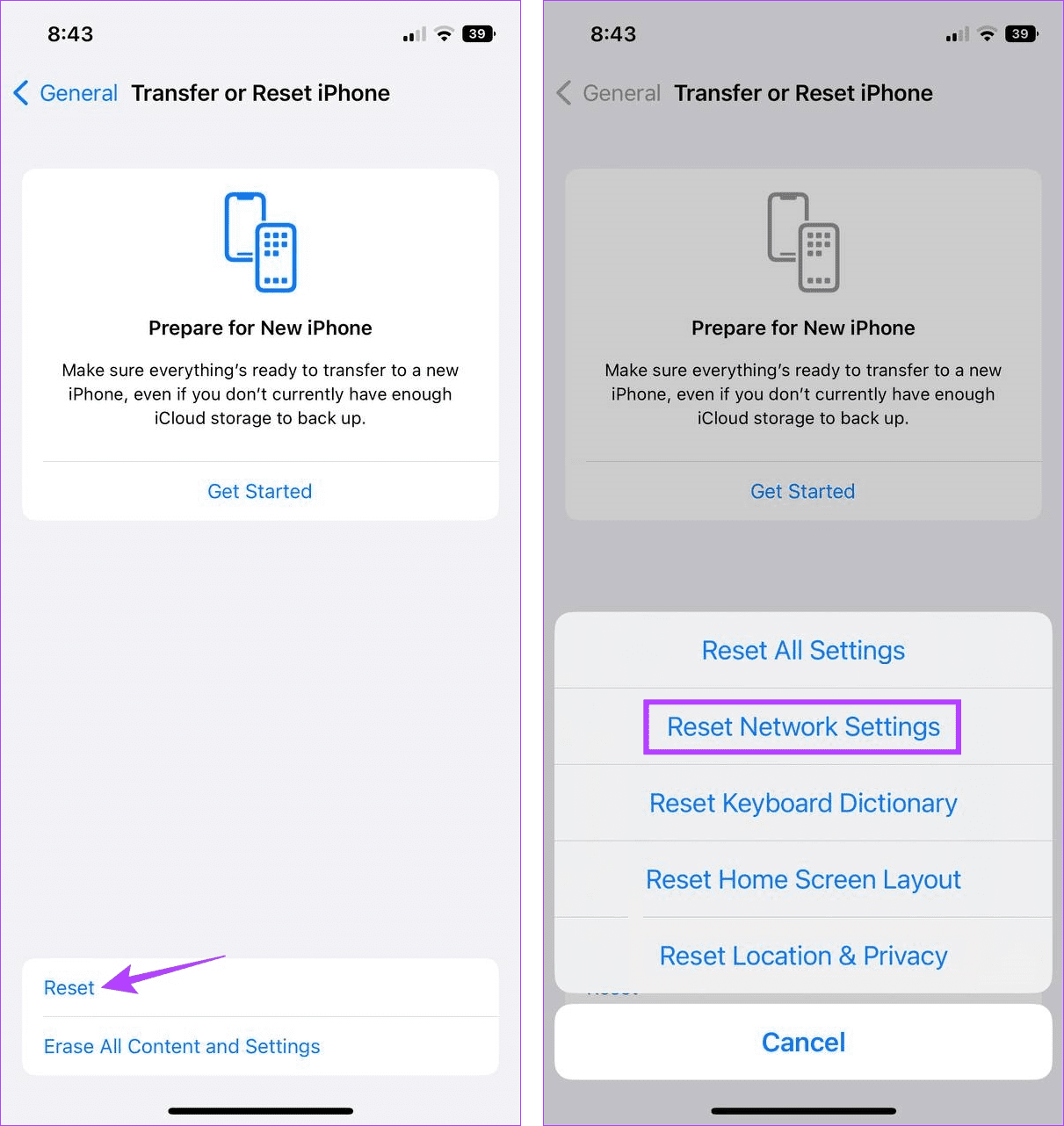
按照螢幕上的指示完成該過程。然後,重新開啟 Safari 並嘗試再次載入頁面,看看問題是否已在您的 iPhone 或 iPad 上解決。