您可能想要將螢幕截圖儲存位置變更為文件或任何其他資料夾。以下是具體操作方法。
筆記:以下概述的步驟適用於執行 Windows 11 家用版 (23H2) 的電腦和筆記型電腦。
步驟一:按Windows + E 鍵開啟檔案總管。
步驟2:選擇圖片資料夾在左側窗格中。
步驟3:右鍵單擊截圖列表中的資料夾。
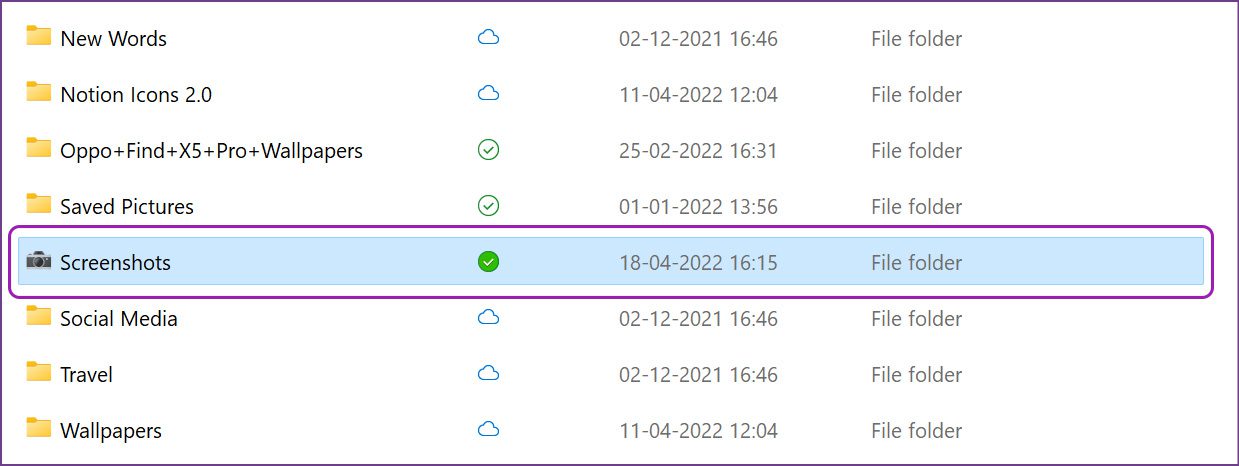
第4步:選擇特性從上下文選單中。您也可以使用Alt + Enter鍵盤快速鍵。
第5步:選擇位置選項卡在頂部。
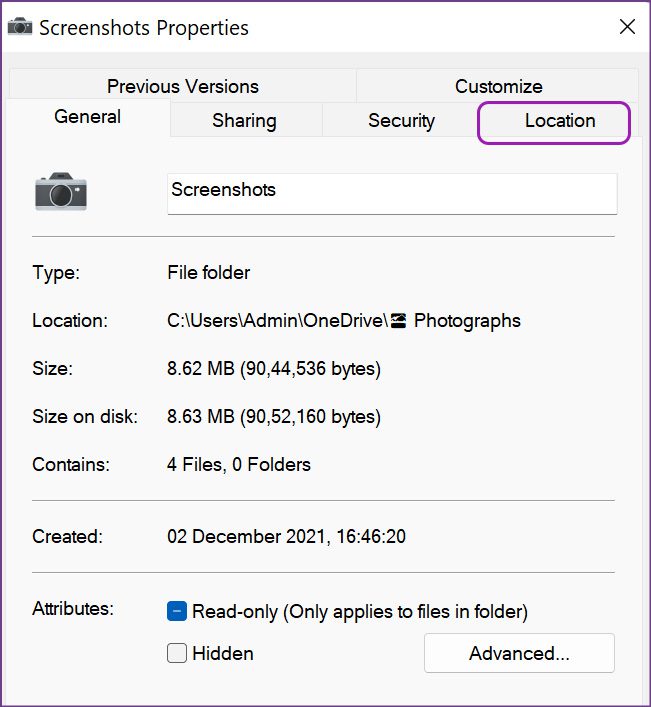
第6步:選擇移動,它將開啟 Windows 11 上的預設螢幕截圖位置。
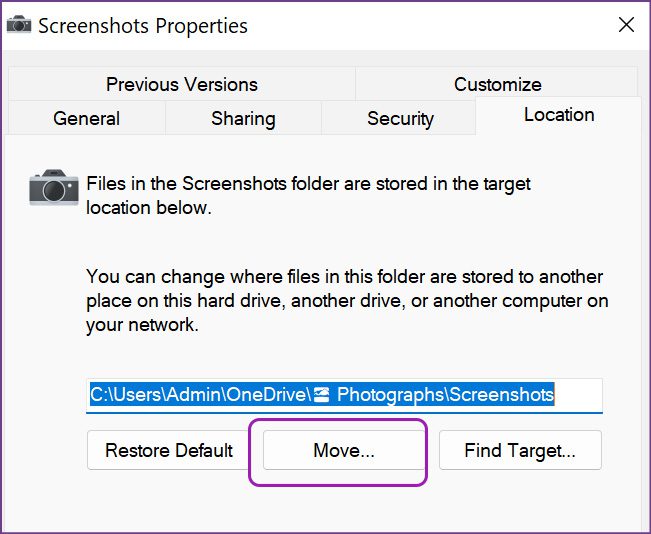
第7步:選擇一個新資料夾或者駕駛作為保存螢幕截圖的新位置。
Prt Sc 鍵可捕捉整個螢幕,包括工作列、時鐘和應用程式選單列。另一方面,截圖工具可以擷取螢幕的特定部分。
然而,截圖工具不會立即將螢幕截圖儲存到資料夾中。相反,它將打開一個彈出視窗以進行進一步編輯,然後您可以將螢幕截圖保存到所需的資料夾。以下是如何使用它。
步驟一:每當您想截取螢幕截圖時,請按Windows + Shift + S鍵使用截圖工具。
步驟2:捕獲螢幕上所需的區域並單擊彈出視窗在通知中心全螢幕開啟截圖工具。
步驟3:使用螢光筆、鋼筆、裁切工具和尺子進行變更。然後,點擊儲存圖示在右上角或使用視窗+S鍵儲存螢幕截圖。

第4步:截圖工具會要求您選擇一個資料夾來儲存螢幕截圖。您可以重複這些步驟來捕獲螢幕截圖並將其保存到您喜歡的其他位置。