更改 iPhone 上的 Snapchat 通知聲音
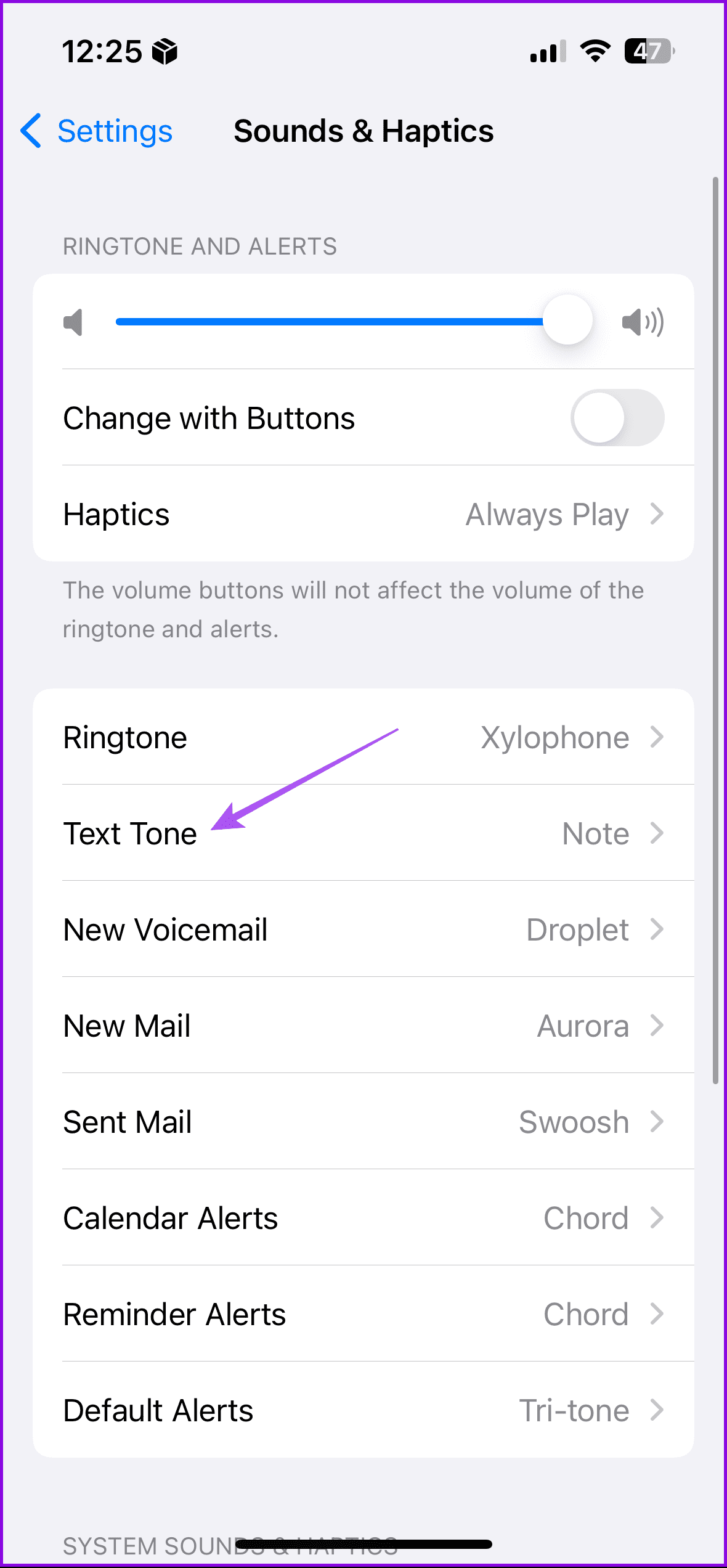
iPhone 上的預設警報聲音用於 Snapchat 通知。您可以更改它並選擇新的通知聲音。請注意,這也會更改 iPhone 上所有其他應用程式的通知聲音。
打開設定>聲音和觸覺>文字提示音> 改變預設警報.

提示:了解如何設定Snapchat 家長監護.
更改 Android 上的 Snapchat 通知聲音
Android 用戶還可以更改 Snapchat 的預設通知聲音。為此,您需要更改 Android 裝置的預設提示音。請注意,這也會更改 Android 裝置上所有其他應用程式的通知聲音。
使用安卓設定
打開設定>聲音和振動>預設通知聲音> 改變聲音。
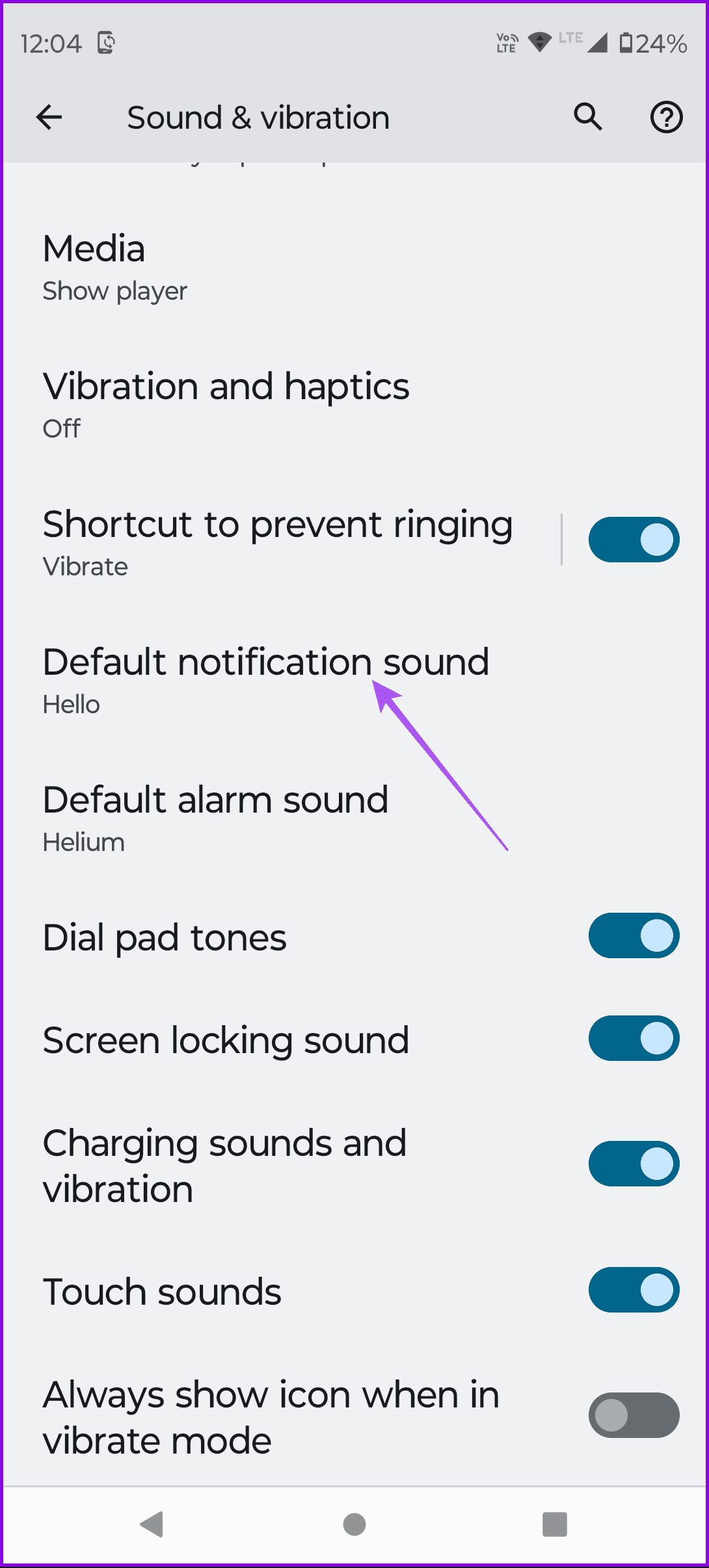
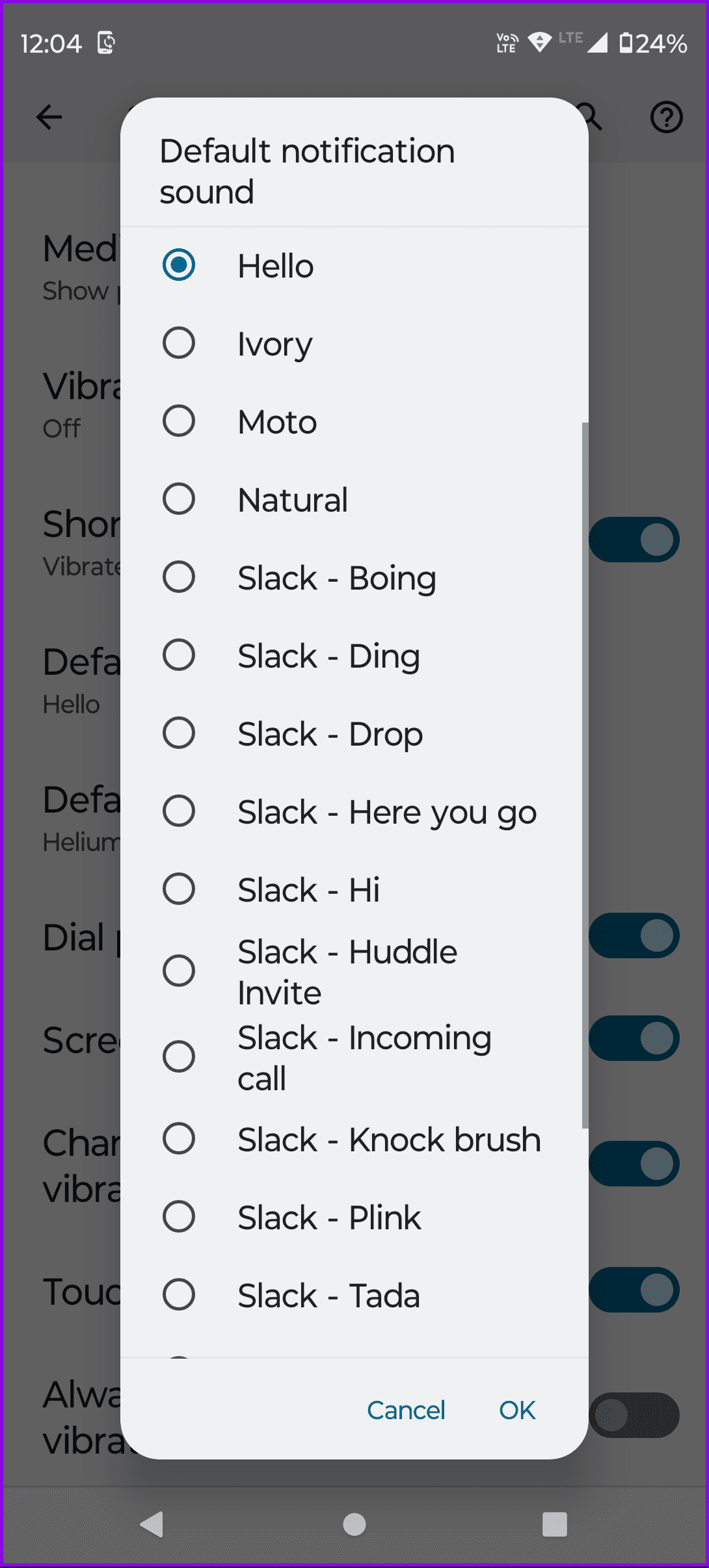
您也可以使用自訂通知您下載到 Android 手機上用作預設鈴聲的聲音。
使用 Snapchat 應用程式訊息
長按快照要開啟的圖標應用程式訊息>通知>快照和聊天>聲音.
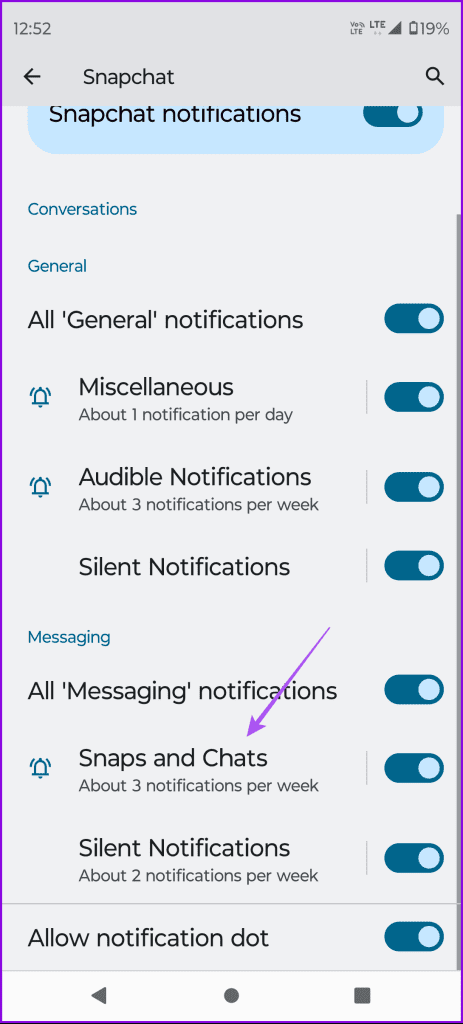
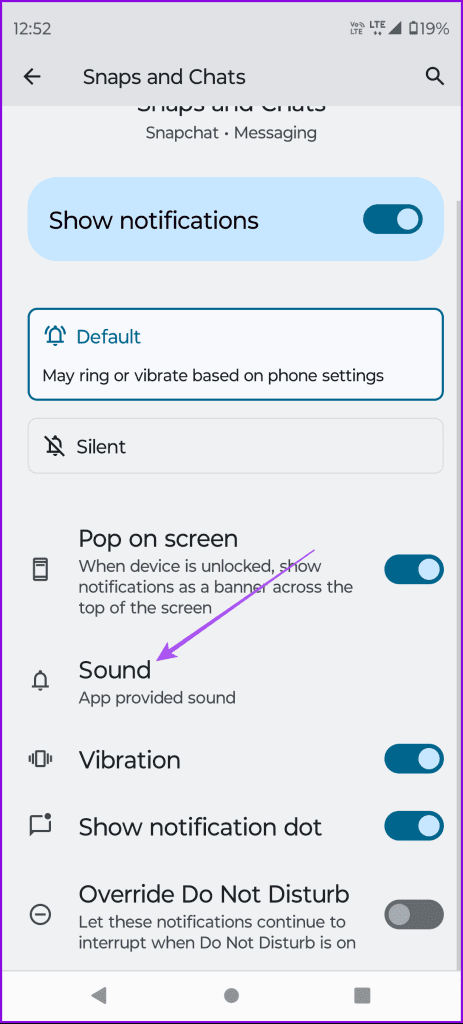
您也可以透過點擊來選擇新增下載到手機的自訂聲音添加 通知聲音.
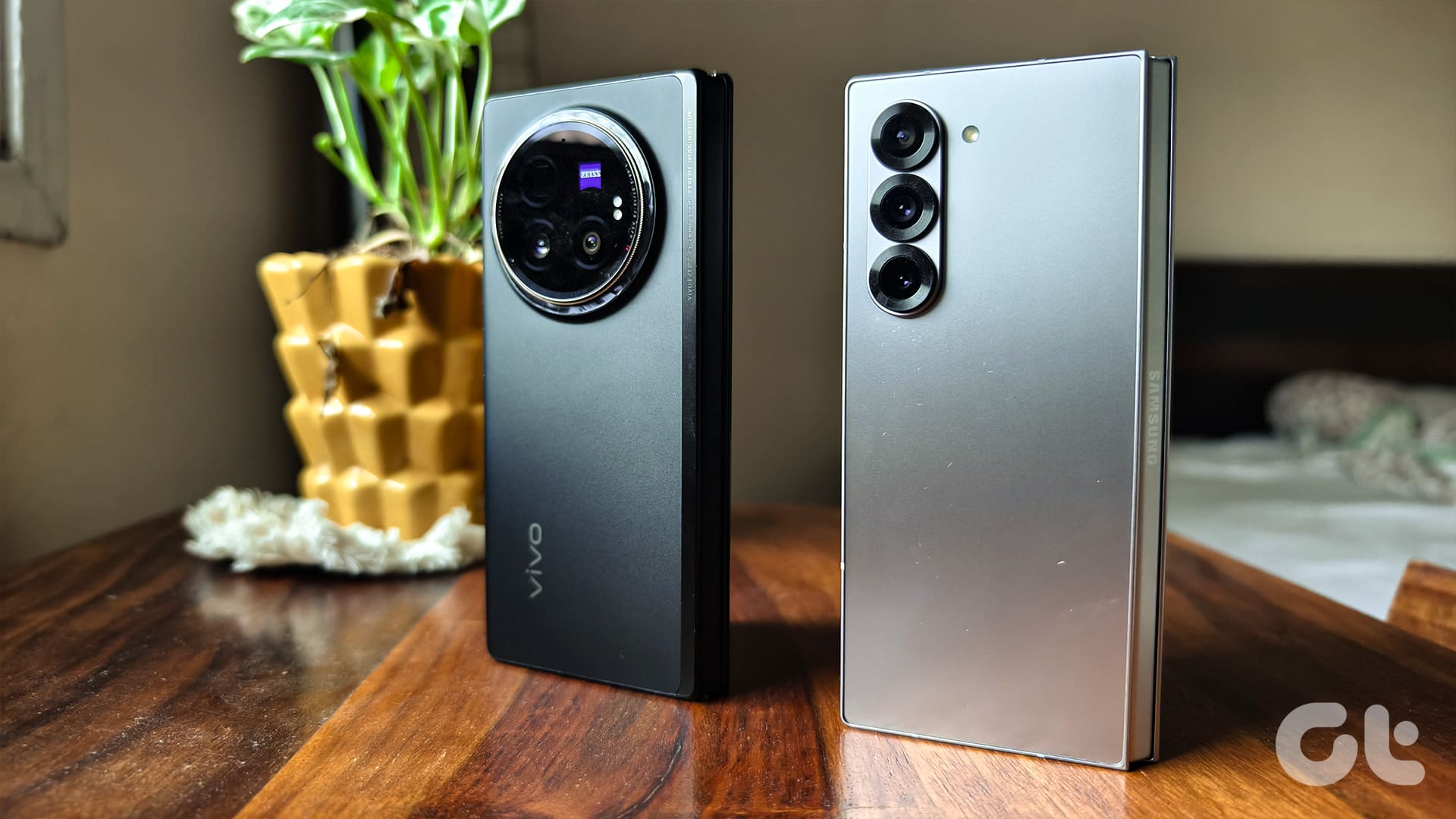
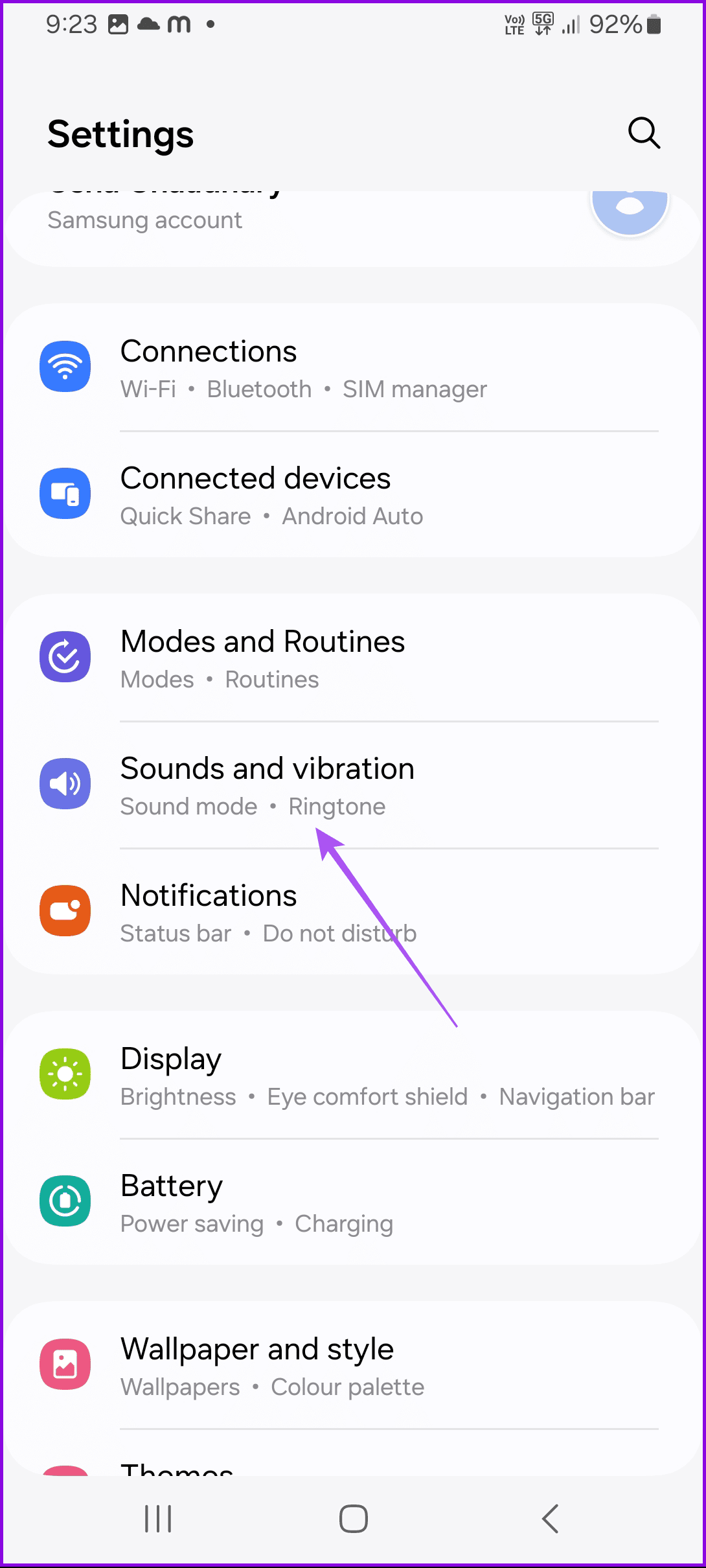
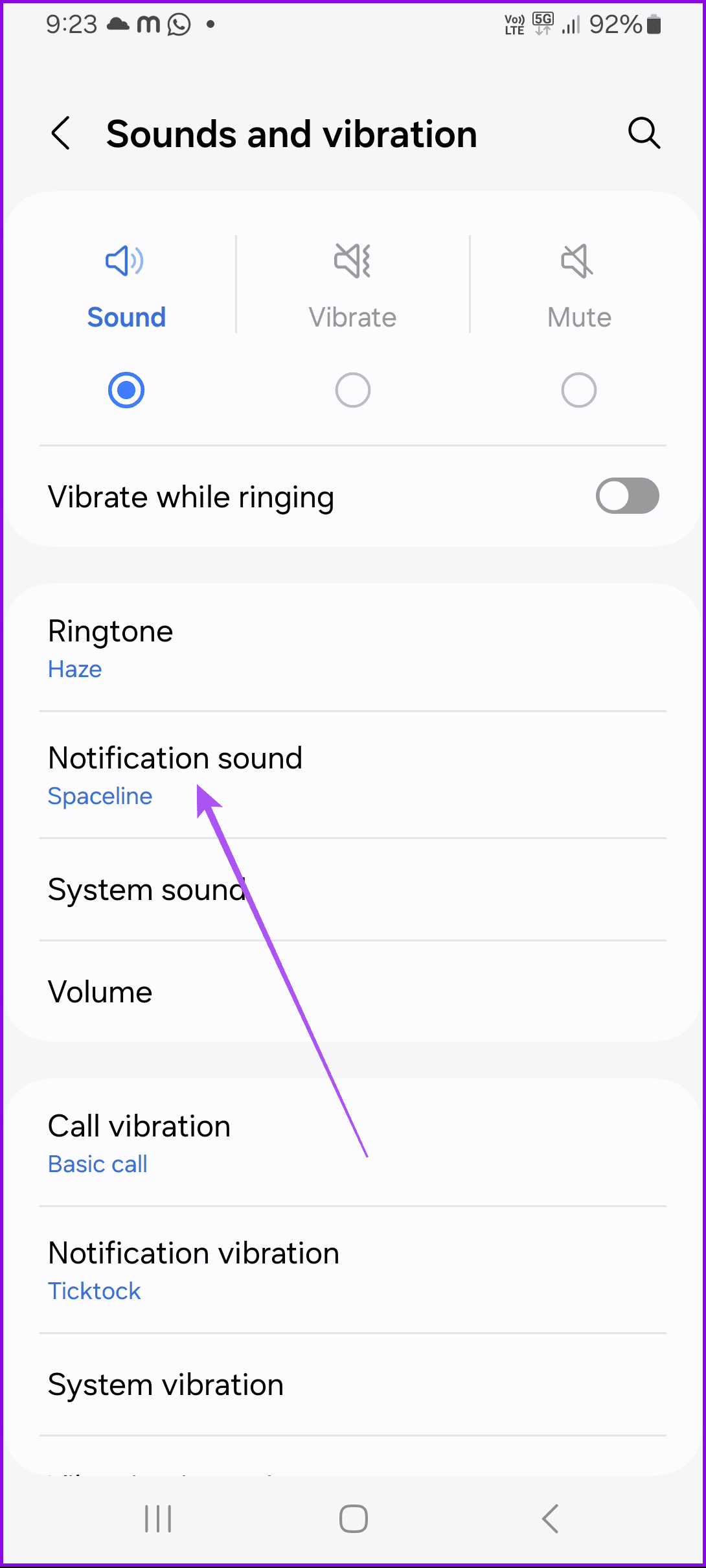
更改 Samsung Galaxy 手機上的 Snapchat 通知聲音
打開設定>聲音和振動>通知聲音> 選擇聲音.
更改特定聊天的 Snapchat 通知聲音
如果您是 Snapchat+ 訂閱者,您可以選擇更改特定聊天的通知聲音。以下提到的步驟適用於 iPhone 和 Android 用戶。如果這是您第一次使用快照+,您可能會看到 7 天免費試用選項,具體取決於您所在的位置。
步驟一:打開快照在您的 iPhone 或 Android 裝置上。
步 2:若要變更特定聊天的通知聲音,請點選聊天然後按住直到選項出現。
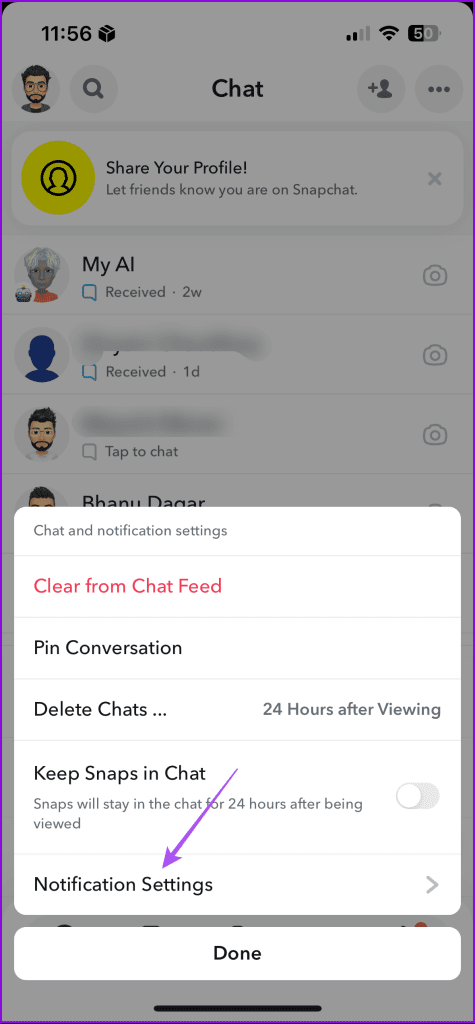
步驟3:選擇聊天和通知設置.
第4步:前往通知設定>通知聲音.
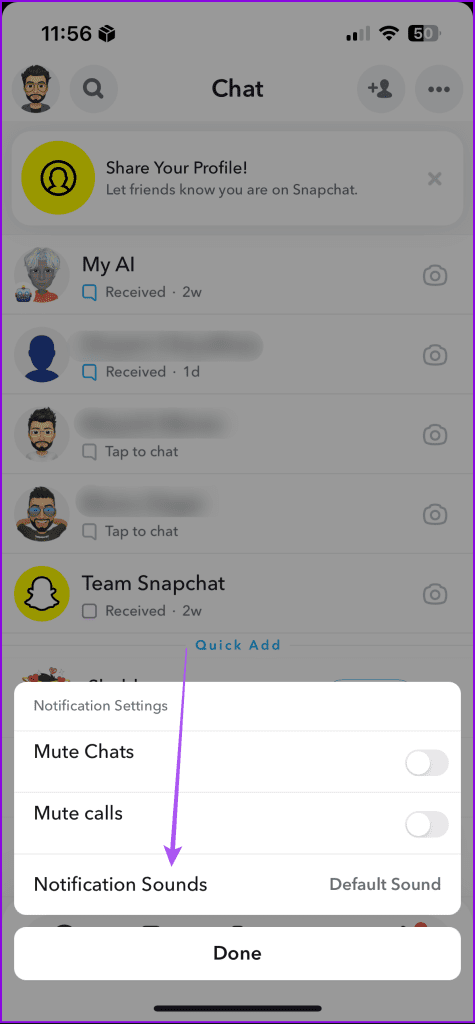
第5步:最後,選擇通知聲音從選項清單中進行聊天。
使用設定檔設定更改通知聲音
步驟一:打開快照然後點擊聊天.
步驟2:要更改特定朋友聊天的通知聲音,只需點擊聊天那個朋友的。
步驟3:然後點擊您的朋友的名字在頂部。
步驟3:選擇三個點,然後選擇聊天和通知設置.
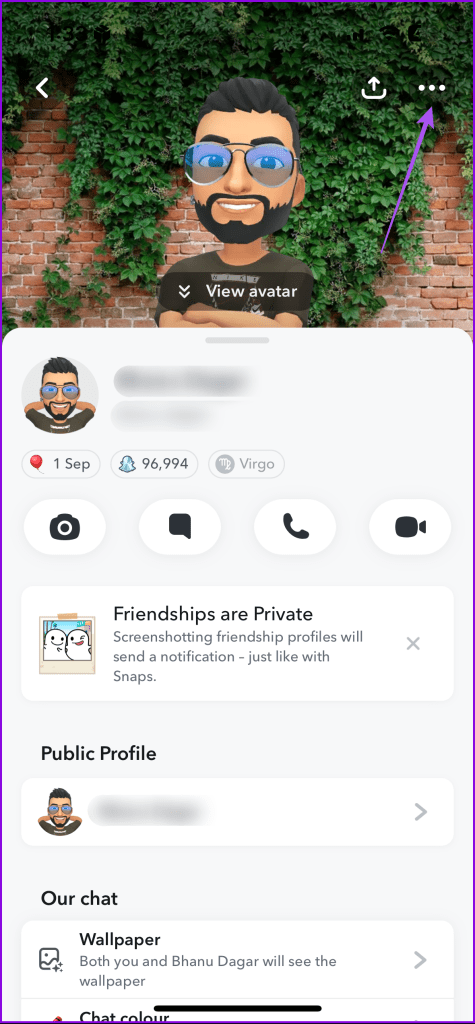

按照上述相同步驟為您的聊天選擇新的通知聲音。
如何取得原始 Snapchat 通知聲音
除了切換到新的通知聲音之外,一些用戶一直在尋找獲取原始 Snapchat 通知聲音的步驟。如果您之前更改了通知聲音,請按照以下步驟取得原始 Snapchat 通知聲音。請注意,這些步驟僅適用於 Android 用戶。
現貨 Android
步驟一:長按Snapchat 圖示然後去應用程式訊息.
步驟2:點選通知並確保您已啟用快照和聊天.
步驟3:點選快照和聊天> 前往聲音.
第4步:選擇預設通知聲音.
在三星 Galaxy 手機上
步驟一:長按快照應用程式圖標,然後選擇應用程式訊息.
步驟2:點選通知> 選擇通知類別.

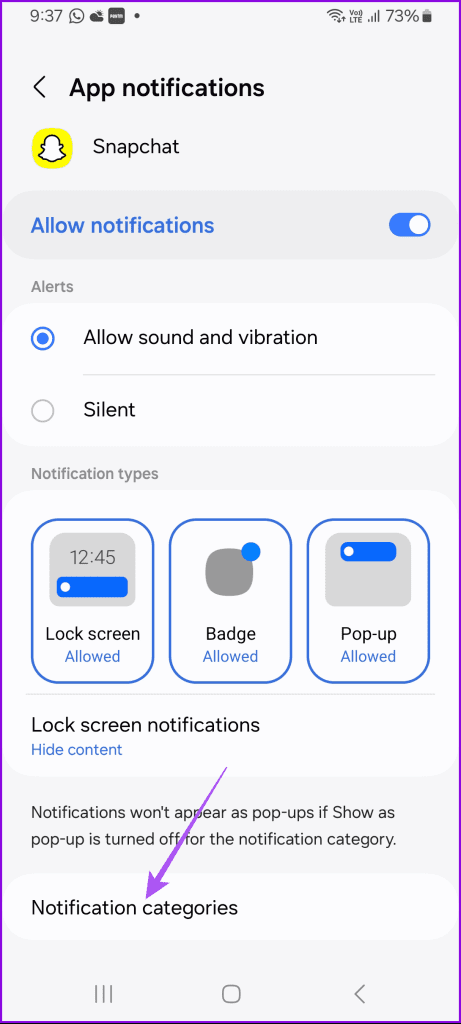
步驟3:啟用快照和聊天和最好的朋友訊息選項。
第4步:選擇快照和聊天>聲音>原始通知聲音.
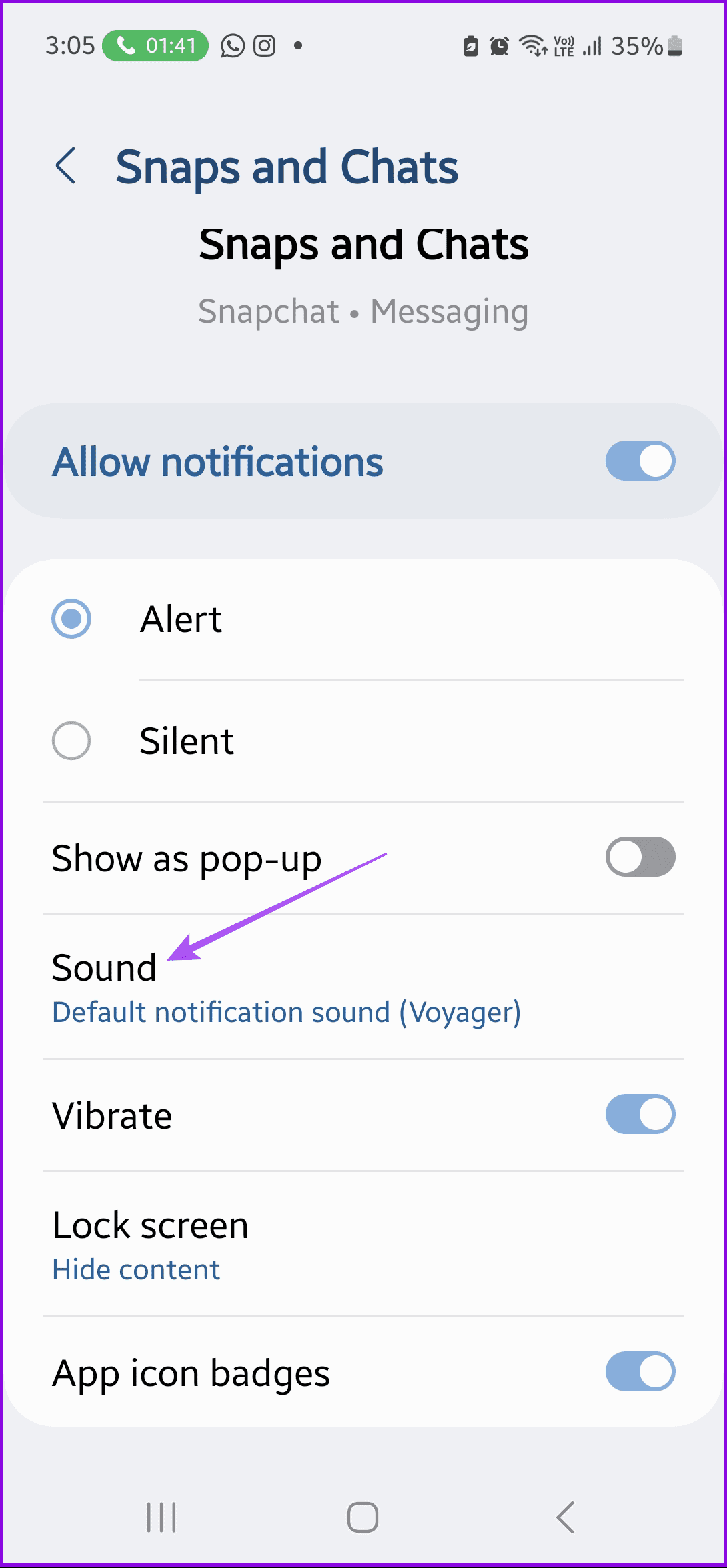
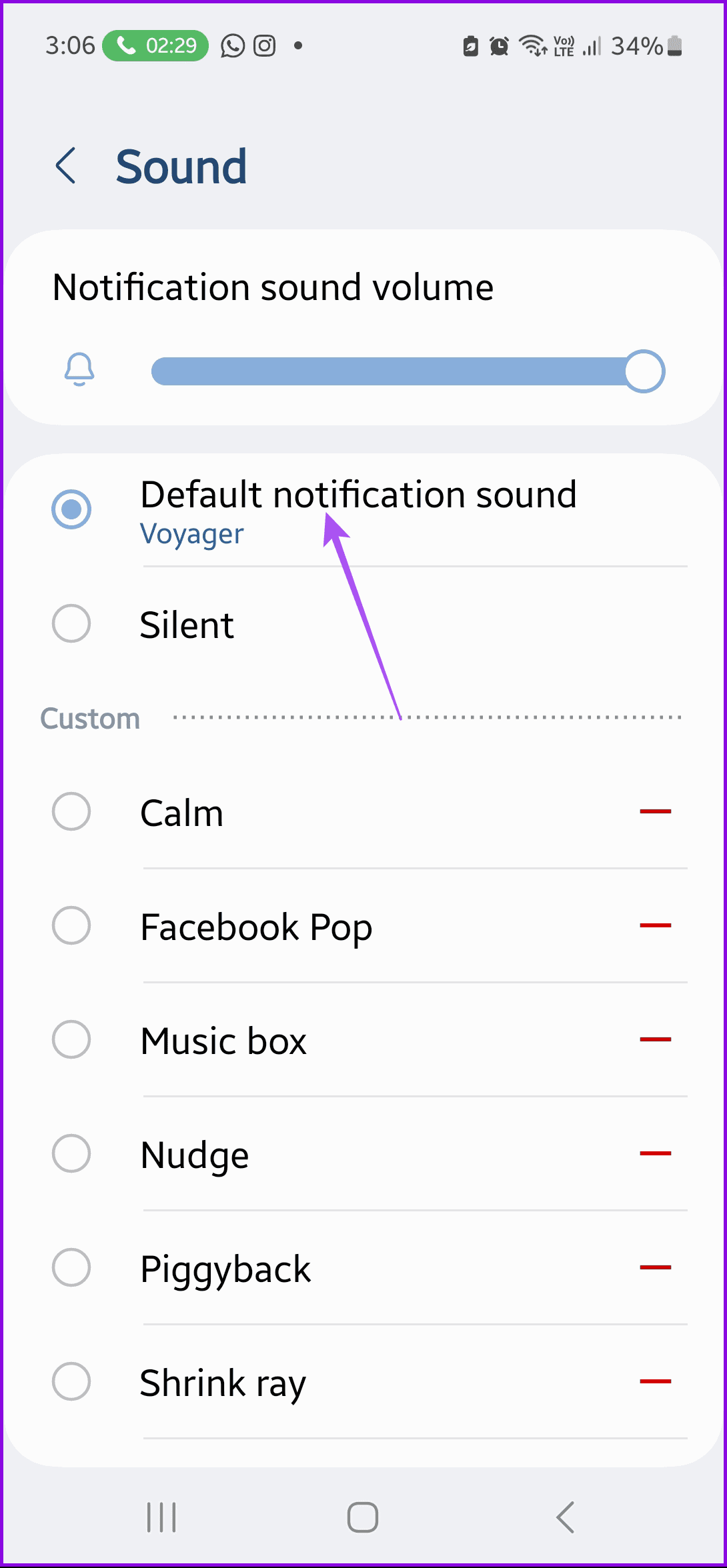
提示:如果您可以參考我們的帖子Snapchat 通知聲音不起作用.
最後更新於 2024 年 8 月 30 日
上面的文章可能包含有助於支持 Guiding Tech 的附屬連結。內容保持公正和真實,絕不會影響我們的編輯誠信。