方法一:在iMessage上轉換單位
如果您經常使用 iMessage,您可能會遇到簡訊中帶有下劃線的某些部分。這是執行更多操作的提示,例如將訊息中的時間轉換為日曆事件,或將貨幣或單位轉換為其他值。有關更多背景信息,請查看下面的插圖。
步驟一:開啟 iMessage 並文字其中包含您需要轉換的資訊。
步驟2:您將在數量下方看到一條下劃線。輕敲同上。
單位或貨幣將進行轉換。您也可以選擇複製轉換後的結果或使用 Apple Cash 匯款(在我們的範例中)。
方法 2:突出顯示文字以轉換單位、時區和貨幣
如果您的 iPhone 沒有提示轉換數量,您可以手動選擇相同的數量進行轉換。
步驟一:選擇該部分文字其中有您需要轉換的數量。
步驟2:點選右箭頭圖標在彈出的選項清單中。
現在您將找到轉換後的數量、單位,甚至時區。

方法三:使用相機
使用即時文本,您只需將相機對準您想要轉換的內容,包括溫度、時區、貨幣和單位,剩下的就很神奇了。
步驟一:將相機對準您需要轉換的文本,然後點擊檢測文字圖標在取景器的右下角。
步驟3:一旦偵測到文本,選項就會變成黃色的並且您需要再次選擇它。
第4步:現在您可以看到可轉換的文字帶有下劃線。輕敲在其上查看轉換後的值。
方法4:在iPhone上使用Spotlight搜尋進行轉換
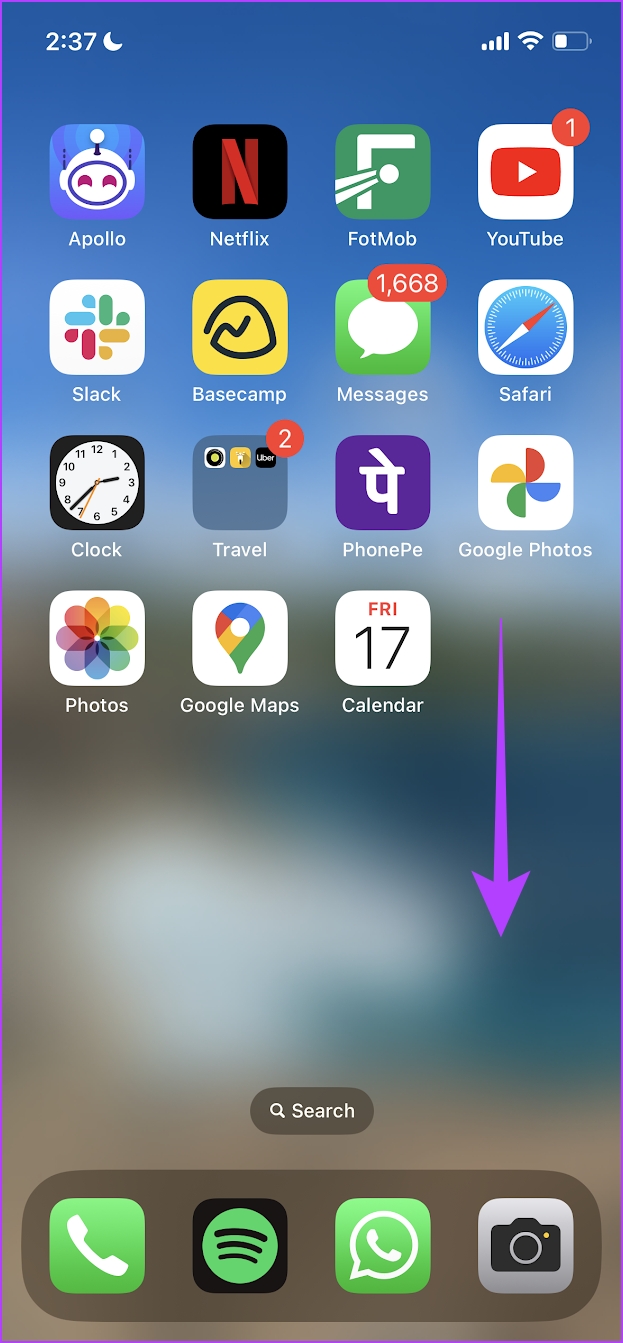
聚光燈搜尋讓您只需向下滑動手勢即可搜尋 iPhone 上的所有內容。它還可以幫助您轉換數量。
第 1 步:向下滑動在主畫面上開啟 Spotlight 搜尋。
第 2 步:輸入數量您想要與單位一起轉換,第一個搜尋結果將傳回轉換後的值。
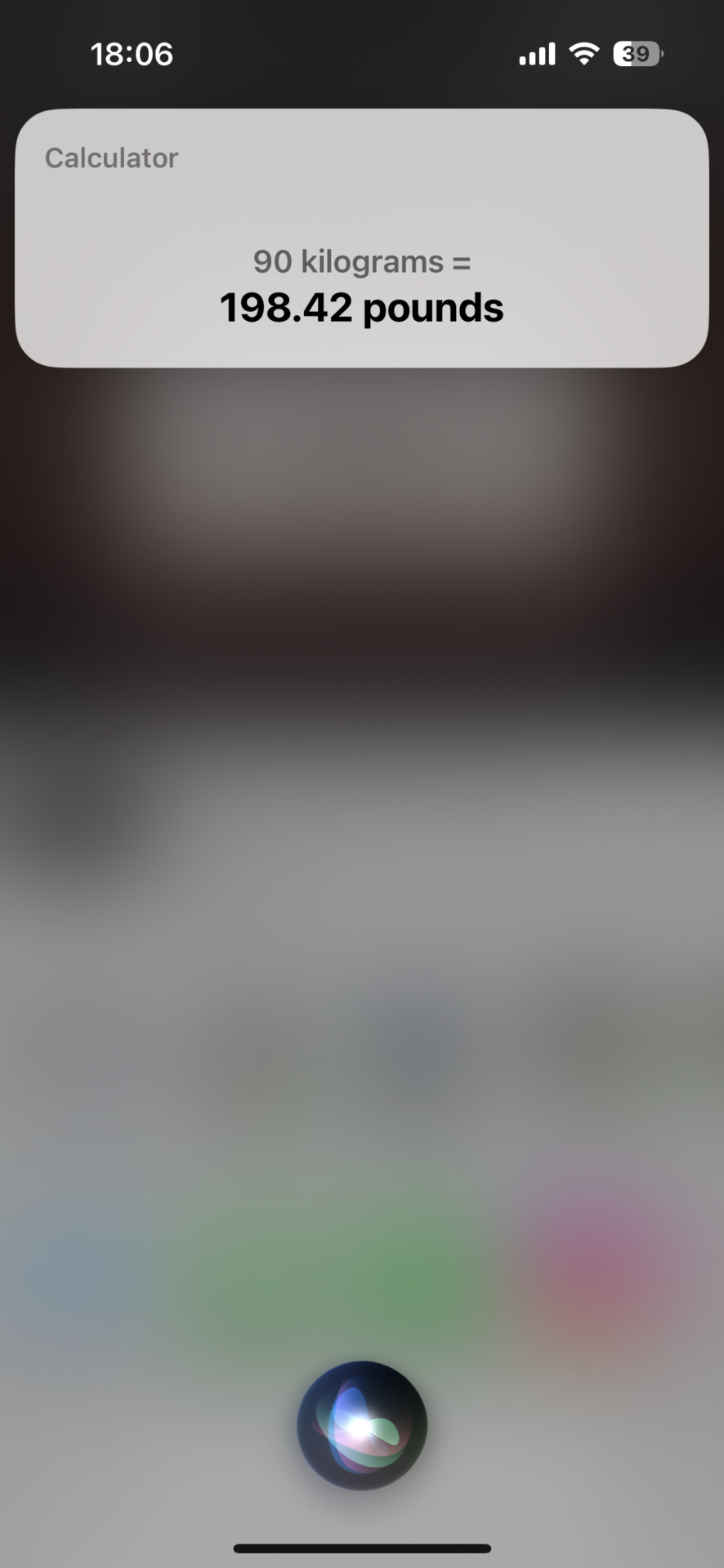
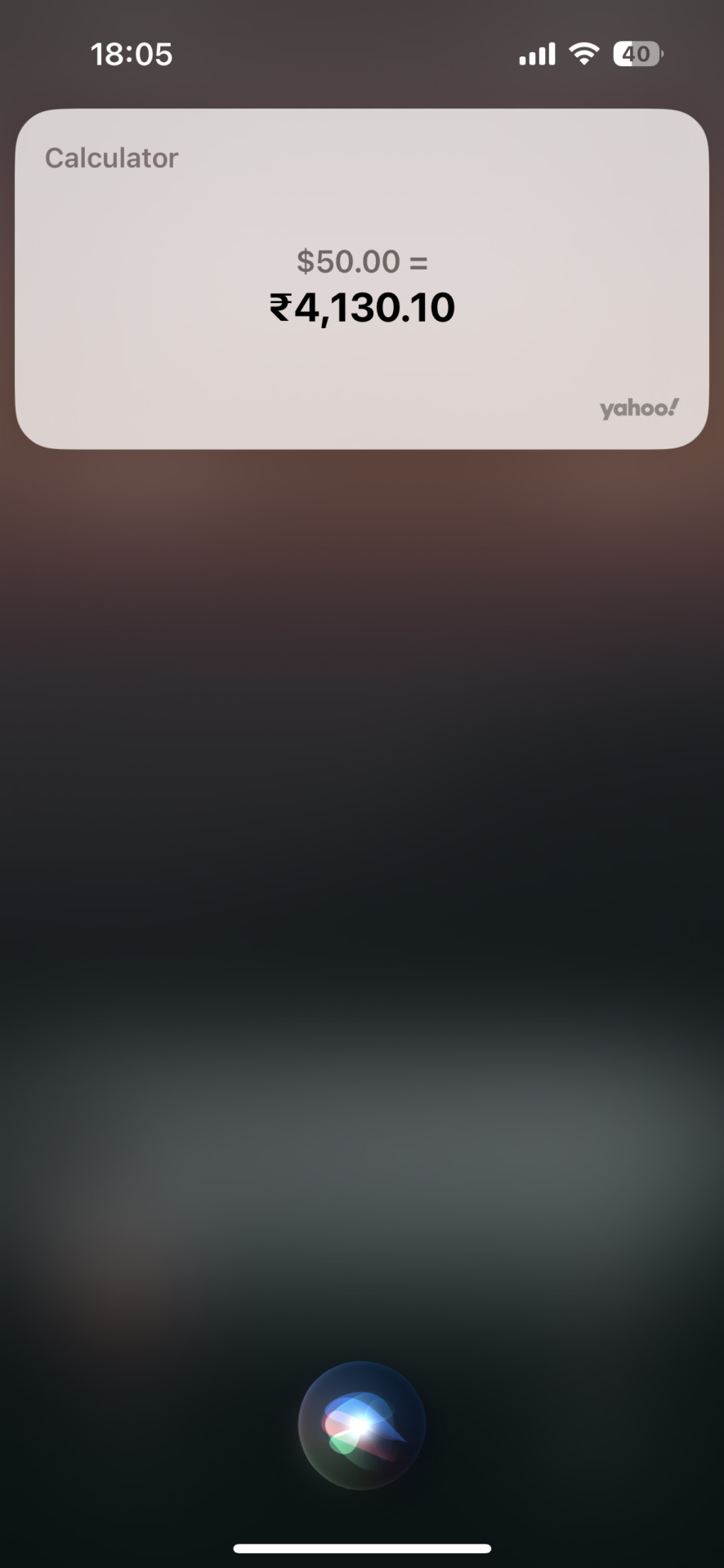
方法五:使用Siri進行單位換算
你所需要做的就是召喚西里並發出如下命令:‘將 50 美元兌換成盧比' 或 '90公斤 是多少 磅'。助理會立即回答問題。
此外,無論您身在何處,您都可以轉換貨幣、單位、時區等。
方法六:使用第三方應用
iPhone 上用於轉換數量的第三方應用程式為您提供了一組更好的控制和選項來轉換單位和數量。
單位轉換器 - 最佳單位應用程式:這是一款免費應用程序,可幫助您在 iPhone 上快速轉換單位,並獲得好評。
轉換器+:Converter + 也是免費使用的,但包含一個更簡約和實用的使用者介面,並且有大量可以在 iPhone 上轉換的單位和貨幣清單。
方法 7:使用 Google 上的單位和貨幣換算計算器
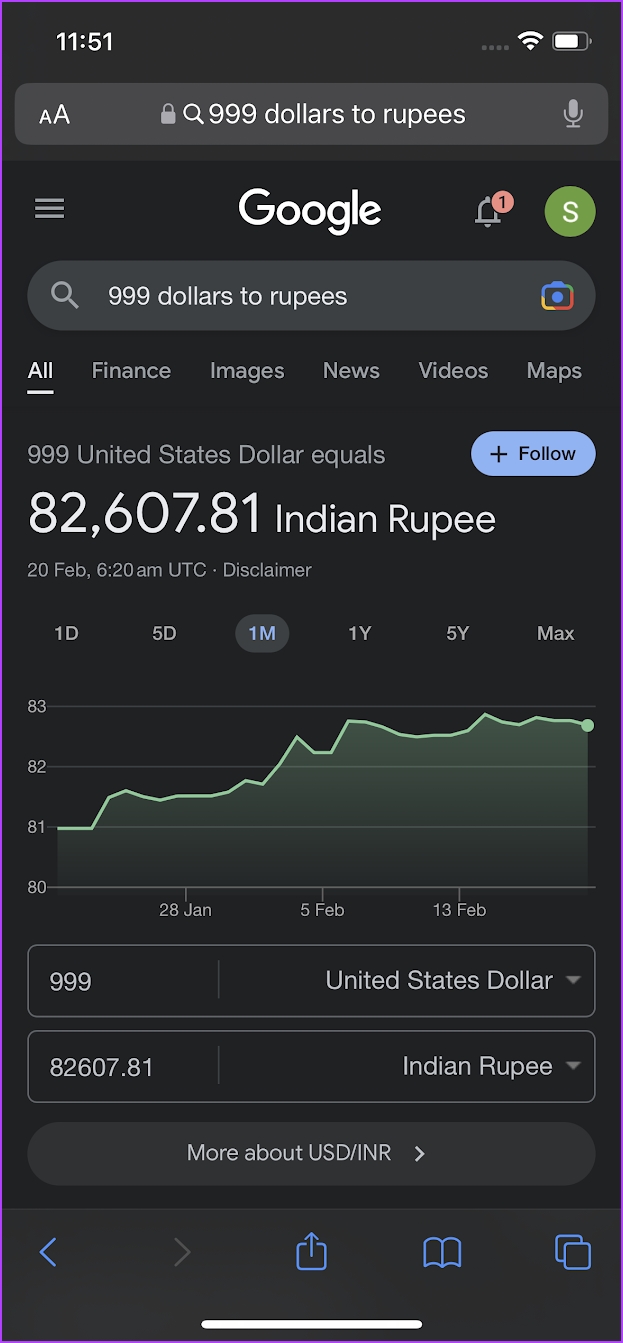
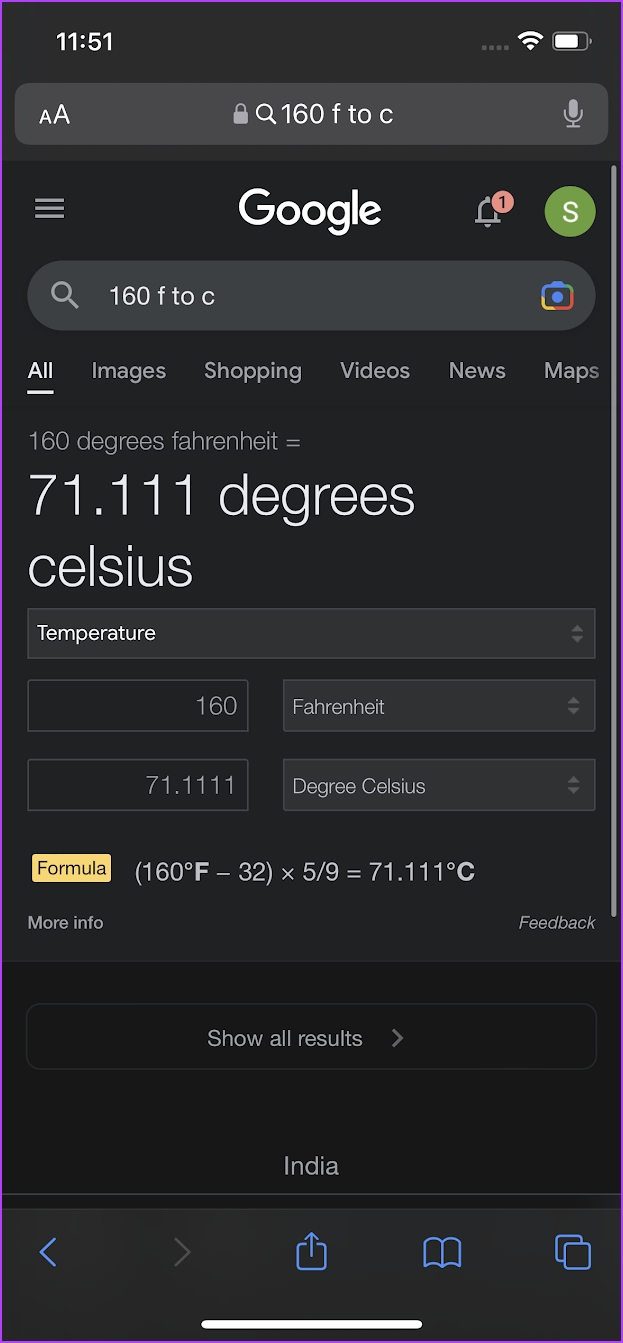
老好人谷歌搜尋幾乎在任何情況下都能為我們提供幫助,在 iPhone 上轉換單位和貨幣時也不例外。您可以使用 Google 搜尋輸入任何與轉換相關的查詢狩獵之旅,搜尋結果將為您提供幫助。
另請閱讀: 7 個適用於 iPhone 的免費計算器應用程式