如何在 Mac 上開啟 JSON 文件
以下是在 Mac 上開啟 JSON 檔案的兩種方法。
方法1:使用TextEdit開啟JSON文件
在 Mac 上使用 TextEdit 開啟 JSON 檔案可以對檔案內容進行基本檢視和手動編輯。您可以進行變更、執行簡單的搜尋和取代任務以及儲存修改。
第 1 步:導航至資料夾JSON 檔案位於您的 Mac 上。
第 2 步:右鍵單擊在文件上。選擇開啟方式 -> TextEdit.app.

JSON 檔案將會在 Mac 上的 TextEdit.app 中開啟。

方法 2:在 Safari 中開啟 JSON 文件
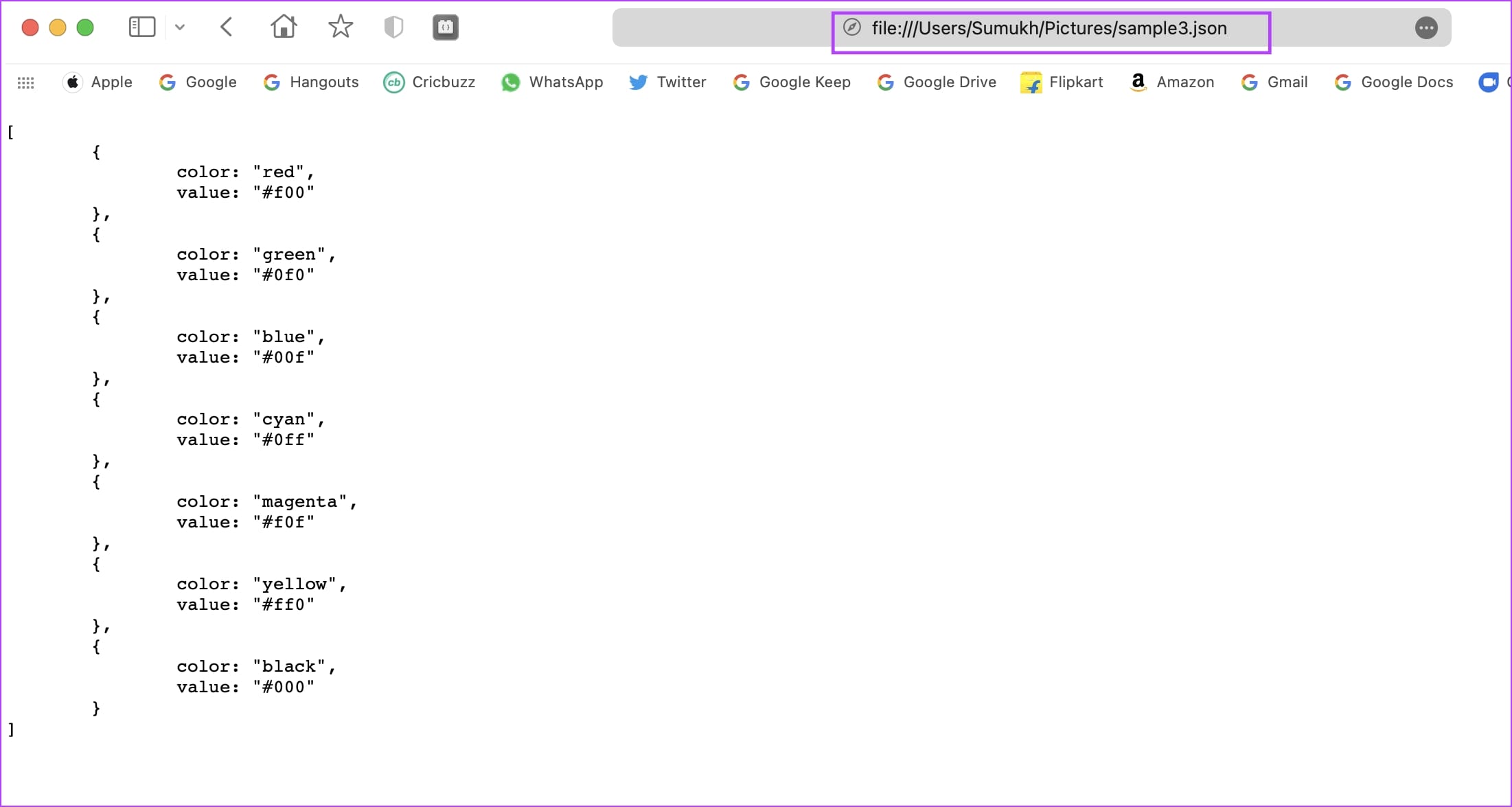
您也可以以可讀格式開啟 JSON 文件Mac 上的 Safari.
您所需要做的就是打開 Safari 並拖放 JSON 文件到瀏覽器視窗。
或者,您可以opy 檔案的路徑位址(右鍵單擊該檔案 ->“複製 [文件名] 作為路徑名。”)將其貼到網址列在 Safari 中。
如何在 Windows 上開啟 JSON 文件
以下是在 Windows PC 上開啟 JSON 檔案的方法。
1.使用記事本開啟.JSON文件
在 Windows 上開啟 JSON 檔案的最簡單方法是使用記事本應用程式.以下是您可以如何做到的。
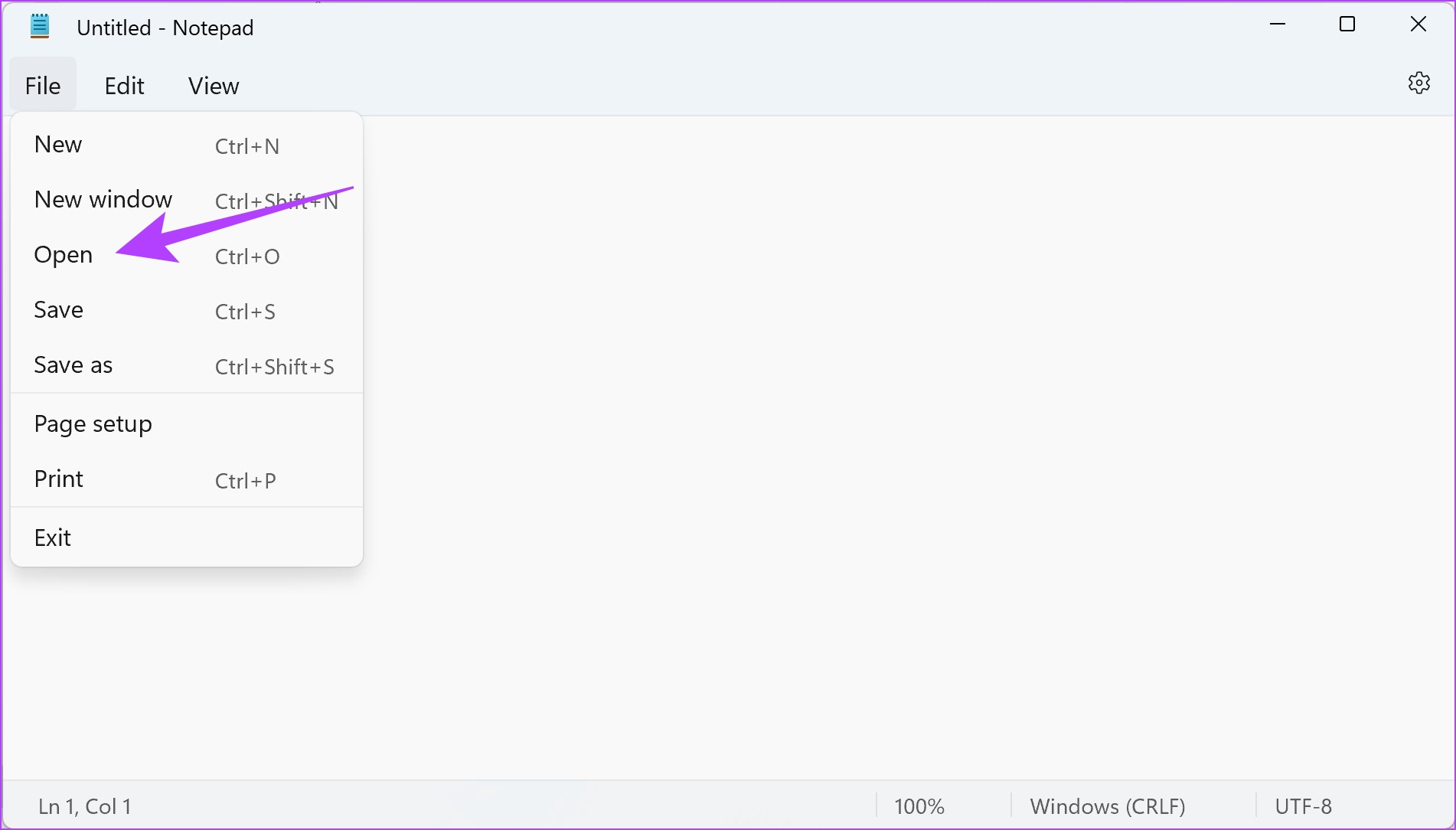
步驟一:開啟電腦上的記事本應用程式。
步驟2:點選文件 -> 打開.
第 3 步:瀏覽並選擇文件您想要打開的。
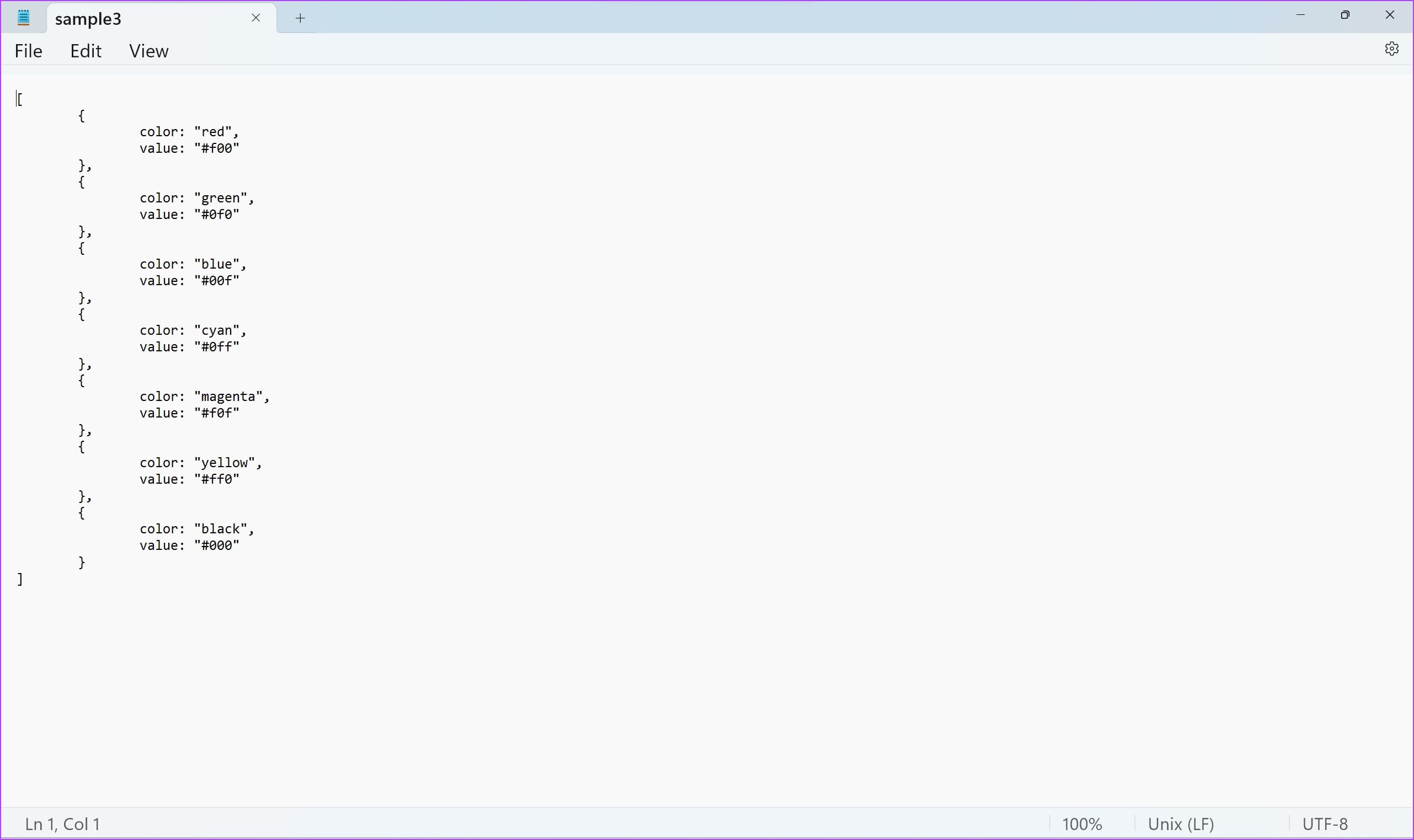
第4步:JSON 檔案將在記事本應用程式中開啟。
2. 在 Windows 上的 Web 瀏覽器中開啟 JSON 文件
您也可以在 Windows 上最受歡迎的 Web 瀏覽器中開啟 JSON 文件,無論是 Google Chrome、Firefox 還是微軟邊緣.
- 你需要做的就是將檔案拖曳到瀏覽器視窗中在您的電腦上。
- 或者,您也可以複製路徑位址(右鍵單擊該文件 -> 選擇“複製為路徑”),然後將其貼上到 URL 欄中。
- 但是,請確保在貼上之前刪除地址開頭和結尾的雙引號。

在 Windows 和 Mac 上線上查看 JSON 文件
或者,您可以在 Windows 和 Mac 上的網站上查看 JSON 檔案。 JSON Editor Online 是 Web 瀏覽器上的一款簡單且免費的應用程序,可讓您快速查看 JSON 檔案。
步驟一:開啟 JSON 編輯器線上網站。
步驟2:點擊資料夾圖示。選擇從磁碟打開.
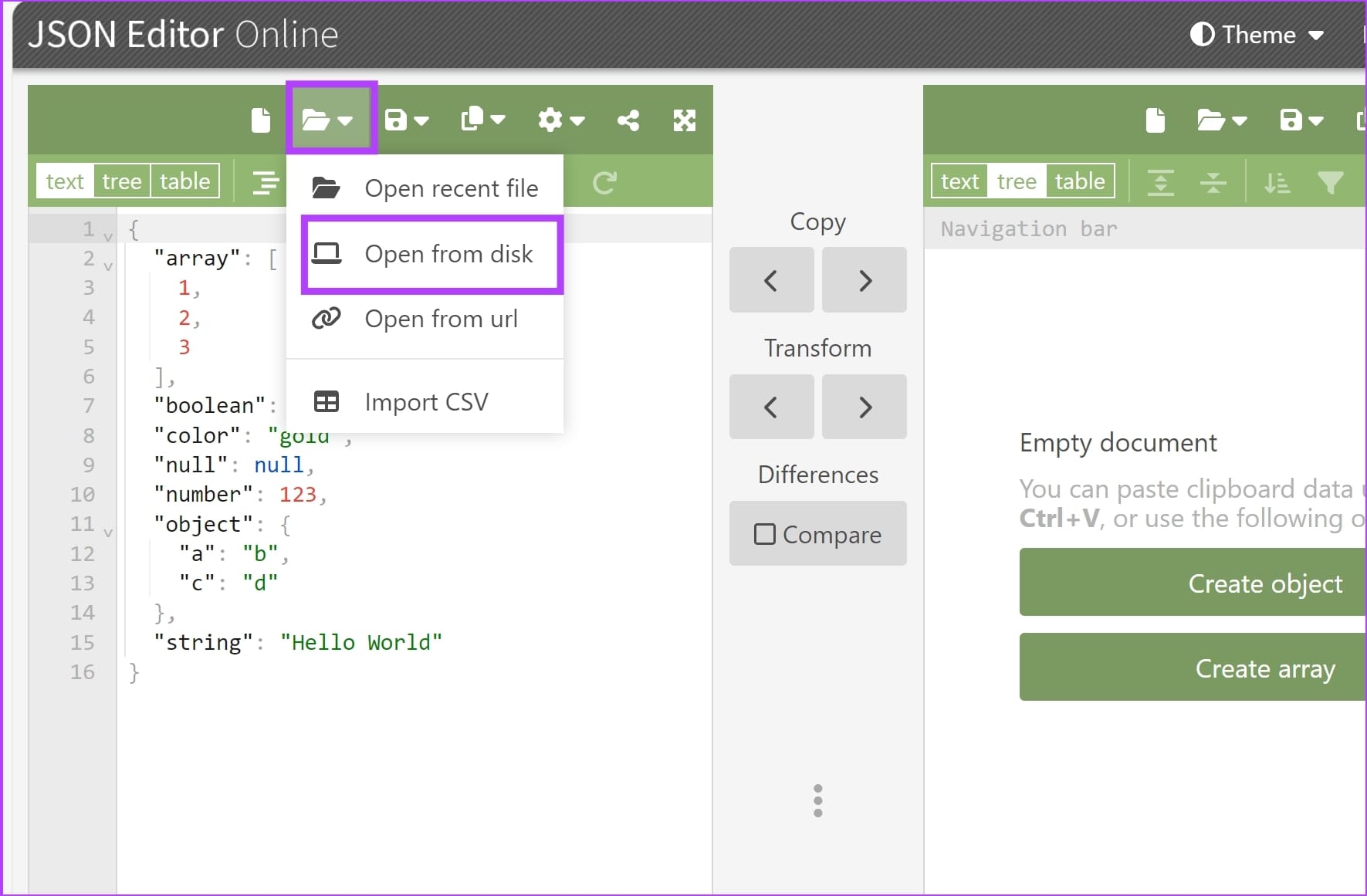
JSON 檔案將會在您的 Web 瀏覽器中開啟。
如何在 Windows 和 Mac 上編輯 JSON 文件
使用 Web 瀏覽器、TextEdit (Mac) 或記事本 (Windows) 開啟 JSON 檔案可以對文件內容進行基本檢視和手動編輯。您可以進行變更、執行簡單的搜尋和取代任務以及儲存修改。然而,上述工具缺乏處理 JSON 檔案的專門功能,例如語法反白、自動格式化或驗證。
因此,我們建議在 Windows 和 Mac 上使用 IDE(整合開發環境)來運作和編輯 JSON 檔案。 Sublime Text 和 Visual Studio Code 以及兩個原生支援使用 JSON 檔案的熱門應用程式。
最後更新於 2024 年 8 月 14 日
上面的文章可能包含有助於支持 Guiding Tech 的附屬連結。內容保持公正和真實,絕不會影響我們的編輯誠信。