方法 1:使用檔案總管卸載程序
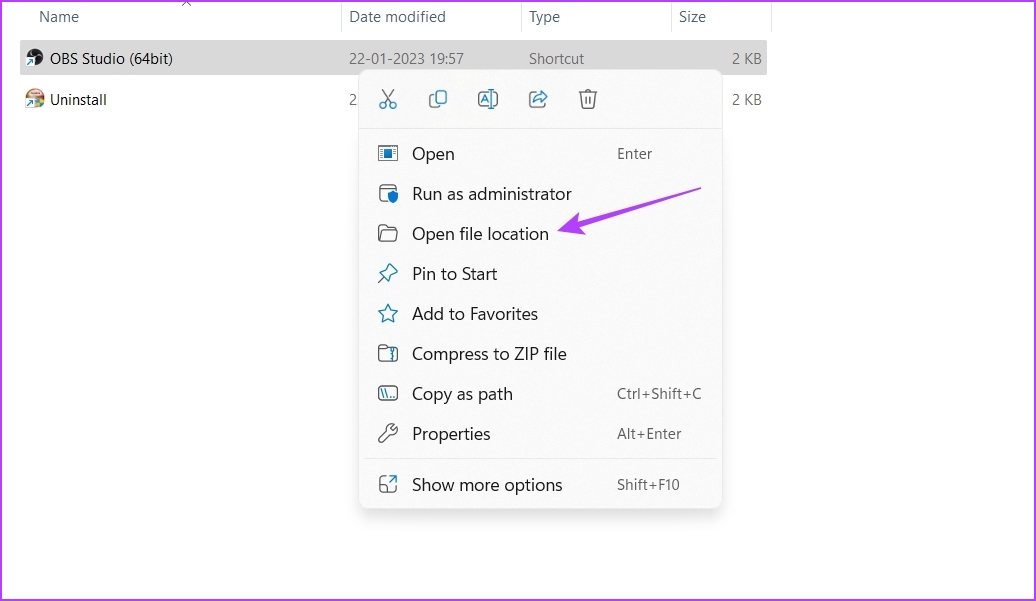
步驟一:首先,打開開始選單,在搜尋欄中輸入要解除安裝的程式名稱,然後選擇開啟文件位置從右窗格中。
步驟2:右鍵單擊程式圖示並選擇開啟文件位置最後一次。
步驟3:最後,找到解除安裝執行文件,右鍵單擊它,並選擇打開啟動卸載程序。
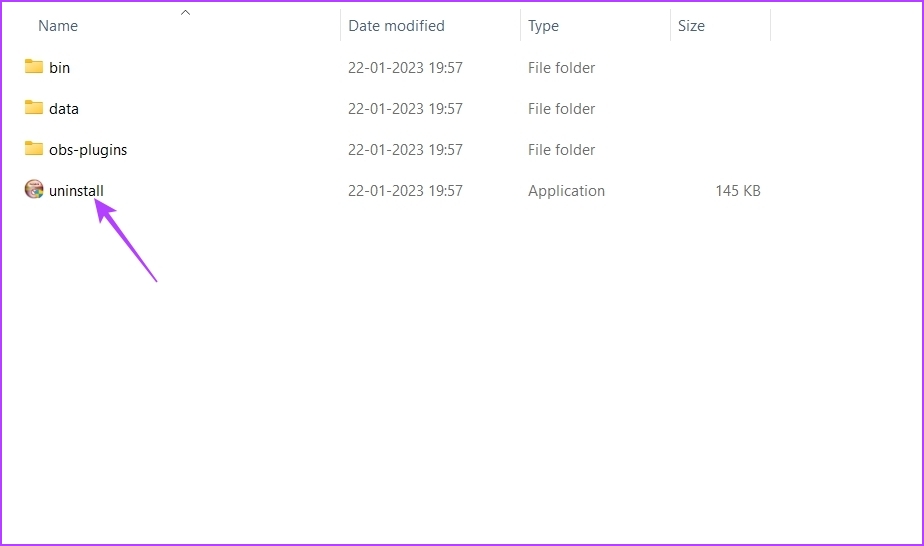
就是這樣。所選程式將從您的 Windows 11 電腦中刪除。如果您找不到 uninstall.exe 文件,下一個方法可能會幫助您。
另請閱讀:在 Windows 上卸載圖形驅動程式時會發生什麼
步驟一:首先,按Windows 鍵開啟“開始”功能表。
步驟2:在開始功能表中,按一下所有應用程式右上角的選項。
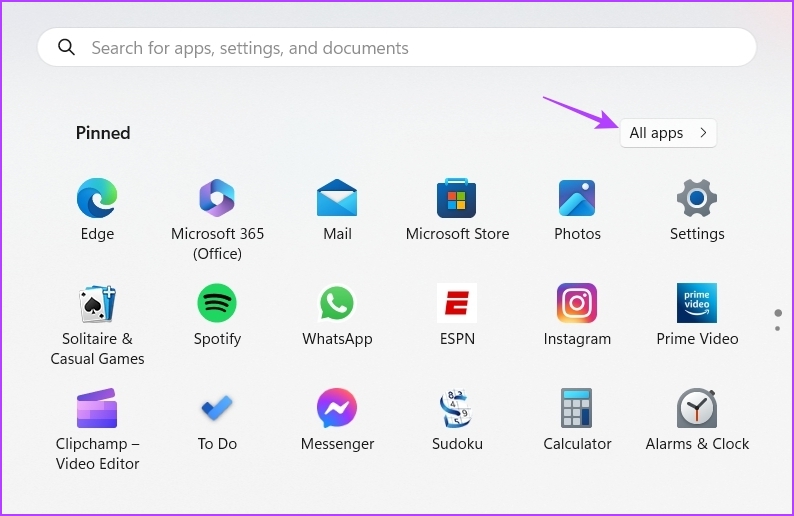
步驟3:找到並右鍵單擊程式你想卸載。然後,選擇解除安裝從上下文選單中。
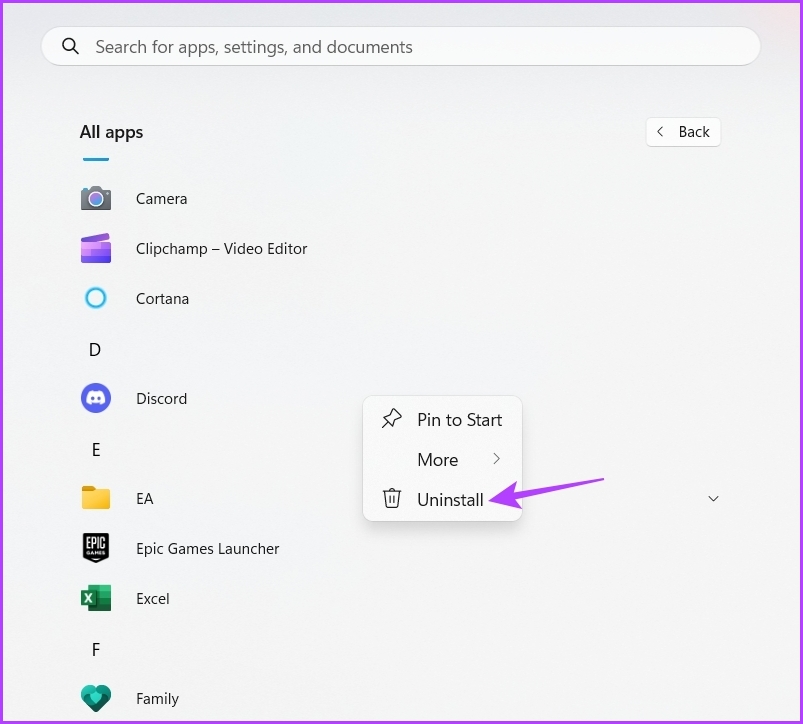
從此處,請按照螢幕上的指示從 Windows 11 電腦中刪除程式。如果此方法沒有幫助,請嘗試下一種方法。
方法 3:使用“設定”應用程式卸載程序
步驟一:首先,按視窗+我鍵開啟“設定”應用程式。
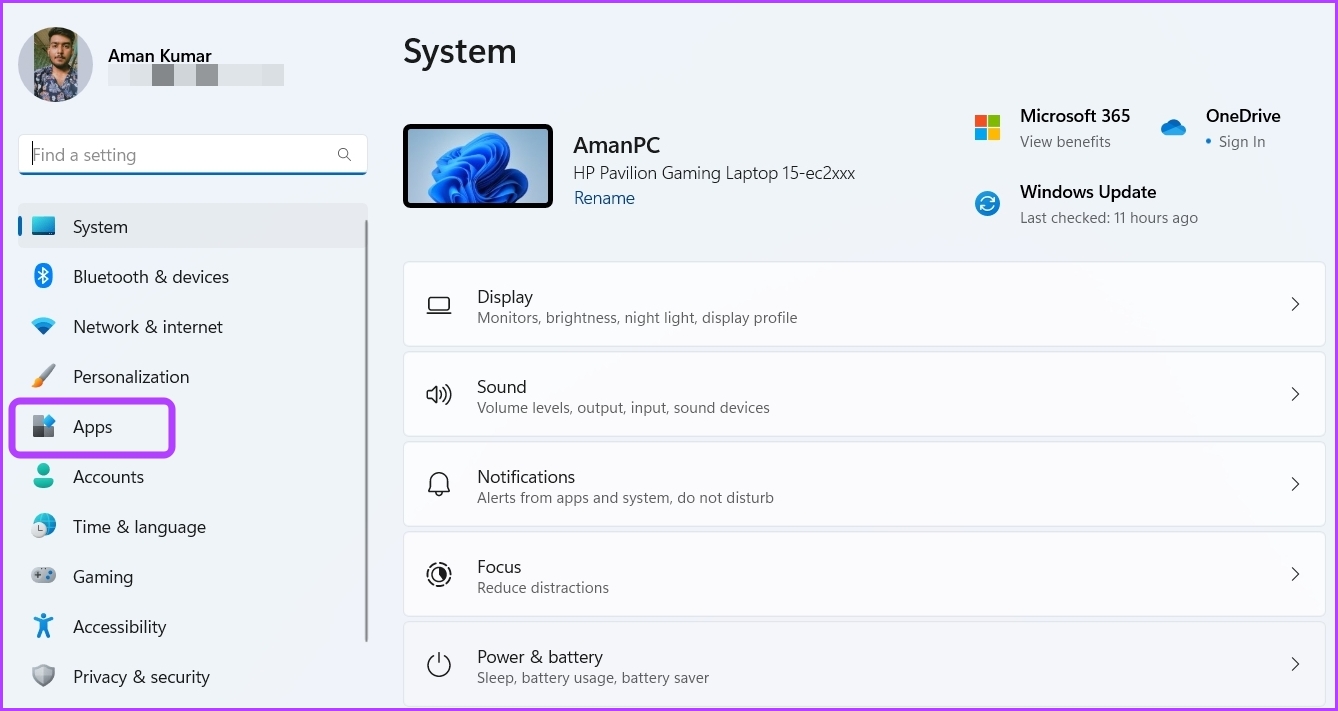
步驟2:在“設定”應用程式中,選擇應用程式從左側邊欄。
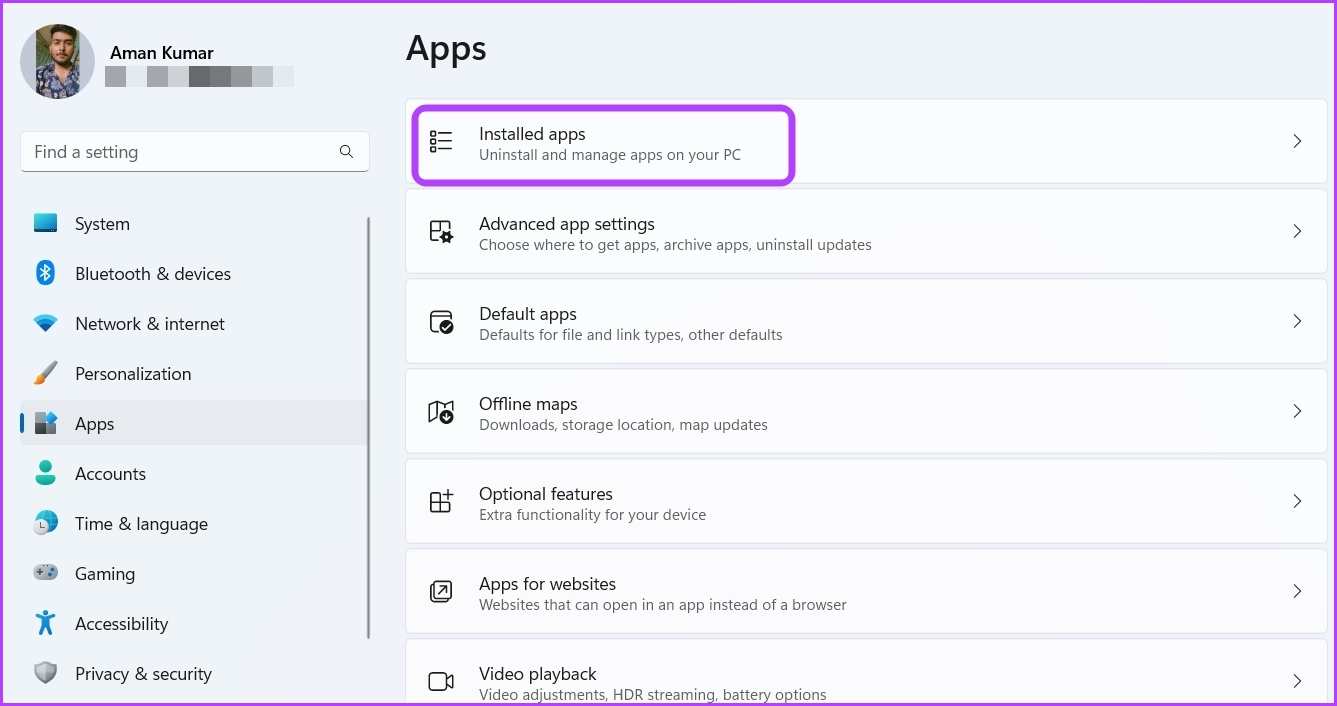
步驟3:選擇已安裝的應用程式從右窗格中。
第4步:點選三個水平點在您要卸載的應用程式旁邊 > 選擇解除安裝.
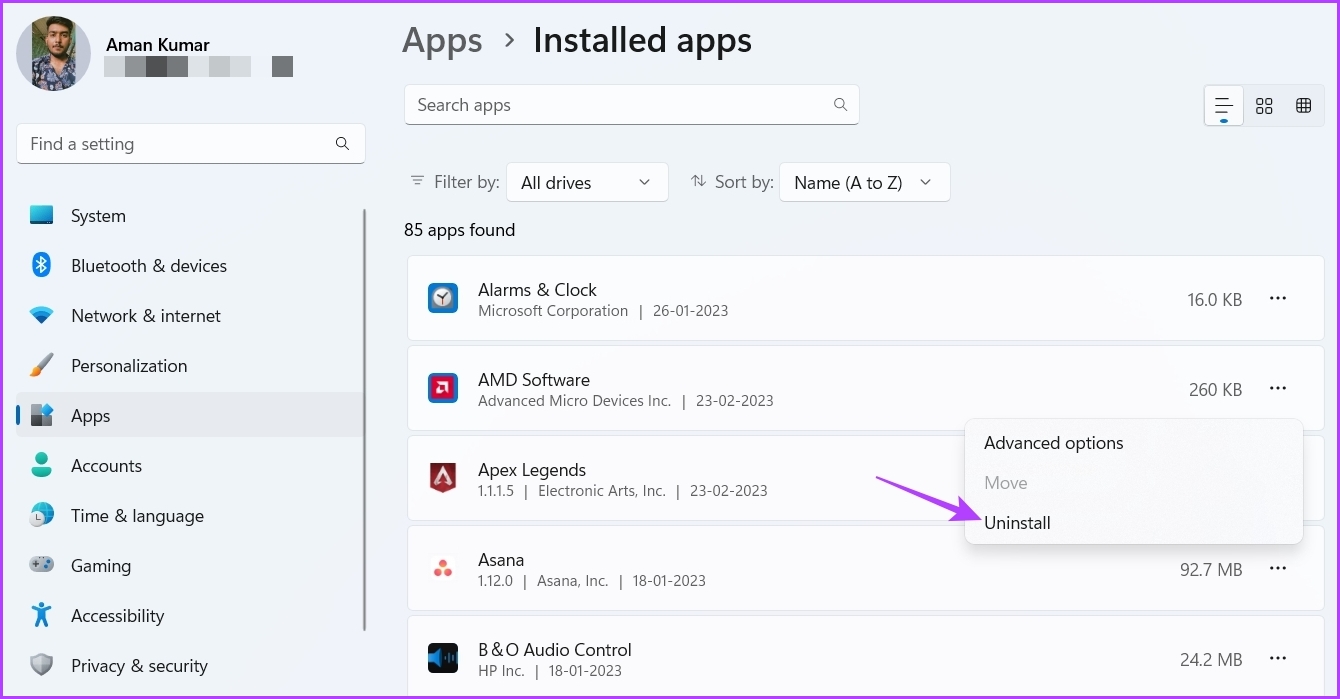
接下來,請按照螢幕上的指示完成卸載程序。
方法四:使用控制面板卸載程式
筆記: 需要注意的是,您只能使用控制面板來卸載第三方應用程式。
步驟一:按視窗鍵盤上的鍵。然後,輸入 控制面板並選擇打開.
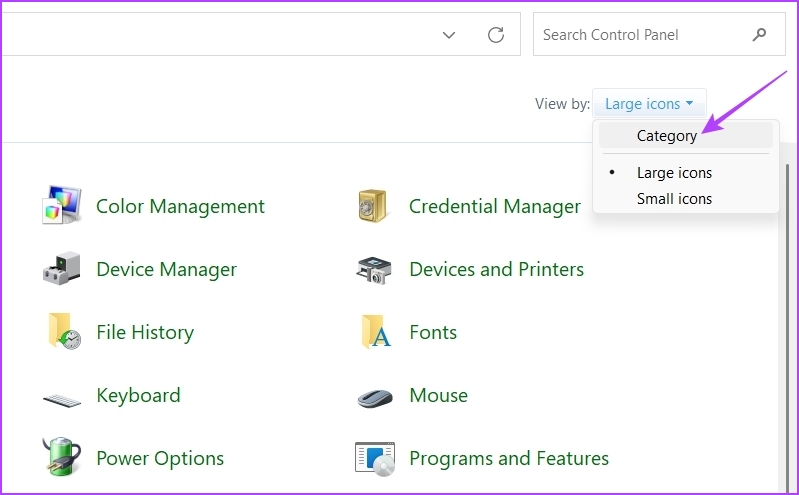
步驟2:選擇類別在查看方式選項中。
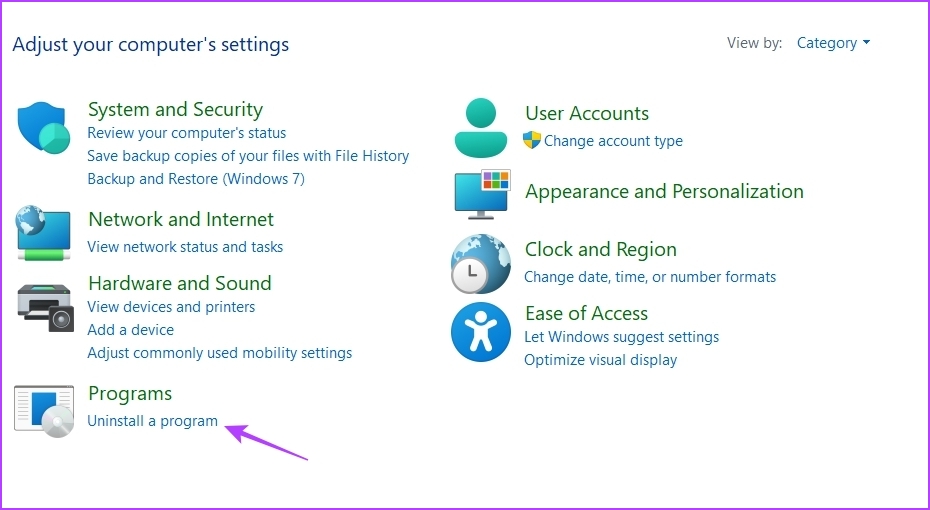
步驟3:點選解除安裝程式.
第4步:最後,右鍵單擊在您想要卸載的應用程式上 > 選擇解除安裝.
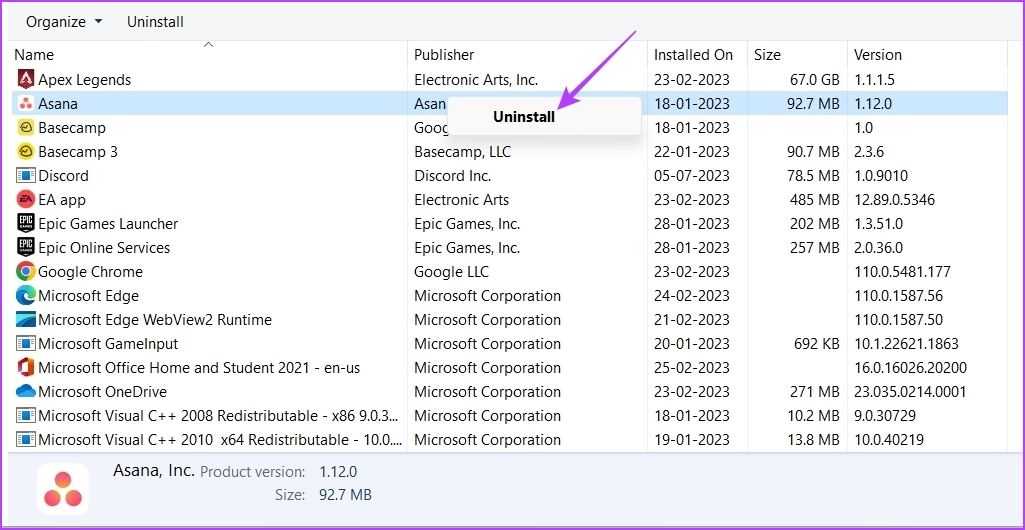
該應用程式將從您的電腦中刪除,或者可能會要求您按照螢幕上的指示將其完全刪除。
另請閱讀:修復無法從 Windows 卸載 Epic Games 啟動器的主要方法
方法5:使用CMD或PowerShell卸載程序
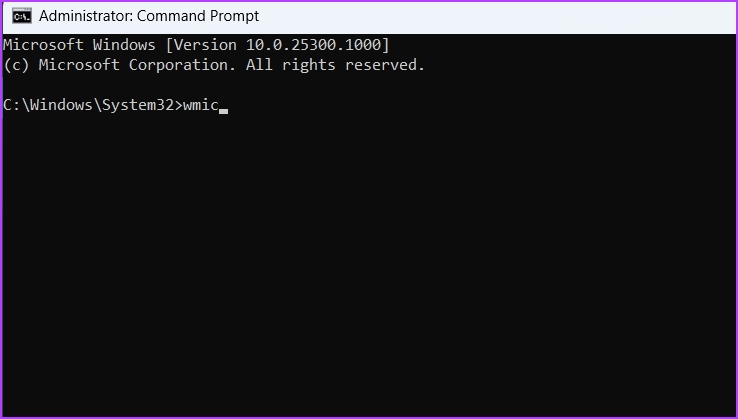
步驟一:打開開始選單, 類型命令提示符在搜尋欄中,然後選擇以管理員身份執行從右窗格中。
步驟2:在命令提示字元視窗中,鍵入沃米克並按進入.
步驟3:輸入以下命令並按進入.
product get name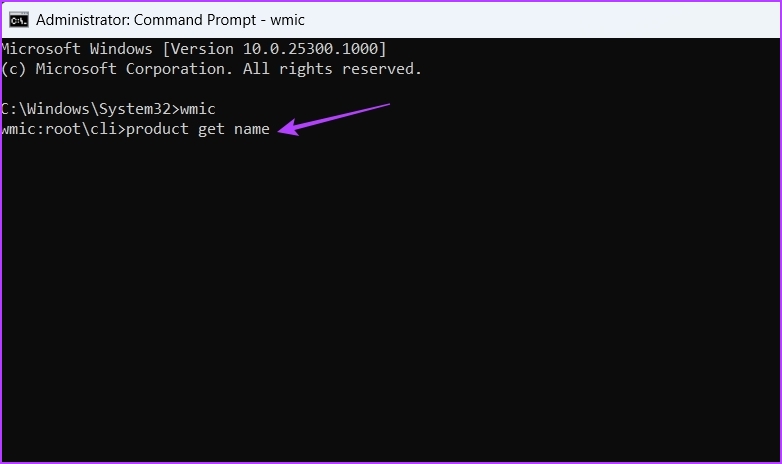
第4步:現在,輸入以下命令並按進入.
筆記:確保將“應用程式名稱”替換為您要卸載的應用程式的名稱,您可以在列出的軟體清單中找到它。
product where name="app name" call uninstall
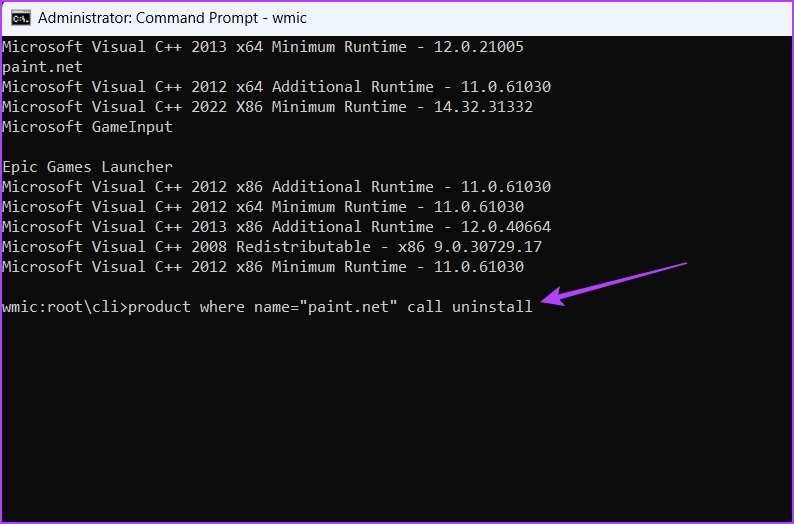
第5步:類型和並按進入以確認您的選擇。
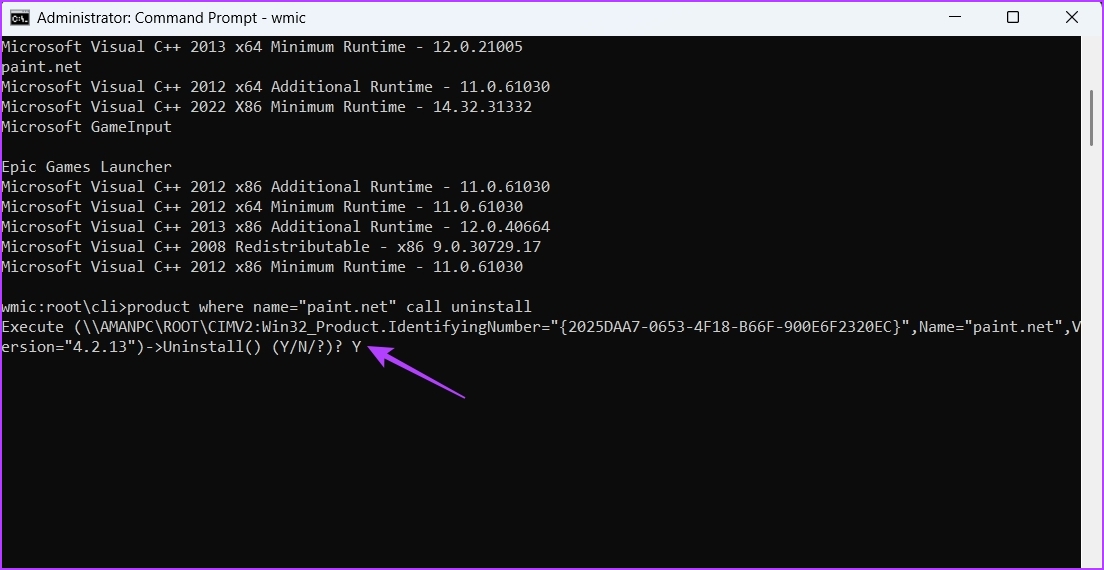
該應用程式將立即被刪除。但是,如果您想卸載程式使用Windows PowerShell,請按照以下說明操作:
步驟一:打開開始選單, 類型Windows PowerShell在搜尋欄中,然後選擇以管理員身份執行從右窗格中。
步驟2:在 PowerShell 視窗中鍵入以下命令。它將顯示所有已安裝的應用程式。
Get-AppxPackage
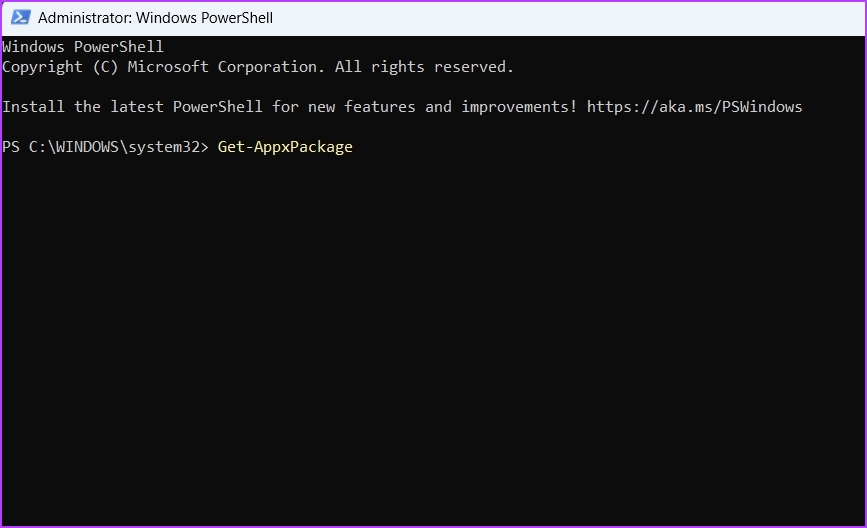
找到並記下要卸載的應用程式的全名。
步驟3:現在,輸入以下命令並按進入.
筆記:確保將命令中的“應用程式名稱”替換為要卸載的應用程式的全名。
Remove-AppxPackage <app name>
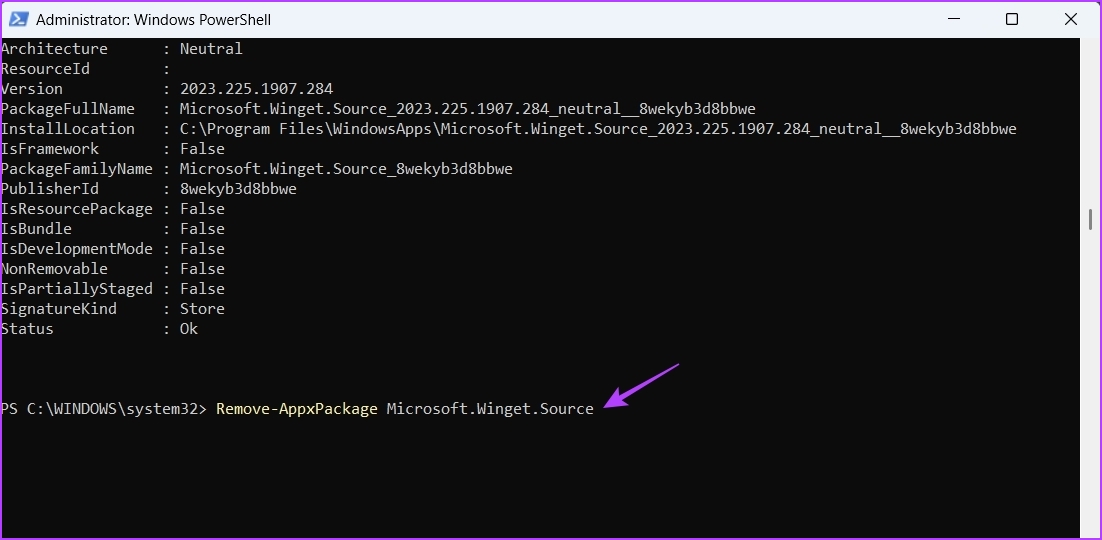
所選應用程式將成功刪除。
如果您不想麻煩地查找文件位置或執行多個步驟來卸載 Windows 11 上無法卸載的程序,請繼續使用下列方法。
方法六:安全模式卸載
步驟一:按Windows + R開啟「執行」對話方塊的捷徑。然後,輸入系統配置然後單擊好的.
步驟2:切換到開機選項卡並選中該框安全啟動.
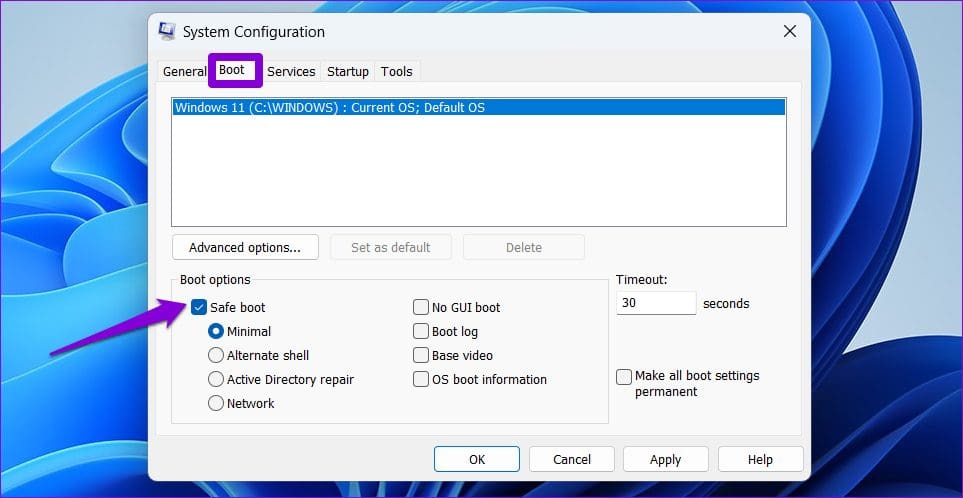
步驟3:點選申請進而好的.
第4步:選擇重新啟動將您的電腦啟動到安全模式。
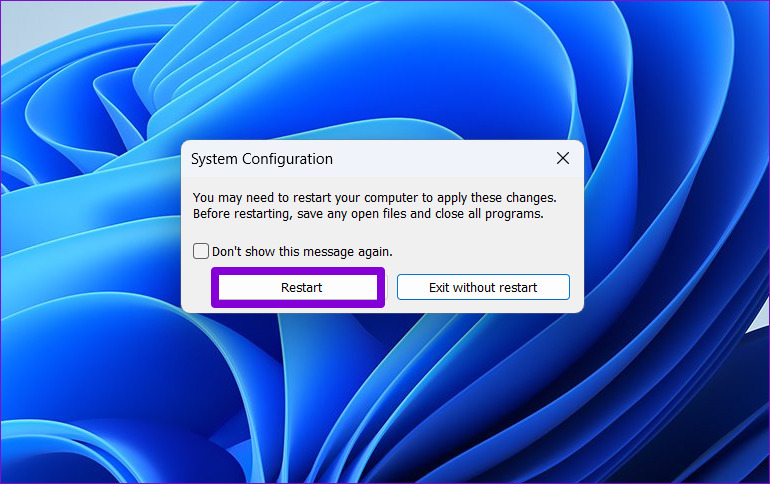
當您的電腦啟動進入安全模式後,透過「設定」應用程式或「控制台」卸載該程式。一旦移除,開啟系統設定工具再次取消選取安全啟動選項,然後重新啟動電腦以退出安全模式。
在本示範中,我們使用 IObit Uninstaller,這是一個受歡迎且值得信賴的選項。請依照以下步驟操作。
步驟1: 首先,進入IObit卸載程式從您首選的瀏覽器 > 按一下免費下載.
步驟2:下載後運行安裝人員並按照螢幕上的指示進行操作。您將看到 Windows 11 PC 上安裝的所有程式的清單。
步驟3:現在,滾動瀏覽應用程式並點擊垃圾桶圖標在您要卸載的應用程式旁邊。
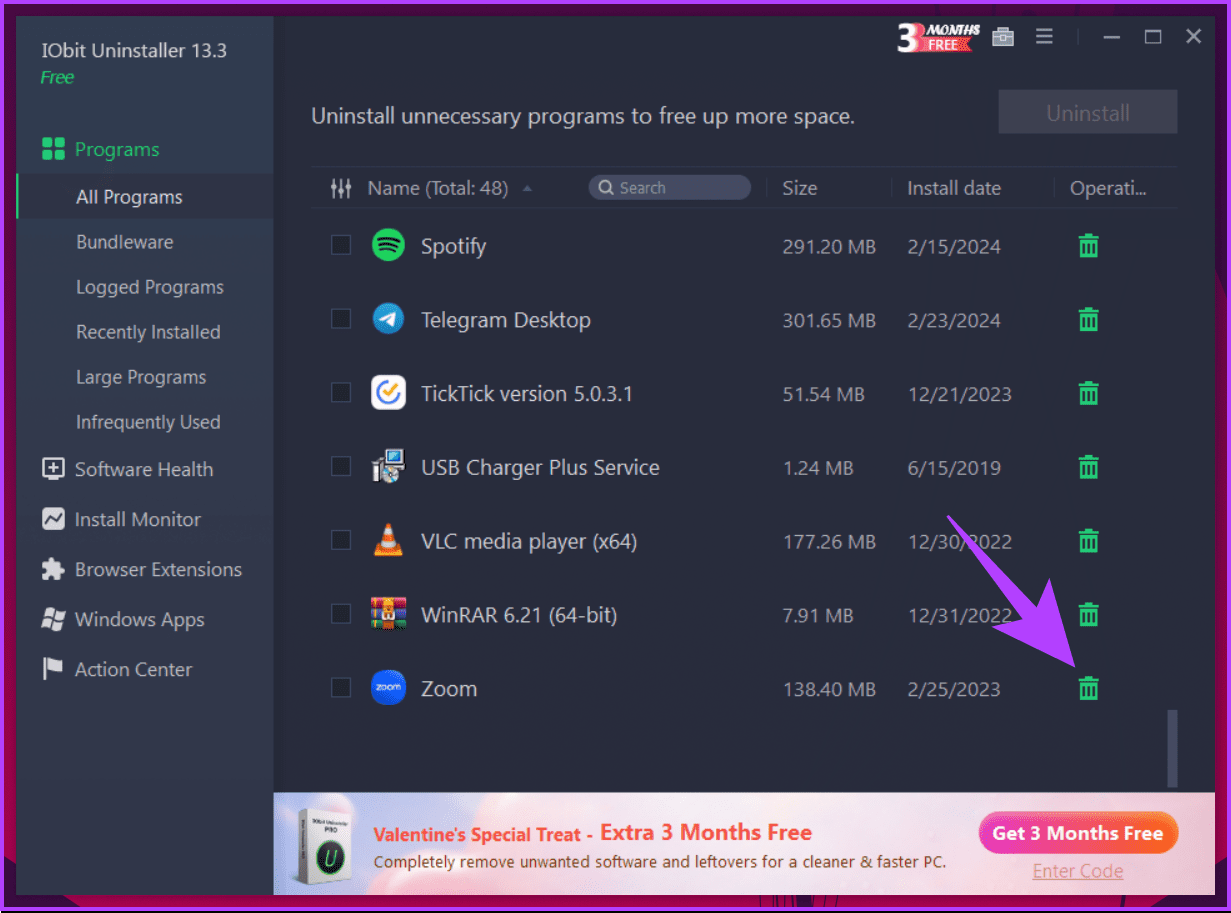
步驟4:在彈出的確認視窗中,按一下解除安裝.
筆記:您也可以選取旁邊的方塊自動刪除殘留文件從您的電腦中完全刪除該應用程式。
根據程式的大小,IObit Uninstaller 需要一些時間才能從您的電腦中刪除該應用程式。
常見問題解答
1.我可以一次卸載多個程式嗎?
不幸的是,Windows 11 不提供同時卸載多個程式的內建功能。您必須將它們一一卸載。但是,如果您使用任何第三方工具,則可以從 Windows 11 電腦批次解除安裝程式。
2. 卸載程式後如何釋放空間?
卸載程式後,您可以使用內建的磁碟清理工具或儲存設定透過刪除臨時檔案和其他不必要的資料來釋放空間。