Windows 設定應用程式提供了一種重設電腦上的網路設定的簡單方法。
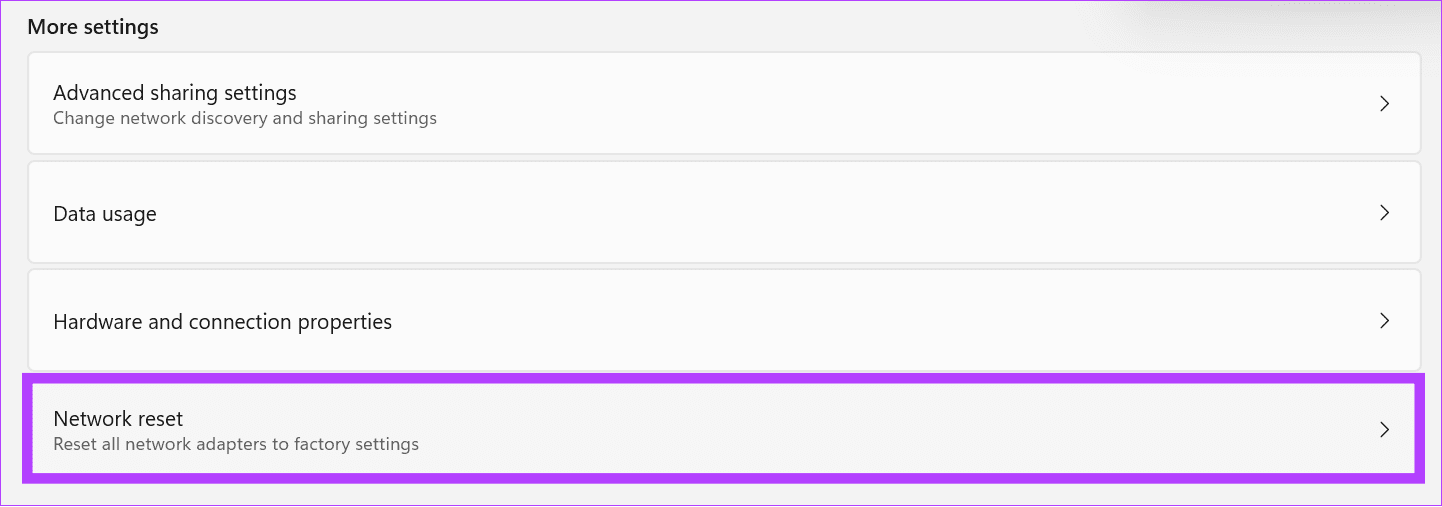
步驟一:按 Windows + I 鍵開啟設定, 選擇網路與網際網路在左側邊欄中,然後按一下進階網路設定.
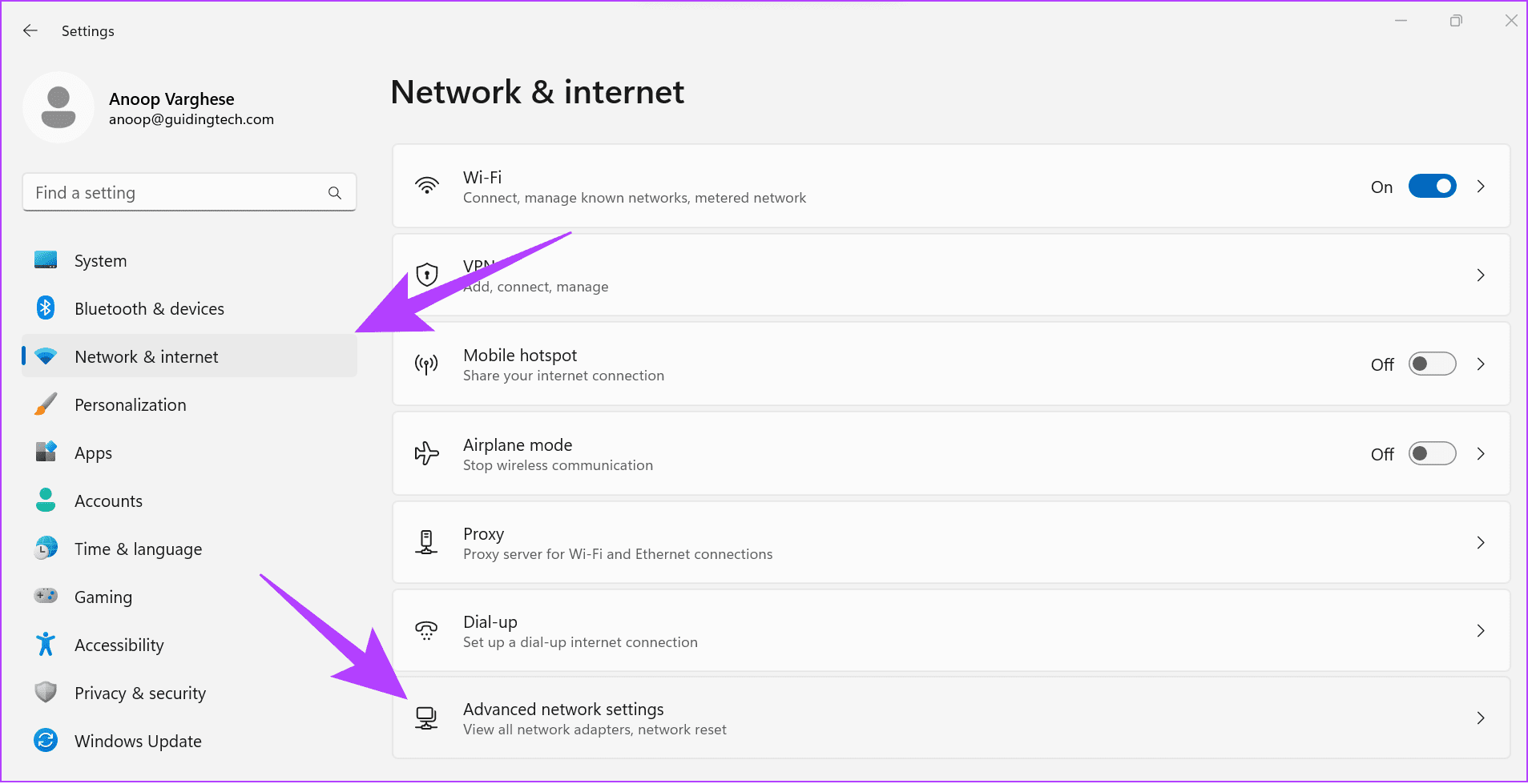
步驟2:選擇網路重置.
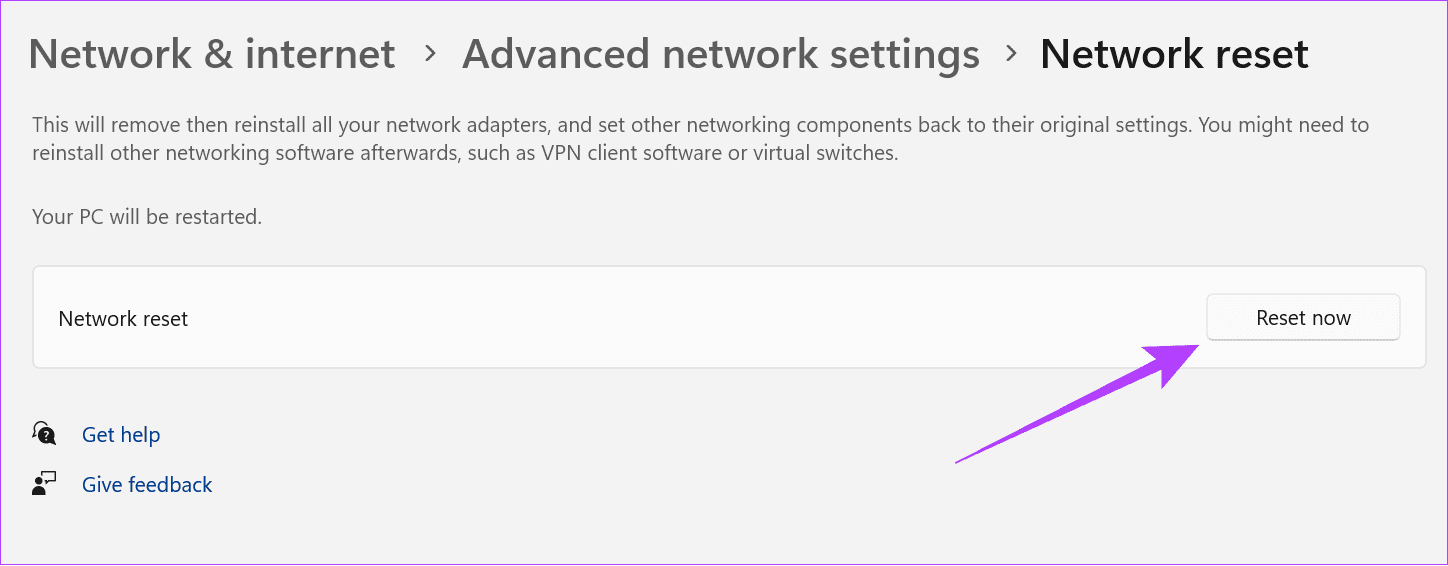
步驟3:點選立即重置> 選擇是的當提示您確認您的操作。重置完成後,重新啟動您的電腦。
方法 2:在 Windows 11 上使用終端重置網路設置
除了Windows設定之外,您還可以在終端機(Windows PowerShell)上執行特定命令來快速重設Windows 11上的網路設定。
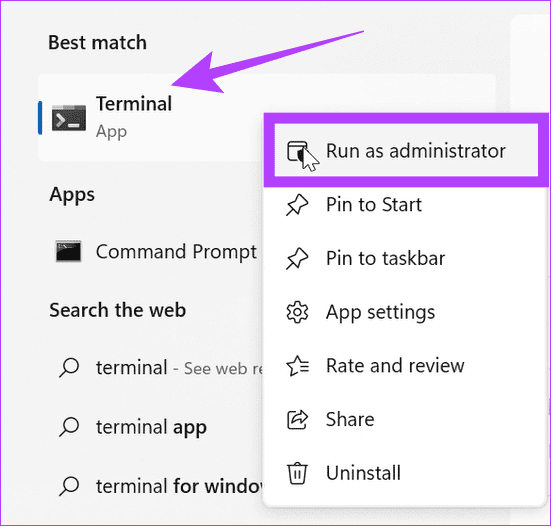
步驟一:按Windows 鍵, 搜尋終端,右鍵單擊並選擇以管理員身份執行.
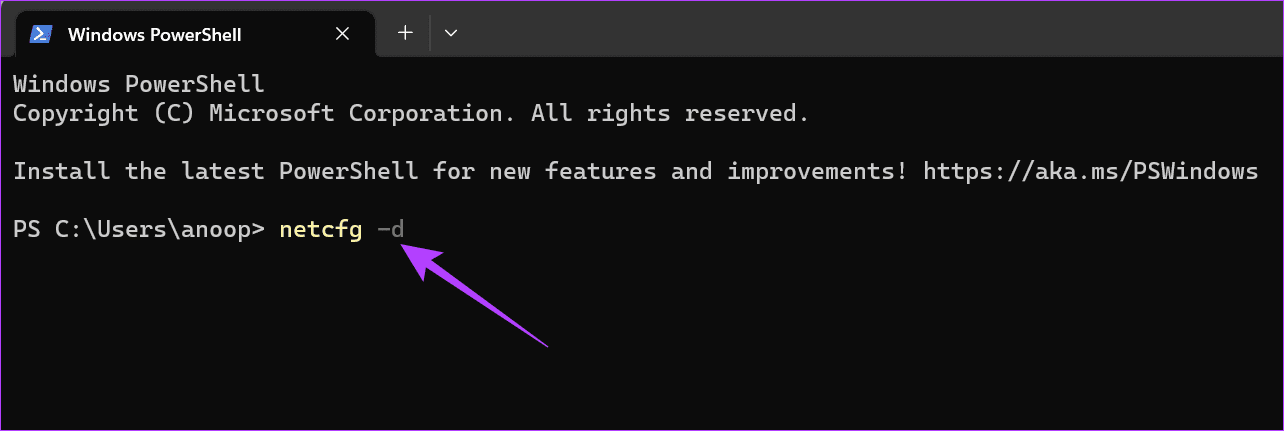
步驟2:複製貼上以下命令,點擊進入, 和重新啟動你的電腦。
netcfg -d
方法三:重置網路介面卡
最後,您可以透過重設 Windows 11 上的網路設置網路介面卡。操作方法如下:
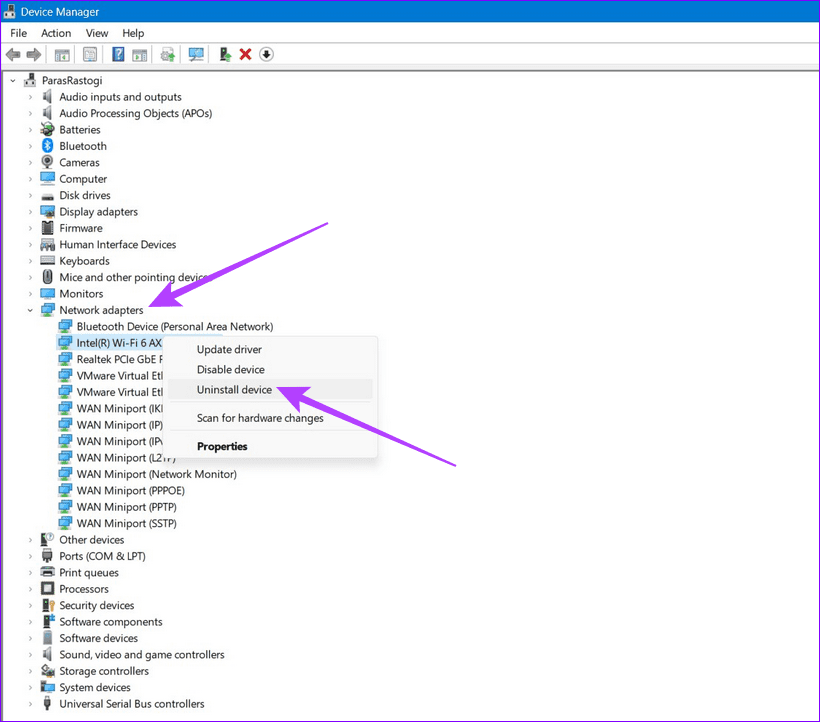
步驟一:按Windows 鍵,搜尋裝置經理應用程序,然後按一下將其開啟。
步驟2:擴張網路介面卡,右鍵單擊您的適配器,然後選擇解除安裝設備。重新啟動電腦,讓 Windows 11 安裝新的網路介面卡驅動程式。
網路重置在 Windows 11 上有什麼作用
執行網路重設時,它會影響 Windows 設定的以下方面:
- 網路介面卡:刪除並重新安裝所有網路適配器,包括乙太網路和無線 (Wi-Fi) 適配器。
- 網路設定:所有與網路相關的設置,例如IP位址配置,DNS設定和網路設定檔重設為其預設值。
- 防火牆和安全策略:任何自訂防火牆或安全性原則都會重設為其預設值。
- VPN 和代理配置:所有 VPN 和代理配置恢復為預設設定。
- 藍牙裝置:所有藍牙裝置和首選項均已刪除,您需要重新連接您的裝置。
- 網路共用磁碟機和印表機:您必須重新設定先前設定的所有網路共用磁碟機、印表機或裝置。
- 無線網路:所有已儲存的 Wi-Fi 網路設定檔均已刪除。你必須重新連線至 Wi-Fi 網路並重新輸入密碼。