方法一:使用瀏覽器擴充
您可以使用 Netflix Chrome 擴充功能的自訂個人資料照片為您的 Netflix 個人資料設定自訂個人資料圖片。請注意,所做的變更僅限於您的瀏覽器。此外,必須啟用該擴充功能才能反映您的 Netflix 設定檔上的變更。請依照以下步驟進行操作。
步驟一:打開鉻合金或任何基於 Chrom 的瀏覽器並前往Netflix 擴充頁面的自訂個人資料照片.
步驟2:按一下新增至 Chrome。
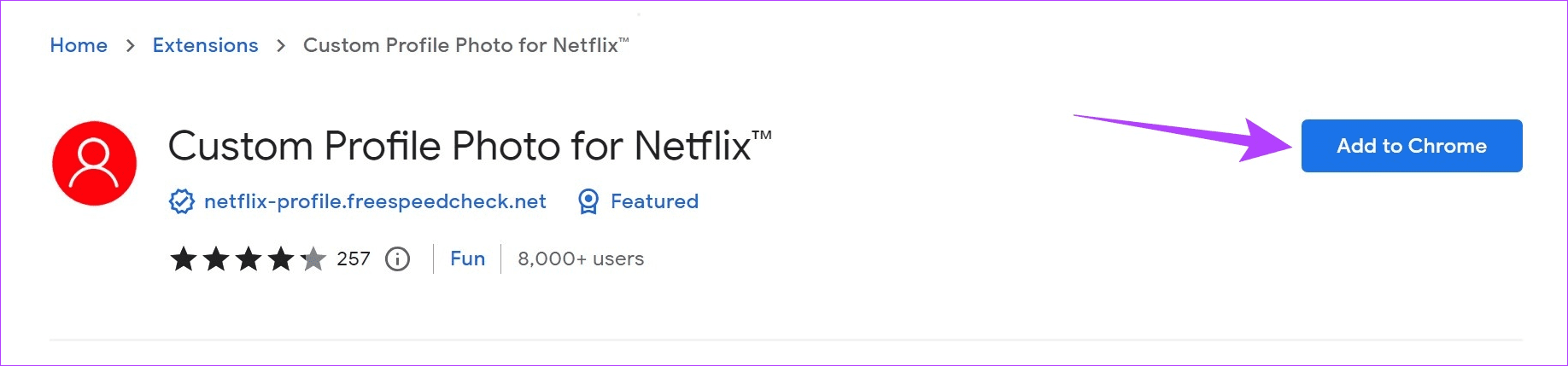
步驟3:點選新增擴充程式.

第4步:現在,打開Netflix並轉到選單列。點選擴充圖示.
第5步:選擇Netflix 的自訂個人資料照片擴大。
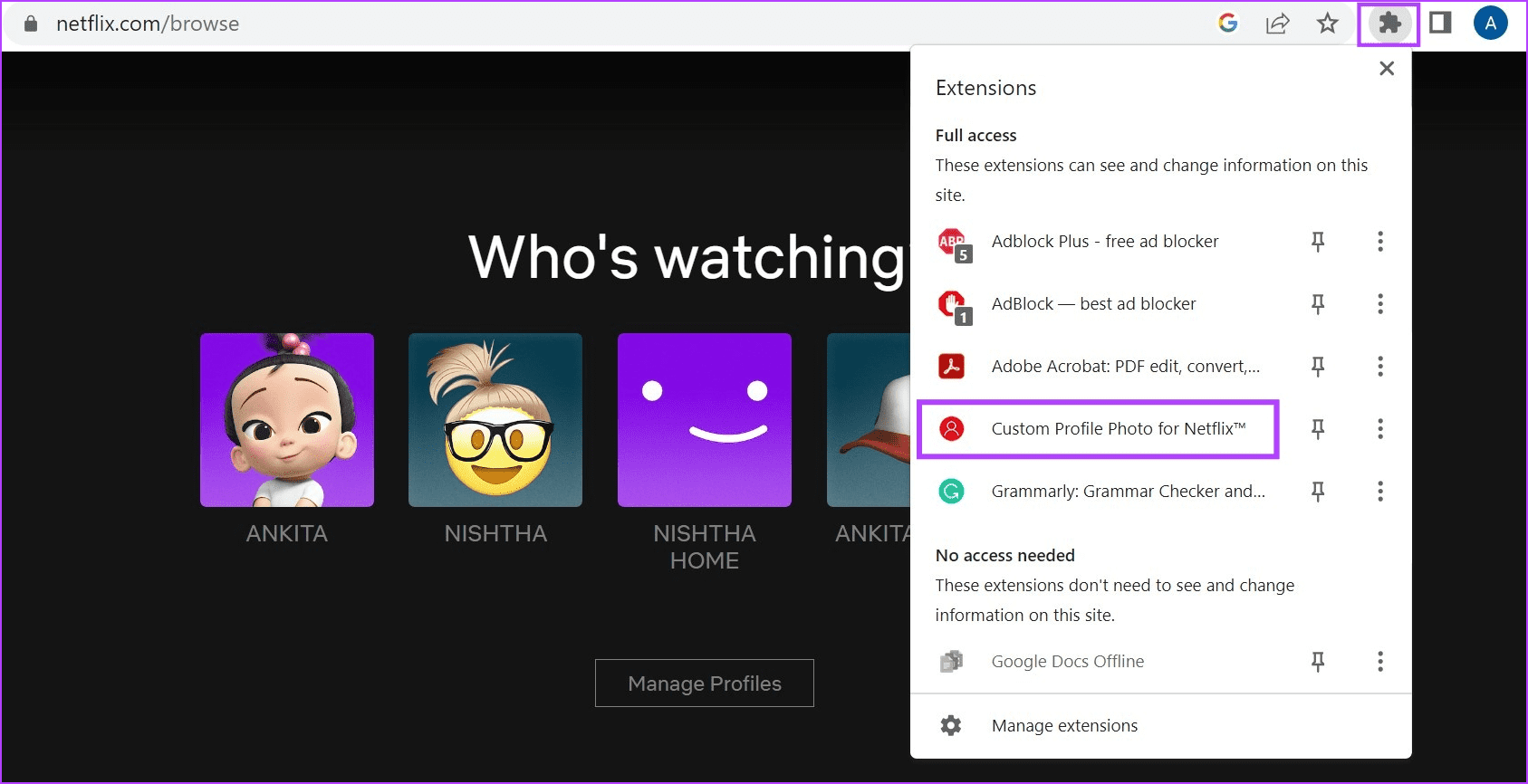
第6步:選擇相關簡介並點擊選擇影像。確保所選影像小於 5MB。
提示:您也可以將 GIF 設定為您的個人資料圖片。然而,結果可能不如預期。

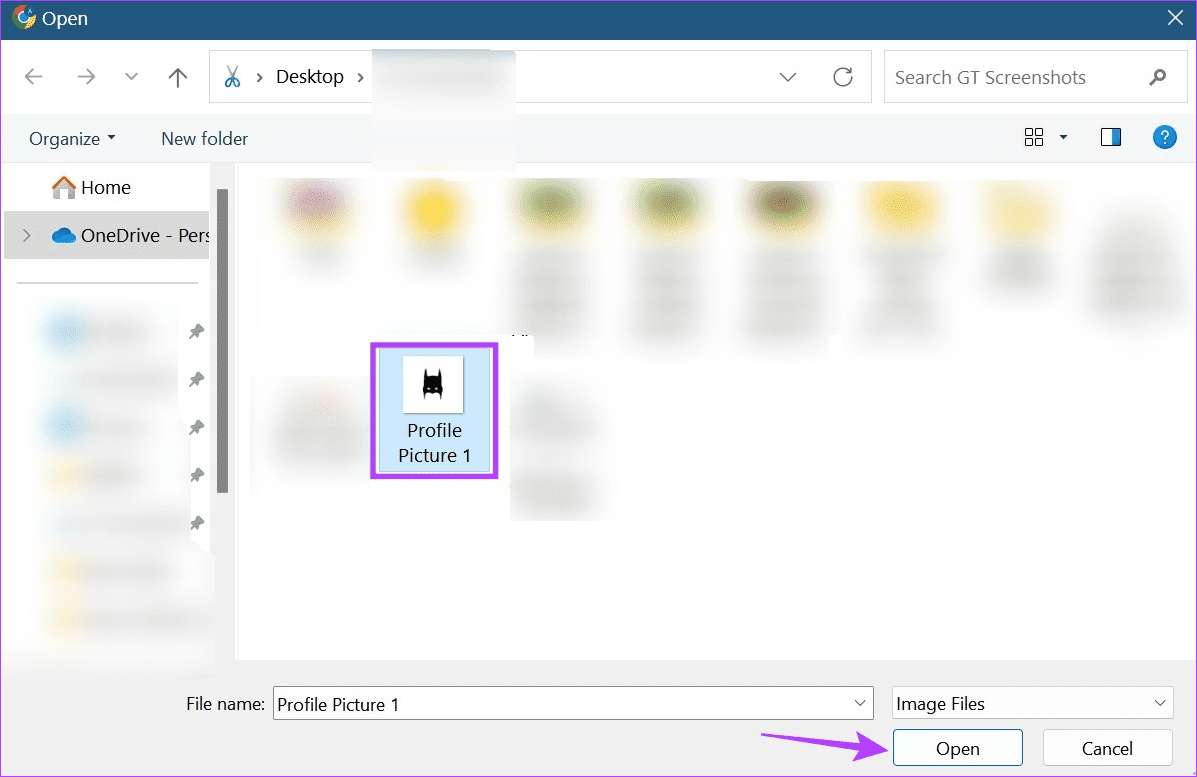
第7步:在這裡,單擊相關圖片並點擊打開.
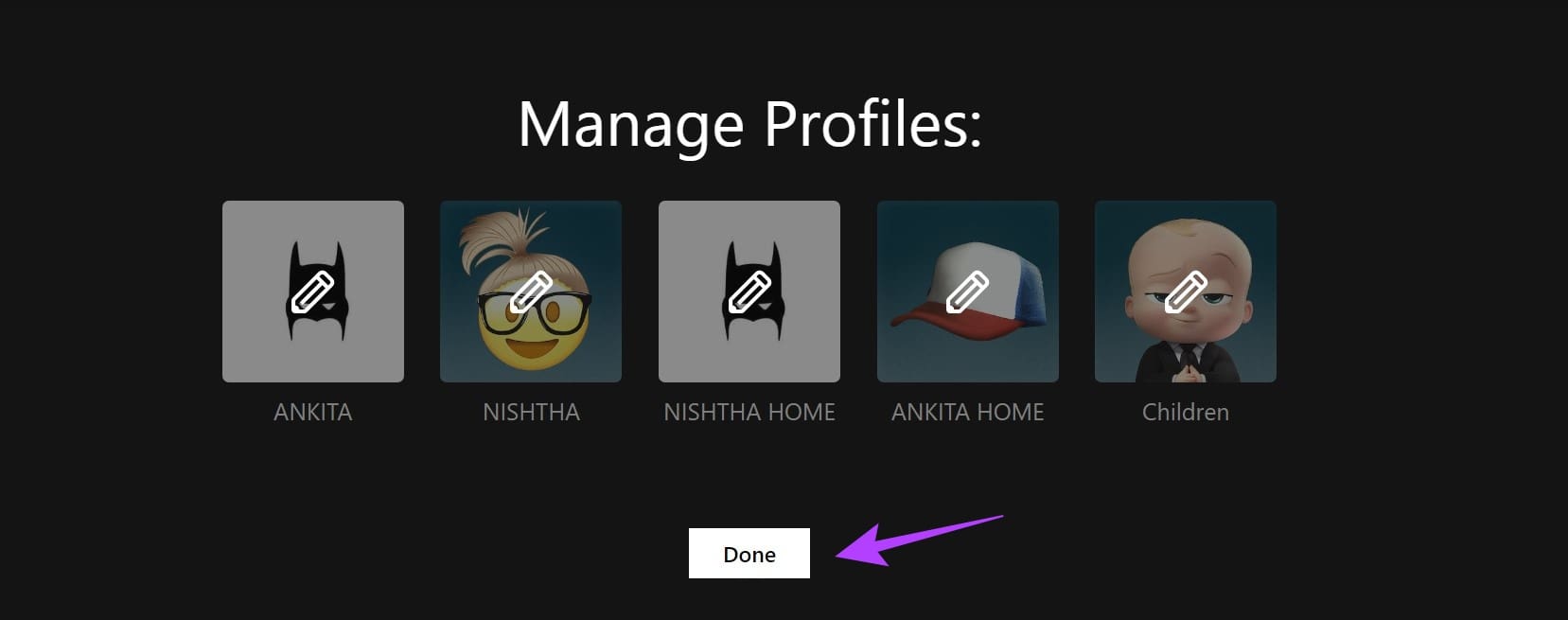
步驟8:現在,點擊完畢。 Netflix 的自訂個人資料圖片已設定。
無論是在手機上還是 Fire TV Stick 上使用 Netflix,您都可以使用選單選項輕鬆取得自訂 Netflix 個人資料圖片。請注意,您只能透過 Netflix 選單中的可用選項來變更您的個人資料圖片,並且變更將應用於所有裝置。以下是具體操作方法。
I. 在 Android 或 iOS 上使用 Netflix App
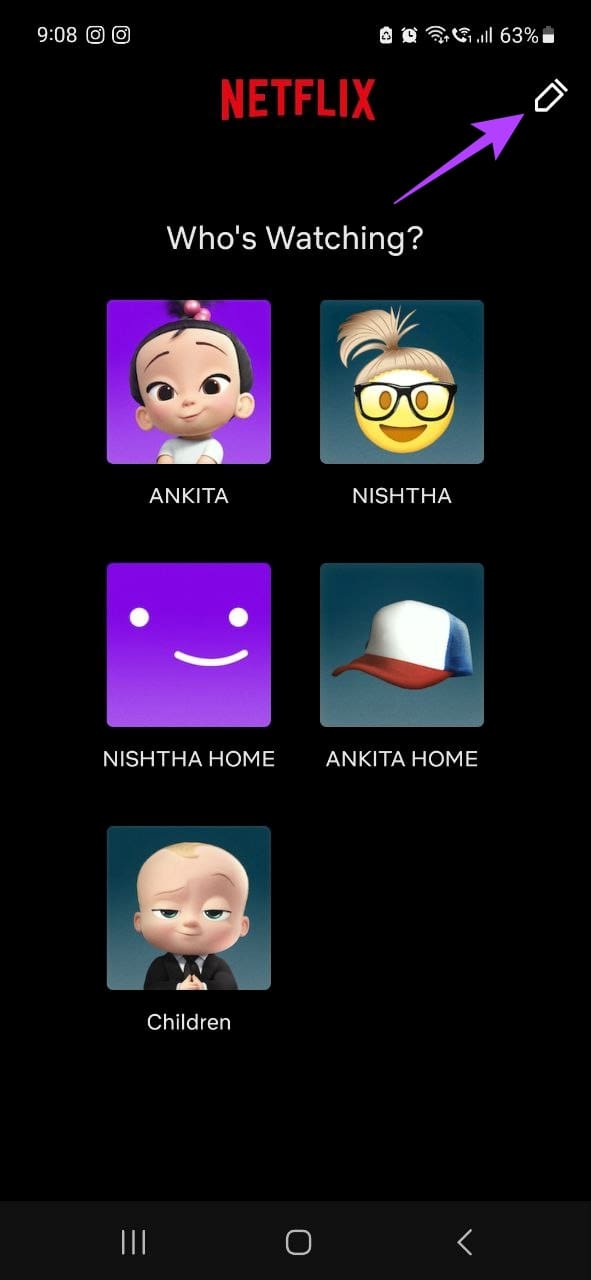
步驟一:打開Netflix 行動應用然後,點擊右上角的鉛筆圖示.
步驟2:前往相關的個人資料並點擊鉛筆圖示再次。

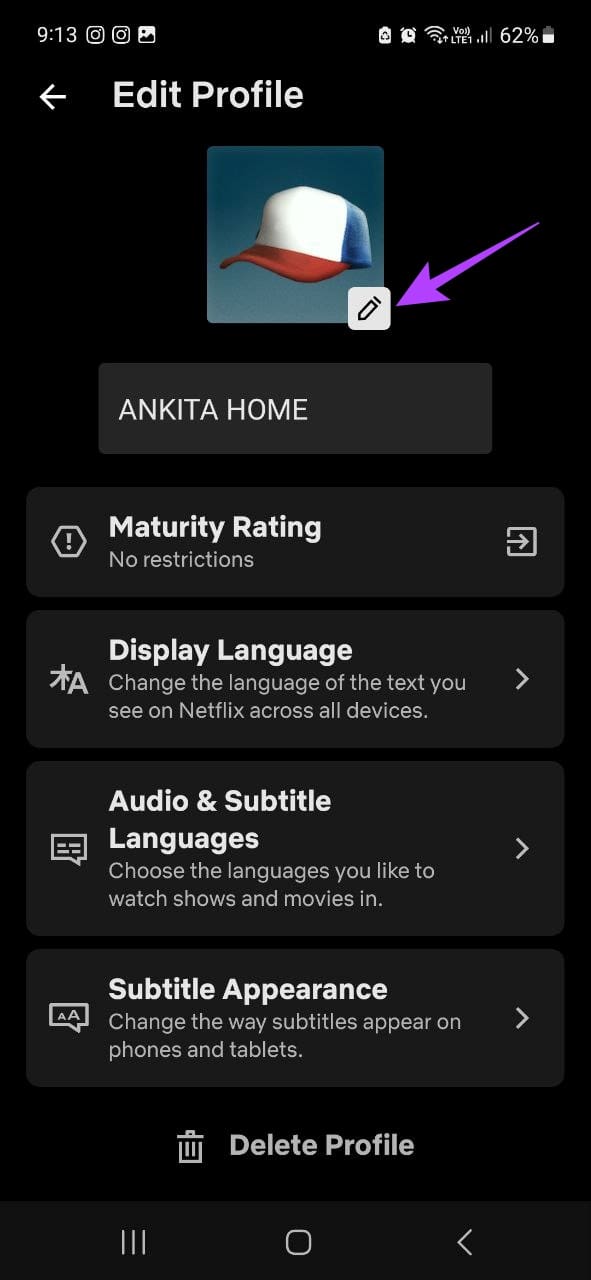
步驟3:再次點擊鉛筆圖示並點擊相關個人資料圖片頭像.
第4步:您也可以點擊個人資料名稱並根據需要更改它。

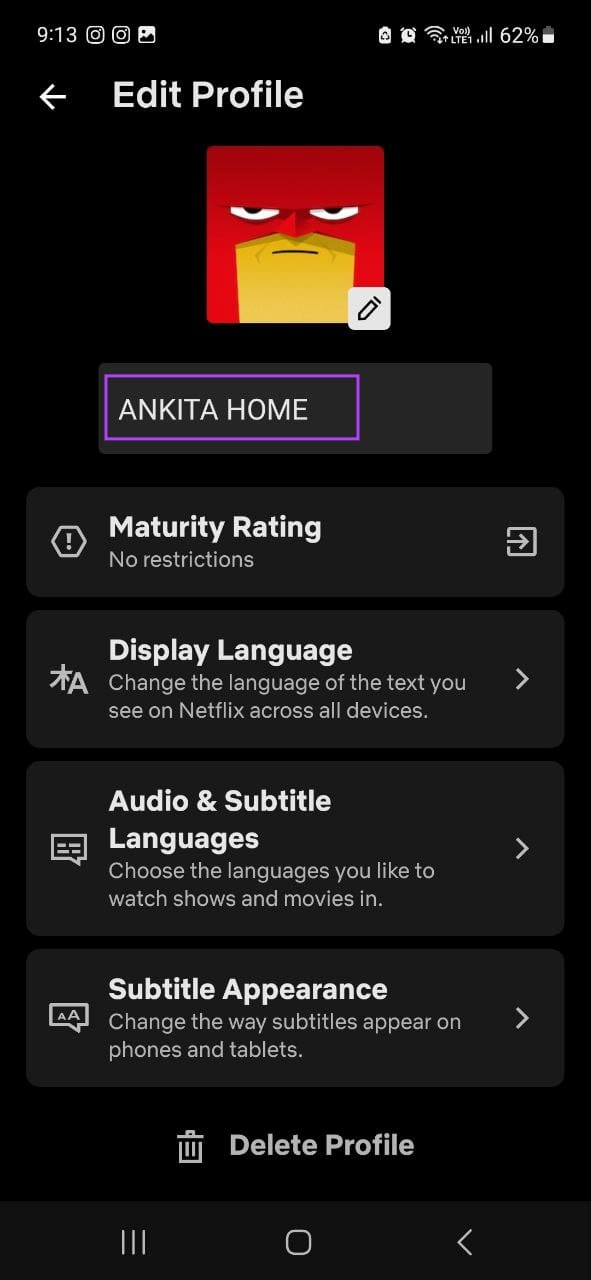
退出頁面後,所做的變更將自動儲存在您目前登入的所有裝置上。
二.使用網頁瀏覽器
步驟一:打開Netflix在任何網頁瀏覽器上,然後按一下管理個人資料.
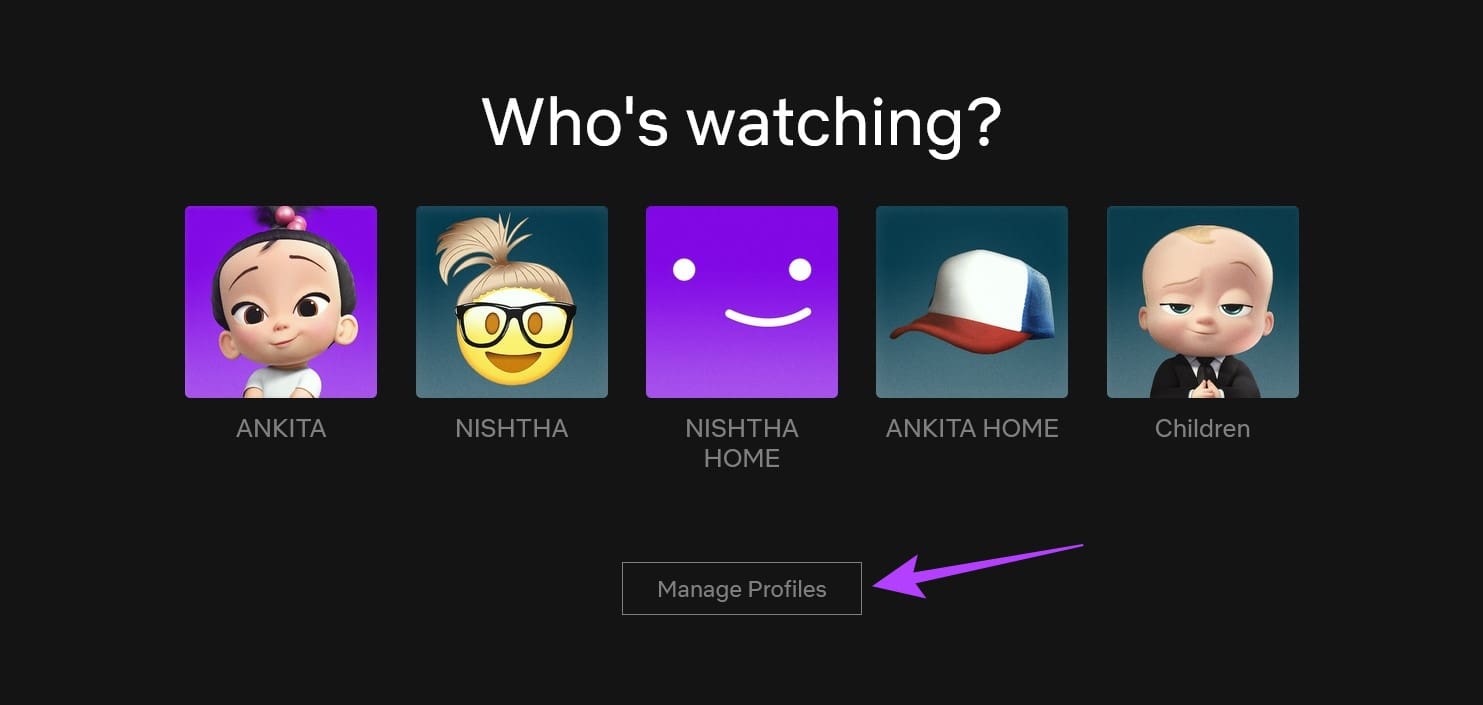
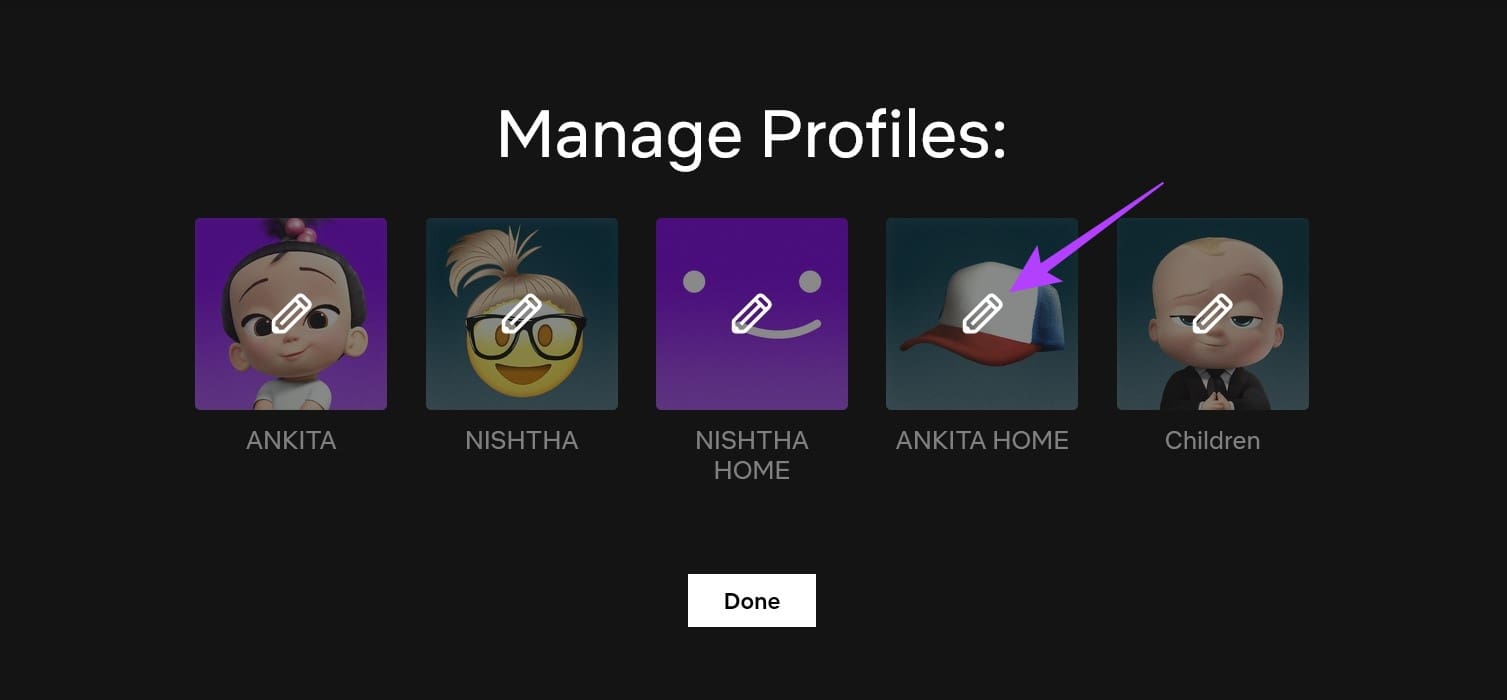
步驟2:前往相關的個人資料並點擊鉛筆圖示.
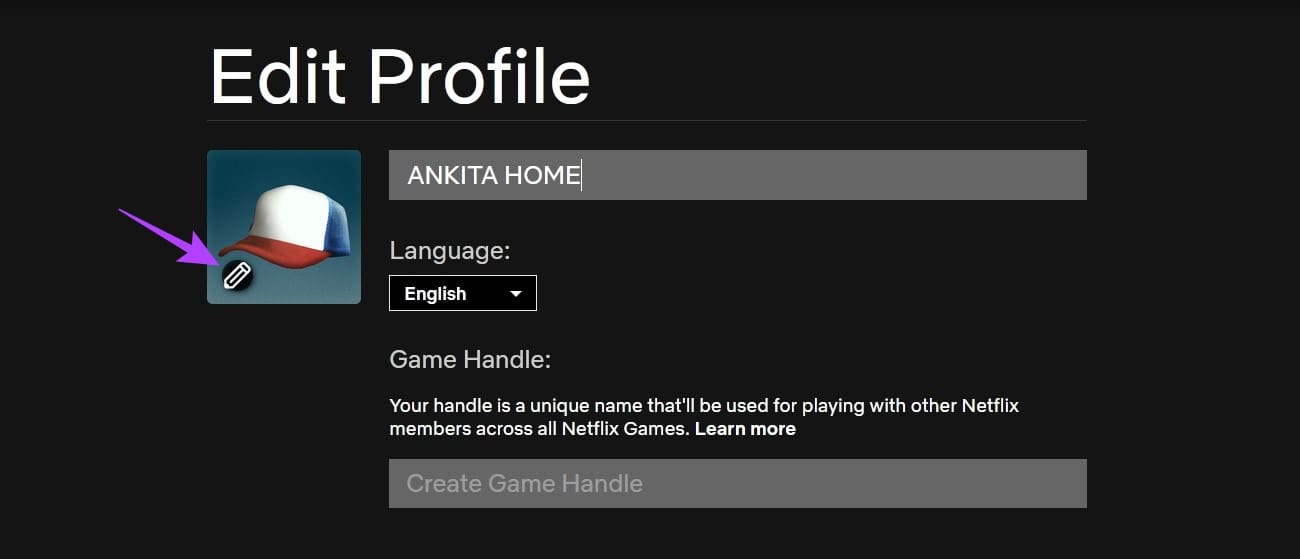
步驟3:點選鉛筆圖示在個人資料圖片內。
第4步:捲動瀏覽頁面並點擊相關頭像.
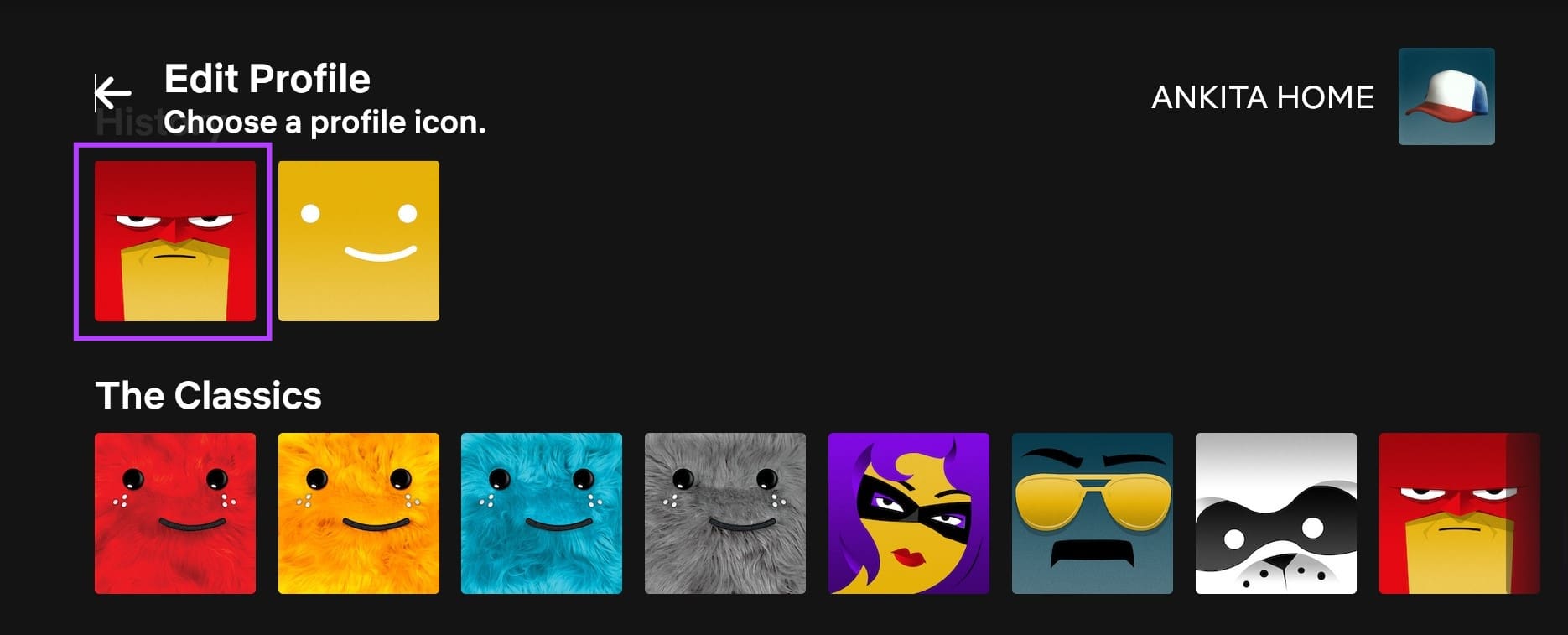
第5步:點選我們開始做吧確認。
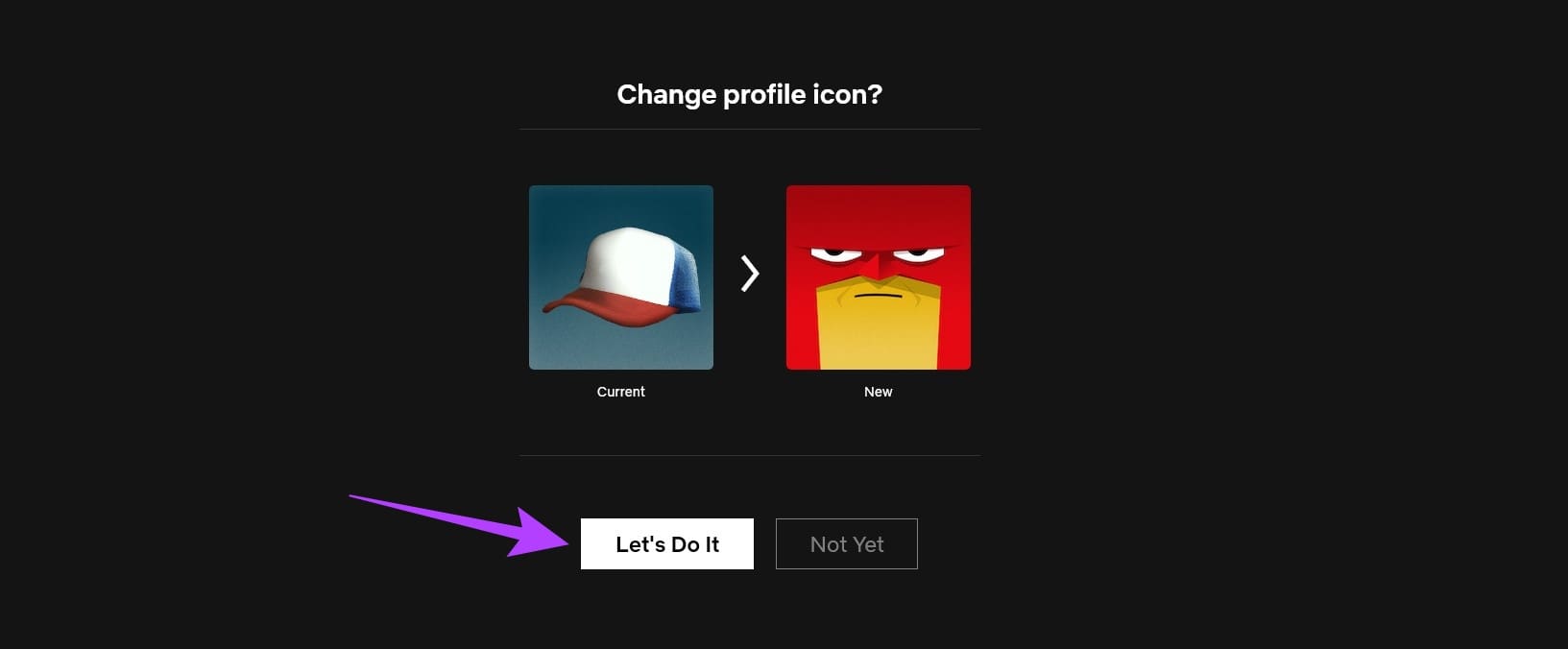
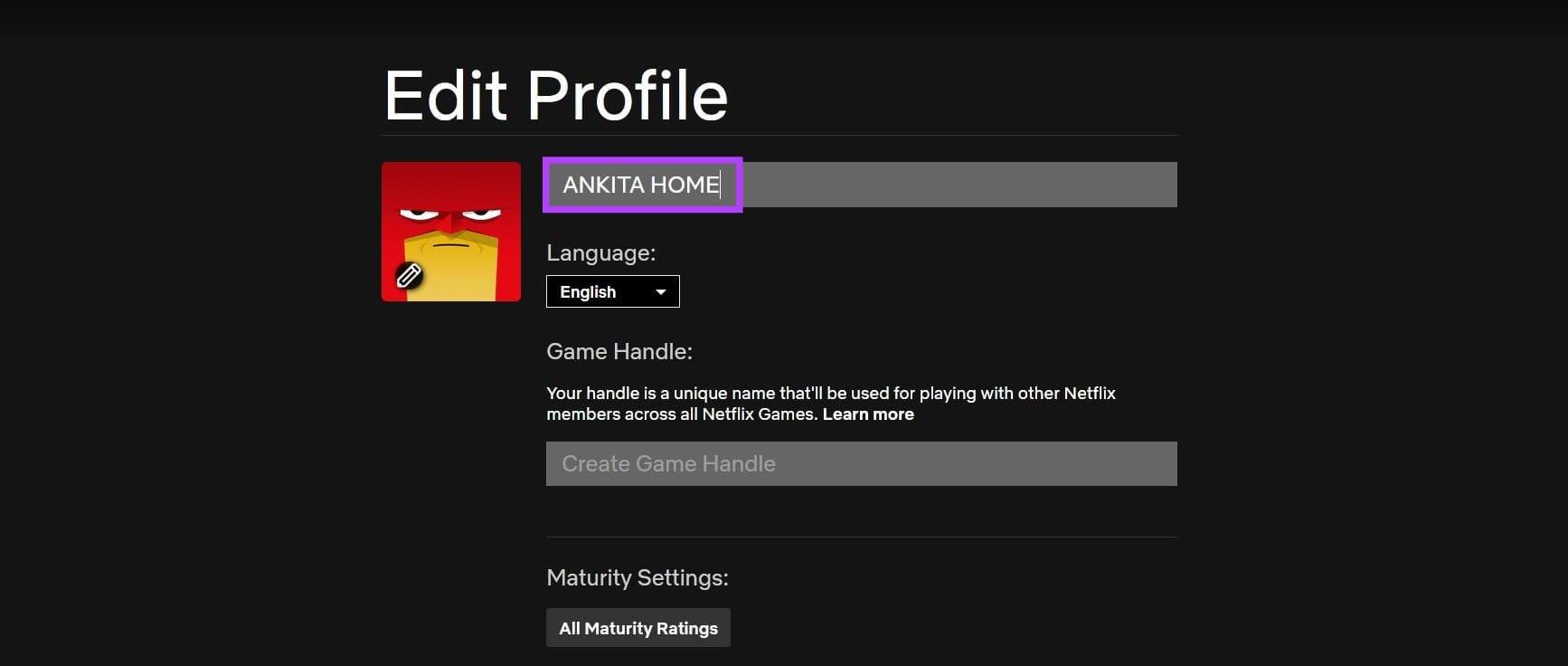
第6步:在這裡,點擊您的個人資料名稱並根據需要進行更改。
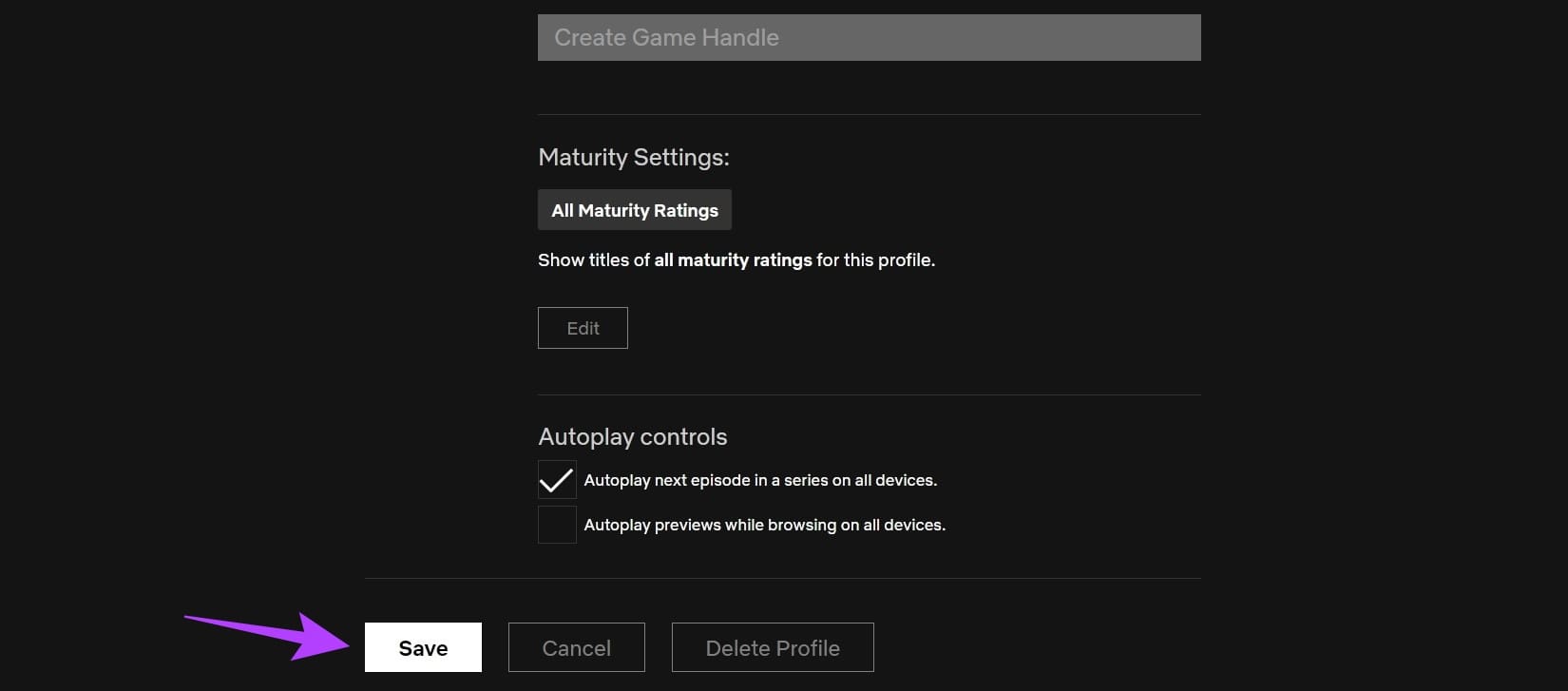
第7步:完成所有更改後,向下滾動並單擊節省.
三.使用 Windows 應用程式
步驟一:打開Netflix Windows 應用程式並點擊漢堡圖示在左上角。

步驟2:在這裡,點擊你的個人資料.

步驟3:點選管理在右上角。
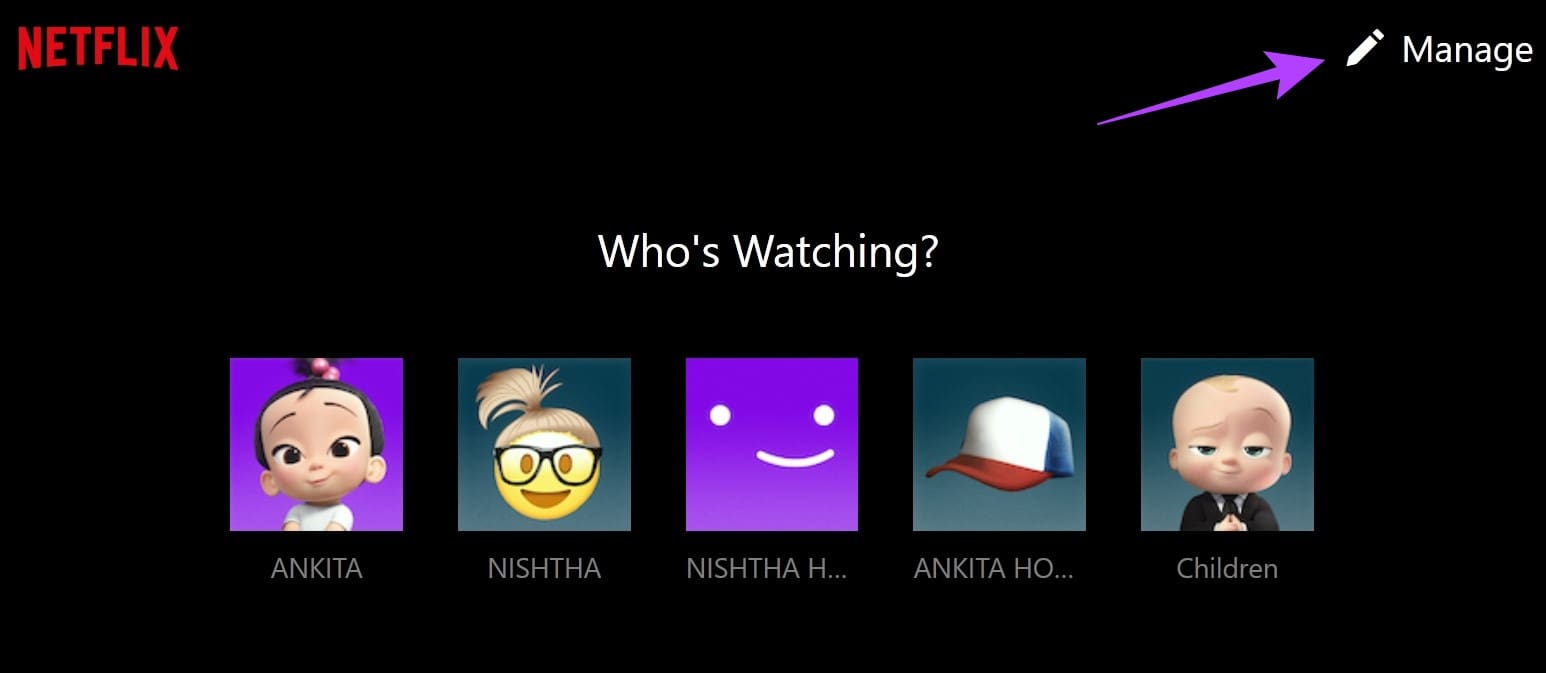
第4步:前往相關的個人資料並點擊鉛筆圖示.

第5步:點選鉛筆圖示在個人資料圖片中。在這裡,單擊相關頭像.

第6步:您也可以點選您的個人資料名稱並相應地更改它。然後,點擊節省.

這將根據您的喜好更改您的 Netflix 個人資料圖片。雖然沒有適用於 Mac 的 Netflix 應用,但您可以查看我們的指南,以了解如何使用在 MacBook 上下載並安裝 Netflix.
四.著火電視棒
步驟一:在你的消防電視棒, 選擇Netflix打開應用程式。
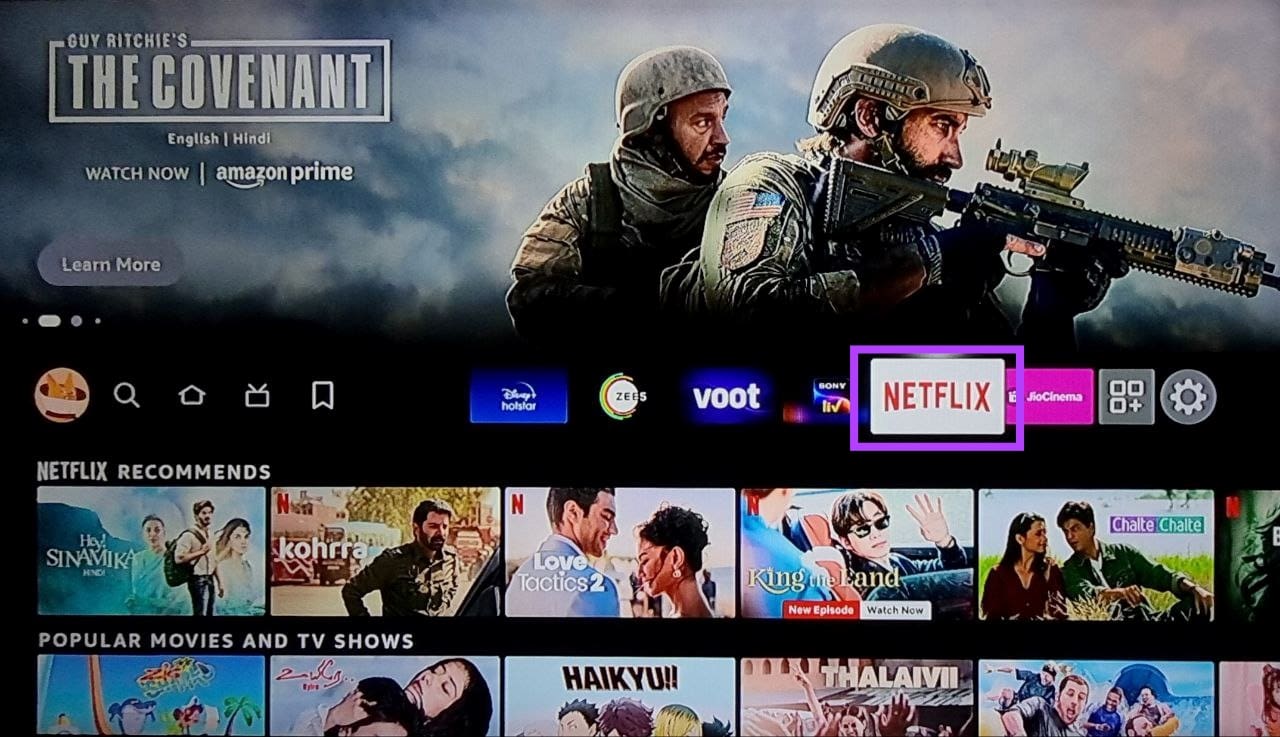
步驟2:現在,轉到相關的個人資料並點擊鉛筆圖示在它旁邊。

步驟3:在這裡,選擇圖示.

第4步:從此清單中選擇相關圖示.
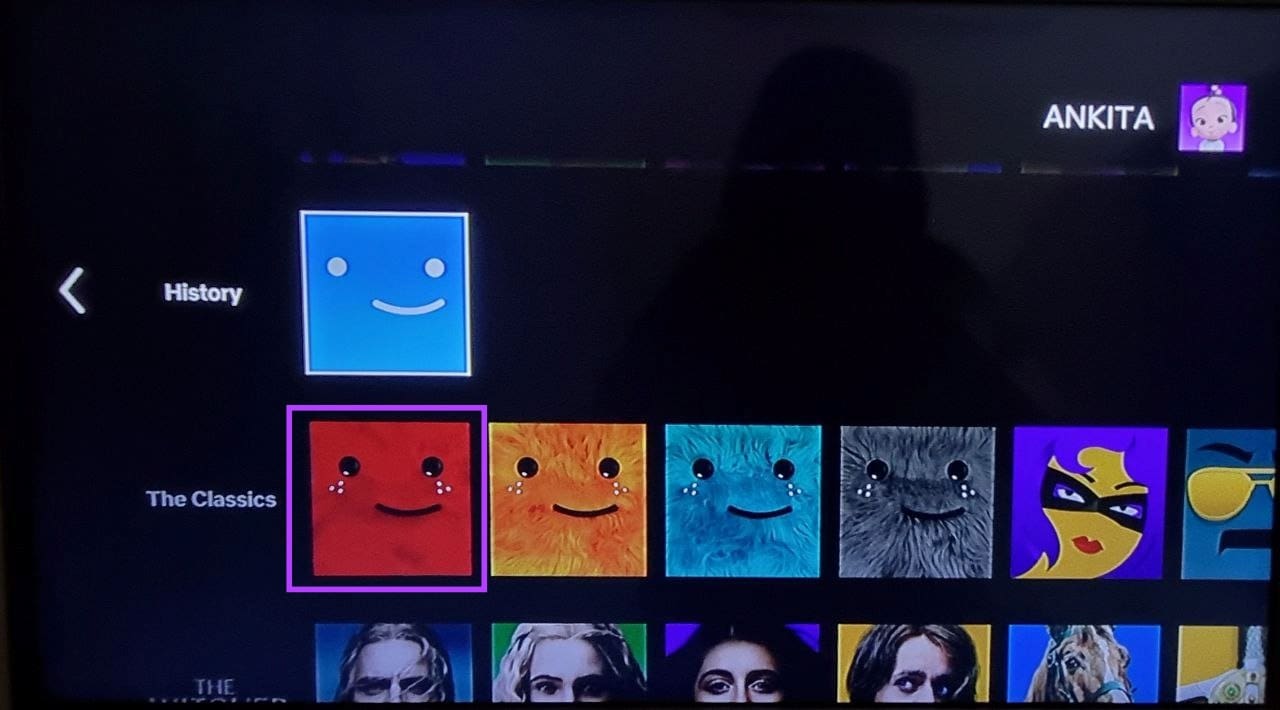
第5步:選擇我們開始做吧以確認您的選擇。

第6步:您還可以向上捲動並選擇姓名如果您想要變更您的個人資料名稱。

第7步:使用鍵盤來製作相關變更。然後,選擇完畢.
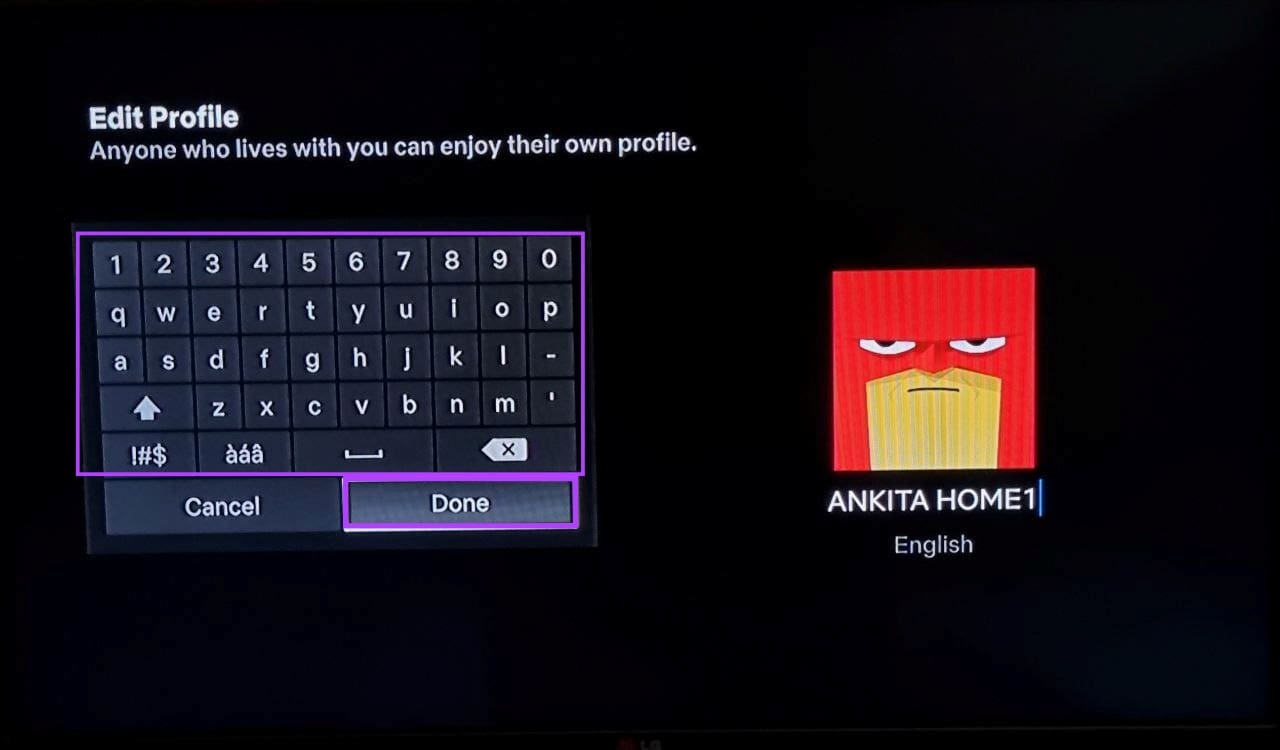
步驟8:若要儲存所有更改,請選擇完畢.

另請閱讀: 如果遙控器遺失,如何使用 Fire TV Stick
常見問題解答
1. Netflix 可以自動更改您的個人資料圖片嗎?
雖然這種情況通常不會發生,但如果目前設定的頭像在 Netflix 庫中不再可用,Netflix 可能會更改您的個人資料圖片。
2. 您可以為 Netflix 上的所有個人資料設定相同的頭像嗎?
是的,為所有 Netflix 個人資料設定相同的頭像沒有任何限制。不過,我們建議設定不同的頭像以便於區分。
3. 在一台裝置上更改 Netflix 個人資料圖片是否也會在所有裝置上變更?
如果您使用官方 Netflix 行動裝置、桌面裝置、Windows 或 Fire TV Stick 應用程式中的選項,則它將變更目前使用該帳戶的所有裝置上所選設定檔的設定檔圖片。但是,如果您使用瀏覽器擴充功能變更個人資料圖片,則該圖片只會在該瀏覽器上發生變更。