基本修復
- 重新啟動你的 iPhone:簡單的重新啟動有時可以解決此類問題。
- 檢查第三方應用程式:如果您使用第三方應用程式儲存照片,請檢查您是否也從該應用程式中刪除了該檔案。
- 更新iOS版本:根據您的 iPhone 型號安裝最新的 iOS 版本。
修復 1:刪除訊息中的照片
訊息應用程式也會儲存從聯絡人收到的照片。您應該從“訊息”應用程式中刪除它們。
步驟一:打開訊息應用程式並前往你的聊天.
步驟2:點選聯絡圖示並選擇照片網格.
步驟3:點選選擇在右上角,選擇照片,然後點擊刪除在右下角。
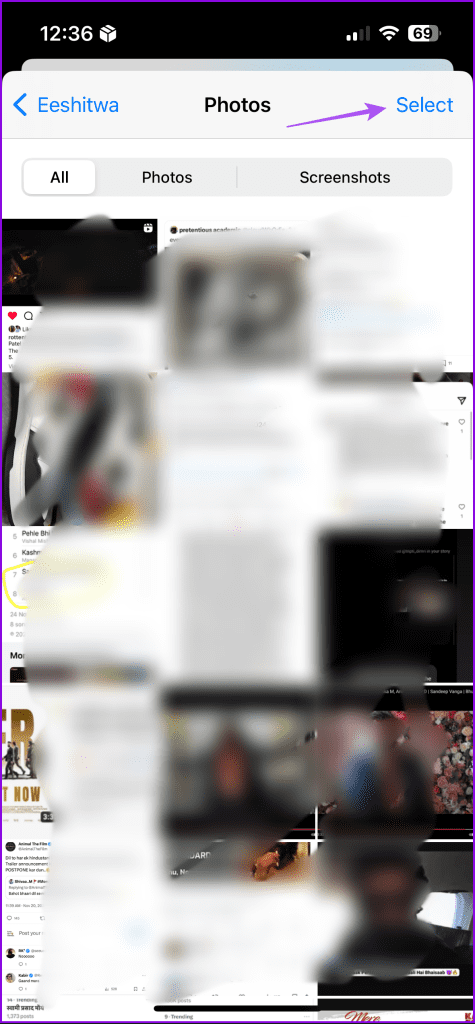
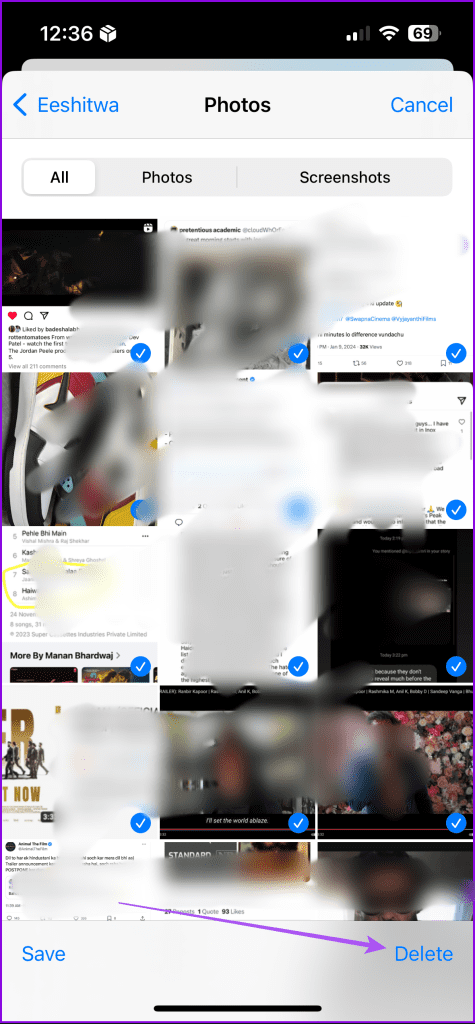
提示:如果您收到以下內容,請閱讀我們的帖子兩部 iPhone 上的相同訊息.
修復 2:檢查並刪除 Google 相冊
Google照片讓您一次從所有 iCloud 裝置中刪除照片。使用此選項可確保您的照片即使在一台裝置上刪除後也不會出現在其他 Apple 裝置上。
步驟一:打開Google照片iPhone 上的 s 應用程式以及選擇照片那個還沒被刪除。
步驟2:點選刪除圖示在右下角和允許該應用程式從所有 Apple 裝置中刪除照片。
如果不需要,您也可以選擇卸載 Google 相簿應用程式。
「最近刪除」資料夾會將已刪除的照片保留 30 天。之後,照片將自動刪除。但您可以選擇透過手動刪除所有照片來清空該資料夾。
步驟1:打開蘋果照片iPhone 或 iPad 上的應用程序,然後點擊專輯在底部
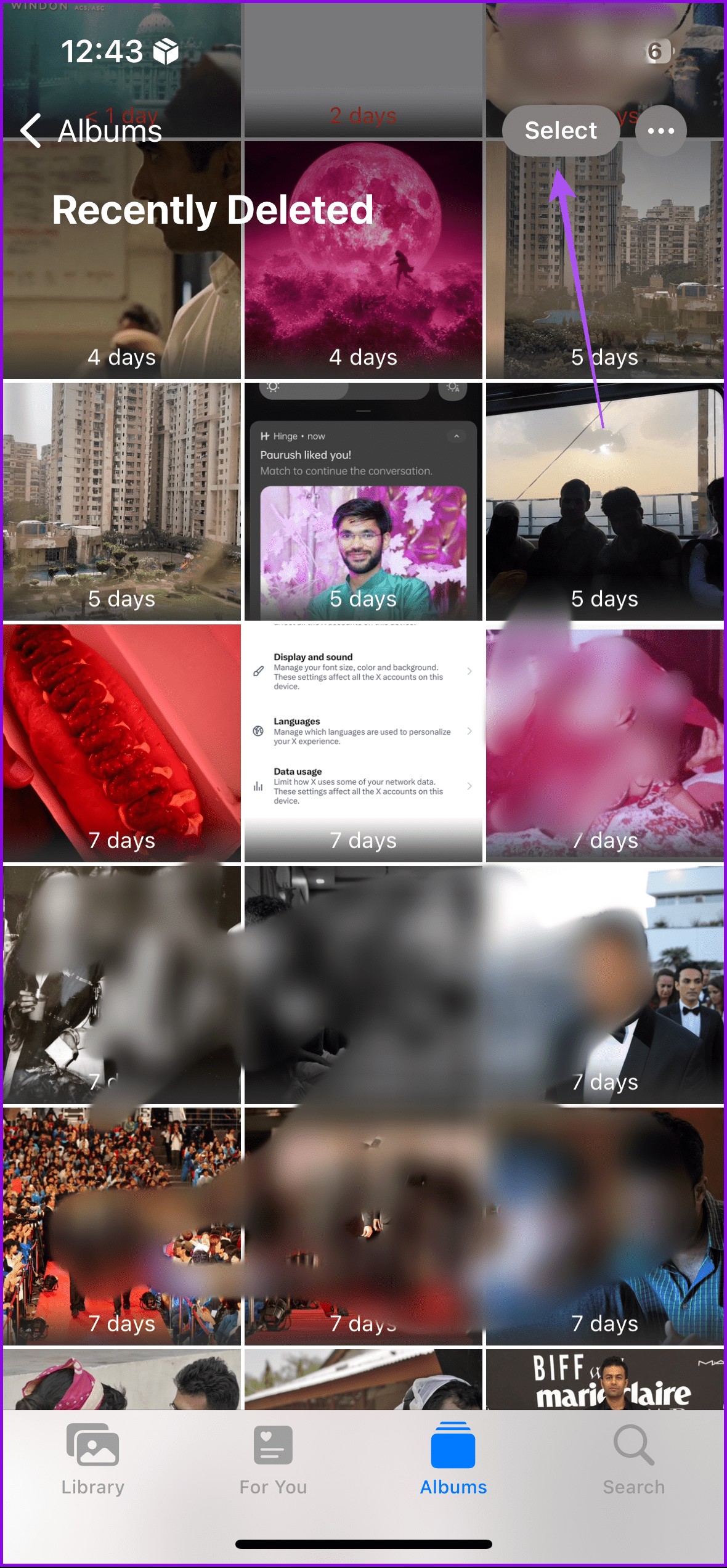
步驟2:向下捲動並點擊最近刪除.
步驟3:點選選擇在頂部。然後,選擇全部照片,點按三個點右下角,然後點擊刪除.

如果您是的話,您也可以查看我們的詳細指南無法清理最近刪除的資料夾.