如果您在更新後嘗試執行 Teams,您可能會收到諸如「Microsoft Teams 找不到運行所需的元件」之類的錯誤,並附帶一個用於安裝 WebView2 實用程式的按鈕,但實際上並不會執行任何操作。更糟的是,線上搜尋下載連結可能會導致 Windows 提示 WebView2 已在 PC 上。
這可能聽起來令人困惑,但修復應該相對簡單。您可以嘗試以下方法。
如何修復 Microsoft Teams 找不到與 WebView2 一起運作所需的元件
Windows 註冊表包含有關 WebView2 當前版本(或缺少)的信息,因此您需要欺騙 Windows 認為它沒有該信息,以便您可以重新安裝它。
第 1 部分:刪除註冊表項
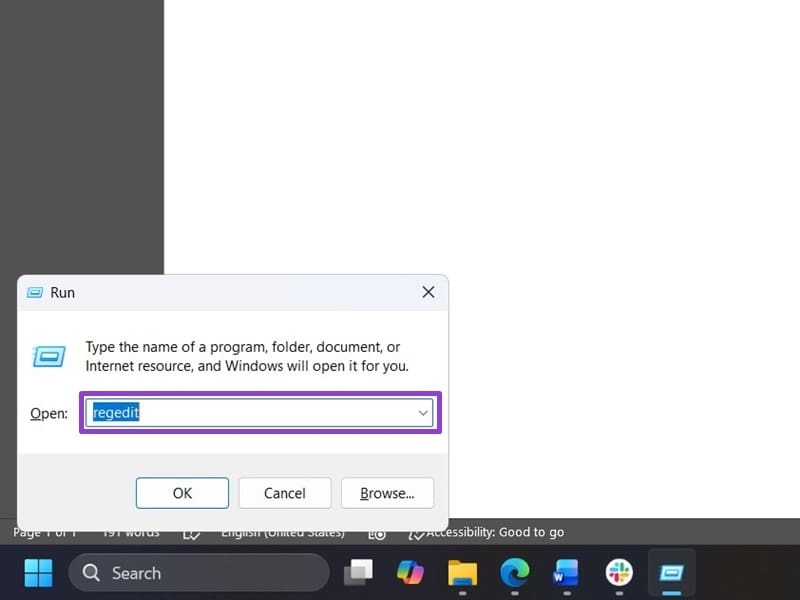
步驟1。點擊“Win + R”開啟運行實用程式。輸入“regedit”並按下“Enter”。
步驟2。使用「檔案」功能表中的「匯出」選項建立註冊表的目前副本,以防出現問題。
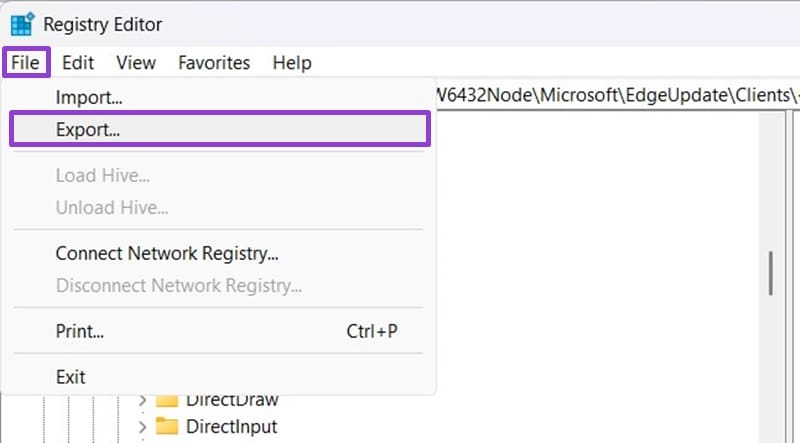
步驟 3.在登錄編輯器中,導覽至以下地址:
計算機\HKEY_LOCAL_MACHINE\SOFTWARE\WOW6432Node\Microsoft\EdgeUpdate\Clients
您可以在頂部的搜尋欄中輸入它,但您必須將其拖曳到此處並刪除整個先前的地址。
步驟 4。在客戶端資料夾中,右鍵單擊“{F3017226-FE2A-4295-8BDF-00C3A9A7E4C5}”,然後選擇“刪除”。
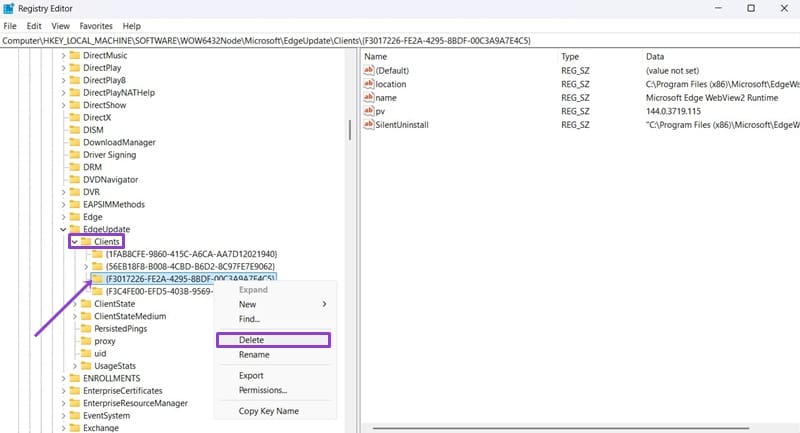
步驟 5。關閉登錄編輯程式。
第 2 部分:再次下載 WebView2
由於註冊表認為您沒有WebView2,您可以重新下載它。
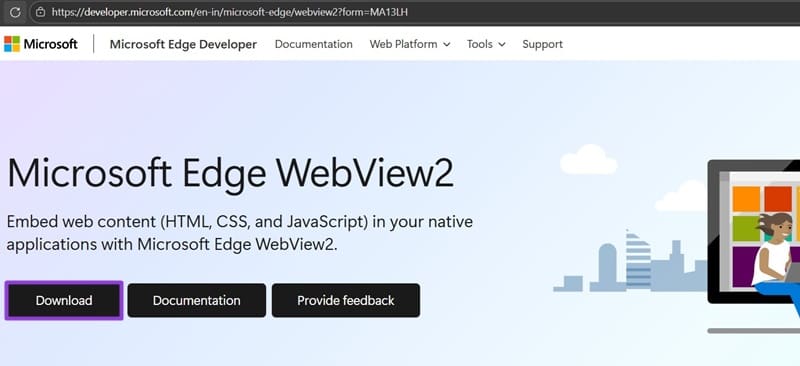
步驟1。開啟瀏覽器(此處首選 Edge),然後前往WebView2下載頁面.
步驟2。點選下載按鈕。
步驟 2b。或者,您可以向下捲動並找到適合您的架構的「Evergreen Standalone Installer」(大多數 Windows 11 都是 x64)。您可以透過搜尋“系統資訊”並尋找“系統類型”條目來找到它。
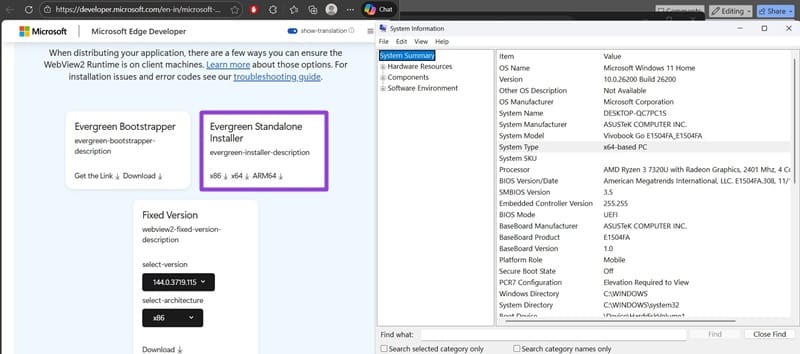
步驟 3.如果出現提示,請確認下載。
步驟 4。雙擊透過瀏覽器下載的文件,然後按照安裝說明進行操作。
步驟 5。您可能需要重新啟動電腦。然後,嘗試重新開啟 Teams。
替代修復
如果更改註冊表似乎不起作用,您可以嘗試其他一些選項。
選項 1:清除團隊快取
步驟1。前往“執行”實用程式並貼上“%appdata%\Microsoft\Teams”,然後按“Enter”。
步驟2。刪除資料夾內的所有內容。
步驟 3.轉到“運行”中的“%LocalAppData%\Packages”。
步驟 4。也刪除該資料夾中的所有內容。
步驟 5。重新啟動電腦並開啟 Teams。
選項 2:修復或重新安裝 Teams
步驟1。使用“Win + I”開啟設定。
步驟2。轉到“應用程式”,然後轉到“已安裝的應用程式”。
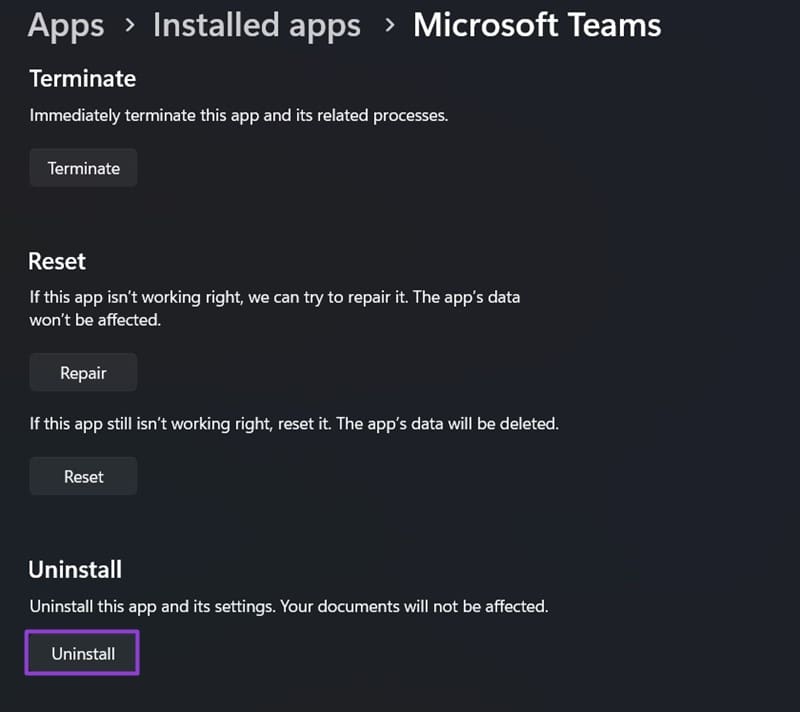
步驟 3.在清單中搜尋 Microsoft Teams,然後按一下右側的三點圖標,然後前往「進階選項」。
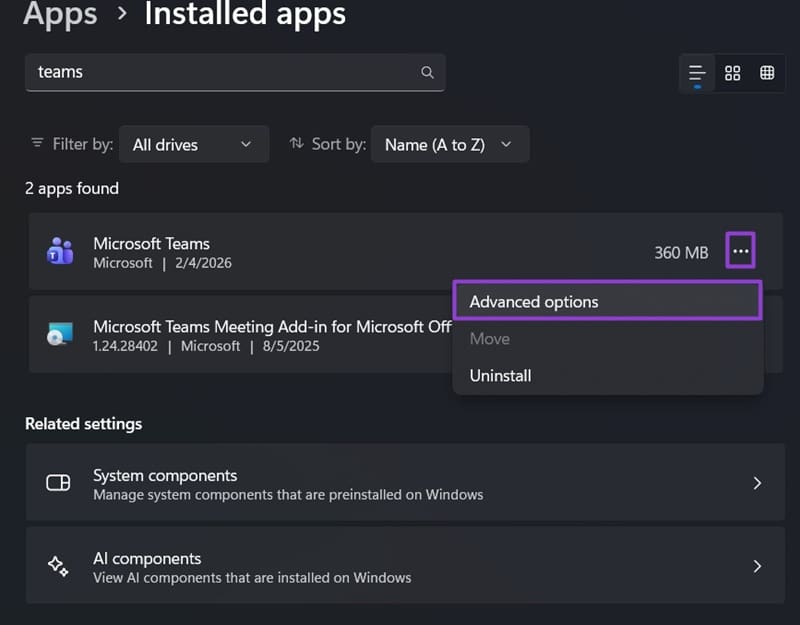
步驟 4。向下捲動並點擊“修復”。
步驟 5。如果這不起作用,請重複該過程並選擇“重置”。
步驟 6。如果 Teams 仍然無法運行,請點擊“卸載”,然後從瀏覽器重新下載 Teams。