對於幾乎所有 Windows 用戶來說,同時使用多個應用程式並在背景運行更多應用程式是很常見的。通常,根據筆記型電腦上運行的後台應用程式的數量,它們會比您想像的更快耗盡筆記型電腦的電池。為了解決這個問題,微軟在 Windows 10 Fall Creators update(版本 1709)中引進了一個名為 Power Throttling 的新功能。
事實上,這個功能本來應該在 Creators 更新中推出,但由於問題而被推遲,並在秋季 Creators 更新中首次亮相。從名稱本身就可以看出,電源節流限制了後台應用程式可以使用的電池電量,從而延長了電池壽命和行駛里程。據 Microsoft 稱,電源節流可將筆記型電腦的電池壽命提高約 11%。
筆記型電腦和平板電腦預設啟用此功能。儘管 Windows 擅長偵測後台應用程式和限制電源,但在某些情況下此功能可能不那麼理想。值得慶幸的是,微軟讓檢查和停用電源節流功能變得容易。以下教學將向您展示如何操作。
另請閱讀: 延長 Windows 筆記型電腦電池壽命的行之有效的方法
檢查哪些應用程式受到限制
您可以輕鬆檢查哪些應用程式受到限制,哪些應用程式沒有使用舊的任務管理器。
1. 右鍵點選工作列並選擇「工作管理員」選項,開啟工作管理員。
2. 在任務管理器中,導覽至「詳細資料」標籤,以滑鼠右鍵按一下其中一個欄位名稱,然後選擇「選擇列」。
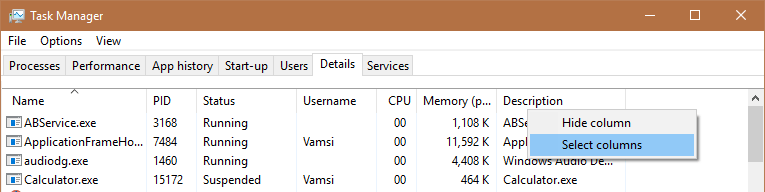
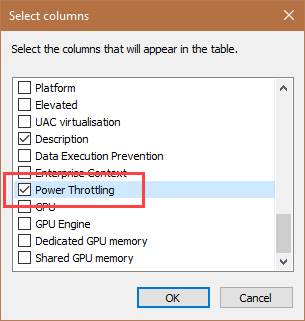
3. 在「選擇列」視窗中,向下捲動至底部,選取「電源限制」複選框,然後按一下「確定」按鈕。
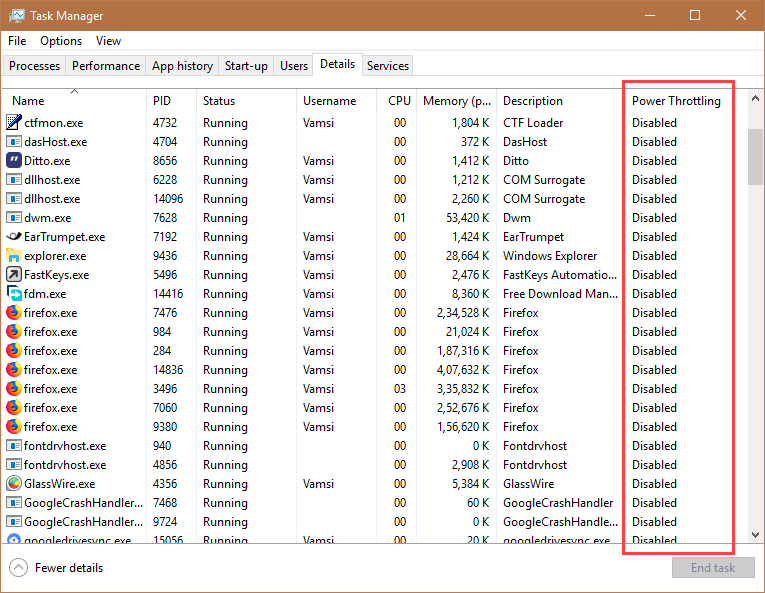
現在,您可以在「詳細資料」標籤中看到一個名為「電源限制」的新部分。您可以查看哪些應用程式在使用電池時受到限制。如果應用程式受到限制,您將在電源限制部分看到“已啟用”。如果您看到“已停用”,則表示該應用程式未受到限制。
使用電源設定管理電源節流
您可以使用點擊工作列中的電池圖示時出現的電池滑桿快速啟用、停用或限制 Windows 中的電源限制功能。目前,Windows 10 有四種不同的電源模式。
- 省電:完全啟用功率節流。
- 更好的電池:與省電模式相同,電源節流已啟用。
- 更好的性能:在此模式下,電源節流模式受到限制,僅適用於極少數耗電的後台應用程式。
- 最佳表現:功率節流已完全停用。
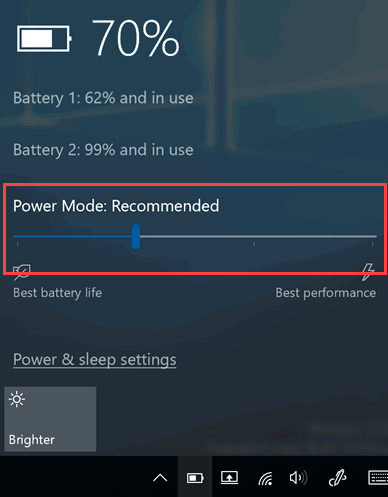
只需使用滑桿選擇電源模式即可開始。根據您選擇的電源模式,電源節流功能將啟用、限製或停用。
另請閱讀: 了解 Windows 10 中應用程式的電池使用情況
使用群組原則編輯器停用電源限制
如果您不想打擾電源限制並希望所有應用程式充分發揮其潛力,那麼您可以使用群組原則編輯器完全停用電源限制。
1. 透過搜尋開啟群組原則編輯器gpedit.msc在開始功能表中。
2. 在群組原則編輯器中,導覽至「電腦設定 -> 管理範本 -> 系統 -> 電源限制設定」。現在在右側面板上找到“關閉電源限制”策略,然後雙擊將其打開。
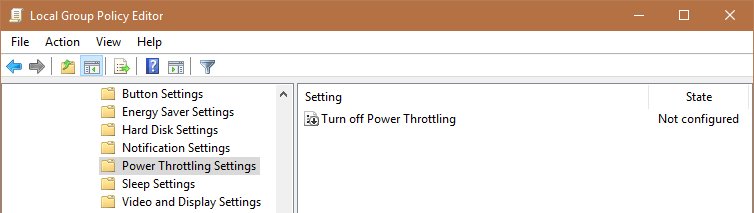
3. 在策略屬性視窗中,選擇單選選項“啟用”,然後按一下“確定”按鈕儲存變更。
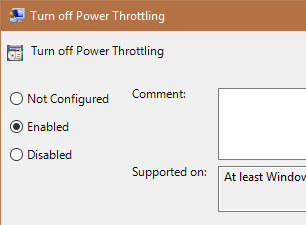
只需重新啟動系統,您就已成功停用電源限制功能。如果要重新啟用電源限制,請在政策屬性視窗中選擇「停用」。
使用登錄編輯器停用電源限制
如果您無法存取群組原則編輯器,則可以使用 Windows 登錄編輯器執行相同的操作。在修改註冊表之前,建立備份出於安全原因。完成後,透過搜尋開啟註冊表編輯器regedit在開始功能表中。
將以下路徑複製並貼上到網址列中,然後按 Enter 鍵導覽至目標鍵。
HKEY_LOCAL_MACHINE\SYSTEM\CurrentControlSet\Control\Power我們需要建立一個新的鍵和值來停用功率限制。為此,請右鍵單擊“電源”鍵並選擇“新建 -> 鍵”。
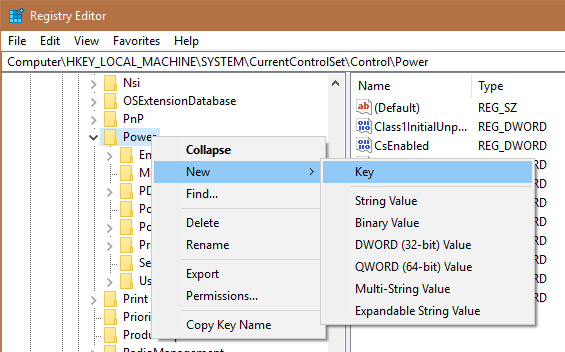
將新鍵命名為“PowerThrotdling”,然後按 Enter 確認變更。
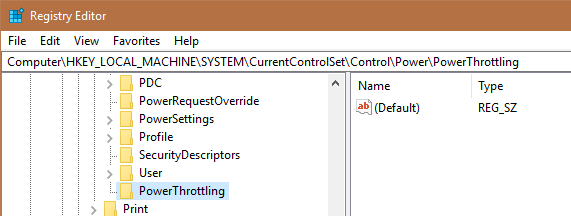
建立密鑰後,右鍵單擊右側面板並選擇“新建 > DWORD(32 位元)值”。
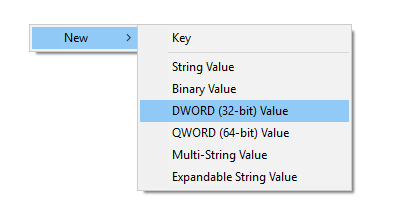
將新的 DWORD 值命名為“PowerThrotdlingOff”,然後按 Enter 鍵確認名稱。
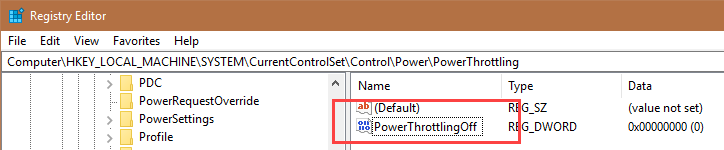
預設情況下,值資料將為“0”,表示啟用功率限制。若要變更它,請雙擊新建立的金鑰,在“值資料”欄位中輸入“1”,然後按一下“確定”按鈕儲存變更。
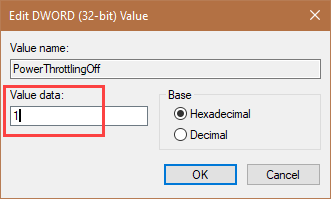
就是這樣。重新啟動系統以使變更生效。從此時起,功率節流被完全停用。如果想要重新啟用功率限制,只需將值資料變更回「0」或刪除先前建立的「PowerThrotdling」鍵即可。
結論
您應該停用筆記型電腦上的電源節流功能嗎?如果您不介意為了更好的生活而損失一些效能,那麼您應該保留預設值。 Windows 的表現非常好,而且我在預設設定方面沒有遇到任何問題。
但是,如果您希望無論是否插入電源都獲得最佳效能,那麼您可能需要停用電源限制。即使您決定停用該功能,我也建議您使用第一種方法,因為它可以讓您更好地控制,而不會弄亂策略或登錄項目。