Google Chrome 在所有瀏覽器(行動和桌面)中佔有超過 60% 的使用份額。它簡單、快速,並且可以存取超過 11,000 個可改進功能的擴充功能。但是,像所有技術一樣,它也有其缺點和問題。 Chrome 用戶經常面臨的問題之一是黑屏。
如果您遇到此問題,有多種方法可以解決該問題。
Google 不開發 Chrome 擴充功能。第三方創建它們以在 Chrome 中使用。由於 Google 不維護它們,有時它們無法在新版本的 Chrome 中正常運作。
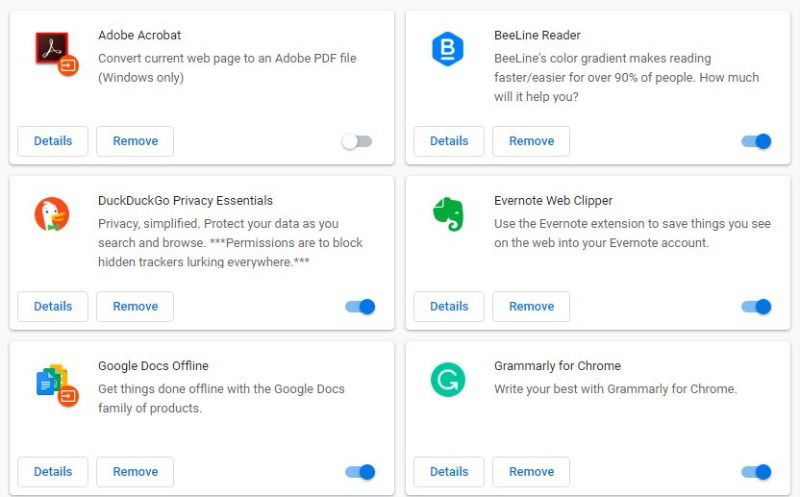
若要查看擴充功能是否導致黑屏,請先停用所有擴充功能。如果黑屏消失,則表示其中一個擴充有問題。一次重新激活一個擴展程序,直到找到罪魁禍首。禁用該擴充功能或將其完全刪除。
若要停用擴充功能:
1. 點選螢幕右上角的選單圖示。它是垂直堆疊的三個點。
2. 將滑鼠懸停在更多工具上。
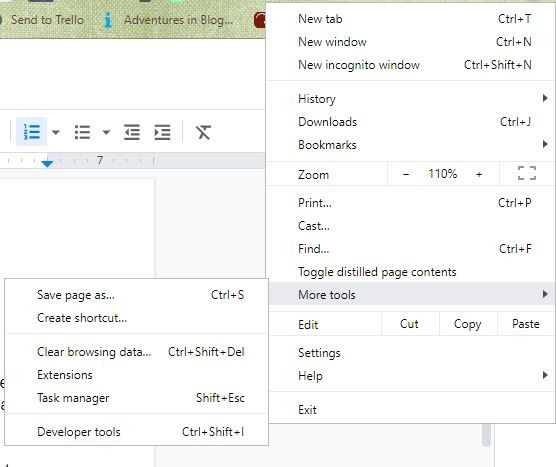
3. 點選“擴充”。
4. 點選所有藍色切換開關以關閉擴充。
5. 關閉 Chrome。
6. 重新啟動 Chrome(不含擴充功能)。查看問題是否仍然存在。
另請閱讀: 如何在 Chrome 中將整個網站靜音
停用 Chrome 標誌
Chrome 包含使用稱為標誌的進階或實驗性功能的選項。其中一些標誌可能會導致黑屏。嘗試停用它們,看看是否可以解決問題。可能的罪魁禍首是所有頁面上的 GPU 合成、線程合成和“Do SHOW Presents with GD”。
若要停用 Chrome 標誌:
1. 啟動 Chrome。
2. 類型鉻://標誌/在網址列中。
3. 向下捲動並尋找可能導致問題的標誌。
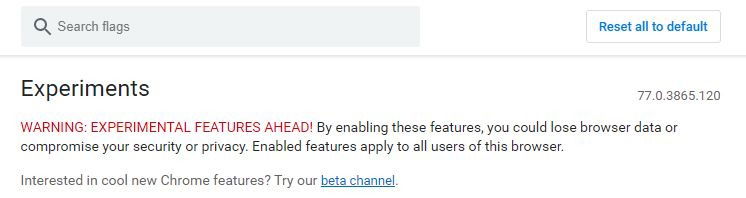
4. 如果這些標誌已啟用,請按一下切換開關以關閉。
5. 關閉 Chrome 並重新啟動。
禁用硬體加速
Chrome 中黑畫面問題最常見的解決方案是停用所有頁面上的 GPU 合成。要禁用它:
1. 右鍵點選桌面上的 Chrome 捷徑。如果您沒有,請立即建立一個。
2. 選擇屬性。
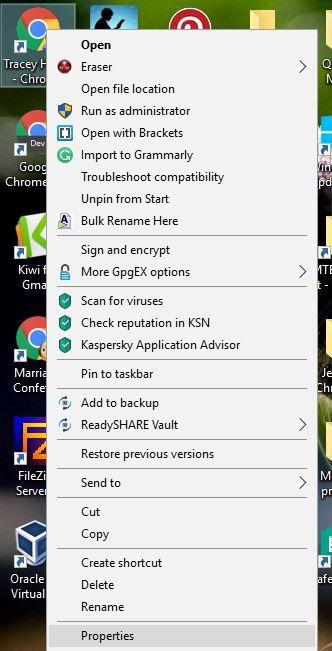
3. 選擇快捷方式標籤。
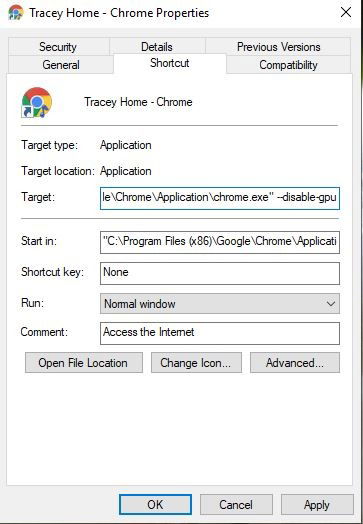
4. 在「目標」視窗中,輸入「[space]-disable-gpu。路徑將類似於以下內容:"C:\Program Files (x86)\Google\Chrome\Application\chrome.exe" --disable-gpu
5. 儲存更改。
6. 開啟 Chrome 並前往「設定」。
7. 按一下「顯示進階設定」。
8. 停用「可用時使用硬體加速」選項。
9. 重新啟動 Chrome。
另請閱讀: 如何自動刪除您的 Google Chrome 網路活動數據
調整瀏覽器視窗的大小
如果 Chrome 變黑,請嘗試調整視窗大小。為此,請雙擊標題列。視窗將會縮小。要將其恢復到正常大小,只需再次雙擊即可。
將 Chrome 重設為預設值
如果螢幕仍然變黑,請將 Chrome 重設為預設狀態。當您重置它時,您將刪除所有擴充並將所有內容設定回其原始狀態。
若要將 Chrome 重設為預設值:
1. 點選右上角的選單圖示。
2. 選擇設定。
3. 向下捲動並按一下「進階」。
4. 找到「重置和清理」部分。
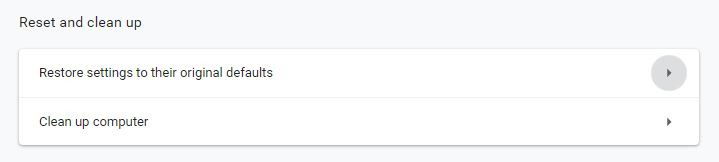
5. 按一下「將設定恢復為原始預設值」。
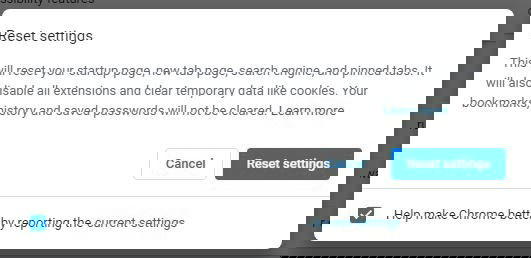
6. 點選重置按鈕進行確認。
以相容模式運行 Chrome
Windows 具有允許使用者在不同版本的 Windows 上執行應用程式的功能。啟用 Google Chrome 的相容模式可能會消除黑畫面。
為此:
1. 右鍵點選桌面上的 Chrome 捷徑。
2. 選擇屬性。
3. 按一下相容性標籤。
4. 勾選「以相容模式執行此程式」旁的方塊。
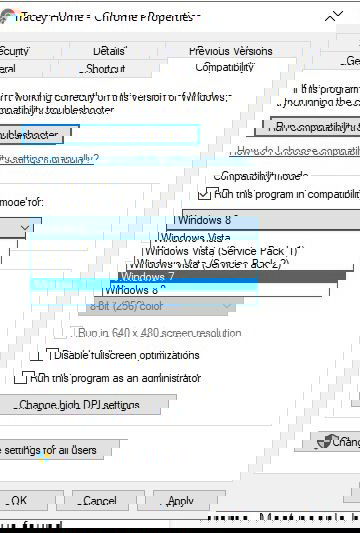
5. 選擇用於執行 Chrome 的 Windows 版本。大多數人在 Windows 7 或 8 上發現了良好的結果。
6. 點選「套用」和「確定」儲存設定。
新增“-no-sandbox launch”參數
Google Chrome 使用沙盒模式來隔離進程並防止惡意進程感染您的電腦。這是一個有用的功能,但它可能會導致黑屏的出現。
停用沙盒將消除對病毒和其他惡意軟體的額外保護,因此請確保安裝了良好的防毒軟體。
若要停用 Chrome 沙盒:
1. 右鍵點選桌面上的 Chrome 捷徑。
2. 選擇屬性。
3. 點選快捷方式標籤。
4. 添加--no-sandbox到目標視窗中路徑的末端。
重新安裝Chrome
如果這些方法都不起作用,您可能需要解除安裝並重新安裝 Chrome。執行此操作的最佳方法是使用 IOBit Uninstaller 或 Revo Uninstaller 等卸載程式。但如果您更願意使用 Windows 的內建卸載程序,請按照以下步驟操作:
1. 在工作列的搜尋列中輸入「控制台」。
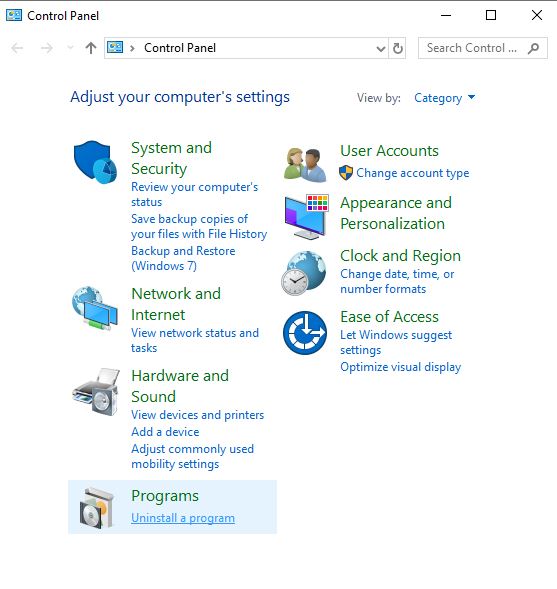
2. 按一下「控制台」圖示將其開啟。

3. 按一下卸載程式。
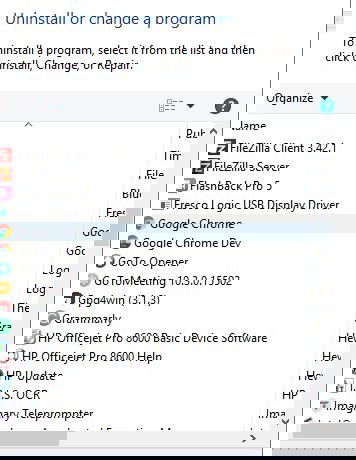
4. 找到Google瀏覽器。
5. 右鍵點選Chrome並選擇卸載。
6.造訪Chrome網站並下載程式並重新安裝。
如果您面臨 Chrome 的黑屏,我希望這些解決方案之一能適合您。相同的解決方案還可以解決瀏覽器的其他問題,例如崩潰,因此每當 Chrome 給您帶來麻煩時,請記住這些想法。