蘋果的妙控鍵盤是一款價格昂貴的配件,但實用性很高。正如該公司的廣告所說,它可以真正將你的 iPad 轉變為類似筆記型電腦的裝置。您可能認為存在學習曲線,但這是因為您期望它比實際上更困難。閱讀此快速教程,了解如何使用和連接適用於 iPad 的 Apple Magic Keyboard。
首先,讓我們快速了解一下使用妙控鍵盤需要什麼。請記住,Apple 妙控鍵盤與 iPad 第 10 代、iPad Pro 11 吋(所有代)、iPad Pro 12.9 吋(第 3 代及更新版本)和 iPad Air(第 4 代及更新版本)相容。除此之外,您的 iPad 必須運行 iPadOS 13.4 或更高版本。
很高興知道:想要在兩款價格較低的 iPad 之間做選擇?請閱讀我們的指南iPad 與 iPad Air.
如何將妙控鍵盤連接到 iPad
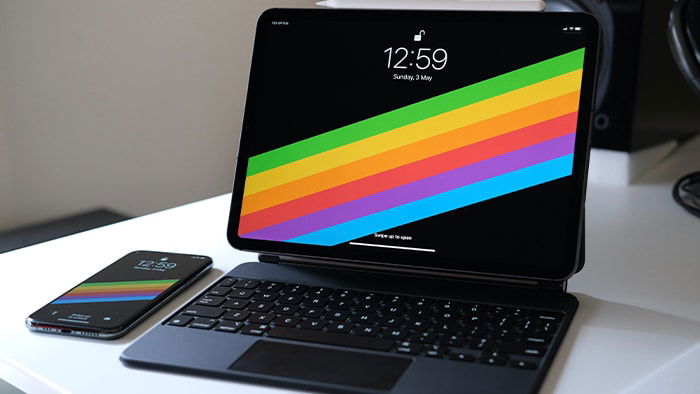
鍵盤有兩種不同的設計,具體取決於您將其連接到的 iPad。如果您連接對於 iPad Pro 或 iPad Air,它的鍵盤透過堅固的鉸鏈連接到蓋子。儘管這個蓋子非常纖薄、輕便,但整個蓋子都嵌入了磁鐵,可以讓您的 iPad 牢固地固定在上面。

這確實是您需要做的全部。您的 iPad 將識別鍵盤並自動連接到它。無需配對,也無需充電,因為它使用 iPad 上的電池供電。要了解有關其設計的更多信息,請務必閱讀我們的實踐妙控鍵盤評測.
想要學習如何連接到第 10 代 iPad?它是對開設計,所以有點不同,但就像其他設計一樣,不需要充電或配對。它有兩個部分:一部分連接到 iPad 的背面。另一個是鍵盤,它連接到智慧型連接器在您的 iPad 上,為其供電。
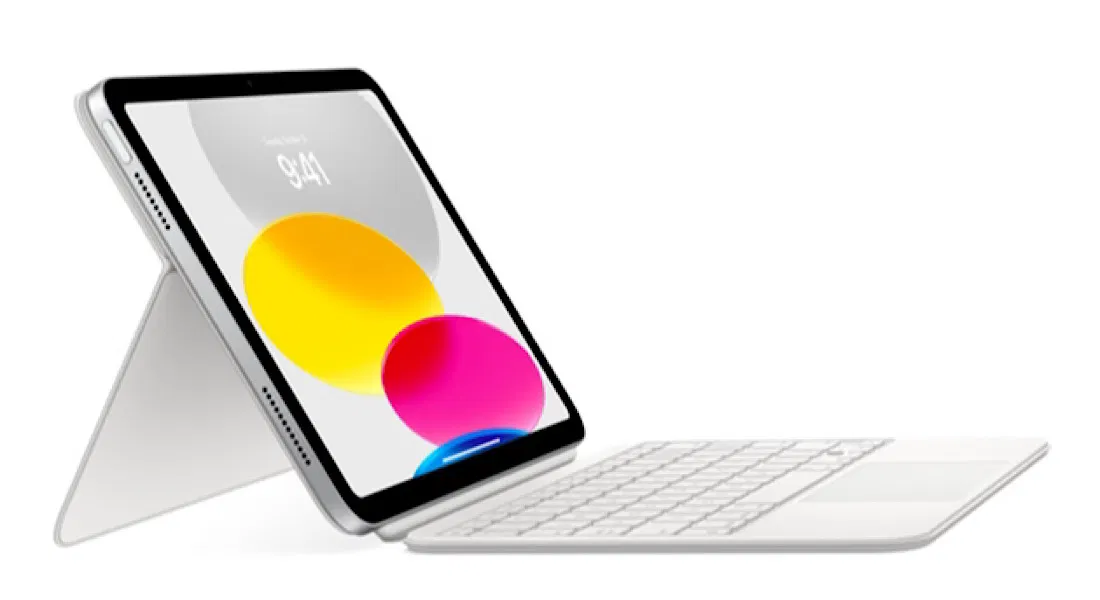
這種設計為您提供了更多查看選項。您可以輕鬆地將其拆下,將其翻轉,使其成為“畫架”風格,或將其保留為筆記型電腦風格。除了能夠輕鬆調整 iPad 的角度之外,就像其他設計一樣。
提示:是你的蘋果鉛筆不工作?我們可以向您展示如何讓它再次運行。
基本的妙控鍵盤快速鍵
如果你有 Mac,你已經知道很多了有用的鍵盤快捷鍵。不過,為了幫助您入門,以下列出了一些特別適用於 Apple Magic Keyboard 的快捷鍵:
- 命令+H:返回 iPad 的主畫面。
- 命令+空白鍵:激活iPadOS搜尋。輸入任何內容,然後使用箭鍵。按進入來選擇。
- 命令+選項卡:切換到最近使用的應用程式。您也可以按住命令鍵,然後按選項卡在多個應用程式之間切換。
- 命令+轉移+3: 截圖一下。
- 命令+轉移+4:截取螢幕截圖,然後開啟標記工具,讓您編輯照片並將其本地儲存到平板電腦(或與他人分享)。
- 命令+選項+D:隱藏或顯示 Dock。
如何更改和自訂鍵盤快捷鍵
您隨時可以自由自訂甚至解鎖新的快捷方式,這肯定會派上用場。請依照下列步驟將組合鍵指派給特定操作。
打開“設定”應用程序,然後點擊無障礙。向下滾動一點,然後點擊鍵盤。點選全鍵盤訪問,然後啟用它。
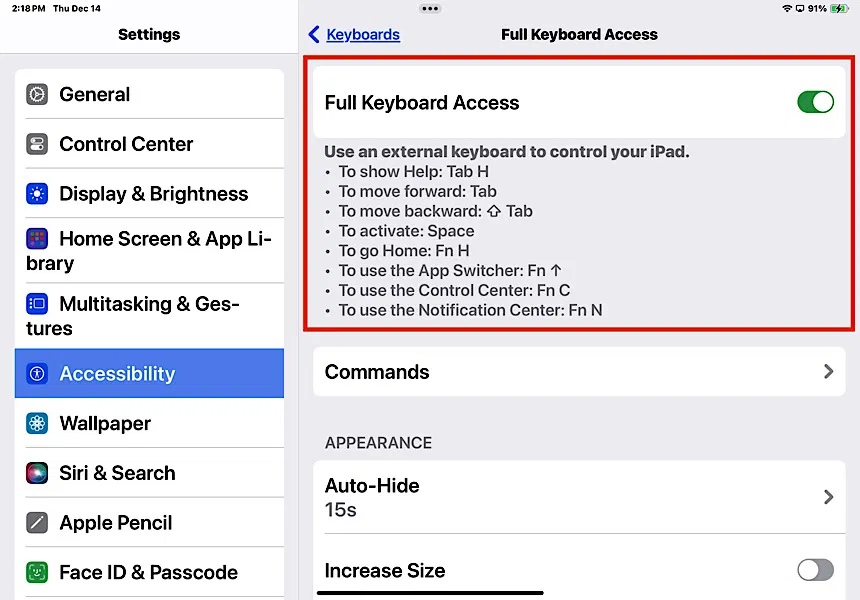
點選命令,然後選擇任意指令進行編輯。按自訂組合鍵進行分配,然後選擇完畢.
檢查這些基本的妙控鍵盤手勢
如果您想要 Apple Magic Keyboard 的真正強大功能,您將需要將手勢與鍵盤快捷鍵結合。下面列出了一些更有用的手勢:
- 點選/選擇:用一根手指敲擊,直到聽到咔噠聲。這是基本手勢之一,用於在 iPadOS 介面中的任何位置選擇項目。
- 點擊並按住:按住可選擇項目,然後將其拾起以執行任何額外操作,例如移動它。
- 打開擴充塢:用一根手指在螢幕底部快速滑動。
- 回家:用三根手指向上滑動。如果你慢慢地這樣做,你將進入多任務視圖。如果您快速執行此操作,您將返回主畫面。
- 發射控制中心:用一根手指點選右上角的狀態圖示。
- 飛漲:用兩根手指放大。雙指張開可放大,雙指合攏可縮小。
- 啟動搜尋:用兩根手指從主螢幕頂部滑動即可在 iPadOS 中啟動搜尋。
- 二次點擊:用兩根手指點擊可開啟任何下拉式選單,顯示一組額外的操作。
即使您知道如何將 Apple Magic Keyboard 連接到 iPad,您仍然可能覺得這不是您的正確選擇。如果是這種情況,請查看我們的概述蘋果妙控鍵盤的最佳替代品.
但是,如果您確實認為這是正確的選擇,但覺得價格對您來說可能有點太高了,請考慮此交易適用於第 10 代 iPad 的 Apple 妙控鍵盤保護套。這是開箱交易,這意味著盒子之前已經被打開過,很可能是由另一位退貨的顧客打開的。然而,已證實它們仍處於新狀態並已放入新包裝中。
節省 65%,只需支付 84.97 美元。還可享免費送貨服務。此優惠有效期至 12 月 17 日。
所有螢幕截圖均由勞拉·塔克 (Laura Tucker) 製作。