

想让游戏声音从音箱出来,语音聊天却走耳机?或者直播时只把游戏声音推给观众,不想让背景音乐被录进去?Windows 11 自带的设置就能搞定,不用装任何软件。
简单讲:打开“设置 → 系统 → 声音 → 音量合成器”,在“应用”列表里给每个正在运行的应用单独选输出设备就行。唯一的短板是浏览器,所有标签页共用一个设置,小编在后面给您几个变通办法。
先看几个要点
- 只能给“正在运行”的应用设置输出设备,设置之后 Windows 一般会记住,下次打开还是这个设备。
- 麦克风(输入设备)也能用同样的方式按应用分开选。
- 如果应用正在用的输出设备被拔掉,Windows 可能会自动把它切到别的设备,比如系统默认设备。
- 系统自带的设置对浏览器这类“多个窗口同属一个应用”的程序不管用,需要换个思路。
什么时候需要给应用分开设置输出
最常见的有两类场景。一类是直播或录屏:用 OBS 这类软件时,把游戏声音留给自己的耳机,避免带版权的背景音乐被一起录进去。另一类是家里或办公室:您戴着耳机听语音聊天,同时让音箱给旁边的人放音乐。
Win11 给不同应用设置不同音频输出:分步教程
Windows 里保留着老式的“声音”控制面板,但按应用分开设置,要用的是“设置”里新的音量合成器。如果您平时在耳机和音箱之间切换,控制面板仍然可以用来确认哪个才是默认设备。
第 1 步:右键点任务栏上的音量图标,选“打开音量合成器”。也可以按“Win + I”进入设置,在“系统”里点“声音”。
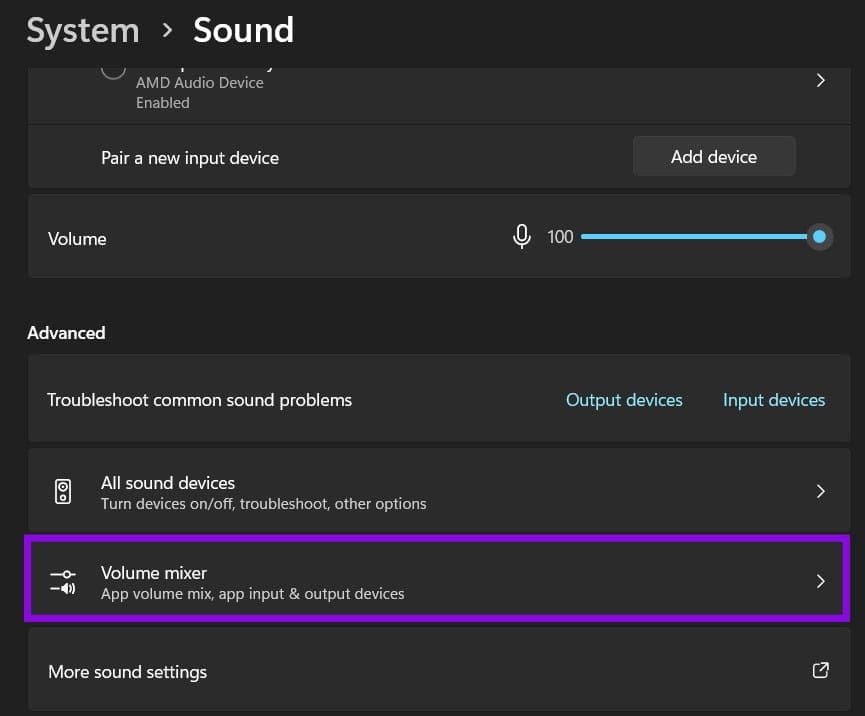
第 2 步:在声音页面往下滚,点开“音量合成器”。
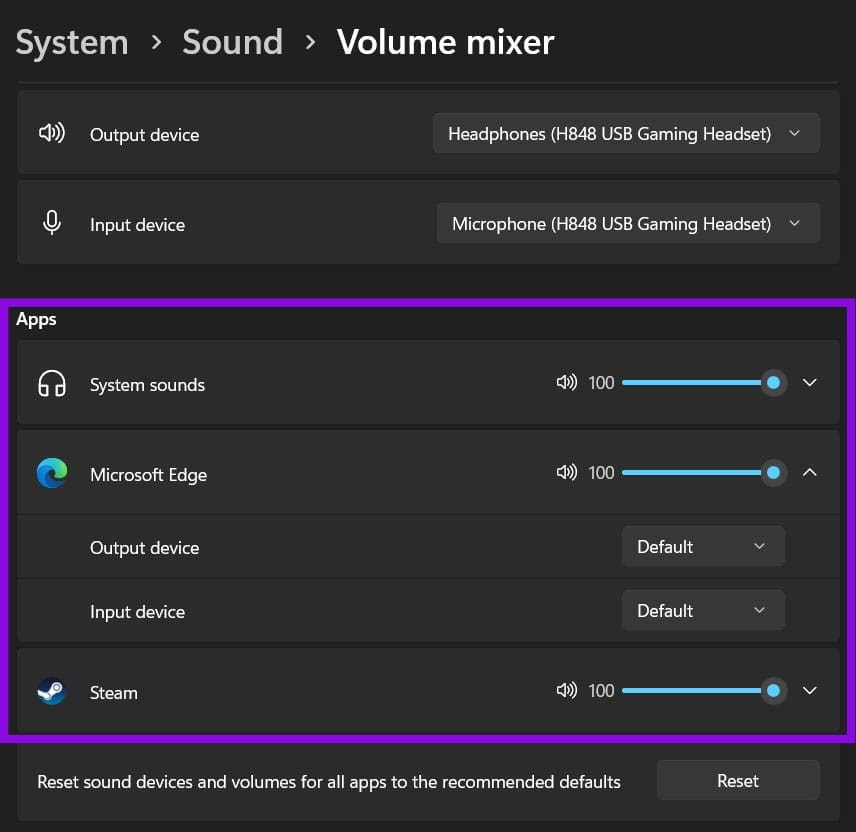
第 3 步:继续往下找到“应用”区域,点您想调整的那个应用。注意它必须正在运行。如果列表里没有,先打开它并让它出一会儿声音,Windows 可能检测不到没有在输出声音的应用,不过这种情况比较少见。
要提醒的是,同一个应用的多个实例没法分别切换音频设置。
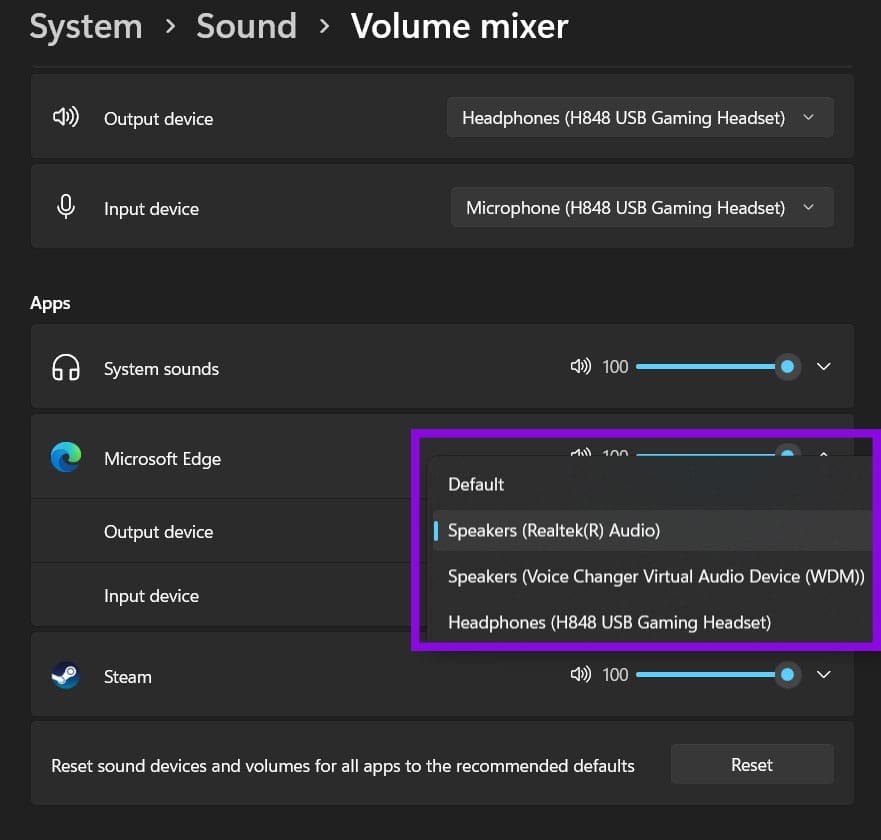
第 4 步:在“输出设备”下拉框里,选择这个应用要使用的音频输出设备。
第 5 步:这里还可以单独调每个应用的音量滑块。它会和设备本身的总音量叠加生效,比如音箱开 50%,应用开 50%,实际就是最大音量的 25%。
想换麦克风也一样:点“输入设备”下拉框,选已连接的麦克风,或者带麦克风的耳机。
浏览器怎么分开设置不同的输出设备
Windows 把浏览器当成一个整体,所有标签页和窗口共用一个声音设置。如果非要分开,有这几个办法:
- 用不同的浏览器放不同的声音,比如音乐放在 Edge,视频放在 Chrome。内存占用会高一点,但不用额外下载东西。
- Zoom、Discord、Google Meet、Teams 这类网页应用,本身就能选输出设备,它会覆盖浏览器的设备设置。
- Chrome 的 AudioPick 和 Firefox 的“Per-Tab Volume Control”是扩展,可以精细控制每个标签页的音频,包括分到不同输出设备,Edge 也能安装 AudioPick。
- 第三方软件 CheVolume 能把浏览器窗口拆成独立实例来控制音量,但试用期结束后要付费。免费的替代品是 GitHub 上的 Audio Router,不过它已经不再更新,可能哪天就不能用了。
用之前再留意几点
输出设备被断开时,应用可能被自动切回默认设备,所以耳机掉线后声音突然从音箱出来,多半是这个原因。如果设置没生效,先确认应用在运行,再检查设备是否已经连接并启用。更多系统声音的官方说明,可以参考微软 Windows 支持页面。
常见问题(FAQ)
应用没出现在音量合成器列表里怎么办?
先打开应用,让它播放一小段声音,再回到音量合成器刷新看看。应用没在运行或者没输出过声音时,Windows 可能不会显示它。
重启电脑后设置还在吗?
一般会保留,Windows 会记住每个应用选过的设备。但如果设备被拔掉或驱动变了,应用可能回到默认设备。
能不能让两个 Chrome 窗口用不同的音箱?
系统自带设置做不到,因为它们属于同一个应用。可以换成两个不同的浏览器,或者装 AudioPick 这类扩展。
麦克风也能按应用分开选吗?
可以。在同一个应用的设置里找到“输入设备”,选对应的麦克风或耳机就行。
应用音量和系统音量是什么关系?
两者相乘。设备音量 50%、应用音量 50%,最终就是最大音量的 25%。