

用远程桌面连上另一台电脑,画面一切正常,就是一点声音都没有——这种情况很常见,而且大多不是什么大故障。下面给你 6 个由易到难的排查方法,照着顺序试,通常前三步就能解决。
先看结论:快速排查清单
- 先确认声音没有被静音,并且选对了播放设备。
- 连接之前,在远程桌面的“本地资源”里把远程音频设为“在此计算机上播放”。
- 检查 Windows Audio 和远程桌面相关服务是否在运行,必要时重启。
- 仍然不行,再去检查远程电脑上的音频重定向组策略。
方法一:先检查音量和播放设备
先从最简单的查起。点一下远程电脑右下角系统托盘里的喇叭图标,看看是不是被静音了,音量是不是被拉到了 0。顺便确认一下默认播放设备选对了,别选成了没接任何东西的显示器音频口。
方法二:连接之前先把远程音频设置好
很多人没声音,其实是连接前没开声音选项。说白了,远程桌面默认只管画面,声音要你告诉它“在哪边播放”。步骤如下:
第 1 步:打开“远程桌面连接”,点左下角的“显示选项”。
第 2 步:切换到“本地资源”选项卡。
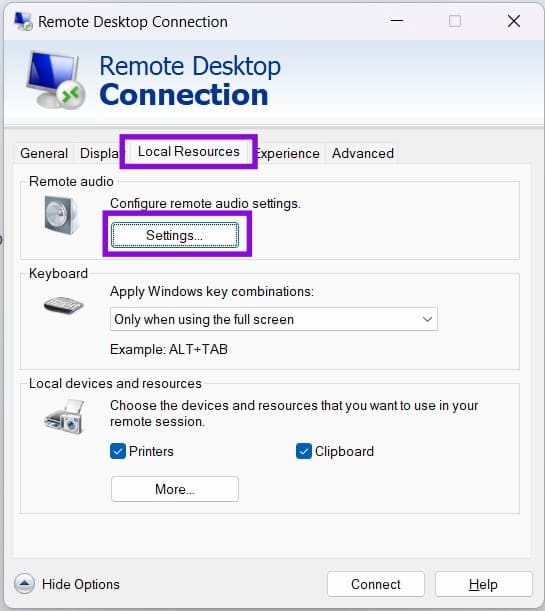
第 3 步:在“远程音频”区域点击“设置”。
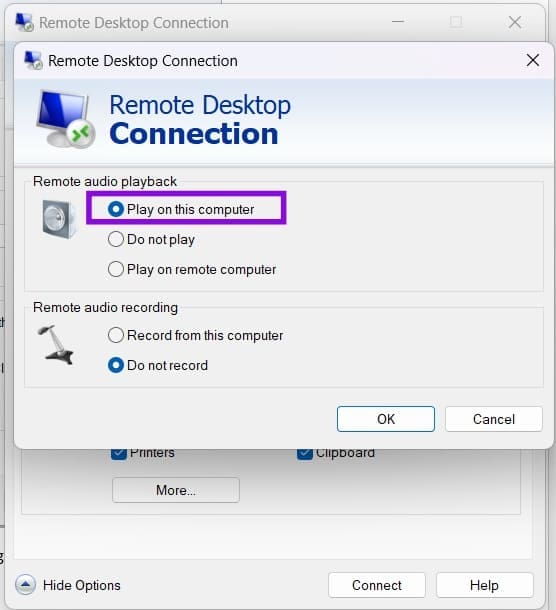
第 4 步:在“远程音频播放”中,想在自己这台电脑上听声音,就选“在此计算机上播放”;想让声音从远程电脑上播放,就选对应的另一个选项。
方法三:更新或重装音频驱动
如果前两步都没用,就要怀疑驱动了。本地和远程两台电脑都要看:驱动太旧、损坏或者不兼容,都可能让远程会话没声音。可以在设备管理器的“声音、视频和游戏控制器”里更新驱动,或者卸载后重启让系统重装。
方法四:重启 Windows Audio 服务
负责播放声音的那台电脑,如果 Windows Audio 服务没跑好,远程声音也会失效。检查和重启的步骤:
第 1 步:按 Win + R,输入 services.msc,点“确定”。
第 2 步:在服务列表里找到“Windows Audio”。
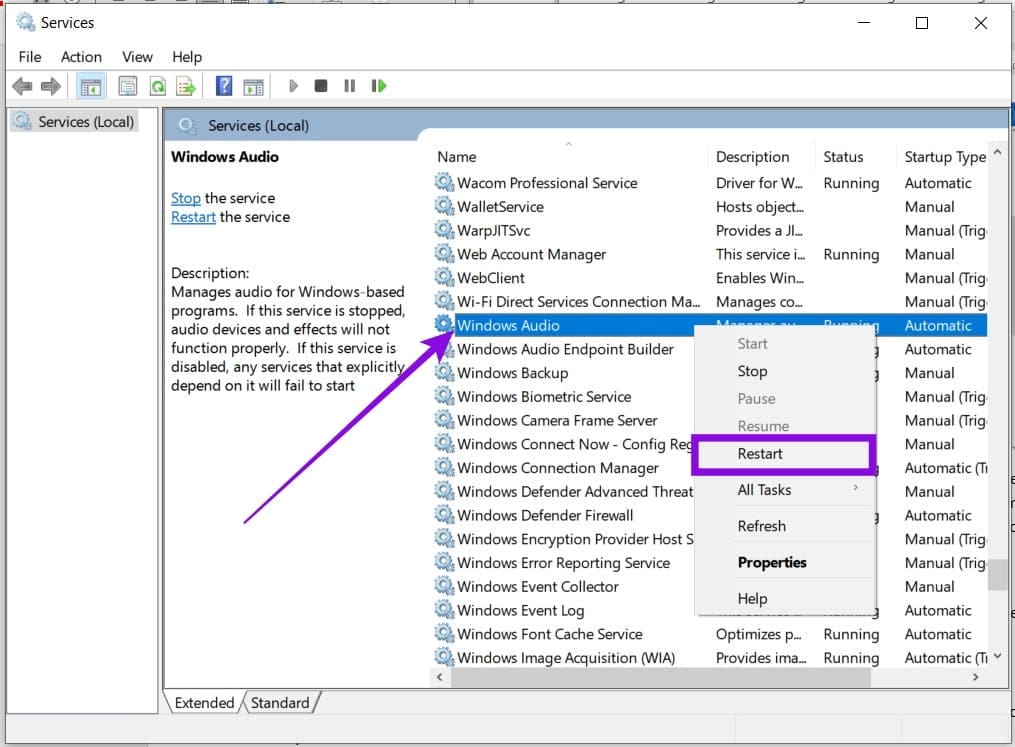
第 3 步:如果服务正在运行,右键选“重新启动”;没有运行就选“启动”。
第 4 步:回到远程桌面,看看声音有没有回来。
方法五:重启远程桌面相关服务
既然已经打开了服务窗口,顺手把远程桌面的服务也检查一遍:
第 1 步:找到“Remote Desktop Services”和“Remote Desktop Services UserMode Port Redirector”,看两个是不是都在运行。
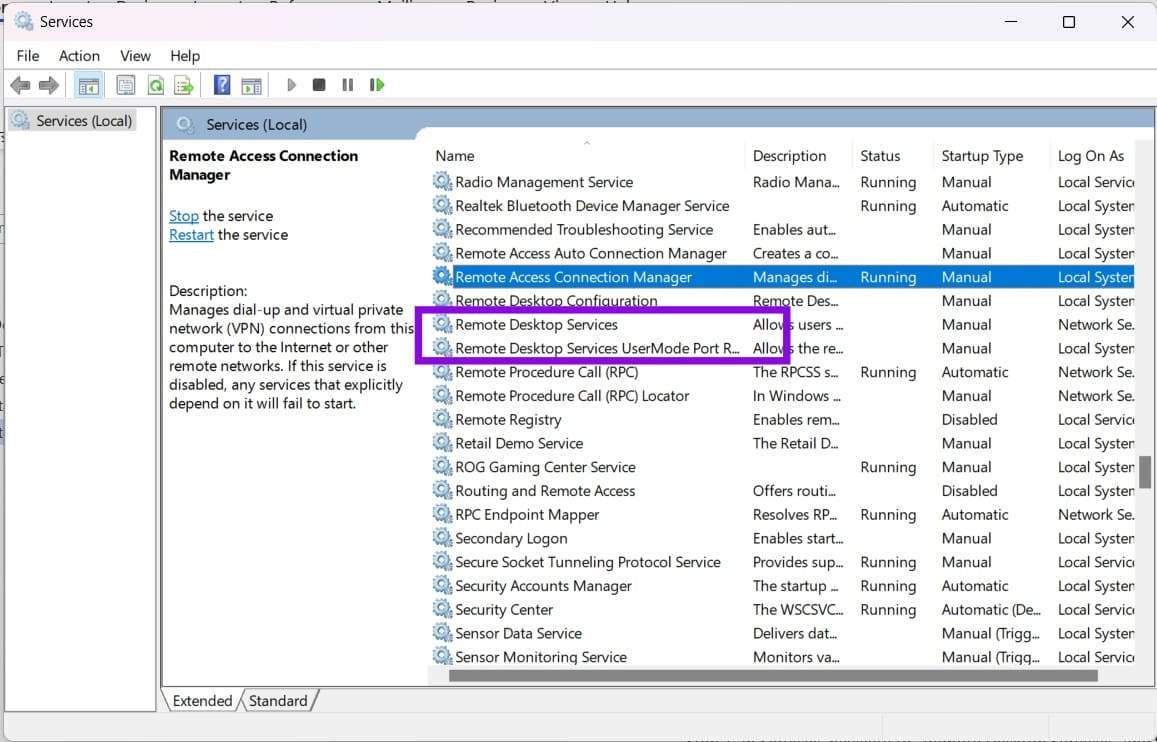
第 2 步:没运行就启动它。要重启 Remote Desktop Services 的话,Windows 可能提示一并重启依赖它的服务,所以先保存好手头的工作,并确认自己能重新连上,再操作。
第 3 步:再测试一次声音。
方法六:用组策略开启音频重定向
还是没有的话,可能是组策略把音频重定向关掉了。这一步需要管理员权限,家庭版 Windows 默认没有组策略编辑器。
第 1 步:按 Win + R,输入 gpedit.msc,然后按 Ctrl + Shift + Enter 以管理员身份运行。
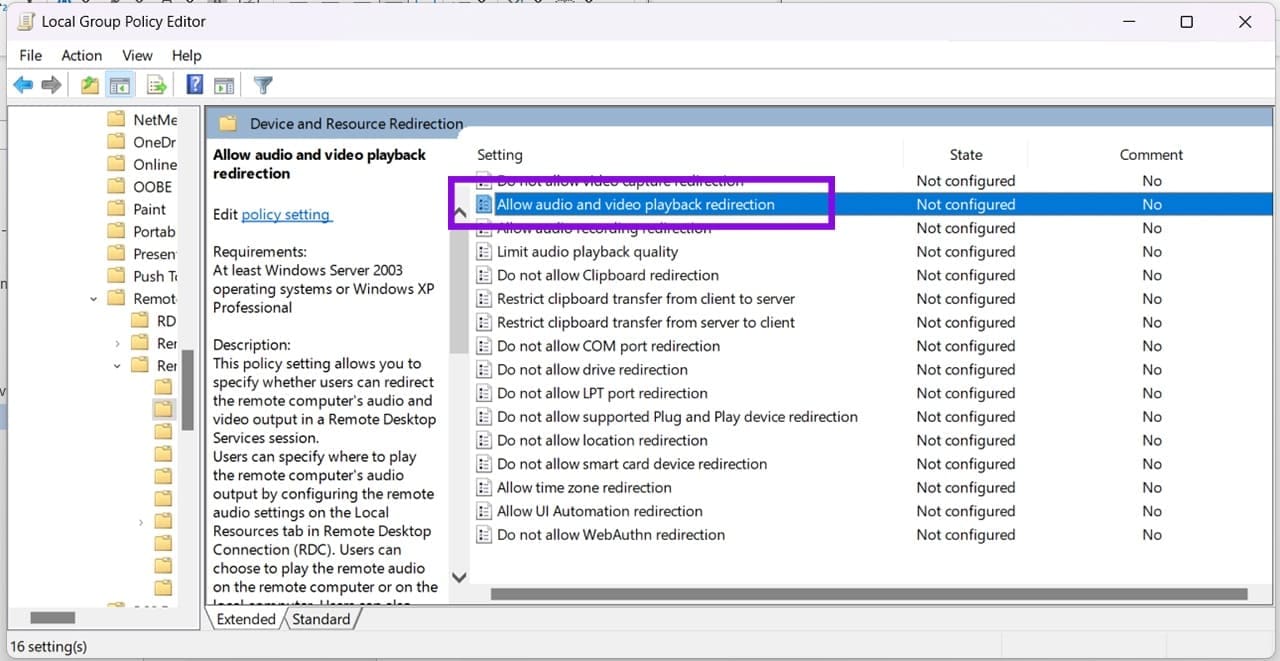
第 2 步:依次展开“计算机配置 > 管理模板 > Windows 组件 > 远程桌面服务 > 远程桌面会话主机 > 设备和资源重定向”。
第 3 步:双击“允许音频和视频播放重定向”。
第 4 步:在弹出的窗口里选“已启用”,依次点“应用”和“确定”。
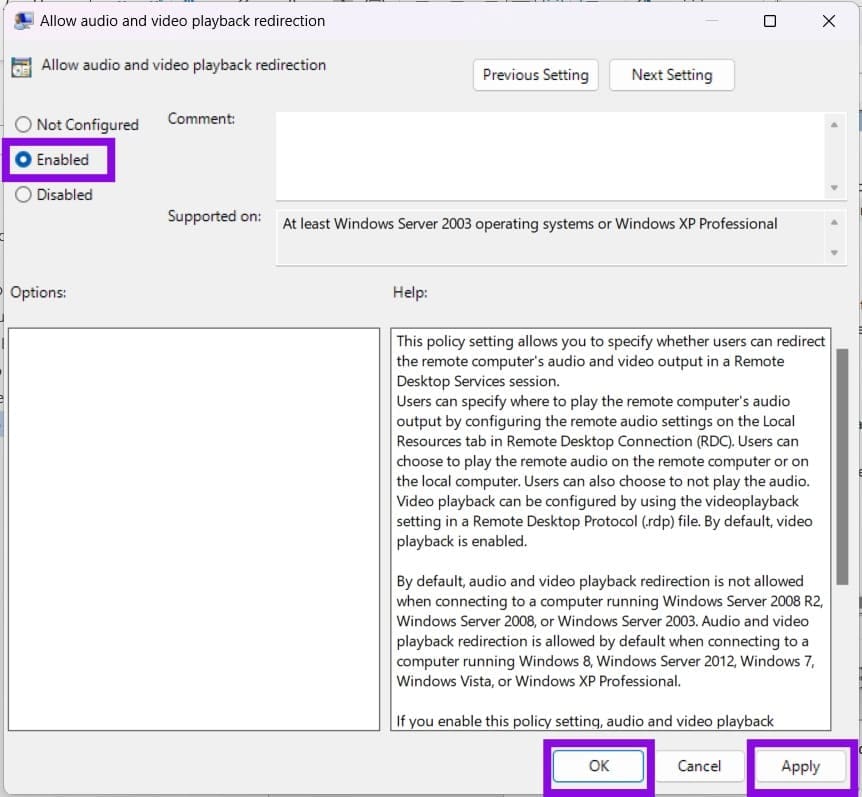
第 5 步:关闭远程桌面会话,重新连接让设置生效,再测试声音。
常见问题(FAQ)
远程桌面画面正常,为什么偏偏没声音?
画面和声音走的是两条通道。声音需要“远程音频”选项打开,同时远程电脑的音频服务和策略也要允许。任何一环不通,都会出现有画面没声音。
我想让声音在远程电脑上播放,该怎么选?
在“本地资源 > 远程音频 > 设置”里,选择“在远程计算机上播放”即可,这样你本地不会出声。
家庭版 Windows 打不开 gpedit.msc 怎么办?
家庭版默认不带组策略编辑器。先把前五个方法都做一遍,多数情况下已经能解决;如果远程电脑是专业版或企业版,再用方法六。
总结
远程桌面没声音,先查静音和播放设备,再检查连接前的远程音频设置,接着看驱动和服务,最后才动组策略。按这个顺序,基本不用走弯路。