

声音爆音、游戏掉帧、外接设备怎么都识别不了,折腾半天才发现是驱动太旧——这种经历不少人有过。到各家厂商官网一个个找对应版本,本身就很麻烦。驱动更新工具要解决的就是这件事,下面我们按功能逐个看看 Driver Booster 14 做了什么、适合谁。
先看要点
- 免去手动在网上逐个搜索缺失或过期驱动的麻烦。
- 据软件介绍,驱动来自官方厂商并通过 WHQL 认证。
- 更新前自动备份,有问题可以一键还原。
- 支持一次批量更新多个驱动。
- 附带 Hot-Fix 修复工具和游戏加速模式。
扫描结果与界面
打开软件是简洁的深色界面,上手很容易。点击主扫描按钮后,会对整台电脑做一次快速检测,看看哪些驱动需要处理。
据官方介绍,重构后的扫描引擎会对照一个包含 2300 万以上驱动的数据库,从显卡到主板芯片组都会检查。
管理和更新驱动
扫描结束后,会给出一份清晰的过期驱动清单,每个硬件旁边能看到具体版本号和发布日期。
这一版新增的多版本机制很实用:你可以在“最新高性能版本”和“更稳定的版本”之间选。确认清单后,点击顶部的红色大按钮就能一键全部更新。
游戏加速
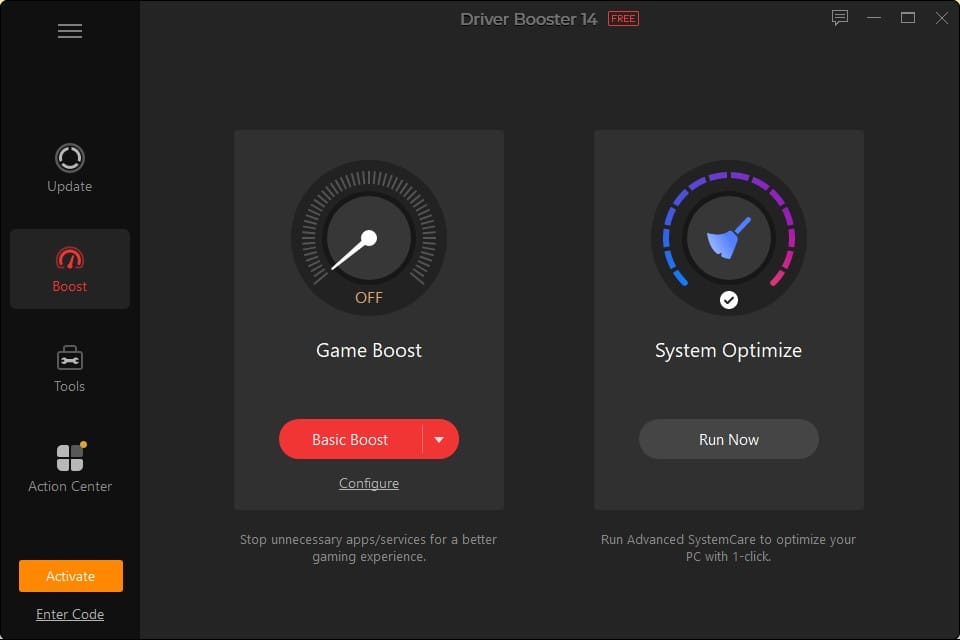
如果游戏莫名卡顿、掉帧,可以看看专门的“游戏加速”标签页。它提供开关,用来关闭占用资源的后台程序和 Windows 服务,让内存和 CPU 更多地留给游戏。你也可以按自己玩的游戏调整加速设置。
内置工具箱
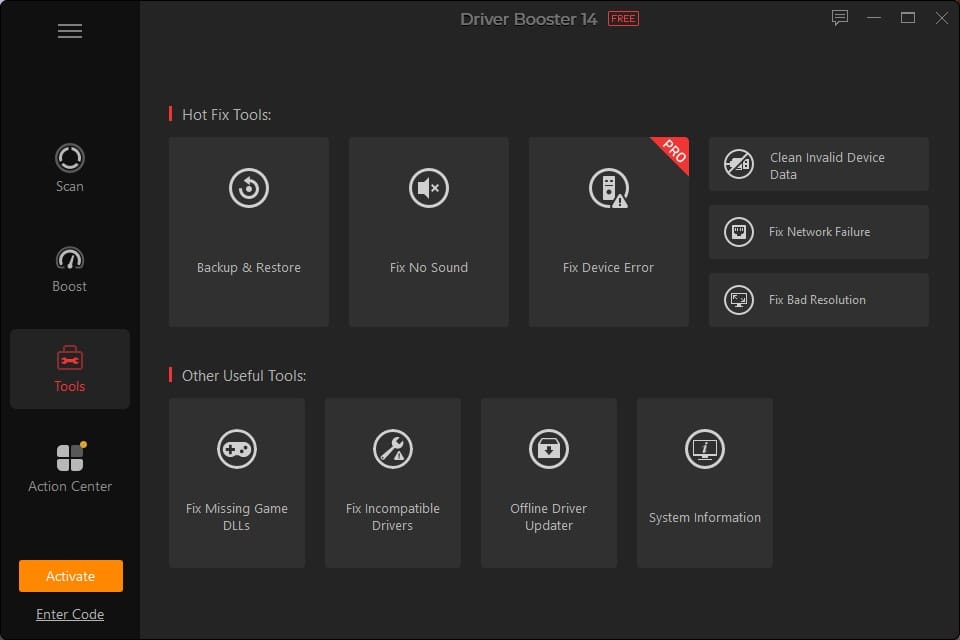
除了更新驱动,软件还带了一套排查常见 Windows 问题的工具,都归在 Hot-Fix 和其他实用工具下面,分类清楚。
修复游戏缺失的 DLL
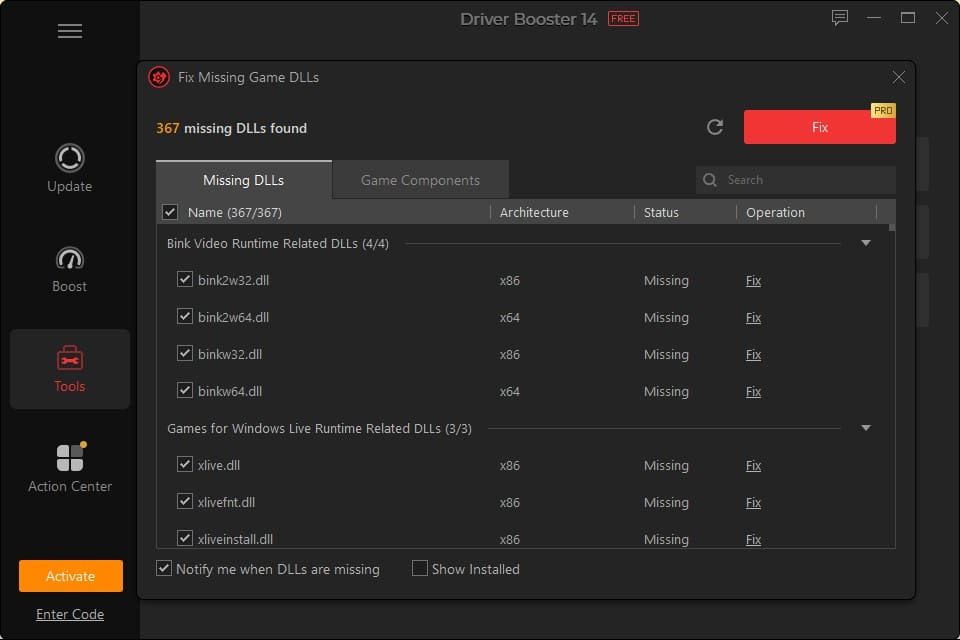
这一版比较实用的新增功能是 DLL 修复。启动游戏时弹出“缺少某某文件”的崩溃提示,相信你不陌生。据介绍,这个工具会检测 680 多个常见 DLL 和 60 多个主流游戏组件,发现缺失就可以直接补上。
备份与还原
谁都不想因为更新驱动把系统搞坏。所以改动前,软件会自动备份当前驱动并创建还原点。如果新驱动引发异常或设备冲突,进入“还原”标签页,一键就能回到之前稳定的状态。
清理无效设备数据
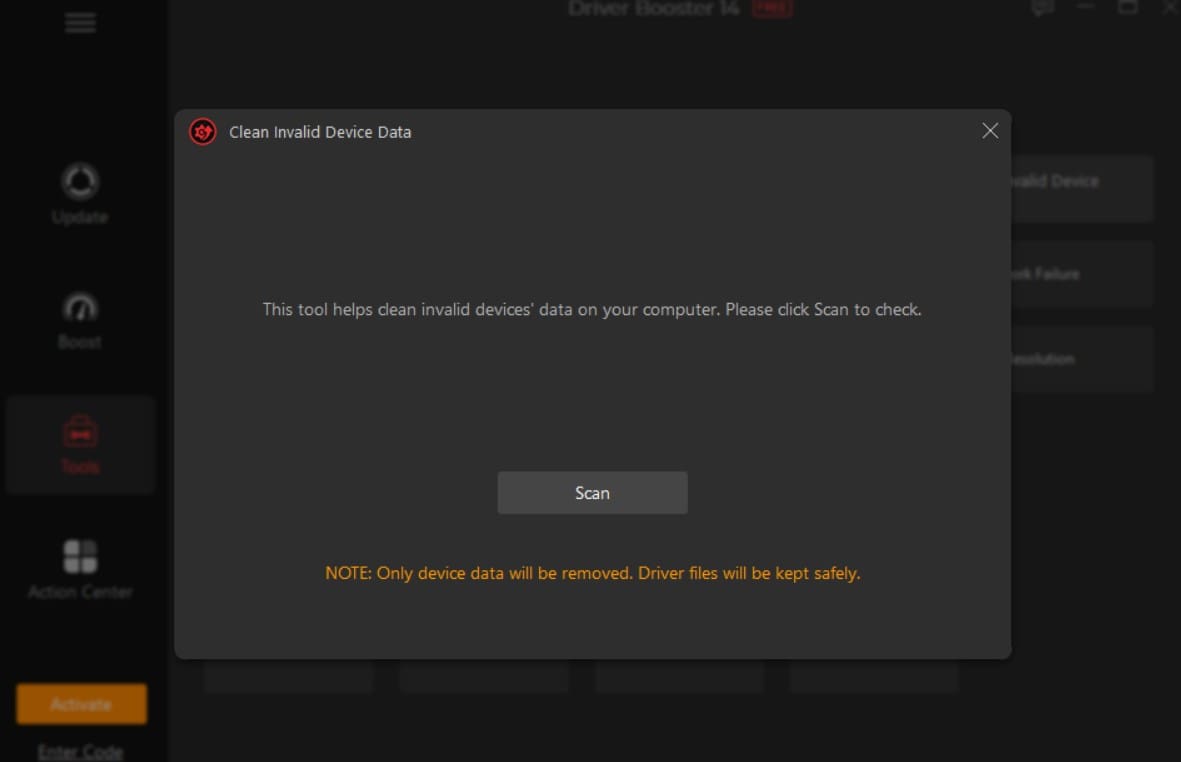
用得久了,电脑里会攒下很多旧 U 盘、鼠标、配件留下的“幽灵”硬件配置,这些残留的注册表项会让设备管理器显得杂乱。无效设备数据清理功能会扫描这些残留,清掉之后,系统只记录真正连着的硬件。
修复无声音问题
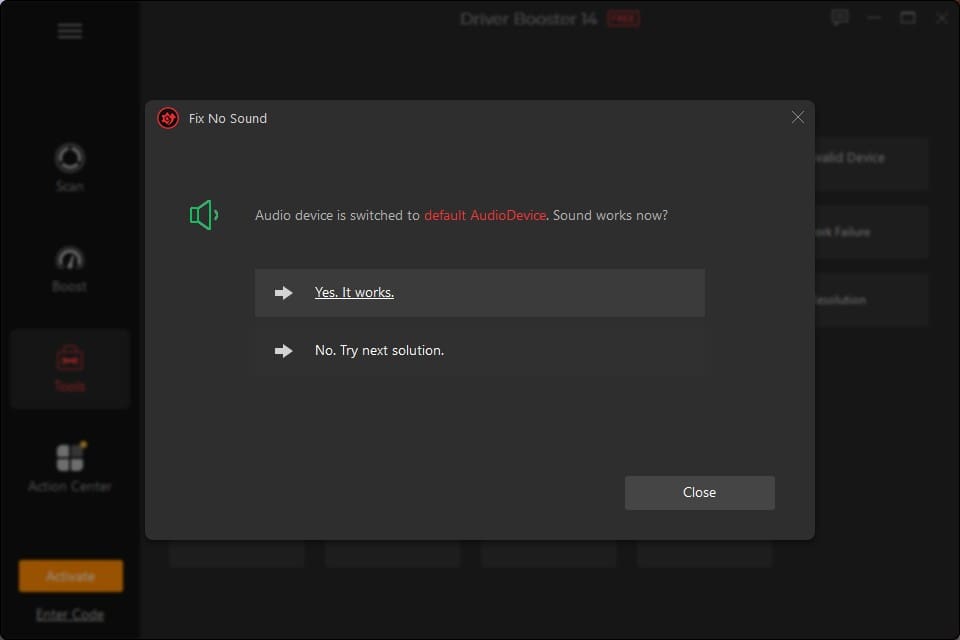
音箱突然没声音,排查起来常常靠猜。专门的声音修复工具会轮询音频端点、重置出问题的服务,并重新设置默认输出设备,最后会提示你确认声音有没有恢复。
离线驱动更新
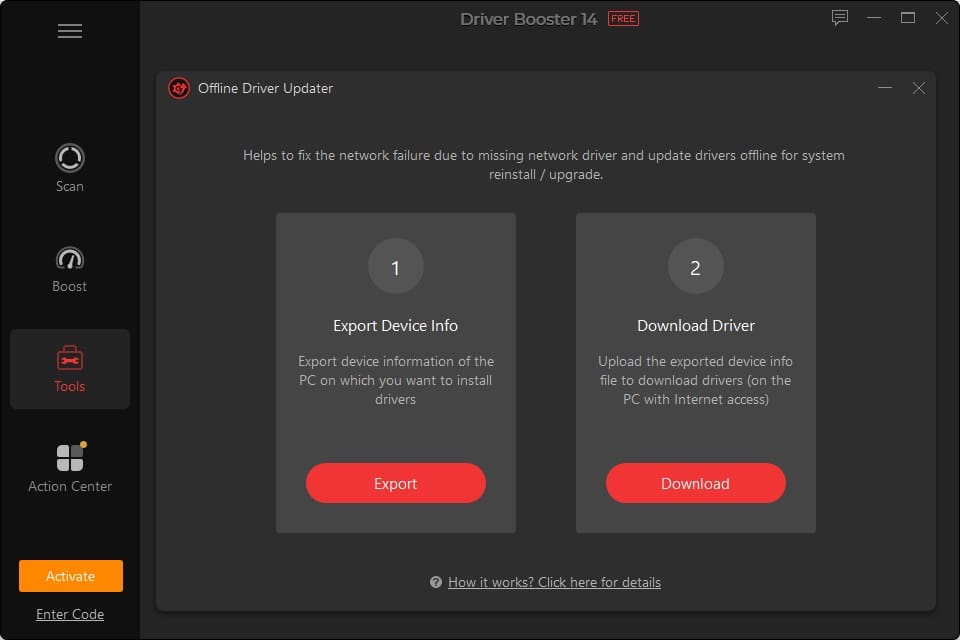
刚重装完系统,或者新装的电脑连不上网,往往是因为网卡没驱动,陷入死循环。离线工具的思路是:在没网的电脑上导出硬件信息,拿到有网的电脑上下载对应文件,再拷回去离线安装。装机后没网时特别有用。
系统信息一览
有时只想快速看一下硬件配置,又不想额外装诊断软件。系统信息工具能在一个窗口里列出处理器、内存、主板和显示适配器等核心规格,下载驱动或软件前核对一下很方便。
修复网络故障
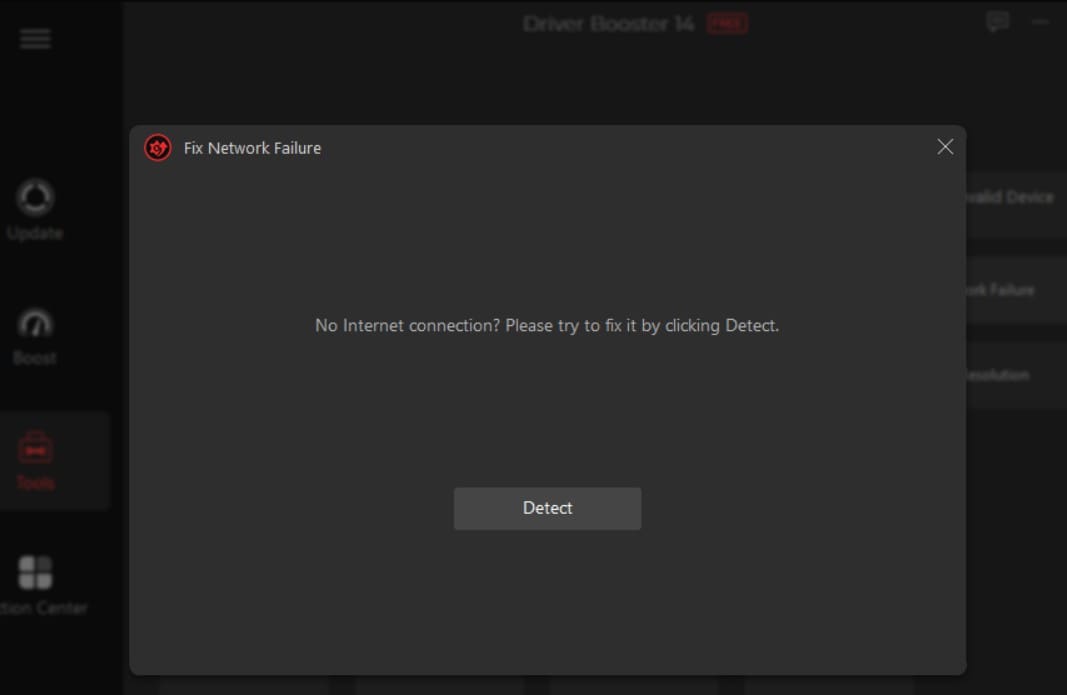
网络驱动损坏时,断线、Wi-Fi 变慢、有线网卡失效都很常见。网络故障修复工具专门针对通信硬件,会重置损坏的网络栈并安装新驱动,不用重装系统也有机会恢复稳定连接。
静音模式与后台更新
赶工作或者打游戏时不想被弹窗打扰,可以开静音模式,让软件在后台安静运行。你还可以设定自动扫描,或者让它在电脑空闲时做例行维护。
使用前的几点提醒
驱动属于系统底层,更新前最好先确认自己的电脑型号。笔记本和品牌机的驱动,有时官方网站的版本比通用版本更稳妥;一次性全部更新后如果出现异常,就用软件的还原功能回退。以上功能描述来自软件的介绍,实际效果因电脑配置而异。
常见问题(FAQ)
Driver Booster 14 免费吗?
有功能完整的免费版供日常使用。如果需要高级的游戏优化和优先更新,可以升级到 PRO 版。
支持 Windows 10 和 11 吗?
支持,兼容 Windows 10 和 Windows 11。
怎么更新 Driver Booster 本身?
打开软件,点击左上角的菜单图标,在下拉菜单里选择“检查更新”。
总结
想省事地保持驱动更新、顺带处理常见的声音、网络、DLL 缺失问题,Driver Booster 14 是个值得放进工具箱的选择。更新前留意备份和还原,就能把风险降到最低。如果遇到游戏相关的报错,也可以看看《DirectX 11 初始化失败怎么办?Windows 11 游戏报错修复方法》。