

游戏一启动就弹出“DirectX 11 Initialization failed”(DirectX 11 初始化失败),是很多 Windows 玩家都踩过的坑。简单讲,原因通常是显卡驱动过旧或损坏、显卡不支持所需特性、缺少旧版 DirectX 组件,或者游戏文件本身损坏。Windows 11 本身支持 DirectX 11 和 12,但有些游戏还需要额外的运行库,或者特定的显卡功能才能启动。下面一步步来。
先看几条快速提示
- Windows 11 自带 DirectX 12,但很多游戏仍然用 DirectX 11。游戏初始化 DirectX 11 失败时,换成 DirectX 12 不一定能解决问题。
- 可以用 AMD Software: Adrenalin Edition 或 NVIDIA app 检查并安装最新的显卡驱动,建议先装好兼容的最新驱动,再尝试其他方法。
- 这个错误多半出在系统缺少旧版运行库、显卡驱动过旧或损坏、显卡特性不支持、游戏文件损坏。更新或修复游戏有时也有用。
先确认你的显卡支持 DirectX 11
极少数情况下,显卡(通常是特别老的型号)本身就不支持 DirectX 11。可以这样检查:
- 按 Win + R 打开“运行”,输入
dxdiag并回车。 - 在打开的 DirectX 诊断工具里切到“显示”选项卡,等系统扫描完成。
- 查看右侧的“功能级别”(Feature Levels)一栏,里面应包含游戏需要的级别,例如 11_0 或 11_1。如果没有显示这一项,可以查显卡厂商的规格,或者用合适的硬件信息工具查看。
如果显卡确实不支持 DirectX 11,那大概率跑不了这款游戏。可以看看游戏的系统要求,找找有没有较低的画质模式或其他渲染选项。
方法一:游戏没有使用独立显卡
如果你的电脑或笔记本 CPU 带核显,同时还有独立显卡,游戏可能默认用核显启动。要是核显或它的驱动达不到游戏要求,就会初始化 DirectX 11 失败。可以这样指定显卡:
- 打开“设置”,进入“系统”。
- 点击“屏幕”,再点“图形”。
- 在应用列表中往下找(或搜索)启动失败的游戏,把“GPU 首选项”改为“让 Windows 决定”或你的独立显卡,不要选“节能”。
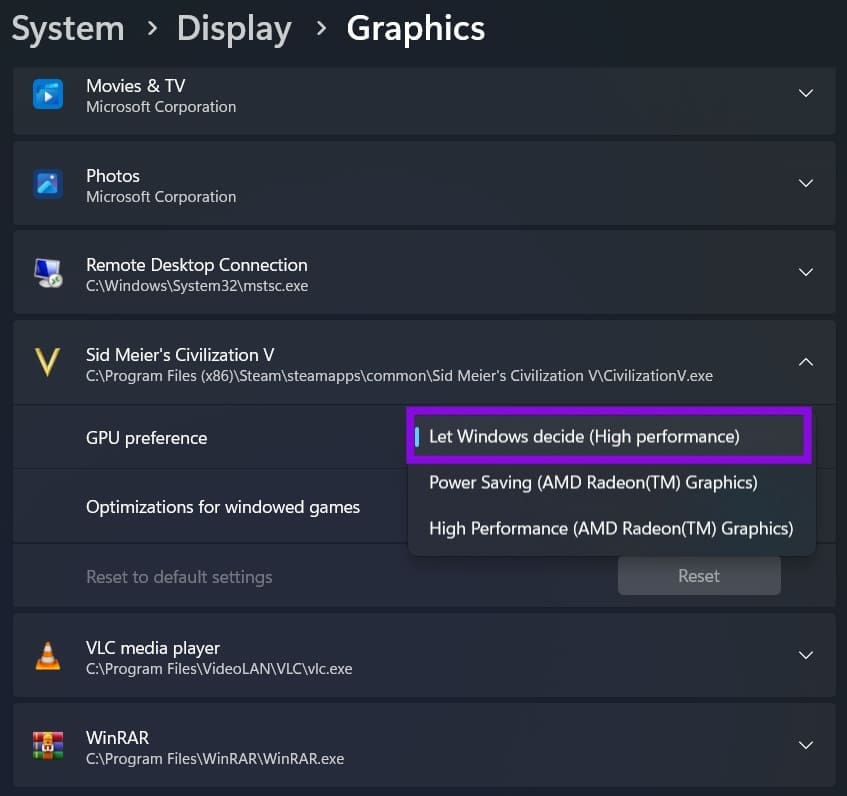
- 如果你最近更新后又回退过显卡驱动,点一下“重置”有时就能解决。
这样还不行的话,可以先通过 Steam 校验修复游戏文件;问题依旧,再查游戏自己的支持文档,看怎么重置图形配置。下面是通过清除 Steam 用户数据来重置游戏设置的做法:
- 完全退出 Steam。
- 打开 Steam 安装目录(通常是 C:\Program Files (x86)\Steam,也可能在其他分区的 SteamLibrary)。
- 进入 userdata 文件夹,打开按修改时间排在最前的那个子文件夹,它对应你最近使用的 Steam 账号。
- 删除以该游戏 ID 命名的文件夹(游戏 ID 可以到 SteamDB 网站核对)。删除前建议先备份,以免丢失存档设置。
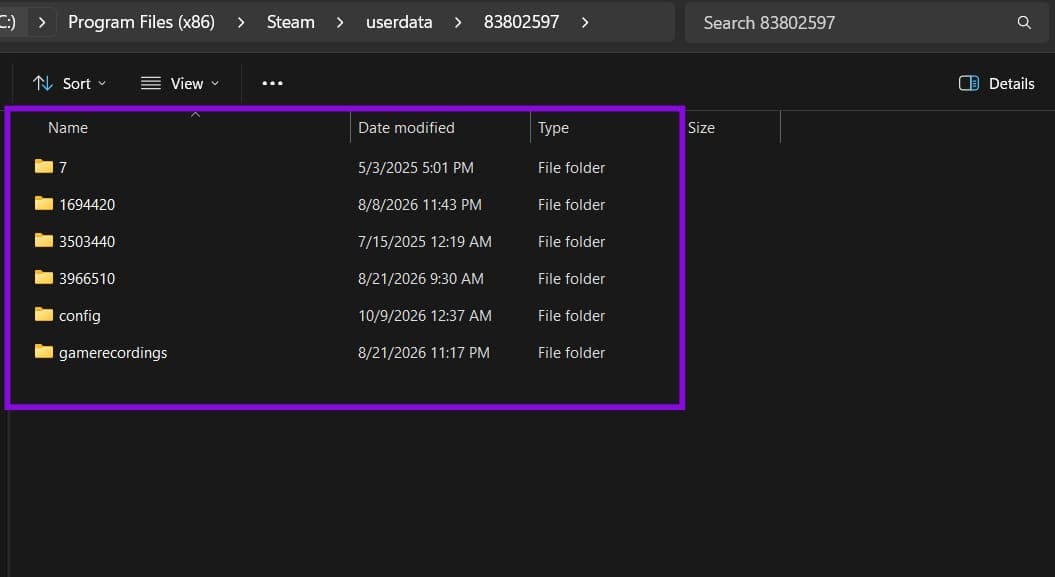
- 重新启动 Steam 和游戏。
方法二:重新安装 DirectX 与运行库
Windows 可以单独下载 DirectX 11 对应的库和初始化文件。
- 打开微软官网的 DirectX 最终用户运行时安装程序(2020 年版)下载页面。
- 下载安装程序并运行,把文件解压到一个文件夹。
- 打开解压后的文件夹,运行 DXSETUP.exe,按提示安装。
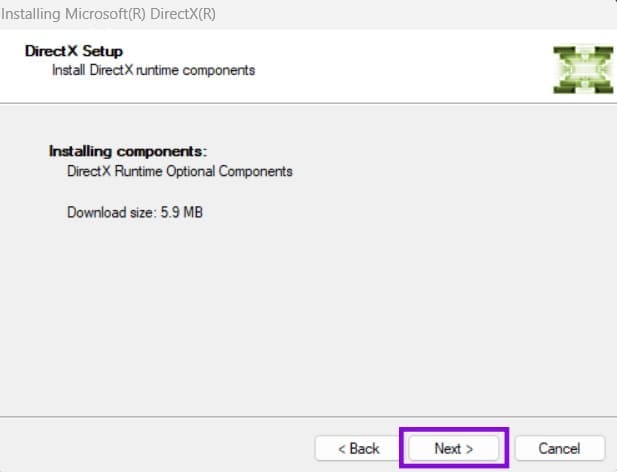
- 等安装完成,必要时重启电脑。
接下来,有些游戏还需要通过 DISM 启用 .NET 3.5:
- 以管理员身份打开命令提示符(搜索后选择“以管理员身份运行”)。
- 运行:
DISM /Online /Enable-Feature /FeatureName:NetFx3 /All
可能需要重启电脑。 - 再去微软官方的 Visual C++ 可再发行组件包页面下载运行库。
- 利用页面上的导航表跳到你需要的版本。较老的游戏,选 2010–2015 这几个版本。
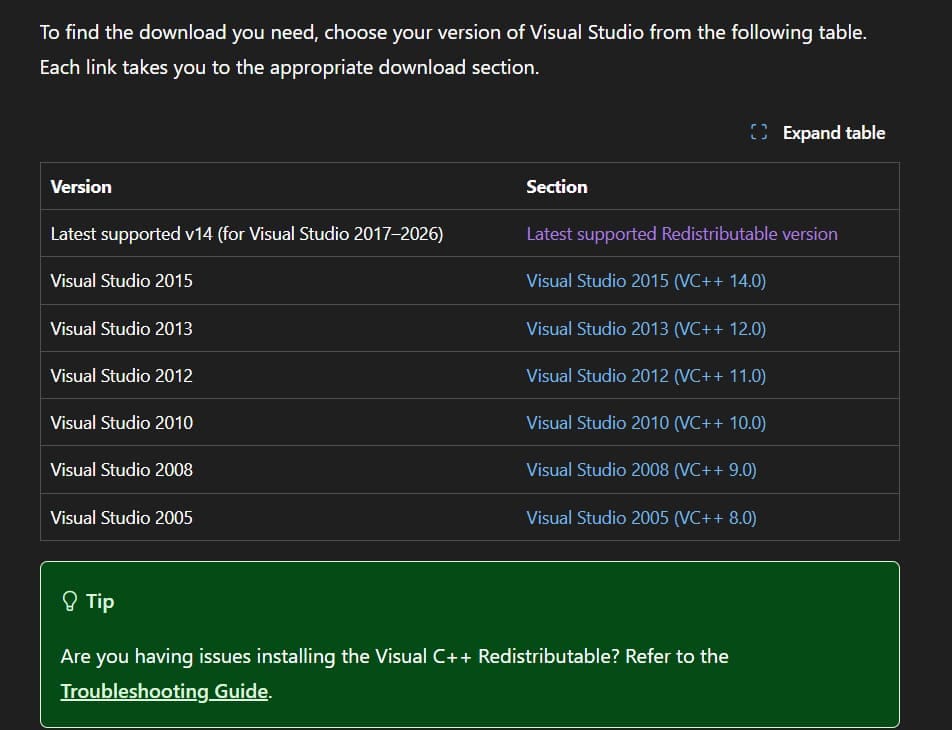
- 下载对应的 x86、x64 或 ARM 版本(多数较新的电脑是 x64),然后依次运行安装。
如果 DISM 命令本身报错,可以参考我们的《DISM 命令报错或卡住不动?Windows 11 五步排查修复指南》。
常见问题(FAQ)
Windows 11 已经有 DirectX 12,为什么还会报 DirectX 11 错误?
因为很多游戏仍然调用 DirectX 11,而且有的还依赖额外的旧版运行库。系统带 DirectX 12 不代表这些旧组件都齐全。
更新显卡驱动一定有用吗?
不一定,但驱动过旧或损坏是最常见的原因之一,所以建议先更新。装好后若问题依旧,再往下试其他方法。
笔记本有核显和独显,该选哪个?
选“让 Windows 决定”或你的独立显卡,不要选节能(通常对应核显)。
总结
遇到 DirectX 11 初始化失败,建议顺序是:确认显卡支持 → 更新显卡驱动 → 指定游戏用独显 → 重装 DirectX 与 VC++ 运行库 → 修复游戏文件。大部分情况前几步就能解决。