

聊天软件一来消息,任务栏图标就橙色闪个不停,盯着别的窗口干活很容易被打断?简单讲:Win11 默认让图标闪 7 次,您可以改成更少的次数,但没法彻底关掉。小编下面给两种办法,改注册表和用 PowerShell 命令,效果一样,挑顺手的用就行。
改之前先看这三点
- 用的账户得有管理员权限,不然改不动系统设置。
- 有些软件不走 Windows 自带的任务栏闪烁机制,改了对它们没用。这类软件只能去它自己的设置里调通知。
- 闪烁次数没法完全关闭,但调低到 1 到 3 次,打扰就小多了。
方法一:用注册表编辑器修改
这是最直观的办法。注意它只对当前登录的用户生效,换了账户得再改一遍。
第 1 步:搜索并打开“注册表编辑器”(也就是 regedit),弹出用户账户控制提示时点“是”。
第 2 步:定位到下面这个路径:
计算机\HKEY_CURRENT_USER\Control Panel\Desktop有时把路径粘到地址栏里不跳转,这时候就老老实实在左侧一层层点开文件夹。
第 3 步:在右侧找到“ForegroundFlashCount”,双击打开。它的默认值是 7。
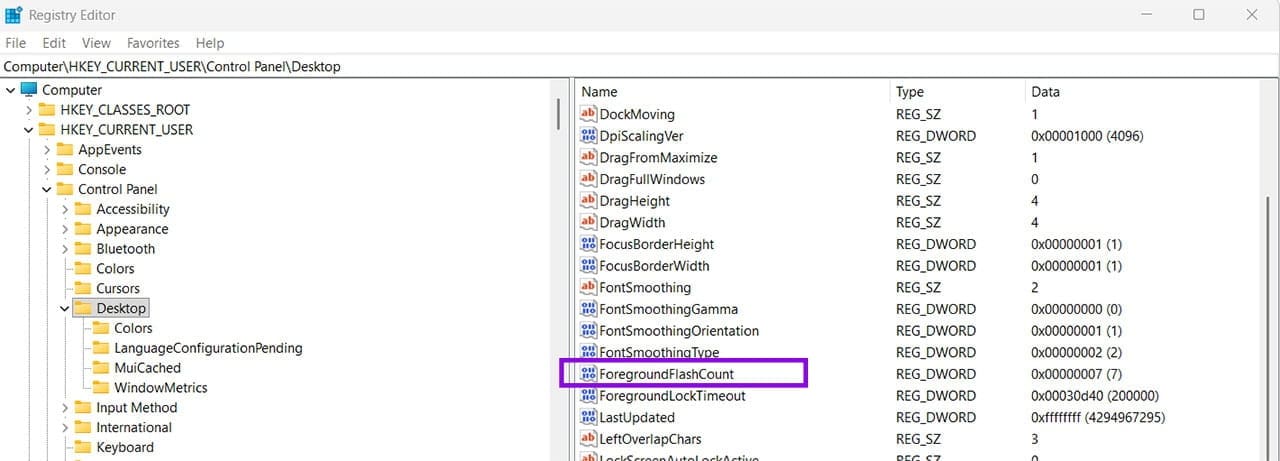
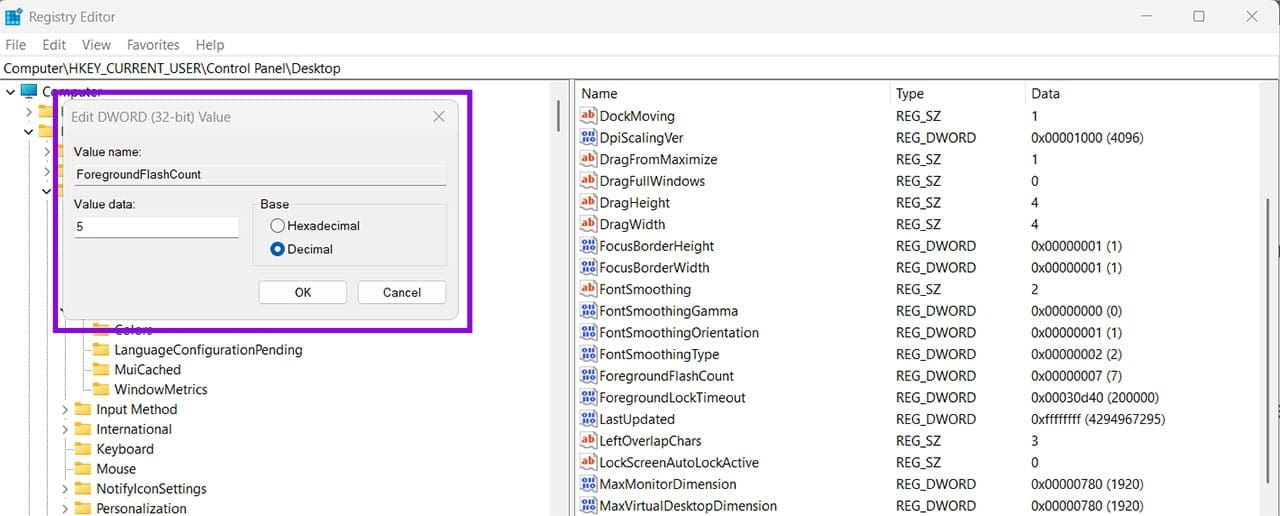
第 4 步:填入您想要的次数,点“确定”保存。这里有几个小提示:
- 想填 10 或更大的数,要先把“基数”切换成“十进制”,因为十六进制里的“10”其实等于 16。
- 填 0 并不是关闭闪烁,而是让图标一直闪,直到您打开对应的程序为止,千万别手滑。
- 填 1 就是只闪一下,可能不太容易注意到,不过多数软件本身还会弹通知,一般不会漏消息。
第 5 步:关掉注册表编辑器,顺手把其他软件里没保存的内容先存好,下一步要重启资源管理器。
第 6 步:打开任务管理器,在进程列表里找到“Windows 资源管理器”(explorer.exe)。
第 7 步:右键点它,选择“重新启动”。
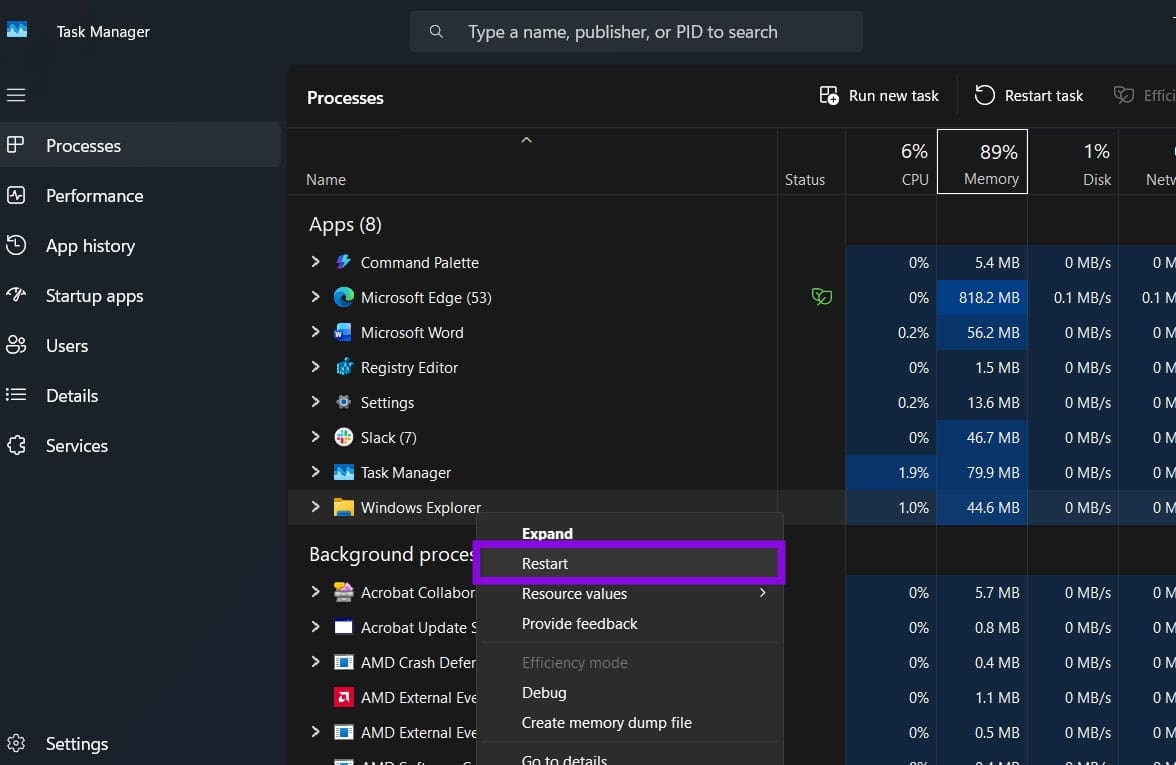
第 8 步:任务栏会黑一两秒再重新出现,这是正常的。之后找个会闪的软件试试,看次数变没变。
方法二:用 PowerShell 一条命令搞定
嫌点来点去麻烦的话,一条命令直接写注册表,效果和上面一样。
第 1 步:右键点“开始”按钮,选择“终端(管理员)”,同样在弹窗里点“是”。
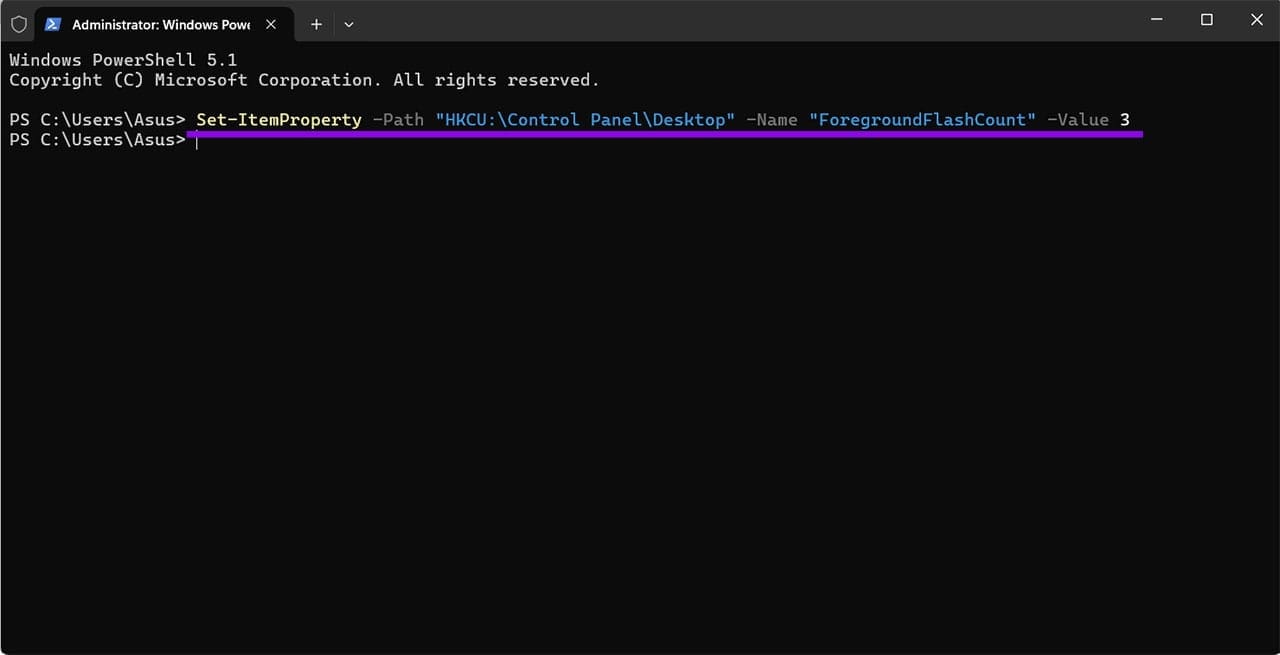
第 2 步:复制下面的命令粘贴运行,把最后的数字换成您想要的闪烁次数(下面以 3 次为例):
Set-ItemProperty -Path "HKCU:\Control Panel\Desktop" -Name "ForegroundFlashCount" -Value 3取值规则和注册表方法一致:默认 7,填 0 是一直闪。
第 3 步:命令跑完没有任何提示,这是正常现象。要是报红字错误,回头检查一下引号和路径有没有打错。
第 4 步:像前面一样去任务管理器重启资源管理器,或者直接再运行这条命令:
Stop-Process -Name explorer -Force资源管理器会自动重新拉起,任务栏恢复后设置就生效了。想了解这个参数背后的系统接口,可以看看微软官方文档里的 SystemParametersInfo 说明,里面有“前台窗口闪烁次数”相关的参数。
常见问题(FAQ)
改完以后某个软件还是闪很多次,怎么回事?
多半是这个软件没用系统自带的闪烁机制,自己实现了一套。这种情况只能到软件设置里关闭或减少通知。
能不能让任务栏图标完全不闪?
不能。填 0 反而会一直闪,想最安静就填 1。如果连闪一下都嫌烦,可以用系统的“专注助手”或勿扰模式压制通知。
为什么我填了 10,结果闪了 16 次?
因为注册表编辑器默认按十六进制读数,“10”就是 16。填之前先把基数切到“十进制”就对了。
换了另一个账户,设置还在吗?
不在。这个值存在 HKEY_CURRENT_USER 下,只对当前用户有效,别的账户要各自再改一次。
想改回默认值怎么办?
把 ForegroundFlashCount 改回 7,再重启一次资源管理器就行。