

Windows 11 的右键菜单,终于在发布五年后做到了“秒开”,而且能自己决定里面放什么。这是 2026 年 11 月补丁日更新的核心功能,也是今年比较大的一次更新:Edge 启动更快、任务栏预览动画更顺滑,26H2 的 8GB 内存笔记本也拿到了微软此前承诺的内存优化。
这次更新编号 KB5132061,会把 Windows 11 26H2 升到 Build 26300.9974,25H2 升到 Build 26200.9974。它是强制安全更新,包含 10 月 28 日可选更新 KB5127936 的全部改动(原文作者所在团队已在电脑上运行了近两周)。
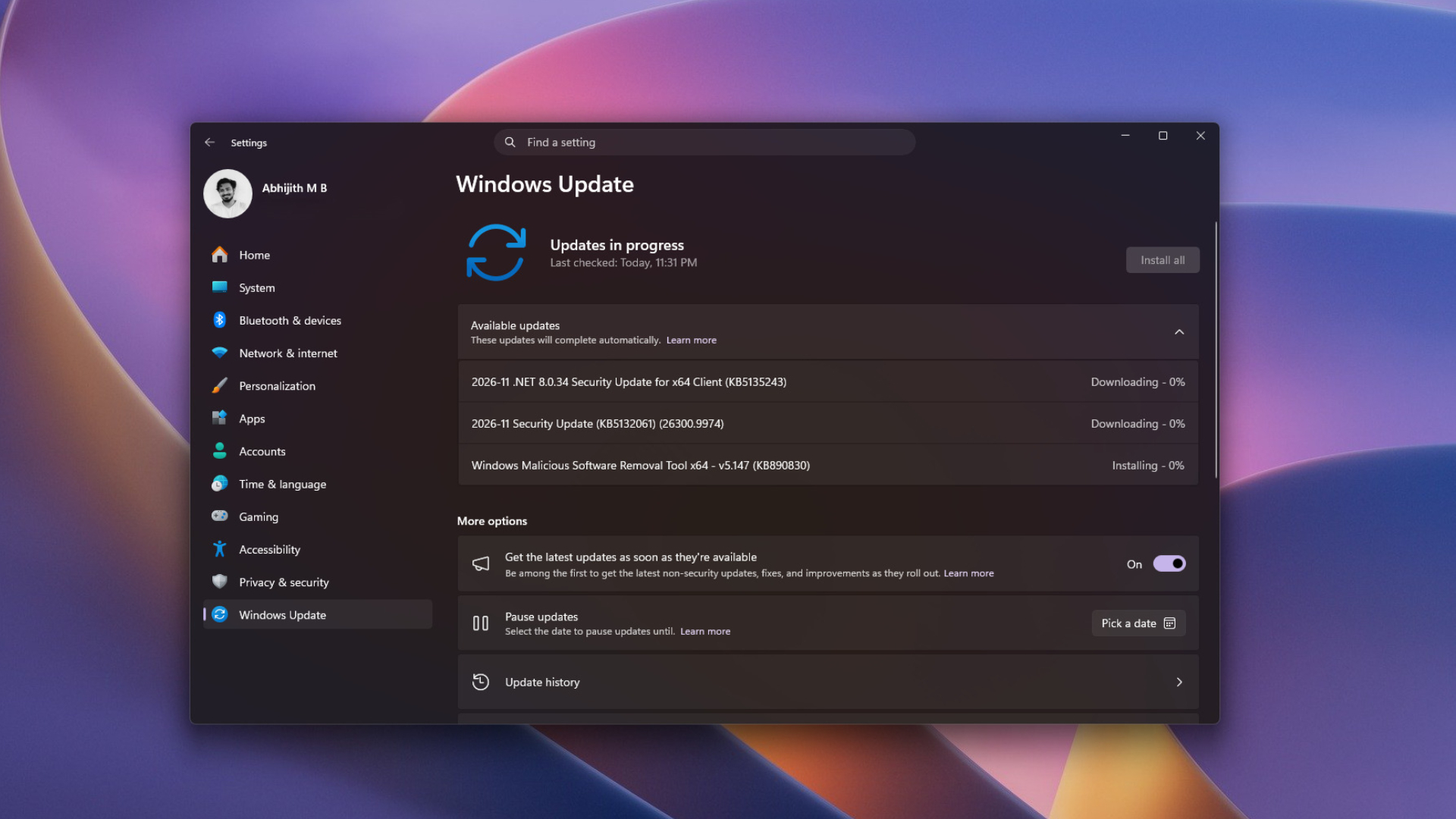
需要提醒:分批推送的功能会陆续到达电脑,您今天可能只看到版本号变了。正常推送的内容(包括大部分错误修复)则在更新安装后立即生效。
11 月更新有哪些新内容
| 功能 | 推送方式 |
|---|---|
| 可自定义且更快的右键菜单 | 分批推送 |
| 任务栏应用预览动画更顺滑 | 分批推送 |
| 开始菜单中悬停预览 Phone Link 消息 | 分批推送 |
| Edge 启动最高快 33%(应用加速启动) | 正常推送 |
| Xbox 模式新增“退出到桌面”和电源按钮 | 分批推送 |
| 云重建:无需 U 盘重装 Windows | 分批推送 |
| WinRE 复用已保存的 Wi-Fi | 分批推送 |
| 备份还原后显示“还原摘要” | 分批推送 |
| 内存完整性在更多电脑上默认开启 | 分批推送 |
| 现代化 AutoPlay 与深色文件夹选项 | 分批推送 |
| 放大镜按显示器缩放、旁白朗读数学公式 | 分批推送 |
| Smart App Control、Always On VPN、AMD 音频等修复 | 正常推送 |
24H2 家庭版和专业版不会收到这次更新
Windows 11 24H2 家庭版和专业版已在 10 月 13 日结束更新支持,所以不会收到本次更新。24H2 企业版和教育版仍可获得月度安全修复直到 2027 年 10 月 12 日,但没有本文所列的新功能。
这也是 Windows 11 23H2 企业版和教育版的最后一次更新。如果您在用 24H2,升级到 26H2 只需一个小型启用包和一次重启。
26H2 达到了微软对 8GB 内存电脑的“提速门槛”
微软 Windows 负责人 Pavan Davuluri 在 11 月 3 日的官方博客中说,需要 Windows 11 26H2 Build 26300.9818 或更高版本,才能获得最新的性能和内存优化。装上 11 月更新后,所有 26H2 电脑都会自动跨过这个版本。
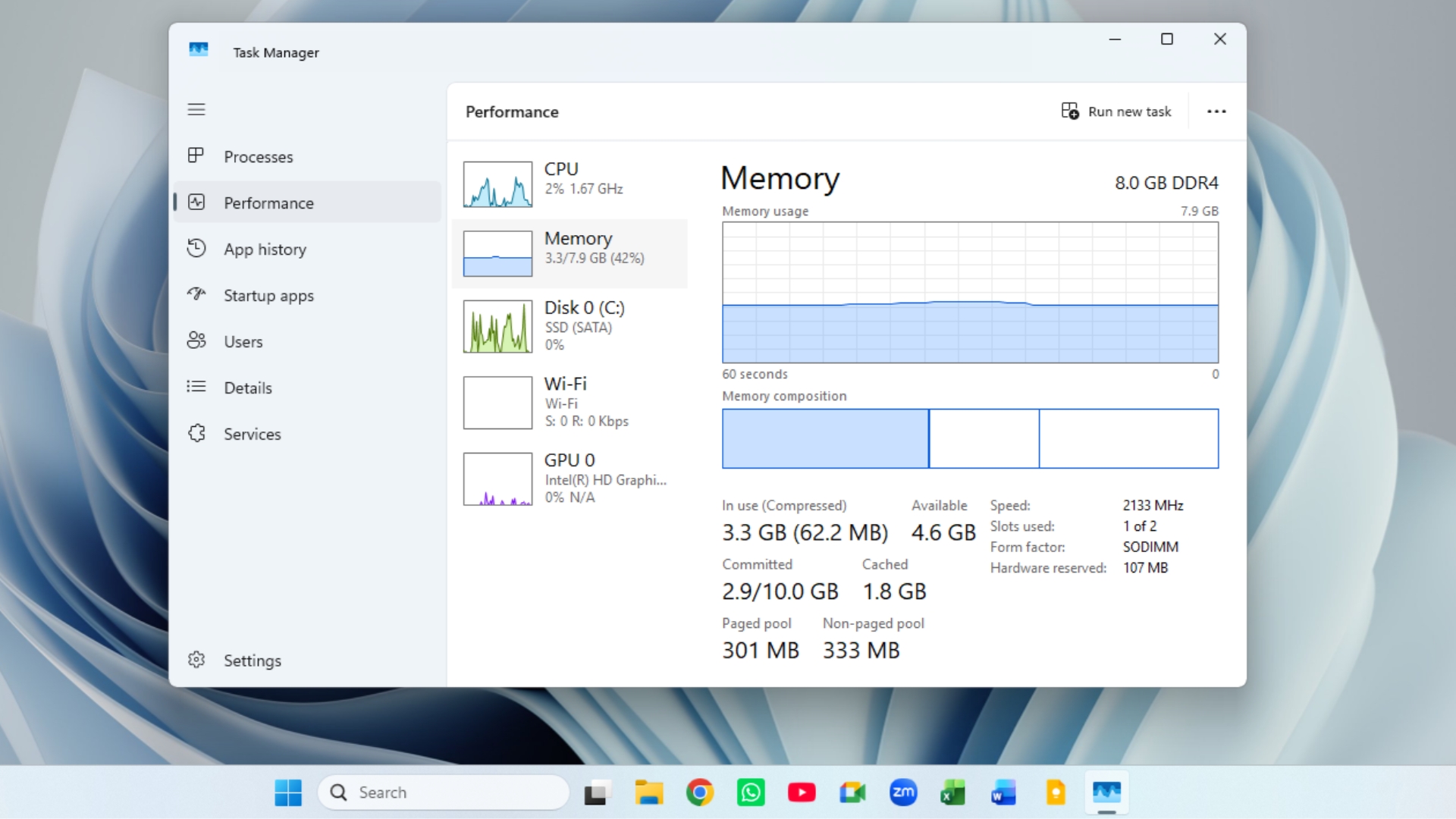
据微软介绍,8GB 内存电脑上,Windows 最多可多在内存中保留 2GB 活跃数据,所以您一小时前打开的 Edge 标签页更不容易重新加载;开始菜单、搜索、右键菜单、设置和文件资源管理器的响应速度,相比 2026 年 1 月版本最高提升约 20%;小组件改为打开时才加载,在 8GB 及以下内存的电脑上能省约 200MB。我们之前也写过这一话题:Windows 11 26H2 在 8GB 内存电脑上更流畅了?
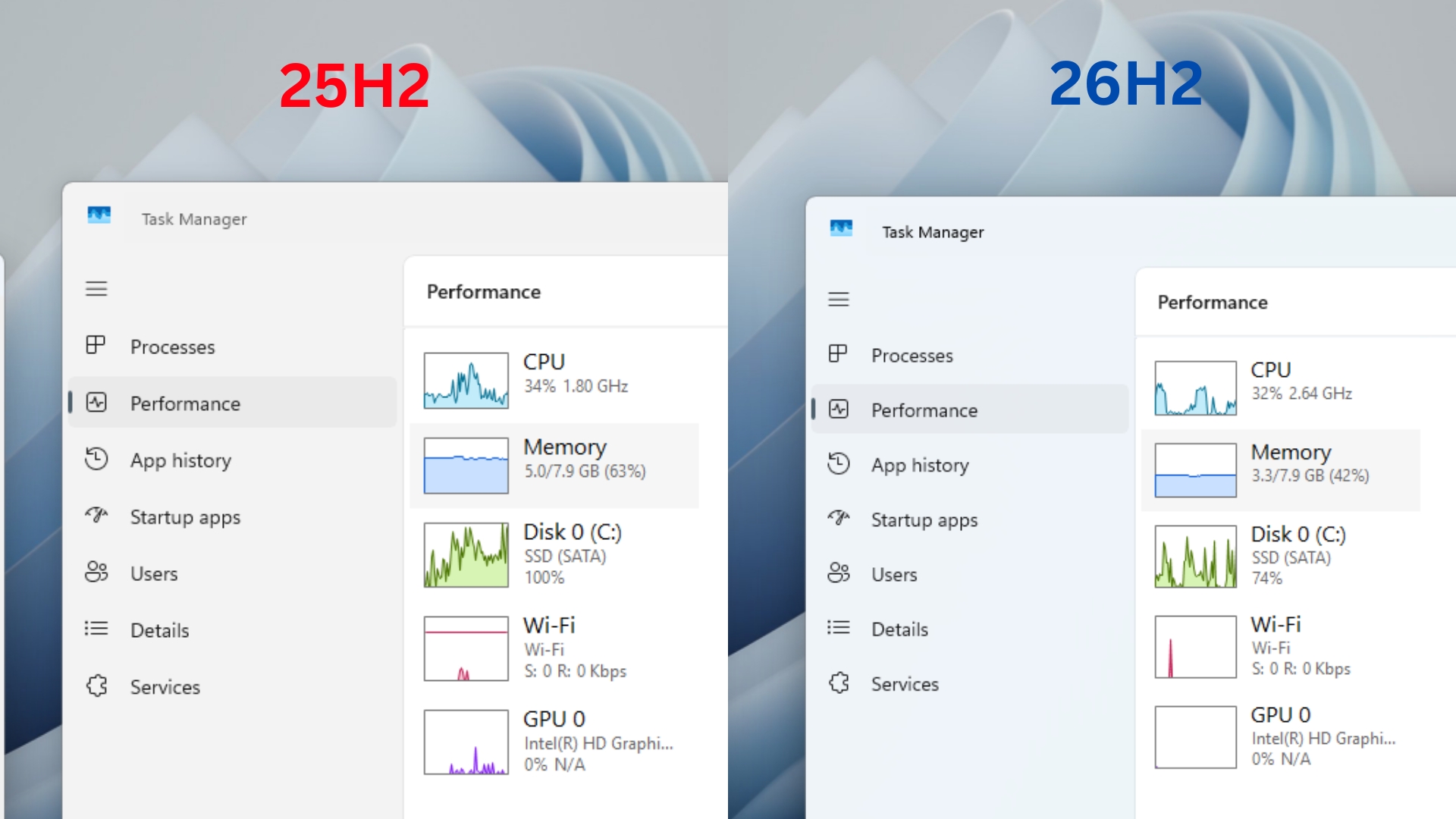
原文作者称,在微软博客发布前,他们在一台 8GB 笔记本上测试 26H2,重启后的内存占用从 5GB 降到了 3.3GB。这只是个例,您的电脑结果可能不同。另外,微软的 20% 数据是按 9 月的 Build 26300.9550 测得的,26H2 的电脑已经拿到了其中一部分提升。
新右键菜单:更快,也终于能自定义
原文作者自己最喜欢这个改动。更新前,右键一张图片,图标行下面有 20 个项目,其中七个是“Ask Copilot”“用 Clipchamp 编辑”之类的应用扩展,菜单要一到两秒才稳定下来。
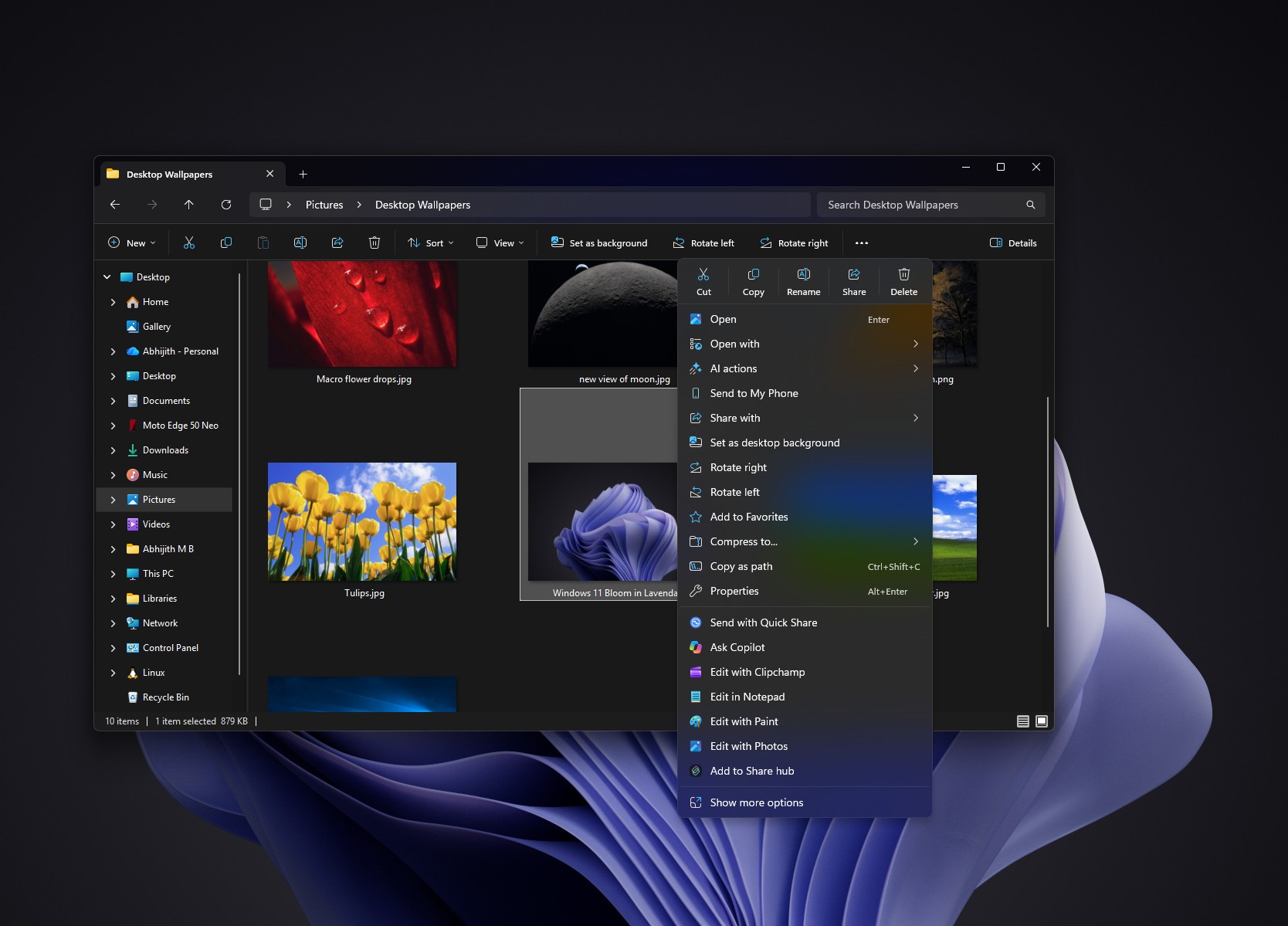
新的默认菜单只有八项,右键后立刻完整显示。应用扩展改为在打开子菜单时才加载,所以不会再拖慢主菜单。
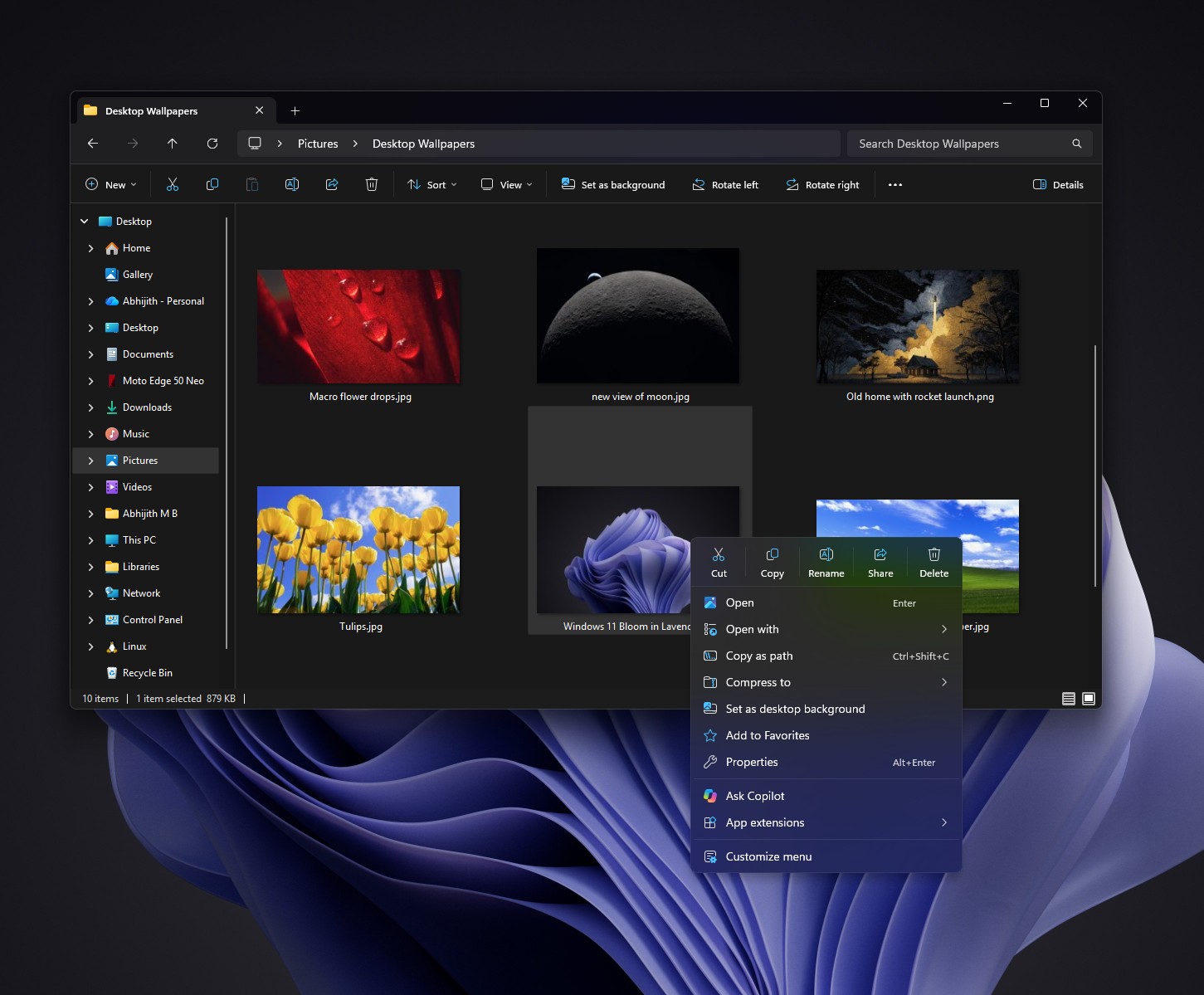
点右键菜单底部的“自定义菜单”,会打开设置 > 个性化 > 上下文菜单。在这里您可以:
- 开关“发送到”“创建快捷方式”“复制为路径”等 Windows 命令;
- 把“打印”加到菜单里;
- 选择哪些应用扩展显示在主菜单,其余放进子菜单,或者干脆隐藏子菜单;
- 让剪切、复制、粘贴、重命名、删除和共享显示为普通菜单项,而不是一排图标;
- 像 Windows 10 那样,把“属性”放到最底部。
如果您用 7-Zip 这类只出现在旧版菜单里的软件,可以按住 Shift 再右键,或在设置页打开“显示更多选项”。
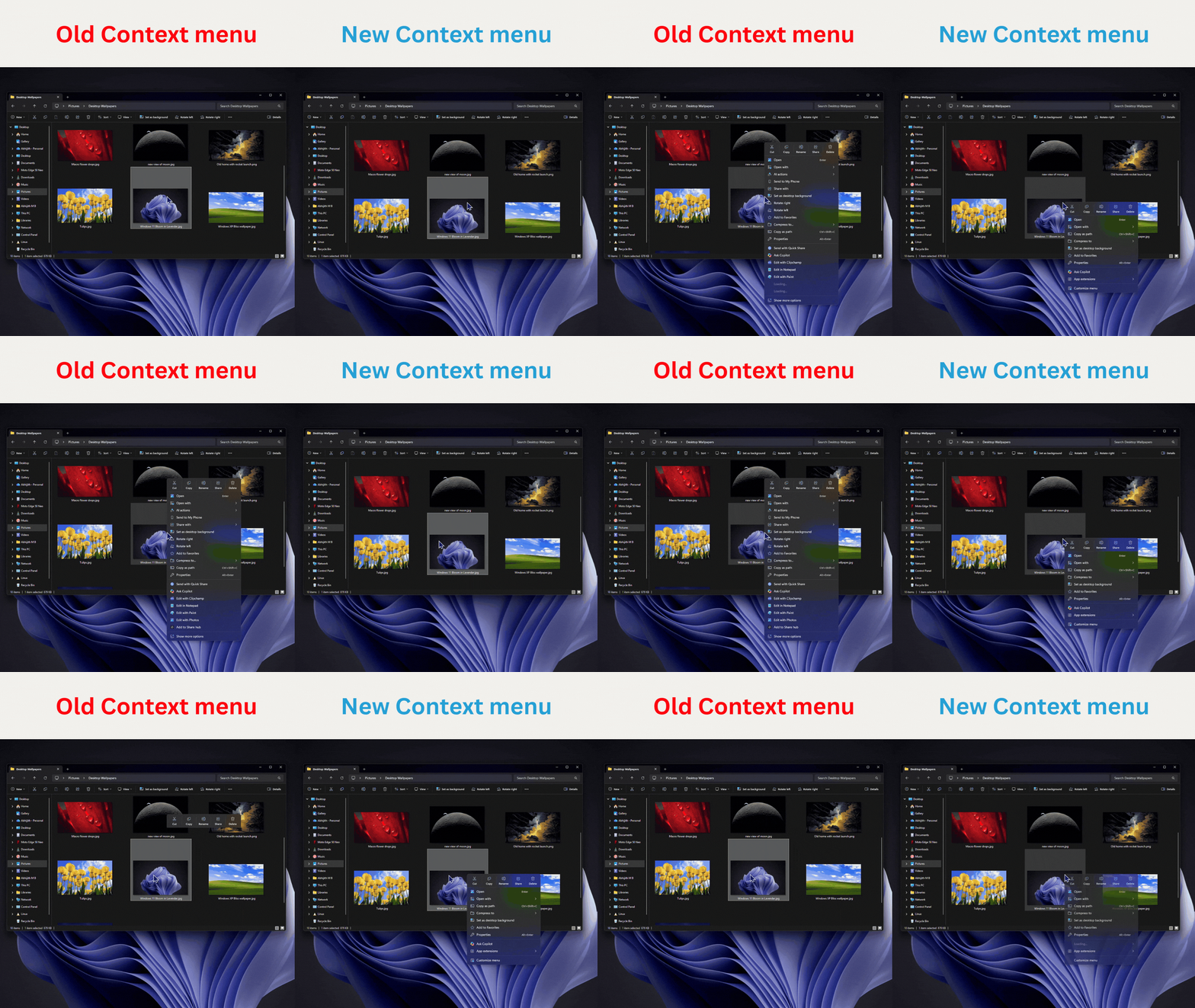
微软 8 月曾承认右键菜单变得“杂乱且迟缓”,三个月后给出了修复。
任务栏预览动画、Phone Link 消息预览
微软称这次更新改进了鼠标划过任务栏图标时的应用窗口预览动画。原文作者测试后感觉在不同应用之间切换预览很顺滑。接外接显示器的用户也会发现,插拔显示器时任务栏更可靠地记住多显示器设置。
开始菜单里的 Phone Link 面板(2025 年 4 月推出),现在可以把鼠标悬停在最近的消息或通知上直接预览,不用打开 Phone Link 或拿起手机。您可以在 Phone Link > 设置 > 开始菜单个性化 里关闭。
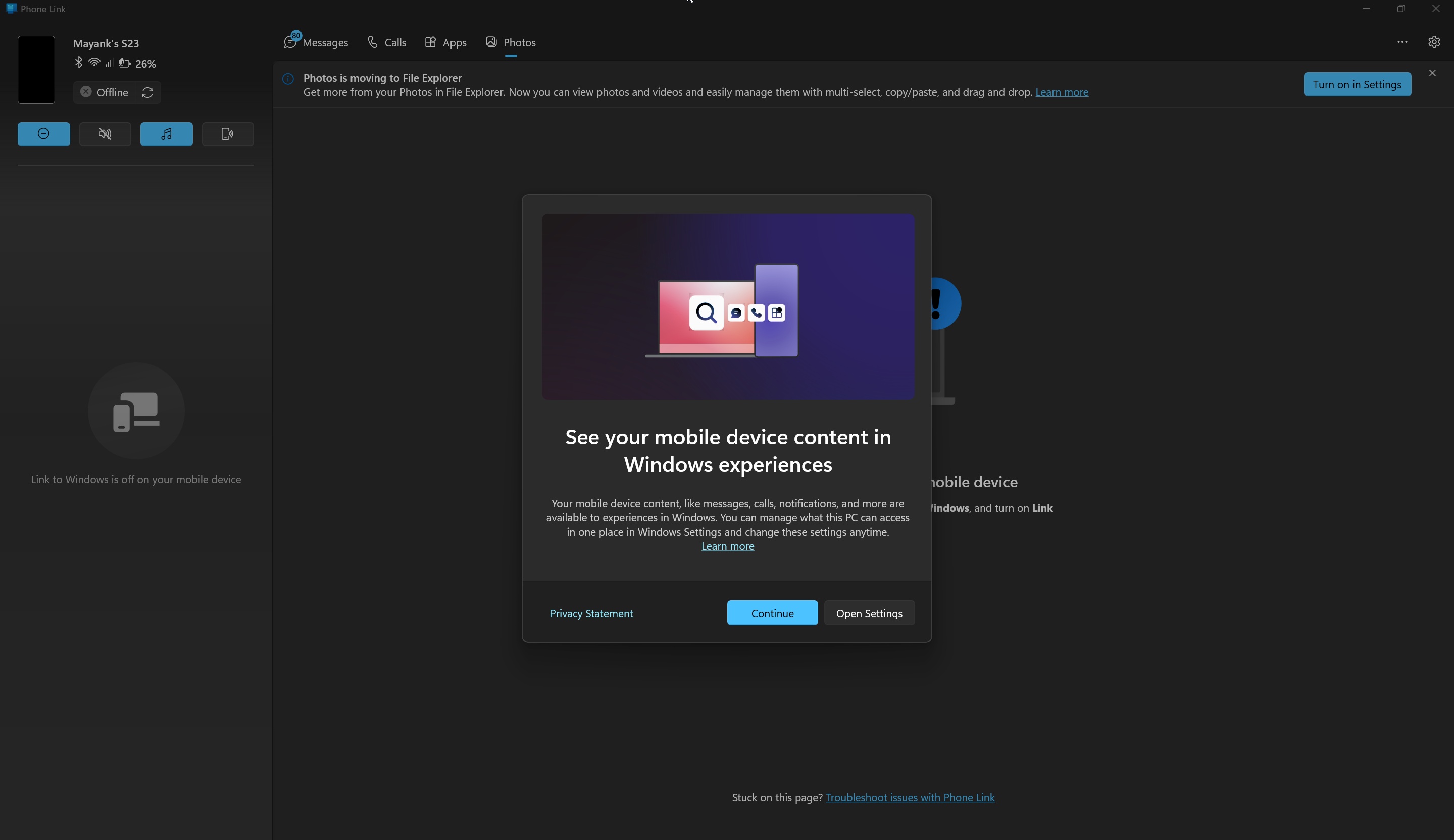
不过原文也提醒:部分电脑休眠后仍会丢失安卓手机连接,微软正在修复。
Edge 最高快 33%:应用加速启动
这项属于正常推送,装了更新、且 Edge 为 150 或更高版本的电脑都会拿到。原理是:以前 Edge 在后台运行时(开了“启动加速”大多数时候都是),Windows 要先启动一个临时 Edge 进程去找到正在运行的 Edge、转交链接再退出。有了应用加速启动,Edge 首次打开时向 Windows 注册,之后 Windows 直接启动到它。
Edge 团队表示,多数人启动速度提升约 15%,多任务繁重时最高提升 33%。原文作者在 4GB 内存的虚拟机里测试,同时开着微软商店和画图时从任务栏打开 Edge,由“迟钝”变“利落”。重启后的第一次启动不会更快,因为那时 Edge 还没运行。目前只有 Edge 使用该功能,Firefox 也在测试类似机制。
Xbox 模式:只用手柄就能退出到桌面
Xbox 模式 5 月推出,但没有键盘时退出很别扭。11 月更新给“游戏任务视图”加了底部导航栏,里面有“退出到桌面”按钮和电源选项按钮(锁定、注销、关机、重启)。打开的应用以大卡片显示,可用 LB 和 RB 切换。不过微软说具体是否可用,要看您的设备和所在市场。相关背景可见我们之前的Xbox 模式退出桌面要键盘的报道。
云重建:开不了机也能联网重装 Windows 11
云重建是新的恢复选项,会从 Windows 更新下载系统镜像和驱动并重装 Windows 11,不需要 U 盘。和“重置此电脑”里的云下载不同,它在 Windows 无法启动时也能用。
入口在 设置 > 系统 > 恢复 > 重建电脑,会重启进入 Windows 恢复环境(WinRE)。如果 Windows 多次启动失败,电脑会自动进入 WinRE,您可以选择 疑难解答 > 恢复和卸载 > 云重建,确认目标版本、版本类型和语言后开始。
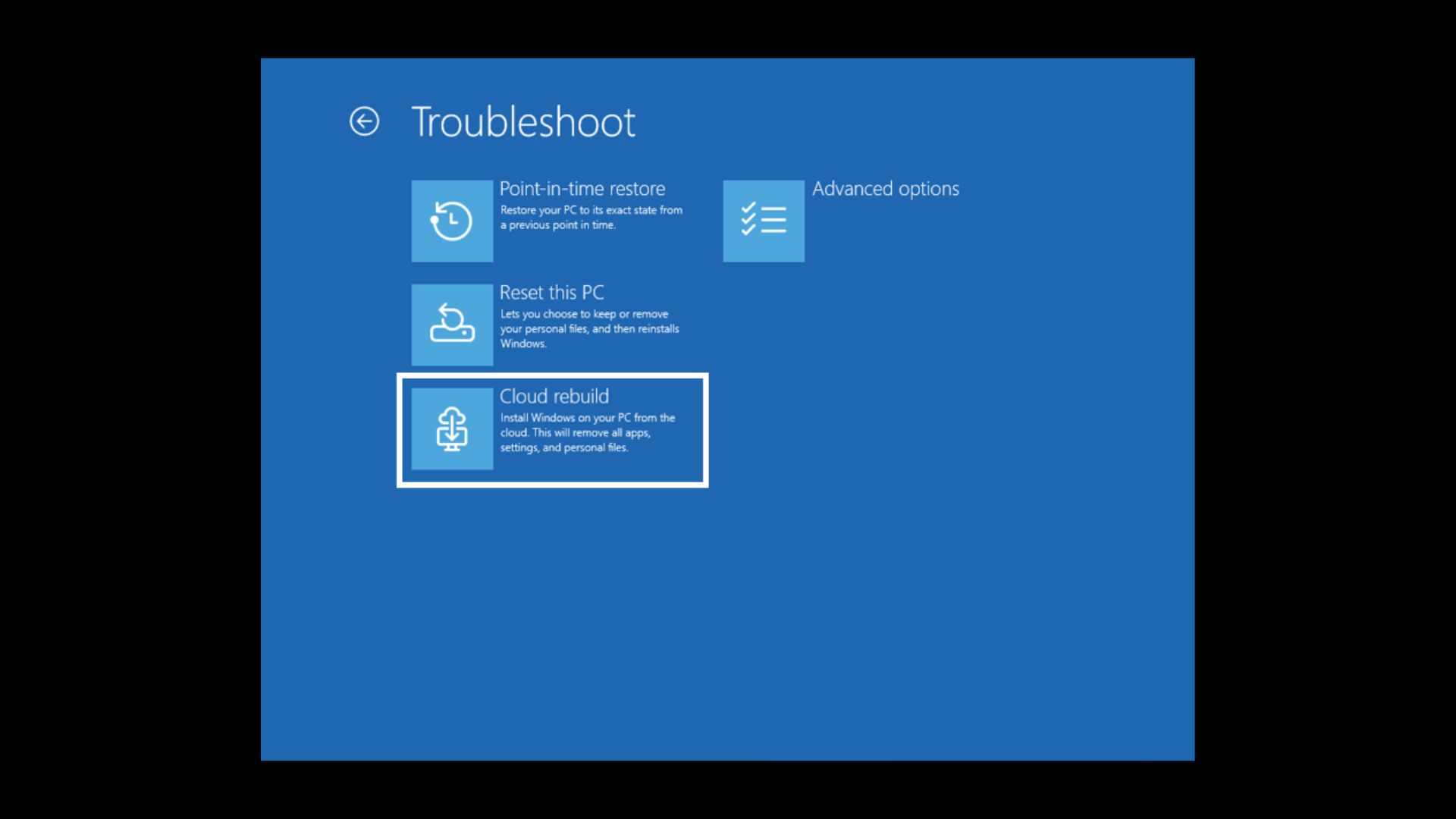
注意这是全新重装:可以选择删除文件,或删除文件并用存储硬件的擦除功能“清理”磁盘,后者不可撤销。IT 管理员可通过 Recovery CSP 远程触发。如果只想在不丢文件的情况下撤销有问题的更新,7 月推出的“时间点还原”更合适。
WinRE 复用已保存的 Wi-Fi,备份还原会给出摘要
云重建和快速机器恢复都需要联网,以前 WinRE 除非事先配置,否则用不了您的 Wi-Fi。现在 WinRE 会自动复用 Windows 中已保存的合格 Wi-Fi 配置(包括基于证书的网络)。该功能默认开启,IT 管理员可以关闭。
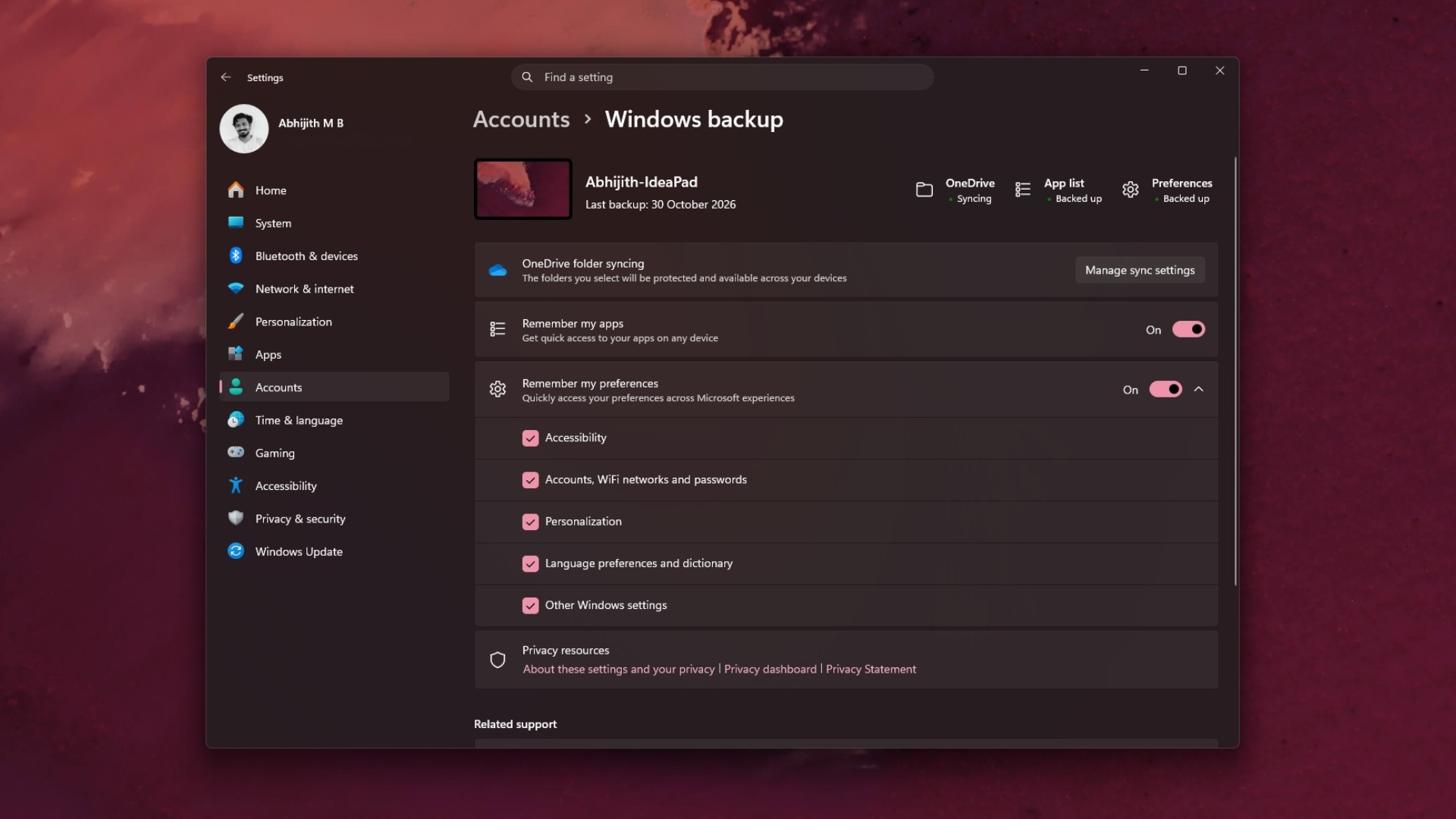
Windows 备份还新增“还原摘要”:把备份还原到新电脑后,会显示哪些设置和微软商店应用已经恢复。原文还提到,微软上个月移除了“电脑到电脑迁移”以推动用户使用 Windows 备份。
内存完整性在更多电脑上自动开启
内存完整性(HVCI)会在驱动和内核代码运行前检查,以拦截恶意驱动。受支持的电脑在更新时可能被自动开启,微软称会尊重您或 IT 管理员此前做出的选择。
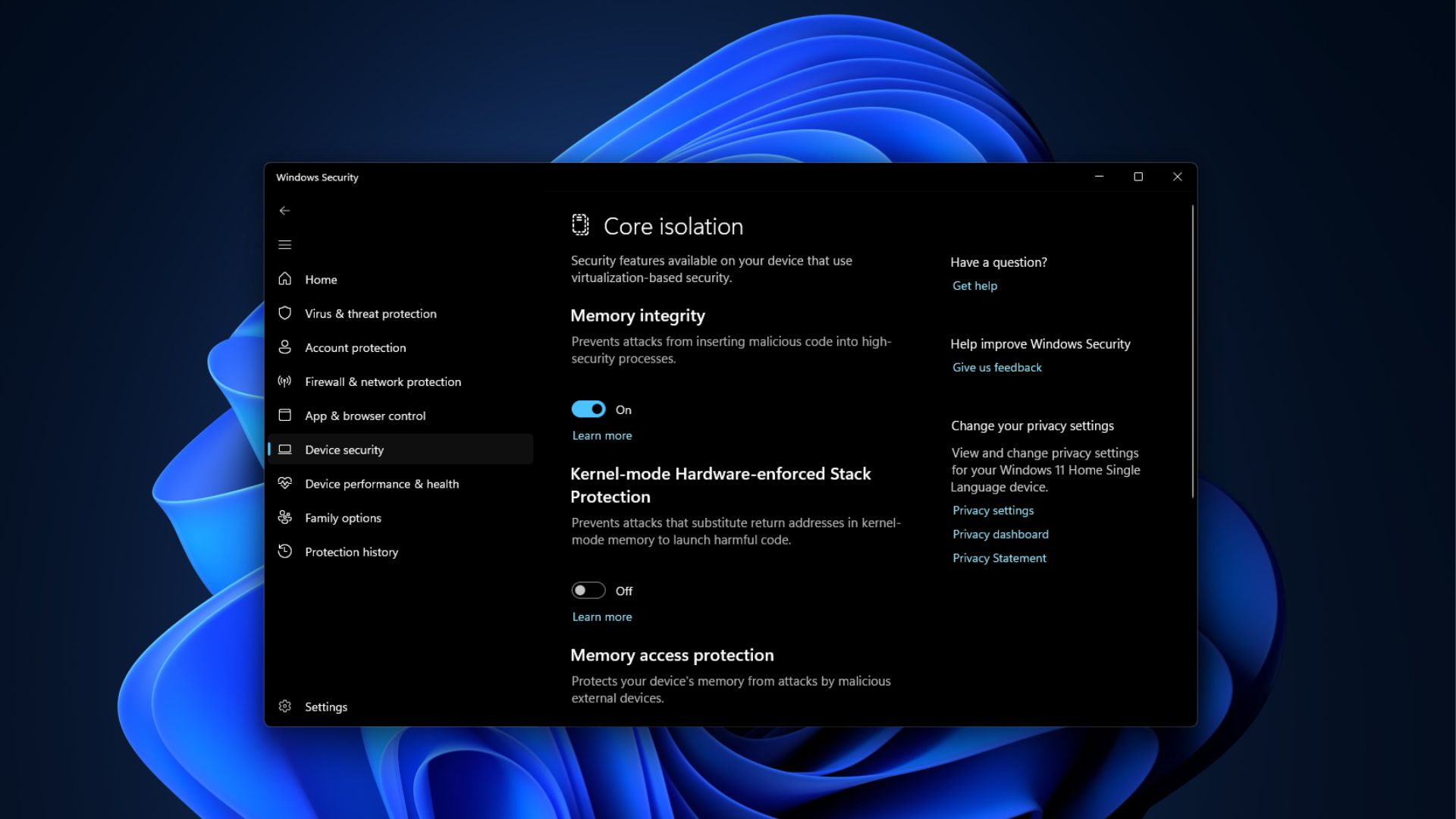
您可以在 Windows 安全中心 > 设备安全性 > 内核隔离 查看。原文建议保持开启,除非发现某个游戏或驱动莫名出问题。
其他较小的改动
- Family Safety 在应用被年龄限制拦截时,提示更清楚;
- 锁屏的 Windows 聚焦更可靠;
- 支持 Unicode 17.0 文本排版,新增 4803 个字符和 4 种文字;
- Wi-Fi 与以太网支持 IPv6 CLAT,让仅支持 IPv4 的应用能在纯 IPv6 网络上工作(需要 SLAAC 寻址,暂不支持 WSL,可用 netsh 或组策略开启);
- 数据保护 API(DPAPI)会在提示式保护/取消保护操作前发出警告,微软将在 2027 年 4 月停用这类操作;
- 基于策略的内置应用移除,现在可在企业版和教育版的多会话环境中使用。
11 月更新修复了什么
- Smart App Control 可以重新开启(10 月 13 日更新后,部分电脑上该选项曾变灰,见微软 KB5127648 发行说明);
- 非管理员用户可远程桌面连接开启了“管理员保护”的电脑,不再报 0xC000000D;
- Always On VPN 连接不再卡在“正在连接”,也不再提示“指定的端口已在使用”;
- 部分 AMD 显卡的 HDMI 和 DisplayPort 音频恢复正常;
- AMD 处理器上 WSL2 的嵌套虚拟化再次可用;
- Windows 沙盒不再因错误 0x80370106 意外关闭;
- BitLocker 对启动前 PIN 重试的处理更好,重复提交不会触发 TPM 锁定;
- 智能卡在支持的 PIV 卡上支持 RSA-3072 密钥;
- Windows PowerShell 及 ISE 的名称现在带“5.1”,部分开始菜单快捷方式可能仍保留旧名称。
9 月出现的 USB 音频问题(部分 USB Audio Class 1.0 设备报代码 10、没声音或音量卡在零)此前是 10 月可选更新的已知问题,11 月更新终于修复。至于 Secure Boot 证书,微软仍在通过 Windows 更新陆续推送新证书,没拿到也不影响电脑启动和更新,不必担心。
怎么安装 11 月补丁日更新
打开 设置 > Windows 更新,点“检查更新”,会看到 KB5132061。除非您暂停了更新,否则会自动安装,需要重启。想更早拿到,可以在该页面打开“尽快获取最新更新”。
因为是累积更新,它还包含 10 月 26 日的带外修复,为无法获取证书信任列表更新的电脑提供更新后的根证书。IT 管理员把该更新加入系统镜像时,需要在安装介质中包含 boot.stl 文件,否则设备可能因错误 0xc0430001 无法从中启动。
常见问题(FAQ)
KB5132061 是必须装的吗?
它是安全更新,Windows 更新开启时会自动下载安装。一般建议尽快安装,以获得安全修复。
装完为什么没看到新右键菜单?
很多新功能是分批推送的,要等微软逐步向您的电脑开放,所以刚装完可能只看到版本号变化。
内存完整性会影响游戏吗?
一般无需关闭。如果您的游戏或驱动明显异常,可以到“内核隔离”里临时关闭,同时注意安全风险。
总结
这次 11 月更新最值得期待的是右键菜单和 8GB 内存优化,Edge 加速、云重建恢复也很实用。原文作者的结论是:只为新右键菜单和内存优化,也建议第一时间安装。需要说明的是,文中的速度、内存数据来自原作者或微软官方,每台电脑的实际体验可能不同。
本文据 Windows Latest 报道及微软官方博客、发行说明整理。