

在 Windows 11 的服务列表里,你可能见过一项叫“Windows Health and Optimized Experiences”(Windows 健康与优化体验服务,简称 whesvc)的服务。它到底是干什么的?会不会拖慢电脑、偷偷传数据?要不要关掉?这篇用大白话给你讲清楚。
先看结论
- whesvc 会在 Windows 发现性能问题时,收集本地的诊断数据,用来排查性能问题、支持部分优化功能,一般建议保持开启。
- 怀疑它拖慢电脑,先在任务管理器里看资源占用,再决定要不要在“服务”里禁用。
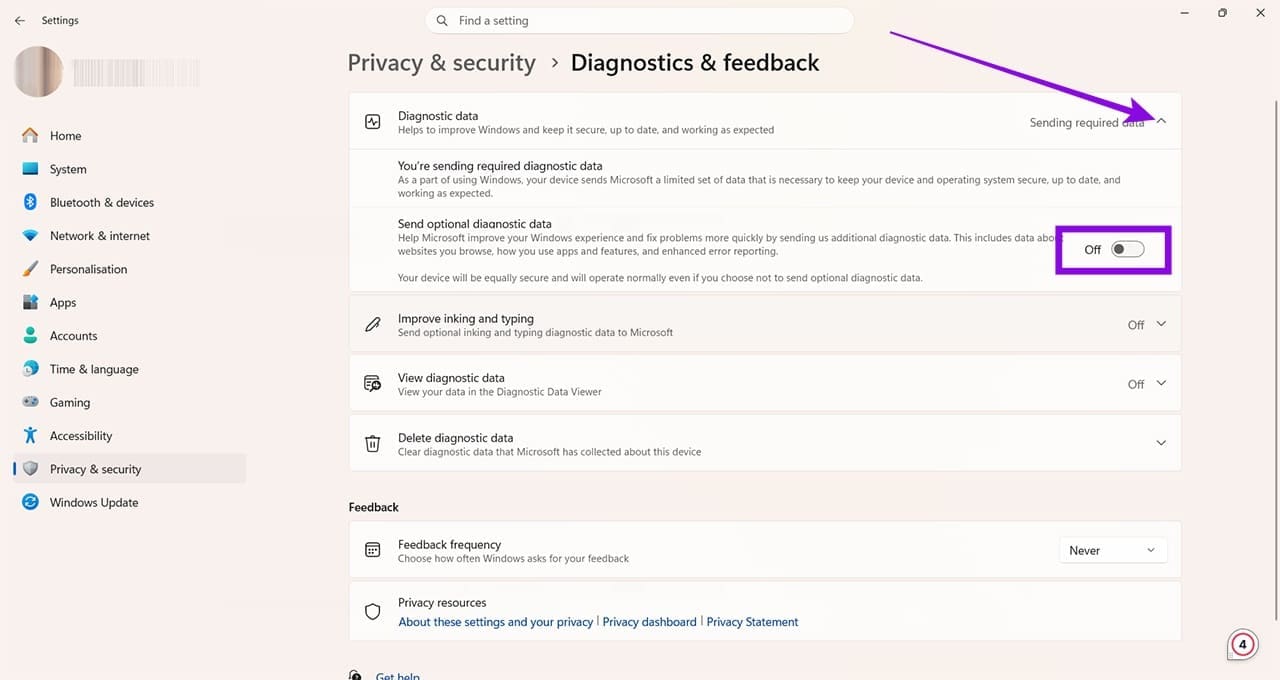
- 想减少数据上传,可以在“设置 > 隐私和安全性 > 诊断和反馈”里调整诊断数据。
Windows 健康与优化体验服务是什么?
Windows 11 内置了不少用来提升性能的功能,whesvc 就是其中之一。它会收集 Windows 性能方面的本地诊断数据,帮助排查性能问题,并支持某些依赖这些数据的优化功能。听起来像是持续帮你优化笔记本电池和其他体验,但也有用户觉得它会拖慢电脑。
网上的两种争议,各对了多少?
这个服务在 2025 年刚推出时引发过争议:一些玩家认为它严重拉低游戏性能,也有人觉得它是用来监视用户的。这两种说法都不完全对。
| 流传的说法 | 实际情况 |
|---|---|
| 它在偷偷监视并上传你的数据 | 它确实会收集本地诊断数据,但现有证据并不能证明它会例行地把这些信息直接发给微软 |
| 它会让电脑变卡 | 只对了一部分:偶尔会引起磁盘占用飙升,短暂拖慢电脑,通常持续几秒钟 |
保持 whesvc 运行,可能有助于依赖它的 Windows 功能正常工作。如果你实在觉得性能下降无法接受,再按下面的步骤禁用。
怎么禁用 whesvc(一步步来)
- 按 Win + R 打开运行对话框,输入 services.msc,回车。
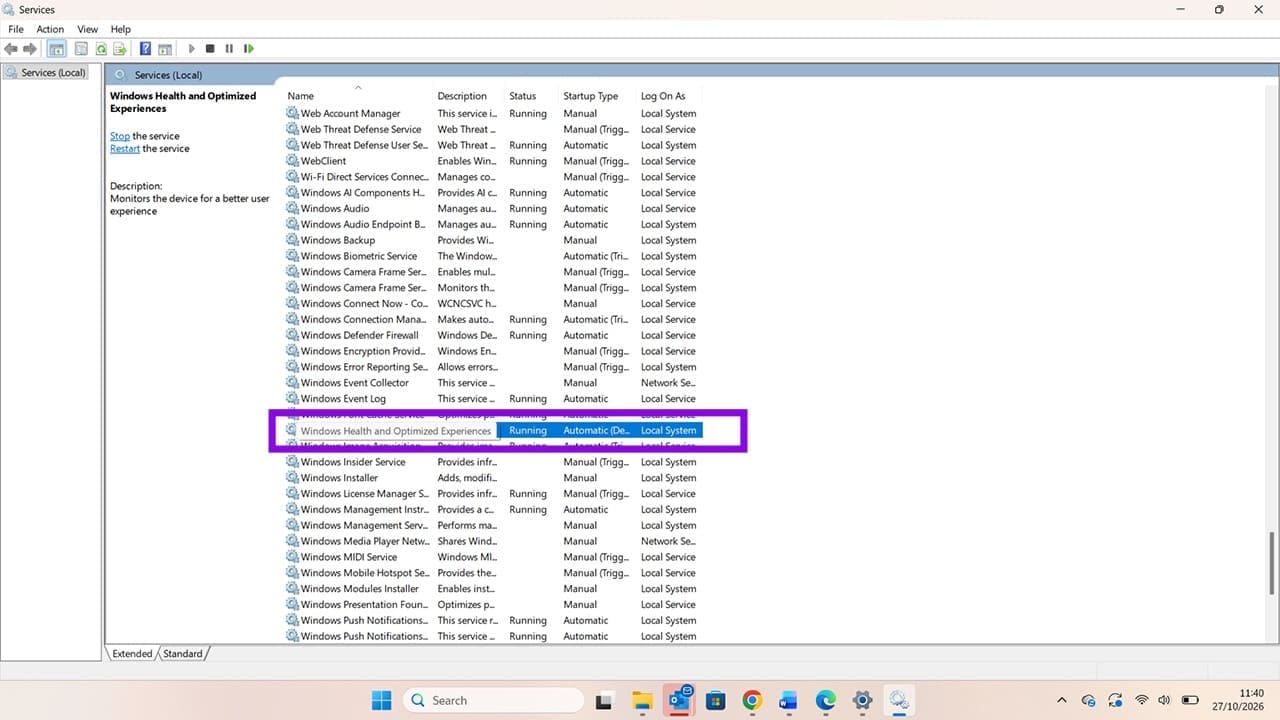
- 在服务列表里往下翻,找到“Windows Health and Optimized Experiences”。
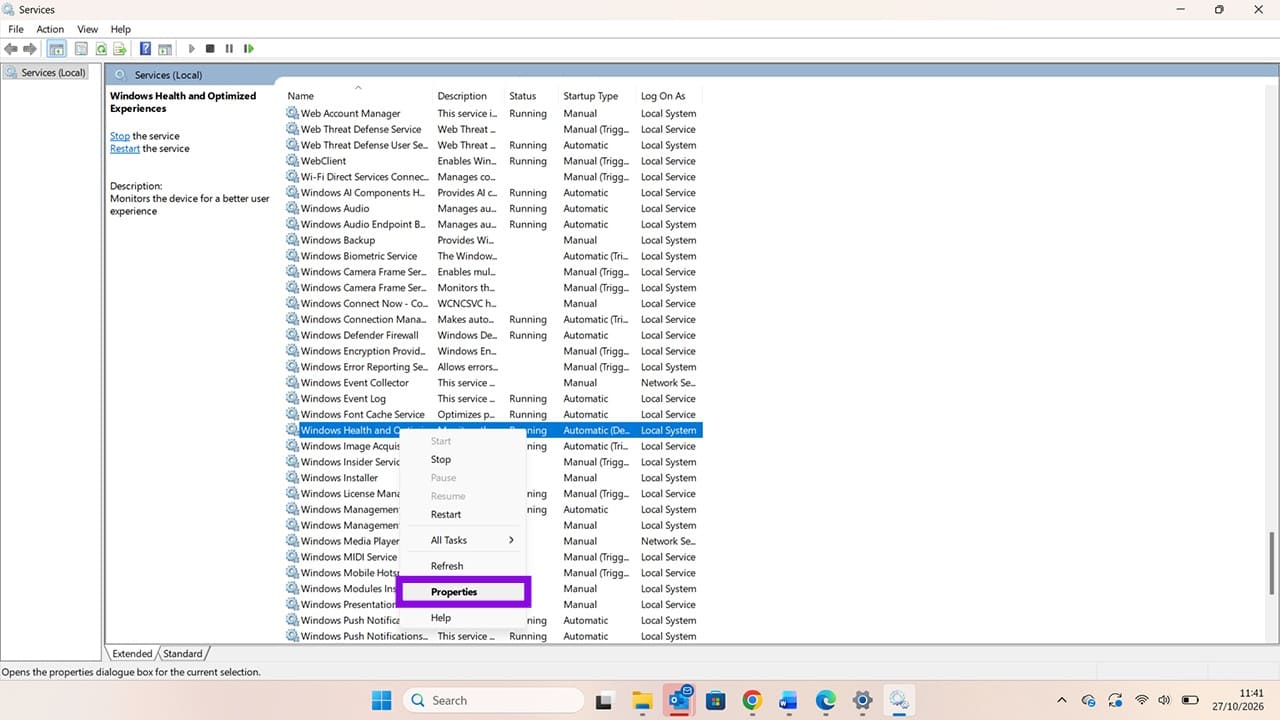
- 右键该服务,选“属性”。
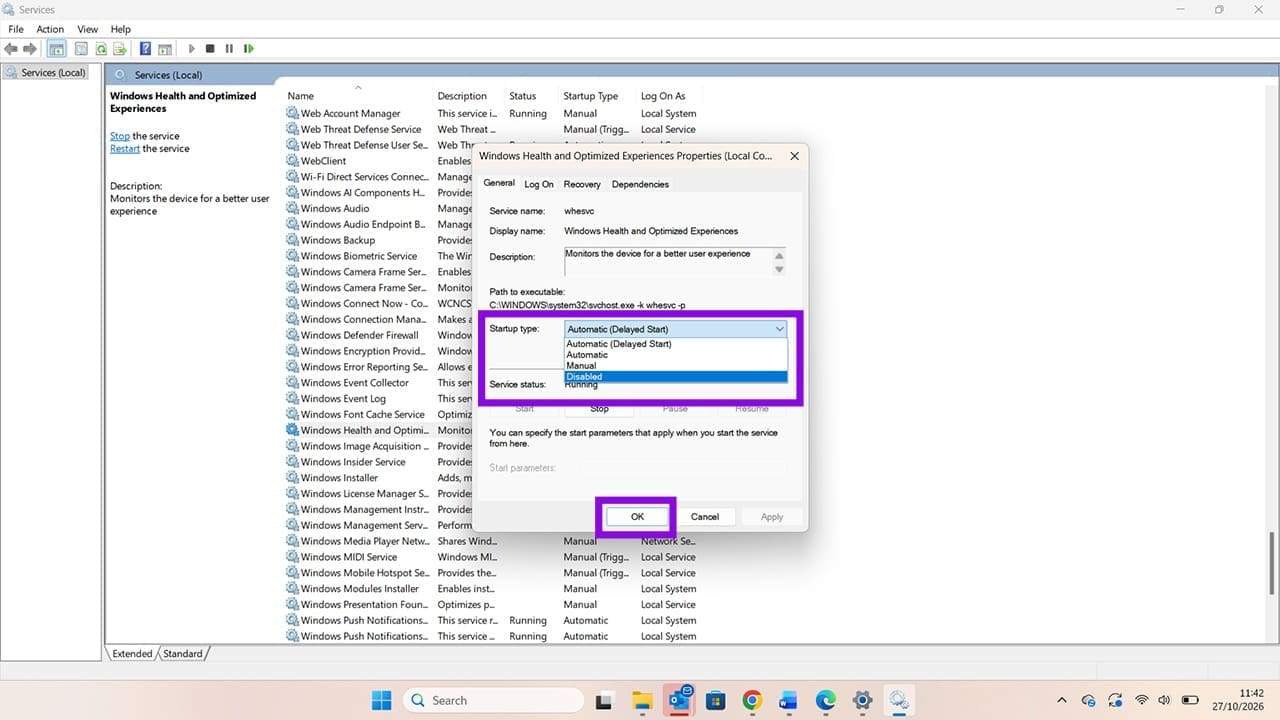
- 点“启动类型”的下拉箭头,把“自动(延迟启动)”改成“禁用”,依次点“应用”和“确定”。这样开机时就不会自动启动它,以后想恢复也可以改回来。
不想禁用?试试调整诊断数据
如果你想保留服务,又想减少它对隐私的影响,可以限制 Windows 发送的诊断数据。
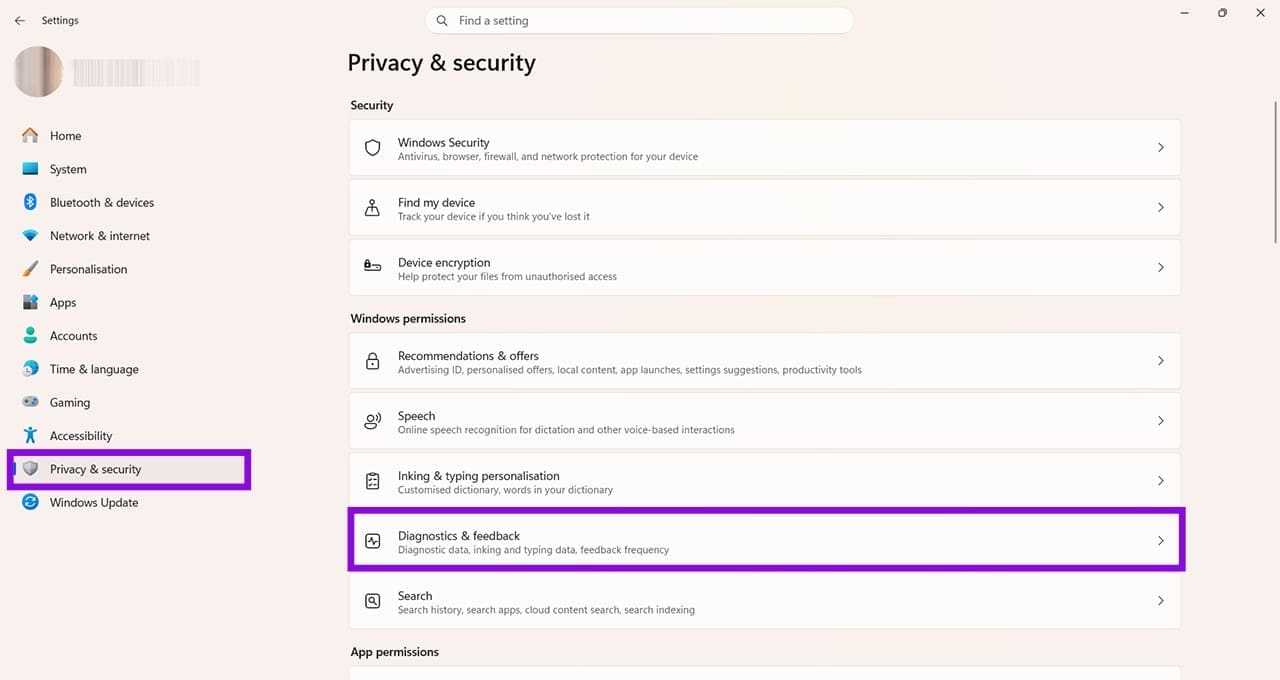
- 打开“设置 > 隐私和安全性 > 诊断和反馈”。
- 在“诊断数据”下,把“发送可选诊断数据”关闭。注意:这只是限制 Windows 发给微软的可选诊断数据,不一定能改善电脑性能,也不一定能阻止服务收集本地诊断信息。
常见问题(FAQ)
禁用 whesvc 后电脑会出问题吗?
一般不会影响基本使用,但依赖它的优化功能可能受影响。出现异常时,把启动类型改回“自动(延迟启动)”即可。
怎么知道是不是它拖慢了我的电脑?
打开任务管理器看看磁盘和 CPU 占用,如果卡顿时正好是它在占资源,再考虑禁用。别凭感觉直接关。
关了“可选诊断数据”就不会被收集了吗?
只是减少可选诊断数据的发送,系统仍可能保留必要的诊断功能和本地数据。
总结
whesvc 不是什么“间谍软件”,也不是性能杀手,它只是偶尔会占一下磁盘。多数人保持默认就好;真觉得受影响,再按需禁用或收紧诊断数据。如果你的电脑还有扫描卡顿的问题,可以看这篇:Windows Defender 扫描卡死?3 招解决(2026)。